
หลังจากอัปเกรด Cloud VPS ของคุณ คุณอาจต้องการขยาย
พาร์ติชันของดิสก์เซิร์ฟเวอร์เพื่อใช้พื้นที่ใหม่อย่างเต็มที่ ซึ่งสามารถ
โดยไม่สูญเสียข้อมูล เพื่อให้การเปลี่ยนไปยังพื้นที่เก็บข้อมูลที่มากขึ้นเป็นไปอย่างราบรื่น
ความจุเก็บข้อมูล คู่มือนี้จะอธิบายวิธีขยายพาร์ติชันของ
Windows VPS อย่างปลอดภัยหลังจากการปรับขนาด VPS บน Cloudzy
ข้อกำหนดเบื้องต้น
ก่อนเริ่มการขยายไดรฟ์ ตรวจสอบสิ่งต่อไปนี้:
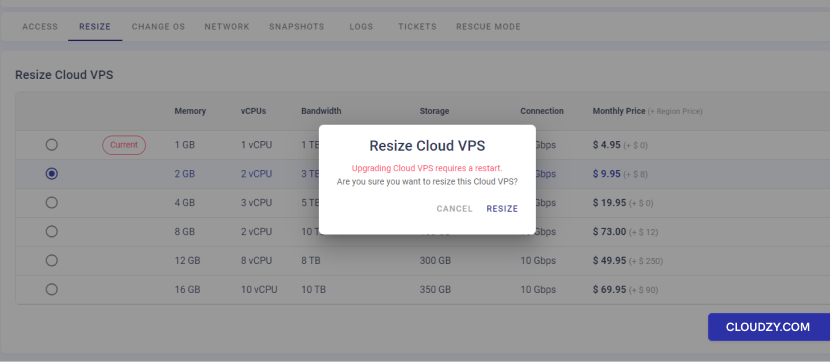
- เสร็จสิ้นการปรับขนาด VPS: เสร็จสิ้นการปรับขนาด Cloud VPS ของคุณ
ผ่านแผง Cloudzy ในการทำเช่นนี้ ให้ไปที่แท็บ 'Resize' บนหน้าการจัดการ
VPS เลือกแผนใหม่ที่มีทรัพยากรเพิ่มเติม แล้ว
ยืนยันการปรับขนาด อย่าลืมว่าการปรับขนาดอาจต้องใช้การรีสตาร์ท VPS
-
สำรองข้อมูลของคุณ: การสำรองข้อมูล VPS
ของคุณก่อนทำการเปลี่ยนแปลงพาร์ติชันไดรฟ์มีความสำคัญ คุณสามารถใช้ฟีเจอร์การสำรองข้อมูล Windows
หรือเครื่องมือของบุคคลที่สามเพื่อป้องกันข้อมูลของคุณ -
ผู้ดูแลระบบมีสิทธิ์เข้าถึง: คุณต้องมี
สิทธิ์ผู้ดูแลระบบบน VPS ของคุณ ลงชื่อเข้าใช้ Windows VPS ของคุณด้วยบัญชีที่มี
สิทธิ์เหล่านี้ -
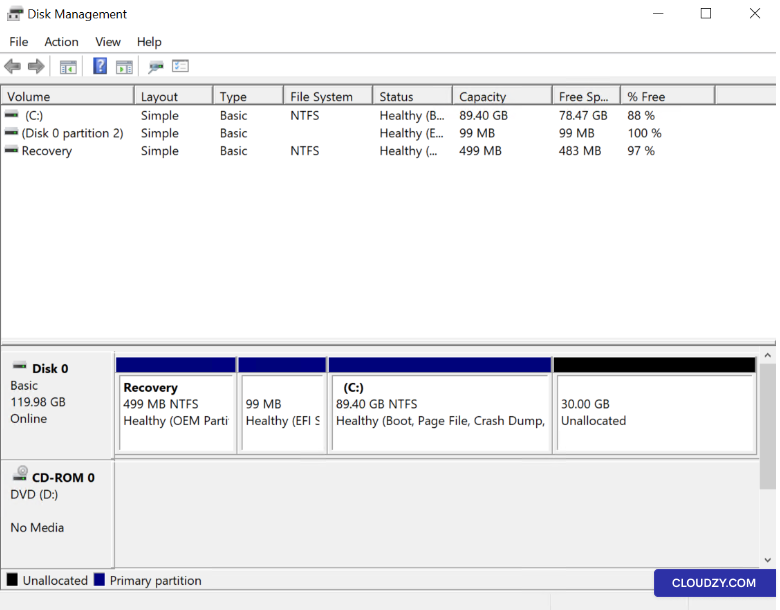
ตรวจสอบการจัดการไดรฟ์: เข้าถึงยูทิลิตี้ Disk
Management โดยคลิกขวา เริ่มต้น บน
เดสก์ท็อป, การเลือก จัดการดิสก์ตรวจสอบให้แน่ใจว่าใหม่
พื้นที่ปรากฏเป็น ไม่ได้จัดสรร อยู่ถัดจากปัจจุบันของคุณ
partition(s).
ข้อกำหนดเบื้องต้นที่ละเอียดเหล่านี้จะเตรียมพร้อมให้คุณสำหรับการขยายไดรฟ์ที่ปลอดภัยและ
มีประสิทธิภาพ
ขยายของคุณ
Windows VPS Server Drive ไดรฟ์
หลังจากตรวจสอบว่าตรงตามข้อกำหนดเบื้องต้นแล้ว ให้ทำตามขั้นตอนต่อไปนี้
ขยายพื้นที่เก็บข้อมูลเซิร์ฟเวอร์:
ขั้นตอนที่ 1: เข้าถึงดิสก์
การจัดการ
ดังที่อธิบายไปแล้ว เริ่มต้น หรือเข้าถึงดิสก์
การจัดการผ่านกล่องโต้ตอบ Windows Run:
-
กด Win + R เพื่อเปิดกล่องโต้ตอบ Run
กล่อง -
ประเภท diskmgmt.msc แล้วกด Enter หรือคลิกที่
OK. -
เครื่องมือจัดการดิสก์จะเปิดขึ้น แสดงสถานะปัจจุบันของคุณ
การกำหนดค่าดิสก์ รวมถึงพื้นที่ที่ยังไม่ได้จัดสรรทั้งหมด
ขั้นตอนที่ 2: ค้นหา
พื้นที่ว่าง
ใน Disk Management ให้ค้นหา ไม่ได้จัดสรร พื้นที่ที่
ปรากฏหลังจากการปรับขนาด VPS ของคุณ
ขั้นตอนที่ 3: ขยาย
ปริมาณ
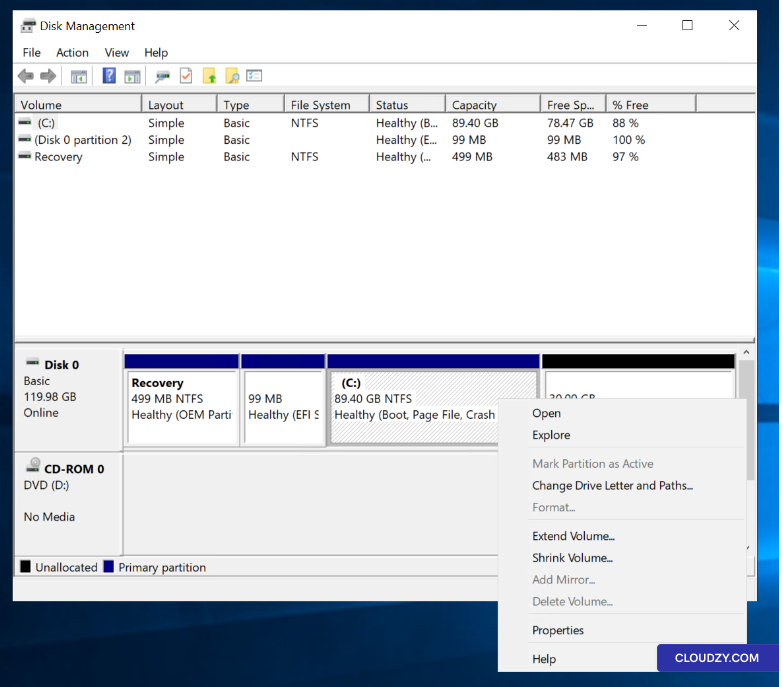
คลิกขวาที่พาร์ทิชันที่คุณต้องการขยาย (โดยทั่วไปคือไดรฟ์ C:)
และเลือก ขยายปริมาณ….
ขั้นตอนที่ 4: ขยายพื้นที่เก็บข้อมูล
วิซาร์ด
วิซาร์ด Extend Volume จะเปิดขึ้น คลิกที่ ถัดไป
เพื่อดำเนินการต่อ
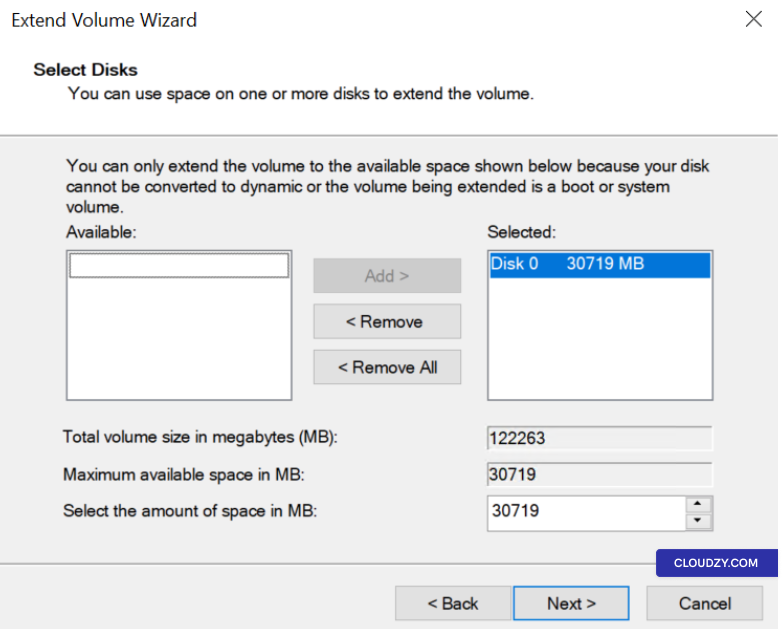
ขั้นตอนที่ 5: เลือกดิสก์
พื้นที่เพิ่มเติม
ระบุจำนวนพื้นที่ว่างที่จะเพิ่มไปยังพื้นที่ที่มีอยู่แล้ว
พาร์ติชั่น วิซาร์ดอาจเลือกพื้นที่สูงสุดที่มีอยู่ได้โดยอัตโนมัติ
ค่าเริ่มต้น
*ขั้นตอนที่ 6: เสร็จสิ้น
ส่วนขยาย
คลิกที่ ถัดไป แล้วจากนั้น เสร็จสิ้น to
ใช้การเปลี่ยนแปลง พาร์ติชันจะขยายได้โดยไม่ต้องรีสตาร์ท และ
โดยไม่สูญเสียข้อมูล
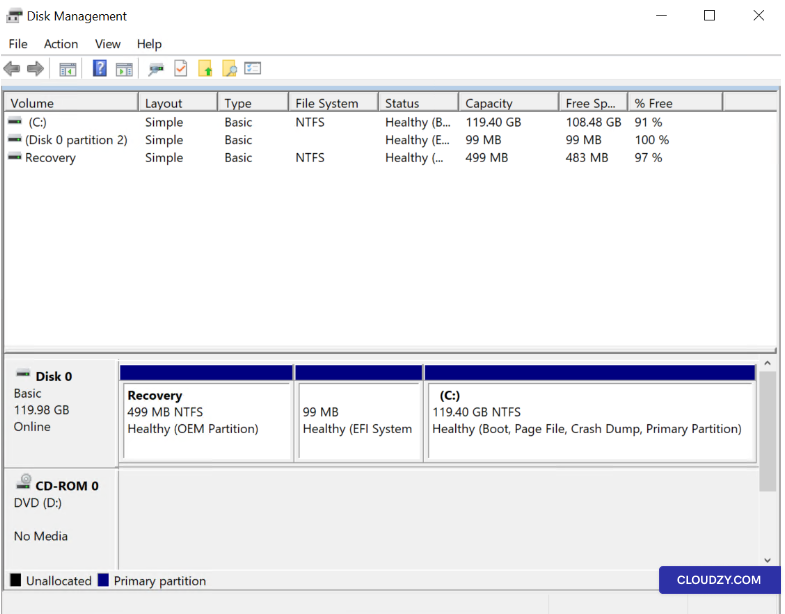
ด้วยพาร์ติชันที่ขยายออก Windows VPS ของคุณจึงมีพื้นที่ว่างเพิ่มเติมในตอนนี้
พื้นที่สำหรับรองรับแอปพลิเคชันและความต้องการจัดเก็บข้อมูล ช่วยให้คุณ
ความสามารถของเซิร์ฟเวอร์ตรงกับการตั้งค่าใหม่ที่ใหญ่ขึ้น หากคุณ
คำถามใด ๆ โปรดติดต่อเราได้ที่ ส่ง
ตั๋ว.
เพิ่มเติมใน OS & VPS
คู่มือที่เกี่ยวข้อง
ต้องการความช่วยเหลือเรื่องอื่นไหม?
เวลาตอบกลับเฉลี่ยน้อยกว่า 1 ชั่วโมง มนุษย์จริง ไม่ใช่บอท