
การจัดการเซิร์ฟเวอร์หลายตัวในครั้งเดียวอาจทำให้สับสน เพื่อแก้ไข
ปัญหานี้ คุณสามารถปิดเซิร์ฟเวอร์บางตัวและเปิดให้ใช้งานได้
เมื่อคุณต้องการ ทำตามคู่มือด้านล่างเพื่อเรียนรู้วิธีเปิด Cloud VPS หรือ
ปิดได้โดยตรงจากแผงควบคุมของคุณ
- เข้าสู่บัญชีของคุณใน แผงควบคุม Cloudzy.

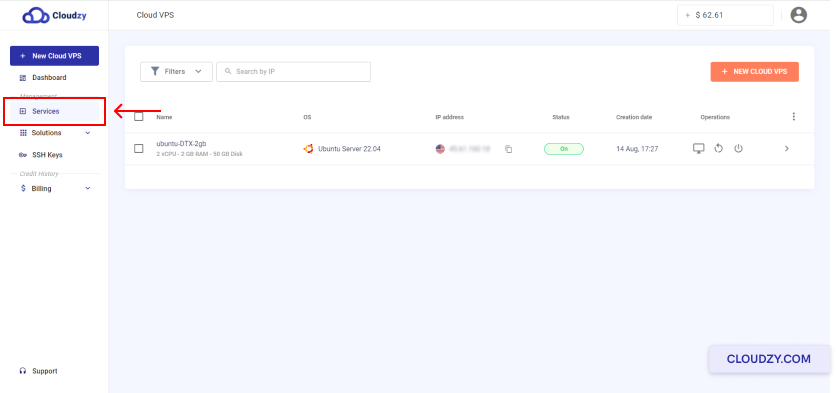
- จากแถบด้านข้างทางซ้าย ให้คลิก
บริการ.
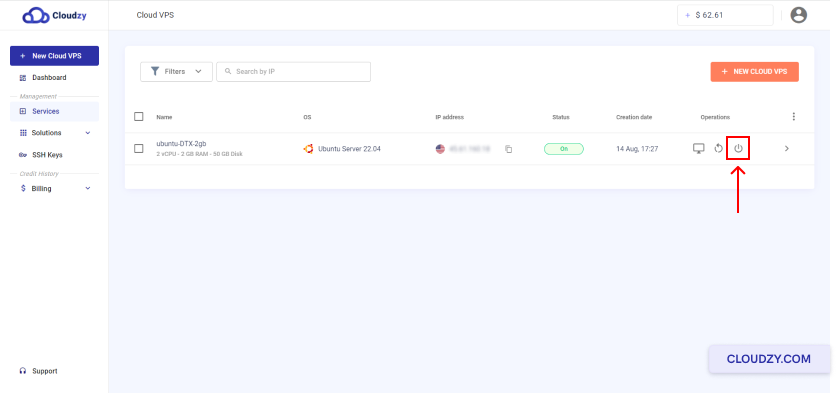
- ใน การดำเนินการ คอลัมน์ แล้วคลิก เปิด
เปิด/ปิด ไอคอนสำหรับ Cloud VPS ที่คุณต้องการเปิด/ปิด
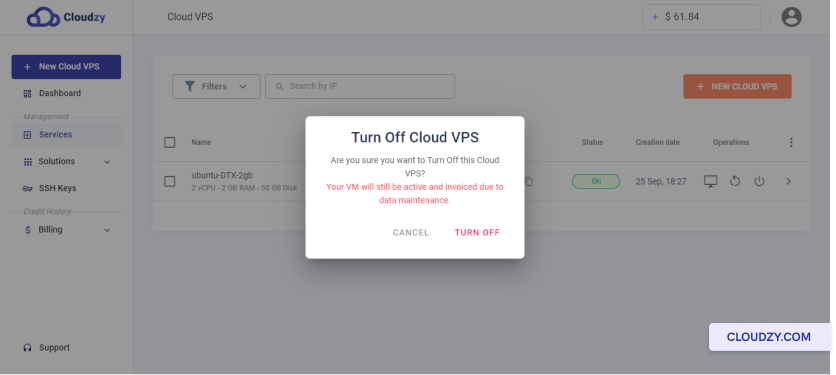
- หากสถานะ Cloud VPS ของคุณเป็น On, คุณจะเห็น
หน้าต่างป๊อปอัพต่อไปนี้ หากคุณต้องการปิด Cloud VPS ของคุณ คุณ
สามารถยืนยันได้โดยคลิกที่ ปิด.
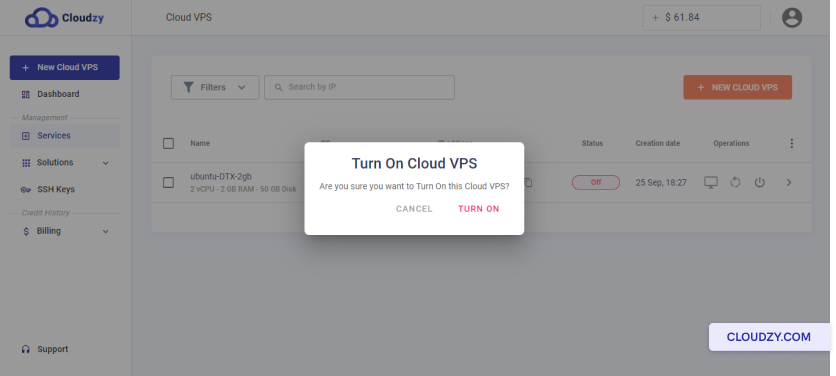
- หากสถานะ Cloud VPS ของคุณเป็น ปิดยืนยันโดย
คลิกที่ เปิด ปุ่มเพื่อเปิด Cloud VPS
บน
คุณรู้วิธีเปิดหรือปิด Cloud VPS ที่คุณเป็นเจ้าของแล้ว ต่อไป
สิ่งสำคัญที่คุณต้องทำความเข้าใจคือ การปิด VPS ไม่ได้หยุด
การเรียกเก็บเงินสำหรับ VPS เนื่องจากค่าใช้จ่ายในการบำรุงรักษาข้อมูล หากคุณมี
มีคำถามหรือต้องการความช่วยเหลือ สามารถติดต่อเราได้ที่ ส่ง
ตั๋ว.
<BlogFAQSection data={[ { title: 'Will I be charged for the
servers I turn off?', answer: 'Any Cloud VPS ที่ปิดใช้งานแล้วจะ
มีการเรียกเก็บเต็มจำนวนสำหรับทรัพยากรเฉพาะที่จัดสรรให้จนกว่า
VPS ถูกยกเลิกแล้ว เพื่อหลีกเลี่ยงค่าใช้จ่ายที่ไม่ต้องการ คุณสามารถลบสิ่งที่ไม่ต้องการได้
Cloud VPS(s).', }, { title: 'Is there any limitations on how many times
ฉันสามารถเปิดหรือปิด VPS ได้หรือไม่' คำตอบคือ 'ได้อย่างแน่นอน คุณสามารถเปิดหรือปิดได้
Cloud VPS ที่คุณต้องการเปิดหรือปิดได้หลายครั้งตามต้องการ' }, { title:
'จะเกิดการเปลี่ยนแปลง IP address ของ VPS หรือไม่ถ้าฉันปิดมันลง' คำตอบ:
ไม่มี แต่ละ Cloud VPS มี IP address เฉพาะตัวและเป็นของตัวเองแต่เพียงผู้เดียว การ
servers on or off will not affect their IP addresses.', }, ]} />
เพิ่มเติมใน OS & VPS
คู่มือที่เกี่ยวข้อง
ต้องการความช่วยเหลือเรื่องอื่นไหม?
เวลาตอบกลับเฉลี่ยน้อยกว่า 1 ชั่วโมง มนุษย์จริง ไม่ใช่บอท