
เปิดใช้การเชื่อมต่อ RDP พร้อมกันบน Windows Server 2022
Remote Desktop เป็นเครื่องมือที่มีประสิทธิภาพซึ่งให้ผู้ใช้สามารถ
เชื่อมต่อไปยังคอมพิวเตอร์จากที่ไกลออกไป และให้สิทธิ์การเข้าถึงโดยตรง
ไปยังอินเทอร์เฟซเดสก์ทอปของระบบรีโมต Windows Server 2022 มาพร้อมกับ
มีความสามารถด้าน Remote Desktop Services (RDS) ซึ่ง
ช่วยให้ผู้ใช้หลายคนเชื่อมต่อได้พร้อมกัน ซึ่งเป็นการเปิดใจให้
เพื่อให้พวกเขาเข้าถึงแอปพลิเคชันและเดสก์ท็อปของเซิร์ฟเวอร์ได้จากระยะไกล โดย
ความสามารถนี้มีประโยชน์อย่างยิ่งสำหรับผู้เชี่ยวชาญด้าน IT ที่ทำงานเกี่ยวกับ
การจัดการเซิร์ฟเวอร์ระยะไกล
เปิดใช้งาน
Remote Desktop บน Windows Server 2022
- การเข้าถึงเซิร์ฟเวอร์:
ขั้นแรก ให้เข้าสู่ระบบ Windows Server 2022 ของคุณโดยใช้บัญชีผู้ดูแลระบบในเครื่อง
บัญชี บัญชีนี้จะให้สิทธิพิเศษที่จำเป็นแก่คุณ
ทำการเปลี่ยนแปลงการตั้งค่าระบบ
- เปิด Server Manager:
หลังจากเข้าสู่ระบบแล้ว ให้เปิด Server Manager ซึ่งเป็นเครื่องมือที่ครอบคลุม
เครื่องมือจัดการที่ให้คุณสามารถตั้งค่าและจัดการด้านต่างๆ ได้
ของเซิร์ฟเวอร์ของคุณ
- ไปที่คุณสมบัติเซิร์ฟเวอร์ท้องถิ่น:
ภายในส่วนติดต่อ Server Manager ให้ค้นหาและเลือก
เซิร์ฟเวอร์ภายใน section. ส่วนนี้มีข้อมูลสำคัญ
การตั้งค่าเซิร์ฟเวอร์ที่คุณสามารถปรับแต่งได้ตามความต้องการ
ความต้องการ
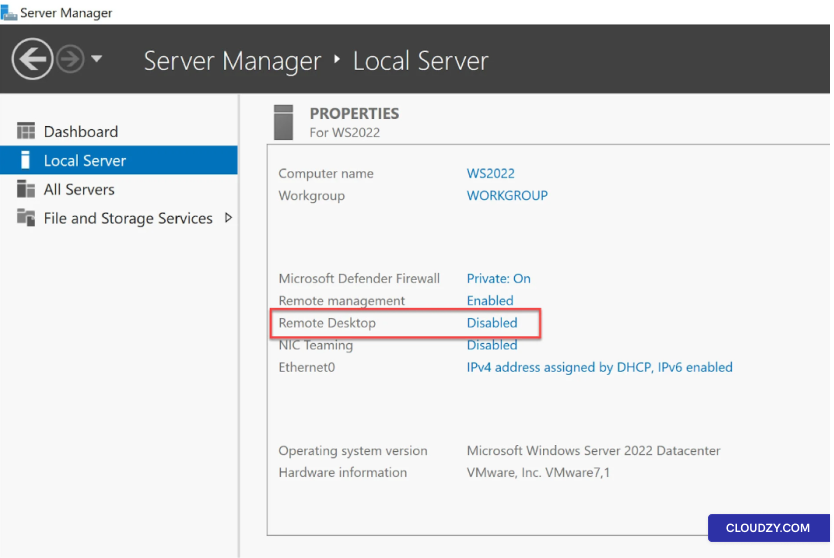
- เปิดใช้งาน Remote Desktop:
ใน คุณสมบัติ ส่วนของแท็บ Local Server,
มองหา Remote Desktop option โดยค่าเริ่มต้นอาจจะมีการทำเครื่องหมายไว้เป็น
ปิดใช้งาน ซึ่งหมายความว่าการเข้าถึงเดสก์ทอประยะไกลคือ
ปัจจุบันไม่ใช้งาน
- เปิดใช้งาน Remote Desktop:
คลิกที่ ปิดใช้งาน สถานะถัดจาก Remote Desktop
หน้าต่างใหม่ที่ชื่อ System Properties dialog จะปรากฏขึ้น
- การตั้งค่าการเชื่อมต่อระยะไกล:
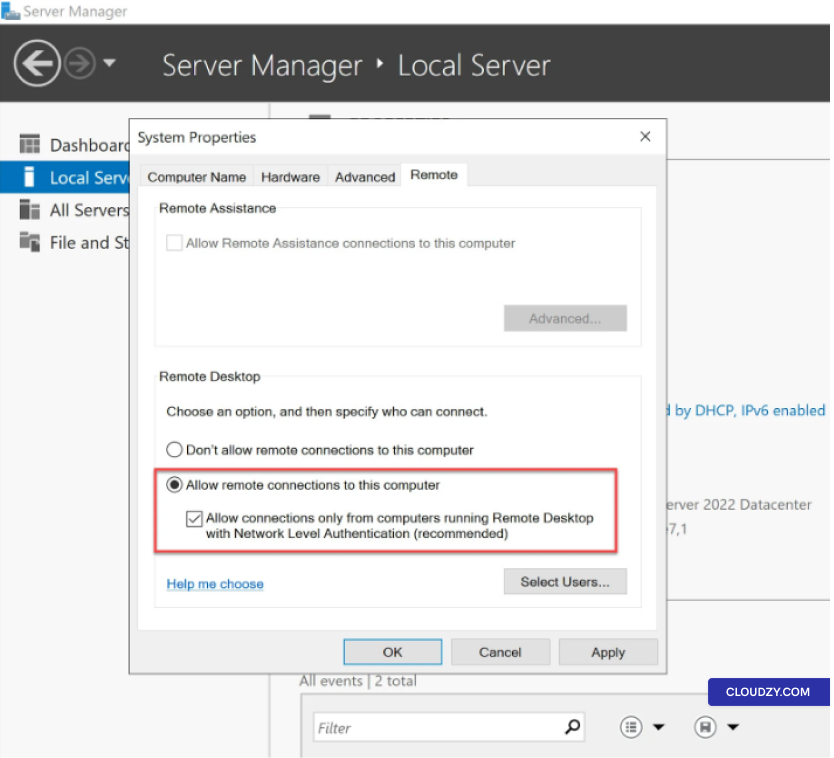
ในหน้าต่าง System Properties dialog ให้ไปที่
ระยะไกล แท็บ ที่นี่คุณจะพบตัวเลือก อนุญาต
อนุญาตการเชื่อมต่อระยะไกลไปยังคอมพิวเตอร์นี้ตรวจสอบให้แน่ใจว่าตัวเลือกนี้
ได้รับการเลือกเพื่อเปิดใช้งาน Remote Desktop
- เพิ่มความปลอดภัย:
เพื่อความปลอดภัยที่สูงขึ้น ขอแนะนำให้เลือกช่องที่มีข้อความ
อนุญาตการเชื่อมต่อเฉพาะจากคอมพิวเตอร์ที่รันตัวไคลเอนต์ Remote Desktop
ที่มีการรับรองความถูกต้องในระดับเครือข่าย (NLA). สิ่งนี้เพิ่ม
ระดับการป้องกันเพิ่มเติมสำหรับการเชื่อมต่อระยะไกลของคุณ
- การอนุญาตการเข้าถึงสำหรับผู้ใช้ (ตัวเลือก):
หากคุณต้องการให้ผู้ใช้เฉพาะมีสิทธิ์เข้าถึง Remote Desktop ของ
Windows Server 2022 ให้คลิก เลือกผู้ใช้คุณสามารถเพิ่ม
ผู้ใช้แต่ละคนที่ต้องการการเข้าถึงระยะไกล หากเซิร์ฟเวอร์ของคุณเป็นส่วนหนึ่งของ
โดเมน คุณยังสามารถเลือกผู้ใช้โดเมนสำหรับการเข้าถึงระยะไกล
สิทธิพิเศษ
การเข้าถึงทางเลือก
วิธี
หากคุณต้องการใช้วิธีการบรรทัดคำสั่ง คุณสามารถเปิดหน้าต่าง
Remote Desktop settings โดยเรียกใช้คำสั่ง
sysdm.cplคำสั่งนี้จะเปิดหน้าต่าง System Properties
และจากนั่น คุณสามารถนำทางไปที่ ระยะไกล
แท็บ และเปิดใช้งานการตั้งค่า Remote Desktop
การสร้าง
สร้างผู้ใช้ใหม่และกำหนดสิทธิ์ Remote Desktop
เพื่อให้ผู้ดูแลระบบหลายคนสามารถสร้างการเชื่อมต่อ Remote Desktop พร้อมกันบน
Windows Server 2022 จำเป็นต้องสร้าง
บัญชีผู้ใช้ และให้สิทธิ์การเข้าถึงรีโมตเดสก์ทอป สำหรับบัญชีเหล่านั้น ส่วนนี้
อธิบายขั้นตอนทีละขั้นสำหรับการสร้างบัญชีผู้ใช้ใหม่ และ
การกำหนดค่าสิทธิ์การเข้าถึงรีโมตเดสก์ทอป:
ขั้นตอนที่ 1: การเข้าถึง
Server Manager
-
เข้าสู่ระบบเซิร์ฟเวอร์ Windows Server 2022 ของคุณ โดยใช้บัญชี
ผู้ดูแลระบบที่มีอยู่แล้ว บัญชีนี้ต้องมีสิทธิ์ที่เพียงพอ
ในการทำการเปลี่ยนแปลงการตั้งค่าระบบ -
เปิด Server Manager ซึ่งเป็นเครื่องมือจัดการที่ครอบคลุม
ที่ให้คุณสามารถกำหนดค่าด้านต่างๆ ของเซิร์ฟเวอร์ของคุณ
ขั้นตอนที่ 2: สร้างบัญชีผู้ใช้ใหม่
ผู้ใช้
-
ใน Server Manager ให้ไปที่ Tools
เมนู และเลือก การจัดการคอมพิวเตอร์นี่จะเปิด
คอนโซล Computer Management -
ในคอนโซล Computer Management ให้ขยาย Local
ส่วน Users and Groups แล้วคลิกขวาบน
ผู้ใช้งาน. -
เลือก ผู้ใช้ใหม่ เพื่อสร้างบัญชีผู้ใช้ใหม่
บัญชี -
ทำตามคำแนะนำเพื่อกรอกรายละเอียดของผู้ใช้ รวมถึง
ชื่อผู้ใช้ และรหัสผ่าน ตรวจสอบให้แน่ใจว่ารหัสผ่านตรงตามข้อกำหนดด้านความปลอดภัยของเซิร์ฟเวอร์
ความต้องการ
ขั้นตอนที่ 4:
การให้สิทธิ์การเข้าถึงรีโมตเดสก์ทอป
เมื่อคุณสร้างบัญชีผู้ใช้ใหม่แล้ว ถึงเวลาที่จะให้สิทธิ์การเข้าถึง
รีโมตเดสก์ทอป สำหรับบัญชีนี้
-
Go กลับไปที่ Server Manager และไปที่ Local
เซิร์ฟเวอร์ ส่วนดังกล่าวข้างต้น -
ใน คุณสมบัติ ส่วน ค้นหา
Remote Desktop ตัวเลือก โดยค่าเริ่มต้นอาจถูกทำเครื่องหมาย
as ปิดใช้งาน สำหรับบัญชีผู้ใช้ใหม่ -
คลิกที่ ปิดใช้งาน สถานะถัดจากสิ่งใหม่
ชื่อบัญชีของผู้ใช้ และหน้าต่าง System Properties จะปรากฏขึ้น
ปรากฏ -
ในหน้าต่าง System Properties dialog ให้ไปที่
ระยะไกล แท็บ -
ในหน้านี้ คุณจะพบตัวเลือก อนุญาตการเชื่อมต่อจากระยะไกลไปยัง
คอมพิวเตอร์นี้. ตรวจสอบให้แน่ใจว่าเปิดใช้งานตัวเลือกนี้เพื่ออนุญาตการเข้าถึงจากระยะไกล
การเข้าถึงเดสก์ท็อปของผู้ใช้ที่เพิ่งสร้างขึ้น -
เพื่อความปลอดภัยเพิ่มเติม ลองเลือกช่องที่มีข้อความว่า
อนุญาตการเชื่อมต่อเฉพาะจากคอมพิวเตอร์ที่รันตัวไคลเอนต์ Remote Desktop
ที่มีการรับรองความถูกต้องในระดับเครือข่าย (NLA). -
คลิกที่ OK เพื่อบันทึกการเปลี่ยนแปลงของคุณ
ขั้นตอนที่ 5:
เข้าสู่ระบบด้วยบัญชีผู้ใช้ใหม่
บัญชีผู้ใช้ใหม่ของคุณพร้อมใช้งานแล้ว พร้อมเข้าถึง Remote Desktop
สิทธิ์ในการเข้าถึง ผู้ใช้สามารถเชื่อมต่อไปยังเซิร์ฟเวอร์จากระยะไกลได้โดยใช้
ชื่อผู้ใช้และรหัสผ่าน
การเปิดใช้งาน Remote Desktop บนเซิร์ฟเวอร์ Windows Server 2022 ของคุณเป็น
กระบวนการที่ตรงไปตรงมา ให้คุณควบคุมและจัดการได้อย่างเต็มที่
เซิร์ฟเวอร์ของคุณจากระยะไกล ฟีเจอร์นี้ร่วมกับความปลอดภัย
การปรับปรุงที่ได้รับจาก Network Level Authentication รับประกันความปลอดภัย
และประสบการณ์การบริหารจากระยะไกลที่มีประสิทธิภาพ หากคุณต้องการข้อมูลเพิ่มเติม
หากต้องการข้อมูลเพิ่มเติมหรือความช่วยเหลือ โปรดติดต่อทีมสนับสนุนของเรา
by ส่ง
ตั๋ว.
<BlogFAQSection data={[ { title: 'การเปิดใช้งานพร้อมกันทำงานอย่างไร
RDP connections benefit server administrators?', answer: 'Enabling
simultaneous RDP connections ให้อำนาจแก่ผู้ดูแลเซิร์ฟเวอร์ที่จะ
จัดการงานหลายอย่างและเซ็ชชั่นผู้ใช้จำนวนมากได้อย่างมีประสิทธิภาพจากระยะไกล นอกจากนี้
ความสามารถนี้ช่วยเพิ่มประสิทธิผล ความยืดหยุ่น และให้คุณสามารถ
แก้ไขปัญหาเซิร์ฟเวอร์โดยไม่ต้องเข้าถึงทางกายภาพ
title: 'Remote Desktop Services (RDS) บน Windows Server 2022 คืออะไร?',
คำตอบ: Remote Desktop Services (RDS) เป็นฟีเจอร์ที่ให้คุณสามารถ
ผู้ใช้หลายคนเชื่อมต่อและใช้งานแอปพลิเคชันและเซิร์ฟเวอร์
เดสก์ทอปจากระยะไกล มีประโยชน์เป็นพิเศษสำหรับสถานการณ์ที่เกี่ยวข้อง
การจัดการระบบจากระยะไกลและการเข้าถึงทรัพยากรเซิร์ฟเวอร์สำหรับผู้ใช้หลายราย
title: 'การเปิดใช้งาน RDP บน Windows Server 2022 ปลอดภัยหรือไม่', answer: 'ใช่'
การเปิดใช้ RDP บน Windows Server 2022 สามารถปลอดภัยได้เมื่อมีการตั้งค่าความปลอดภัยที่เหมาะสม
นำมาใช้แล้ว ขอแนะนำให้เปิดใช้งาน Network Level
Authentication (NLA) เพื่อเพิ่มความปลอดภัย NLA ช่วยให้มั่นใจว่าเฉพาะ
ผู้ใช้ที่ยืนยันตัวตนสามารถเชื่อมต่อจากระยะไกลได้ ซึ่งเพิ่มระดับความปลอดภัยเพิ่มเติม
การป้องกัน", }, { title: 'ฉันสามารถเปิดใช้งาน RDP บน Windows Server 2022 โดยใช้
a local administrator account?', answer: 'Yes, you can enable RDP on
Windows Server 2022 โดยใช้บัญชีผู้ดูแลระบบในเครื่อง บัญชีนี้
ให้สิทธิที่จำเป็นในการตั้งค่าระบบ
รวมถึงการเข้าถึงเดสก์ท็อประยะไกล', }, { title: 'ฉันจะให้สิทธิ์เฉพาะ
users remote desktop access on Windows Server 2022?', answer: 'To allow
ให้ผู้ใช้ที่เลือกสิทธิ์เข้าถึง remote desktop โดยคลิก "Select Users" ใน
ตั้งค่า Remote Desktop จากที่นั่น คุณสามารถเพิ่มผู้ใช้แต่ละคนได้
ต้องการการเข้าถึงระยะไกล หากเซิร์ฟเวอร์ของคุณเป็นส่วนหนึ่งของโดเมน คุณก็สามารถ
ให้สิทธิ์การเข้าถึงระยะไกลแก่ผู้ใช้โดเมน
เพิ่มเติมใน Windows / RDP
คู่มือที่เกี่ยวข้อง
ต้องการความช่วยเหลือเรื่องอื่นไหม?
เวลาตอบกลับเฉลี่ยน้อยกว่า 1 ชั่วโมง มนุษย์จริง ไม่ใช่บอท