
ใช้ Windows App บน Mac เพื่อเชื่อมต่อกับ Cloudzy Windows VPS ผ่านโปรโตคอลเดสก์ท็อประยะไกล (RDP) แอปของ Microsoft นี้เดิมชื่อ Microsoft Remote Desktop
ก่อนเริ่มต้น
เตรียมข้อมูลและอุปกรณ์ต่อไปนี้ให้พร้อม:
- Mac ที่ใช้ macOS 14 หรือใหม่กว่า ตามข้อกำหนดของ Windows App เวอร์ชันปัจจุบัน
- Windows VPS ที่กำลังทำงานและเปิดใช้งาน Remote Desktop
- ที่อยู่ IP สาธารณะ ชื่อผู้ใช้ Windows และรหัสผ่าน Windows ของ VPS
หากต้องการดูข้อมูลเข้าสู่ระบบ VPS ให้เปิด Services ในแดชบอร์ด Cloudzy คลิกชื่อเซิร์ฟเวอร์ แล้วเลือกแท็บ Overview
1. ติดตั้ง Windows App
บน Mac ให้เปิด Windows App ใน Mac App Store ตรวจสอบว่าผู้พัฒนาคือ Microsoft Corporation จากนั้นดาวน์โหลดและเปิดแอป
ดูคำแนะนำเบื้องต้นให้จบหรือข้ามไปก็ได้ คุณสามารถเชื่อมต่อกับ VPS ได้โดยตรงโดยไม่ต้องลงชื่อเข้าใช้ Windows App ด้วยบัญชี Microsoft
2. เพิ่ม VPS ของคุณ
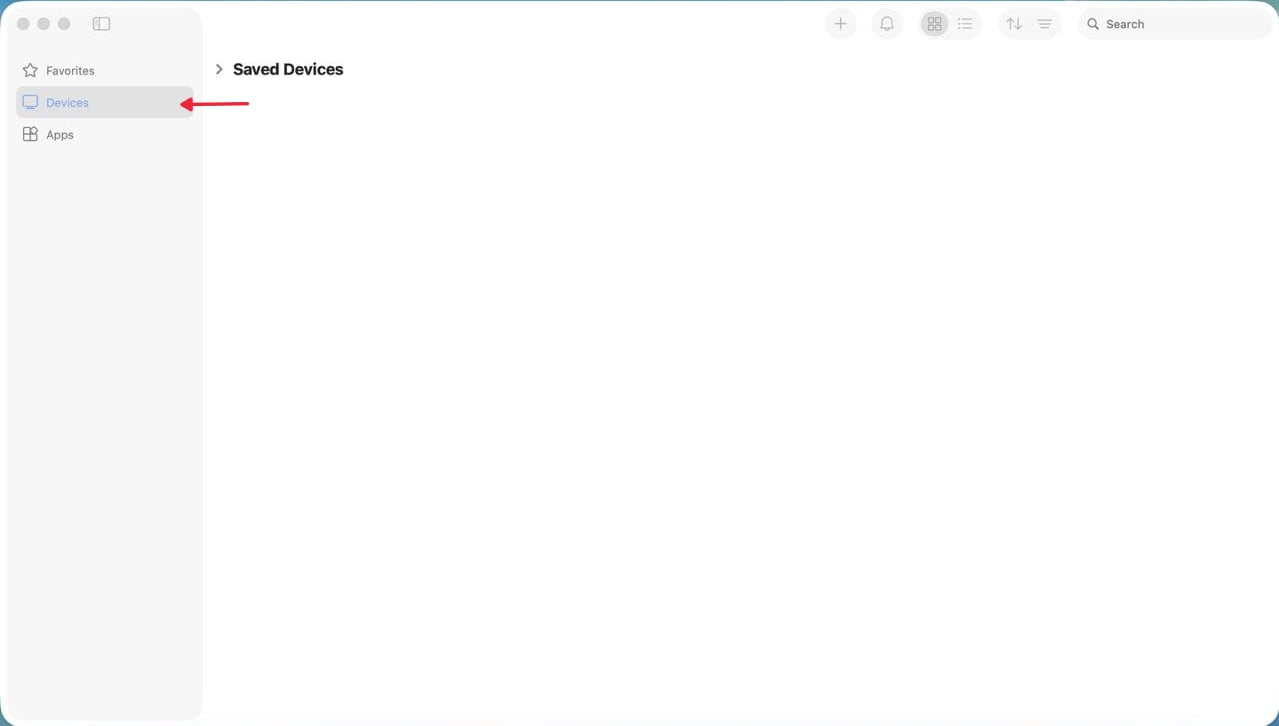
เปิดแท็บ Devices
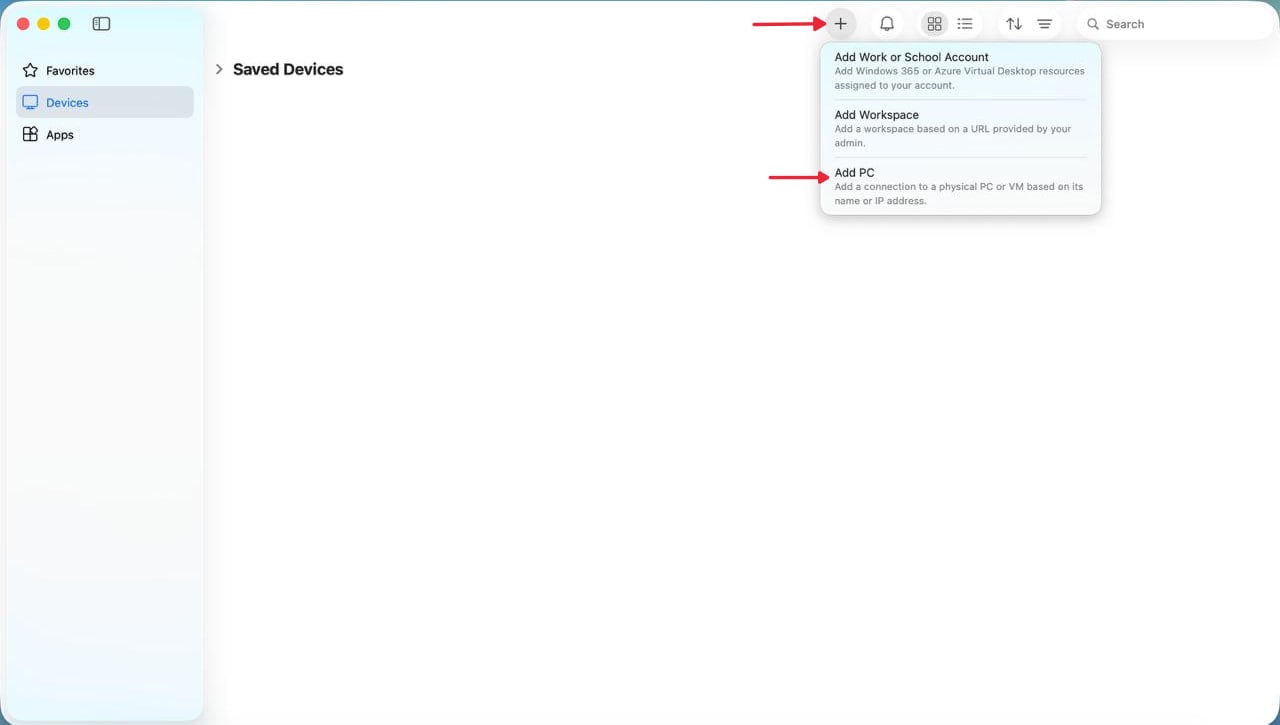
คลิกปุ่ม + แล้วเลือก Add PC
ป้อนที่อยู่ IP สาธารณะของ VPS ในช่อง PC Name
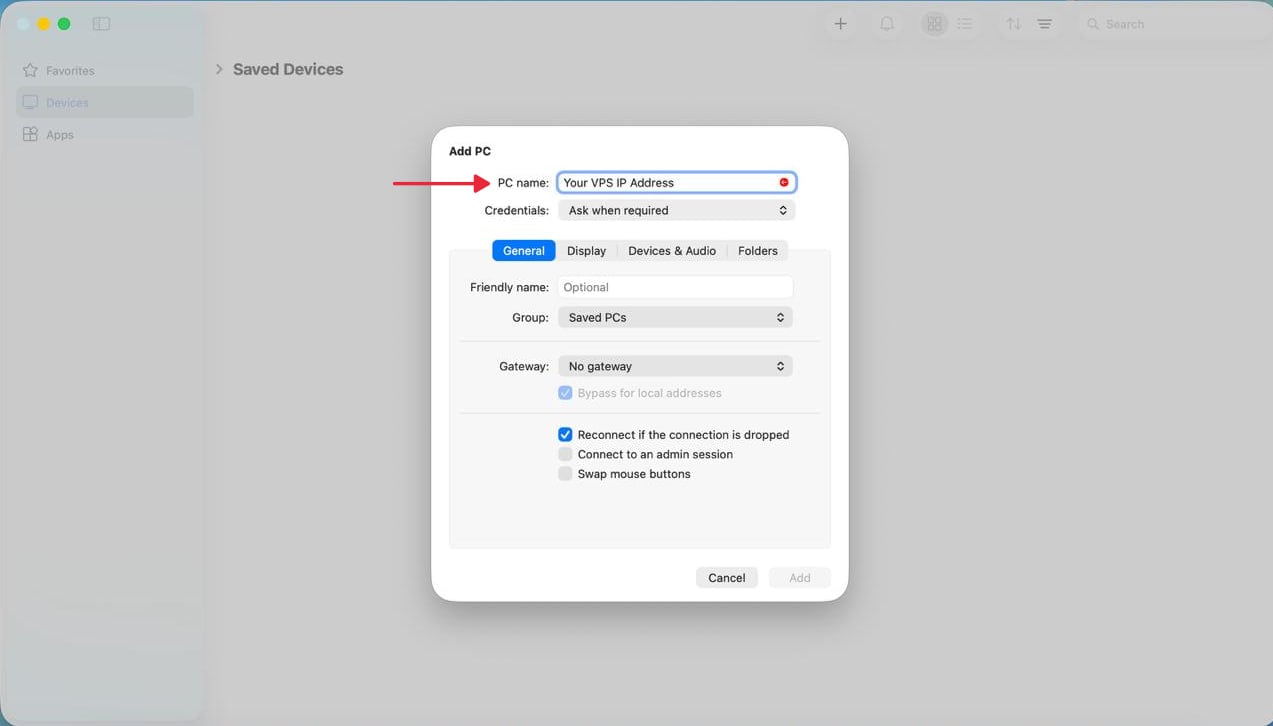
หากต้องการเชื่อมต่อผ่านพอร์ตที่กำหนดเอง (พอร์ตเริ่มต้นคือ 3389) ให้เติม :port_number ต่อท้ายที่อยู่ IP สาธารณะของ VPS ทันทีในช่อง PC Name
คงการตั้งค่าอื่นไว้ตามค่าเริ่มต้น แล้วคลิก Add
3. เชื่อมต่อและลงชื่อเข้าใช้
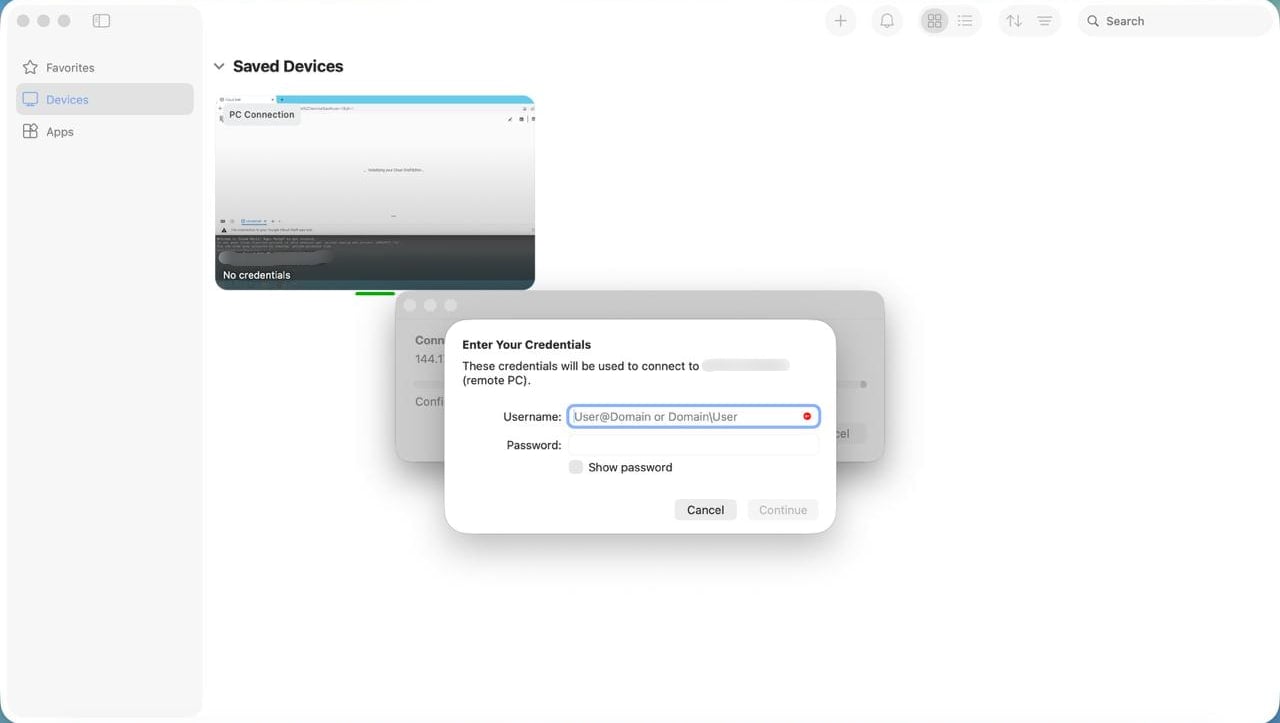
ในแท็บ Devices ให้ดับเบิลคลิก VPS ที่คุณเพิ่มไว้
เมื่อระบบแจ้ง ให้ป้อนชื่อผู้ใช้และรหัสผ่านของ Windows VPS โดยใช้ชื่อผู้ใช้ที่ให้มาสำหรับ VPS ของคุณ ซึ่งโดยทั่วไปคือ Administrator
เมื่อเชื่อมต่อแล้ว เดสก์ท็อป Windows ของ VPS จะปรากฏขึ้น คุณสามารถใช้แอปพลิเคชันและไฟล์บน VPS จาก Mac ได้
ในการเชื่อมต่อครั้งต่อไป ให้เปิด Windows App แล้วดับเบิลคลิก VPS ที่บันทึกไว้
หากเชื่อมต่อไม่ได้
- เชื่อมต่อไม่สำเร็จ: ตรวจสอบในแดชบอร์ด Cloudzy ว่า VPS กำลังทำงานอยู่ และตรวจสอบที่อยู่ IP กับพอร์ต RDP รวมทั้งตรวจสอบว่าไฟร์วอลล์ของ VPS อนุญาตการเชื่อมต่อ Remote Desktop ขาเข้าผ่านพอร์ต 3389 หรือพอร์ต RDP ที่กำหนดเองหากคุณเปลี่ยนพอร์ตแล้ว ตรวจสอบด้วยว่าเครือข่ายภายในหรือผู้ให้บริการอินเทอร์เน็ตของคุณไม่ได้บล็อกการเชื่อมต่อไปยังพอร์ตนั้น
- เข้าสู่ระบบไม่สำเร็จ: ตรวจสอบชื่อผู้ใช้และรหัสผ่านของ Windows VPS เทียบกับข้อมูลในแท็บ Overview หากยังใช้รหัสผ่านไม่ได้ ให้รีเซ็ตรหัสผ่านผ่านแดชบอร์ด แล้วลองเชื่อมต่ออีกครั้งด้วยรหัสผ่านใหม่
- ยังเชื่อมต่อไม่ได้: เปิด VPS ผ่าน VNC Console เพื่อตรวจสอบว่าเปิดใช้งาน Remote Desktop และไฟร์วอลล์อนุญาตพอร์ตของบริการนี้แล้ว หากต้องการความช่วยเหลือ โปรดติดต่อฝ่ายสนับสนุนของ Cloudzy พร้อมแจ้งข้อความแสดงข้อผิดพลาดตามที่ปรากฏทุกประการ
เพิ่มเติมใน Windows / RDP
คู่มือที่เกี่ยวข้อง
ต้องการความช่วยเหลือเรื่องอื่นไหม?
เวลาตอบกลับเฉลี่ยน้อยกว่า 1 ชั่วโมง มนุษย์จริง ไม่ใช่บอท