
Remote Desktop Protocol (RDP) ทำหน้าที่เป็นเครื่องมือสำคัญสำหรับการเข้าถึงระยะไกล
การจัดการระบบจากระยะไกล ซึ่งช่วยให้ผู้ใช้สามารถควบคุมระบบได้จากที่ไกล อย่างไรก็ตาม
การใช้งานที่แพร่หลายทำให้มันกลายเป็นเป้าหมายหลักสำหรับการโจมตี brute force
การโจมตีเหล่านี้ใช้ประโยชน์จากรหัสผ่านที่อ่อนแอ เพื่อพยายามเข้าถึงโดยไม่ได้รับอนุญาต
เข้าถึงระบบ ในยุคการทำงานจากระยะไกลที่เพิ่มขึ้น การรักษาความปลอดภัย RDP มีความสำคัญมากกว่าที่เคย
มีความสำคัญมากขึ้นกว่าที่เคย
ครอบคลุม
คู่มือการเพิ่มประสิทธิภาพความปลอดภัย RDP
ด้วยการปฏิบัติตามคำแนะนำด้านล่างนี้ คุณจะได้รับการปกป้องและปรับปรุง
การปกป้องสภาพแวดล้อมเดสก์ท็อประยะไกลของคุณจากการเข้าถึงโดยไม่ได้รับอนุญาต
การเข้าถึงและภัยคุกคามไซเบอร์
เปลี่ยนชื่อ
บัญชีผู้ดูแลระบบและการรักษาความปลอดภัยการเข้าถึงของผู้ใช้
กด Windows key + R, พิมพ์
lusrmgr.mscและกด Enter เปิด
เครื่องมือจัดการผู้ใช้และกลุ่มท้องถิ่น
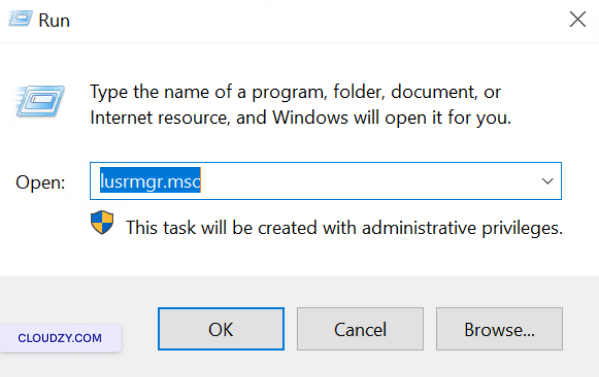
เพื่อเปลี่ยนชื่อบัญชี Administrator:
- ในบานกลาง ให้คลิกขวาบน
Administrator บัญชีของคุณแล้วเลือก
เปลี่ยนชื่อ.
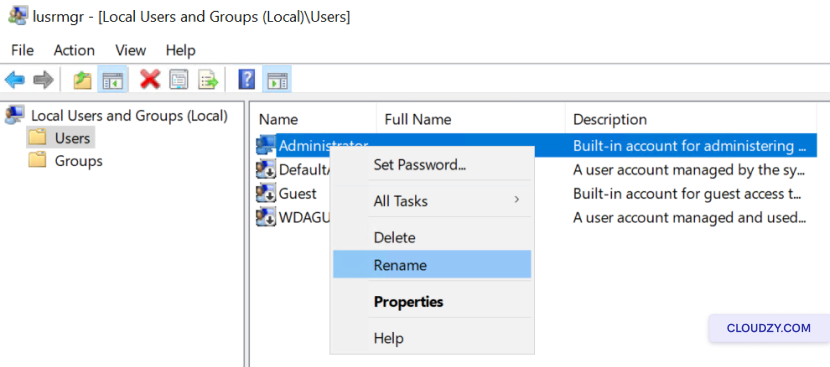
- ป้อนชื่อใหม่สำหรับบัญชีผู้ดูแลระบบและกด
Enter.
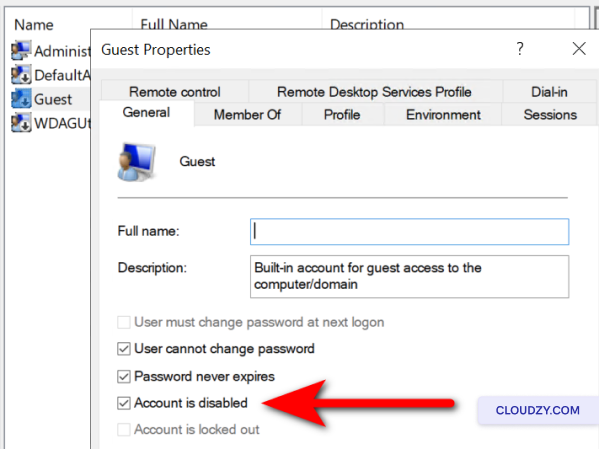
ปิดใช้งานบัญชี Guest:
-
ค้นหาและดับเบิลคลิกที่บัญชี Guest
-
ติ๊ก บัญชีถูกปิดใช้งาน กล่องกาเครื่องหมายและคลิก
on OK.
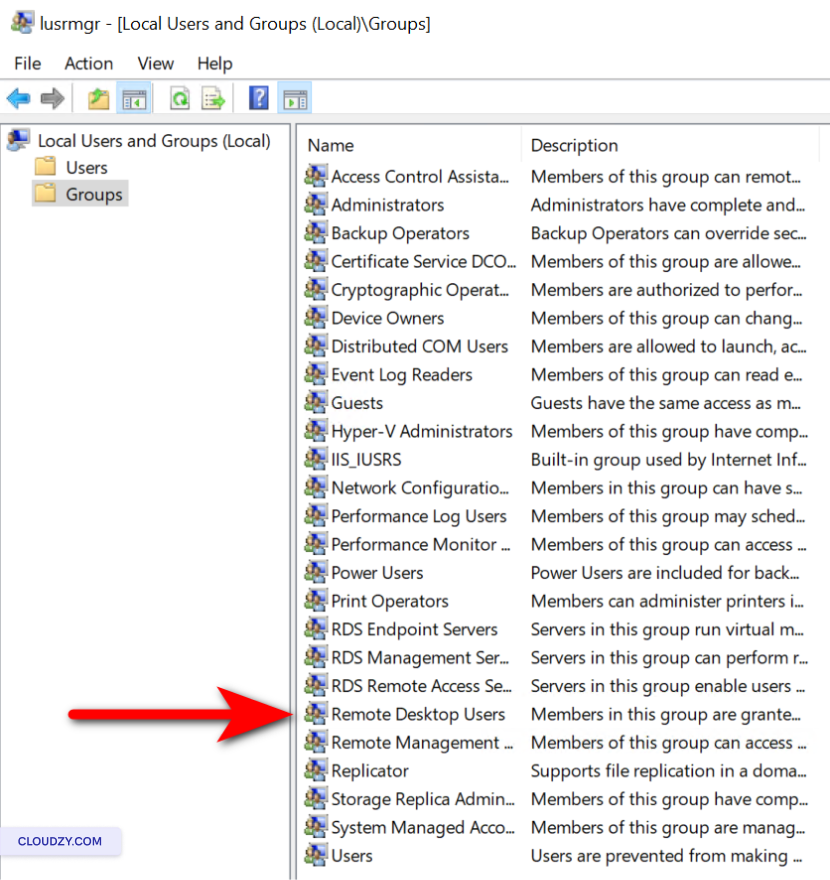
เพื่อตรวจสอบสิทธิ์การเข้าถึง RDP อย่างสม่ำเสมอ:
-
คลิกที่ กลุ่ม ในบานซ้าย
-
ดับเบิลคลิกที่ ผู้ใช้ Remote Desktop
กลุ่ม -
ตรวจสอบรายชื่อผู้ใช้ที่อนุญาต หากต้องการลบผู้ใช้ ให้เลือก
และคลิก ลบหากต้องการเพิ่มผู้ใช้ ให้คลิก
เพิ่ม แล้วป้อนรายละเอียดที่จำเป็น -
คลิก ใช้ แล้วจากนั้น OK to
ยืนยันการเปลี่ยนแปลงใดๆ
การนำไปใช้
นโยบายรหัสผ่านที่เข้มแข็ง
-
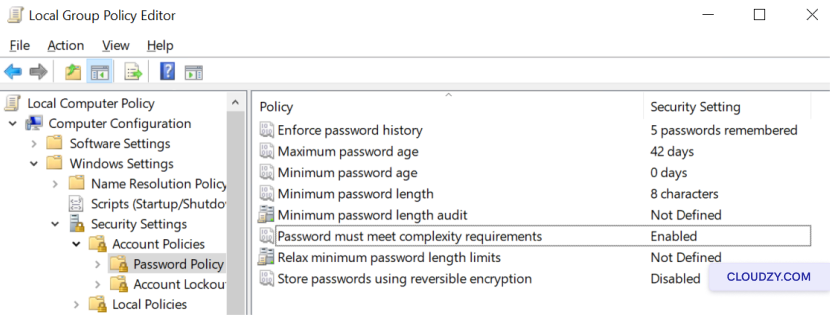
เปิด Group Policy Editor โดยกด Windows คีย์ +
R, พิมพ์ gpedit.msc ลงในหน้าต่าง Run
โต้ตอบ -
ไปที่ Computer Configuration > Windows Settings >
Security Settings > Account Policies > Password Policy -
กำหนดความยาวรหัสผ่านขั้นต่ำและข้อกำหนดความซับซ้อนเพื่อ
เพิ่มความปลอดภัย -
บังคับใช้ประวัติรหัสผ่านเพื่อป้องกันการนำรหัสผ่านล่าสุดมาใช้ซ้ำ
รหัสผ่าน
จำกัด
การเข้าถึง RDP ผ่านการกำหนดค่าไฟร์วออลล์
-
เปิด Windows ไฟร์วออลล์พร้อมการรักษาความปลอดภัยขั้นสูง by
การพิมพ์ wf.msc ในหน้าต่าง Run (Windows คีย์ +
R). -
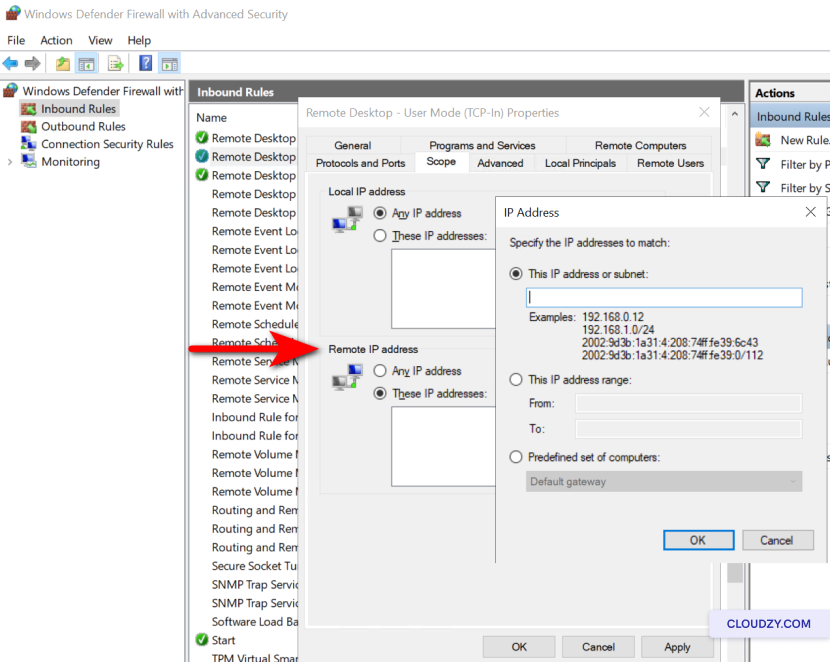
คลิกที่ กฎการเข้า ทางด้านซ้าย
บานหน้าต่าง -
ค้นหากฎสำหรับ Remote Desktop – User Mode รีโมตเดสก์ทอป – โหมดผู้ใช้
(TCP-In) และ Remote Desktop – User Mode รีโมตเดสก์ทอป – โหมดผู้ใช้
(UDP-In). -
คลิกขวาแต่ละกฎและเลือก
คุณสมบัติ. -
ใต้ ขอบเขต แท็บ คลิกที่ ที่อยู่ IP เหล่านี้
ที่อยู่ ใน IP address ระยะไกล
ส่วน -
คลิก เพิ่ม แล้วระบุที่อยู่ IP ที่
อนุญาตให้สร้างการเชื่อมต่อ RDP -
ยืนยันการเปลี่ยนแปลงโดยคลิก OK และตรวจสอบให้แน่ใจ
กฎได้ถูกเปิดใช้งานแล้ว
การตั้งค่า
การพิสูจน์ตัวตนหลายชั้น
-
เลือกโซลูชัน MFA ที่เข้ากันได้กับการตั้งค่า RDP ของคุณ (เช่น Duo Security, Microsoft
Entra). -
ทำตามคำแนะนำการติดตั้งและการกำหนดค่าของผู้ให้บริการ MFA
เพื่อรวมเข้ากับสภาพแวดล้อม RDP ของคุณ -
ลงทะเบียนผู้ใช้และตั้งค่าวิธีการพิสูจน์ตัวตนแบบสองขั้นตอน เช่น
แอปพลิเคชันบนมือถือหรือโทเค็นฮาร์ดแวร์
เปิดใช้งานเครือข่าย
ตรวจสอบความปลอดภัยแบบหลายขั้น
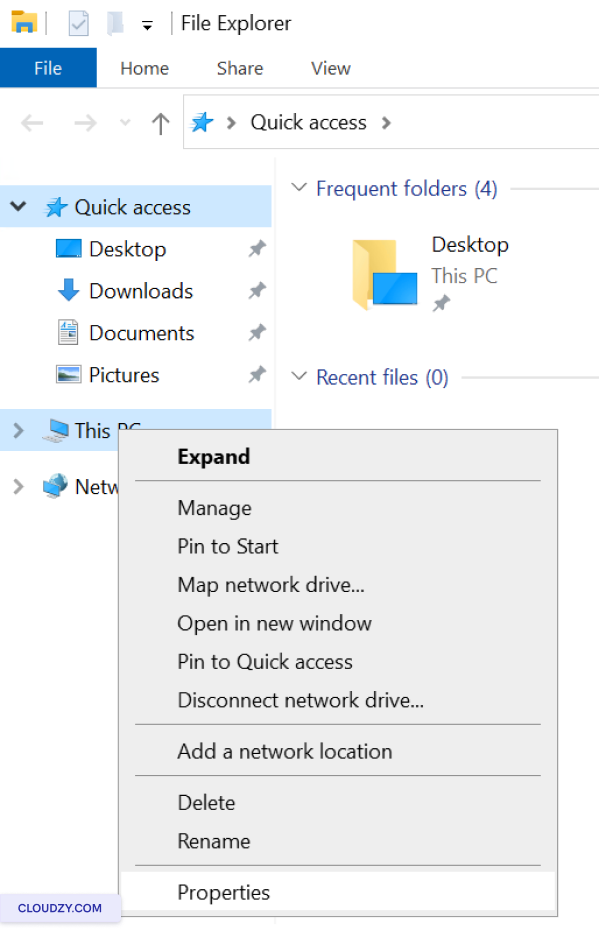
- คลิกขวาบน พีซีนี้ และเลือก
คุณสมบัติ.
-
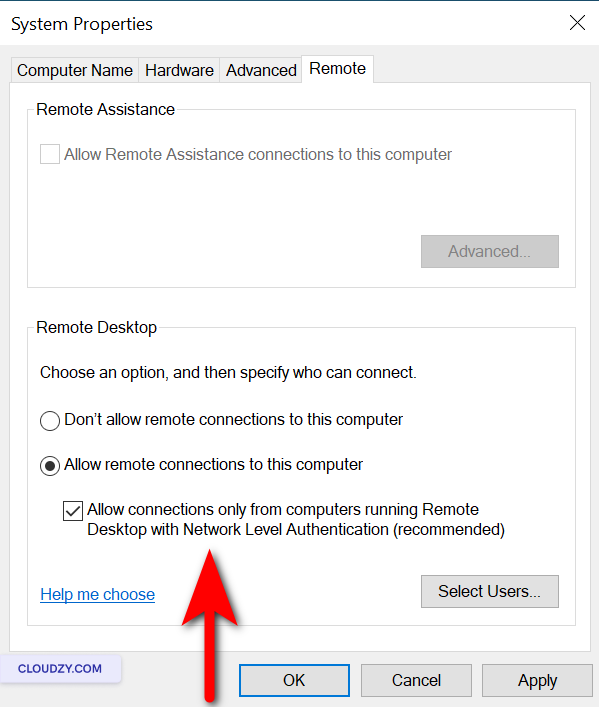
คลิกที่ การตั้งค่าระยะไกล.
-
ภายใต้ Remote Desktop, ตรวจสอบให้แน่ใจ อนุญาต
การเชื่อมต่อจากคอมพิวเตอร์ที่เรียกใช้ Remote Desktop ที่มี Network เท่านั้น
ตรวจสอบความปลอดภัยแบบหลายขั้น เลือกไว้แล้ว
การเปลี่ยนแปลงพอร์ต RDP เริ่มต้น
พอร์ต
-
กด Windows key + R เพื่อเปิด Run
โต้ตอบ -
ประเภท regedit และกด Enter to
เปิด Registry Editor -
ไปที่ HKEY_LOCAL_MACHINE\Services\Tcpip
-
ค้นหา PortNumber คีย่อย ให้ดับเบิลคลิกที่
เลือก ทศนิยมและระบุหมายเลขพอร์ตใหม่
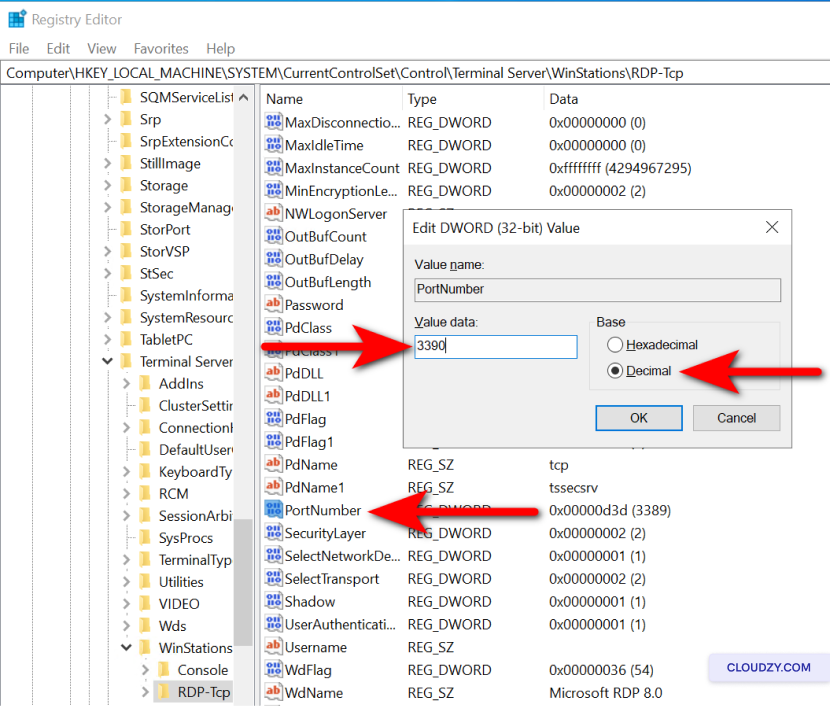
- คลิกที่ OKปิด Registry Editor และอัปเดต
กฎไฟร์วอลล์ของคุณให้สอดคล้องกันตามนั้น
ตอนนี้ เพื่ออนุญาตให้พอร์ตใหม่ผ่าน Windows
กำแพงไฟร์วอลล์:
-
เปิด Windows Firewall โดยกด Windows คีย์ +
R, พิมพ์ wf.msc. -
ในบานด้านซ้าย ให้คลิก เข้ามา
กฎ. -
คลิกที่ กฎใหม่ ในบานด้านขวา
-
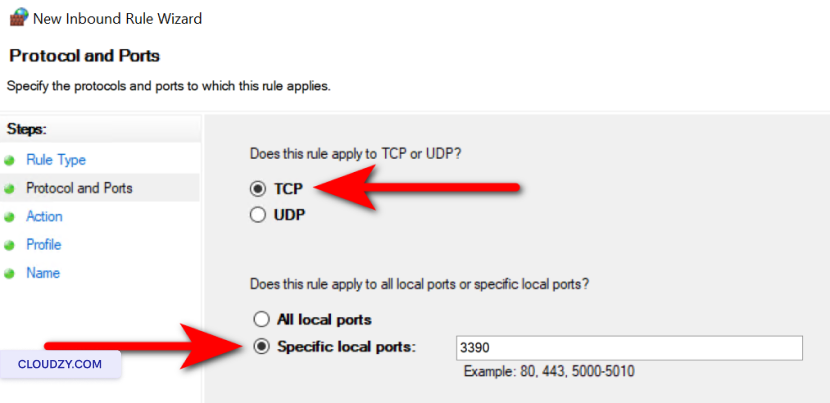
เลือก พอร์ต และคลิก
ถัดไป. -
เลือก TCP และระบุหมายเลขพอร์ตใหม่ที่คุณ
ตั้งค่าใน Registry Editor แล้วคลิก Next
-
เลือก อนุญาตการเชื่อมต่อ และคลิก
ถัดไป. -
ตรวจสอบให้แน่ใจ โดเมน, ส่วนตัว, และ
สาธารณะ ได้รับการตรวจสอบเพื่อกำหนดขอบเขตของกฎเป็น
จำเป็น แล้วคลิก ถัดไป -
ตั้งชื่อกฎ เช่น พอร์ต RDP แบบกำหนดเอง,
และคลิก เสร็จสิ้น. -
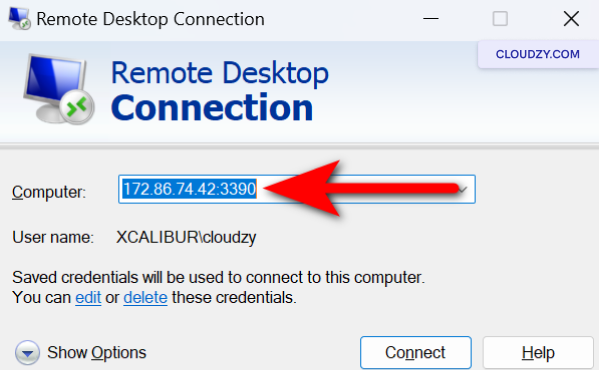
รีสตาร์ทระบบ จากนั้นตรวจสอบให้แน่ใจว่าเชื่อมต่อผ่าน
พอร์ต
กำลังปรับแต่งการตั้งค่า
นโยบายการล็อกอาউท์บัญชี
-
เข้าถึง Group Policy Editor โดยกด Windows คีย์ +
R และการพิมพ์ gpedit.msc. -
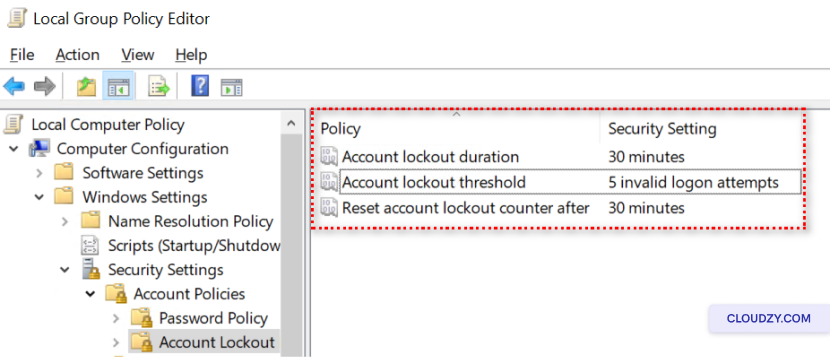
ไปที่ Computer Configuration > Windows Settings >
การตั้งค่าความปลอดภัย > นโยบายบัญชี > การล็อคบัญชี
นโยบาย -
ตั้งค่า Account lockout threshold: ขีดจำกัดการล็อกบัญชี Account lockout: การล็อกบัญชี
ระยะเวลา, และ รีเซ็ตตัวนับการล็อกอาউท์บัญชี
หลังจาก (after),ไปยังค่าที่เหมาะสม
อัปเดตระบบและ
ซอฟต์แวร์
-
เปิดใช้งานการอัปเดตอัตโนมัติในการตั้งค่า Windows Update
-
ตรวจสอบการอัปเดตอย่างสม่ำเสมอสำหรับซอฟต์แวร์ทั้งหมดที่ใช้ร่วมกัน
กับ RDP. -
นำการอัปเดตมาใช้ในช่วงการบำรุงรักษาที่กำหนดไว้เพื่อลดความเสี่ยง
การหยุดชะงัก
การปรับใช้
โซลูชันแอนตี้ไวรัสและแอนตี้มัลแวร์
-
เลือกซอฟต์แวร์แอนตี้ไวรัสและแอนตี้มัลแวร์ที่เชื่อถือได้
-
ติดตั้งซอฟต์แวร์ตามคำแนะนำของผู้ผลิต
คำแนะนำ -
ตั้งค่าซอฟต์แวร์เพื่ออัปเดตโดยอัตโนมัติและทำการสแกนอย่างสม่ำเสมอ
สแกน
ดำเนินการ
การตรวจสอบความปลอดภัยอย่างสม่ำเสมอและการตั้งค่าการแจ้งเตือน
-
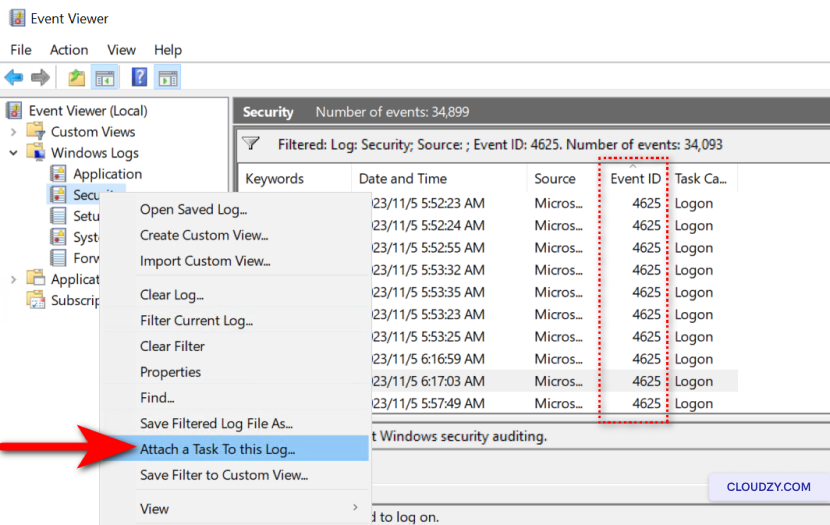
เปิด Event Viewer โดยพิมพ์ eventvwr.msc in
ในกล่องโต้ตอบ Run (Windows key + R) -
นำทางไปที่ Windows Logs > Security และมองหา event ID
4625. -
หากต้องการตั้งค่าการแจ้งเตือน ให้คลิกขวาที่ ความปลอดภัย และ
เลือก แนบงานไปยังบันทึกนี้…. -
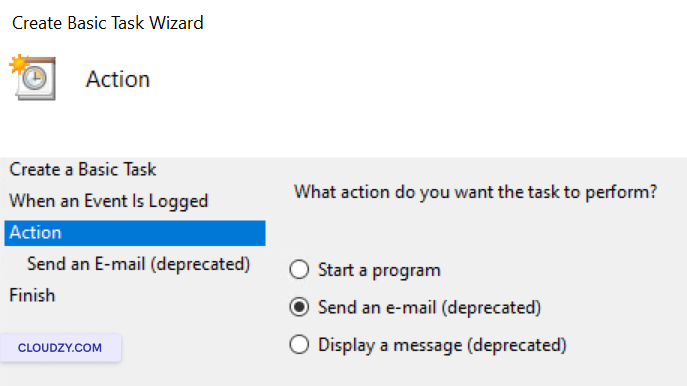
ทำตามวิซาร์ดเพื่อสร้างงานที่ใช้งานได้โดยหลายเหตุการณ์
instances of event ID 4625.
- เลือกการทำงาน เช่น ส่งอีเมล หรือแสดงข้อความเมื่อ
งานได้ถูกเรียกใช้แล้ว
- ทำให้วิซาร์ดเสร็จสิ้นและตั้งชื่องานเพื่อให้ระบุได้ง่าย
ใช้ VPNs สำหรับ
ความปลอดภัยเพิ่มเติม
-
เลือก VPN ตามความต้องการด้านความปลอดภัยของคุณ
และความอ่อนไหวของข้อมูลที่เข้าถึงผ่าน RDP -
เลือกผู้ให้บริการ VPN ที่เชื่อถือได้ หรือตั้งค่า VPN ของคุณเองหากต้องการ
คุณมีความสามารถอยู่แล้ว -
ติดตั้งและตั้งค่าซอฟต์แวร์ไคลเอ็นต์ VPN บนอุปกรณ์ทั้งหมดที่
จะใช้ RDP -
ฝึกผู้ใช้ให้เชื่อมต่อ VPN ก่อนเริ่มต้น RDP
session เพื่อให้แน่ใจว่าการรับส่งข้อมูล remote desktop ได้รับการเข้ารหัส และ
ปลอดภัย -
อัปเดตและดูแลรักษาโครงสร้างพื้นฐาน VPN อย่างสม่ำเสมอ เพื่อแก้ไข
ช่องโหว่ด้านความปลอดภัยและให้มั่นใจว่ามันสามารถป้องกันได้อย่างมีประสิทธิภาพต่อ
ภัยคุกคาม
เสริมความแข็งแรง RDP ให้เป็นป้อมปราการดิจิทัล การอัปเดตอย่างสม่ำเสมอและ
practices คือผู้ปกป้องที่ไม่หยุดพักของคุณ เพื่อให้มั่นใจว่าการป้องกันเครือข่ายของคุณอยู่ในสภาพที่แข็งแกร่ง
ยังคงปลอดภัยอย่างแน่นหนา ตั้งสติและล้ำหน้า-ความปลอดภัยไซเบอร์ของคุณขึ้นอยู่กับสิ่งนี้
อยู่ในมือเราแล้ว หากมีคำถามใด ๆ อย่าลังเลที่จะติดต่อทีมสนับสนุนของเรา
ทีมโดย ส่ง
ตั๋ว.
เพิ่มเติมใน Windows / RDP
คู่มือที่เกี่ยวข้อง
ต้องการความช่วยเหลือเรื่องอื่นไหม?
เวลาตอบกลับเฉลี่ยน้อยกว่า 1 ชั่วโมง มนุษย์จริง ไม่ใช่บอท