
บางครั้ง คุณอาจประสบปัญหาเมื่อใช้ Remote Desktop Protocol
(RDP) ซึ่งต้องการการแก้ไขอย่างรวดเร็ว ในกรณีเช่นนี้ การรีสตาร์ท RDP
เซอร์วิสมักเป็นกุญแจสำคัญในการแก้ไขปัญหาเหล่านี้อย่างรวดเร็ว บทความนี้
อธิบายวิธีการง่ายๆ สามวิธีในการรีสตาร์ท RDP
เซอร์วิสจากระยะไกล ซึ่งช่วยให้เกิดการหยุดชะงักน้อยที่สุดต่องานของคุณที่กำลังดำเนินการ
วิธีที่ 1: การใช้
PowerShell
ขั้นตอนที่ 1: กด Win + Xและจาก
เลือกจากเมนูที่ปรากฏขึ้น Windows PowerShell
(ผู้ดูแลระบบ).
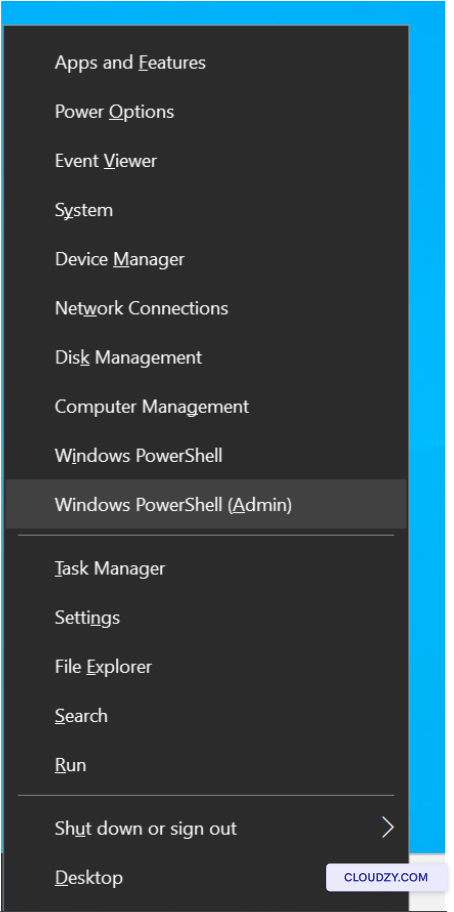
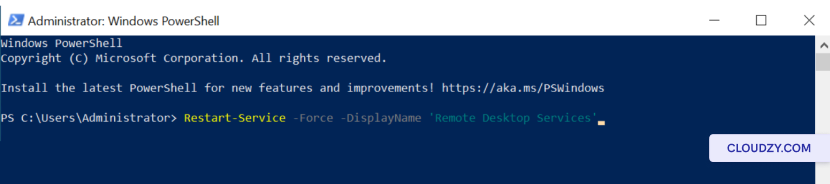
ขั้นตอนที่ 2: ในหน้าต่าง PowerShell ให้ป้อน
คำสั่งต่อไปนี้แล้วกด Enter เพื่อรีสตาร์ท RDP ของคุณ
บริการ

คำสั่ง PowerShell นี้จะรีสตาร์ท Remote Desktop ได้อย่างรวดเร็ว
บริการที่ช่วยให้คุณแก้ไขปัญหา RDP ได้โดยไม่ต้องทำการ
ระบบรีบูต
วิธีที่ 2: การใช้
บริการคอนโซล
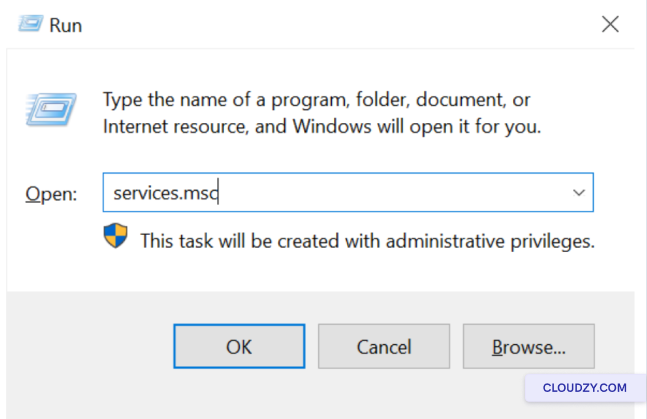
ขั้นตอนที่ 1: หากต้องการเปิด Services Console ให้กด
Win + R เพื่อเข้าถึงกล่องโต้ตอบ Run ให้พิมพ์
"services.msc" แล้วกด OK.
ขั้นตอนที่ 2: ใน Services Console ให้ค้นหา "Remote"
Desktop Services " คลิกขวาที่นั่น แล้วจากเมนูบริบท เลือก
เริ่มใหม่ เพื่อเริ่มกระบวนการรีสตาร์ทสำหรับ RDP ของคุณ
บริการ
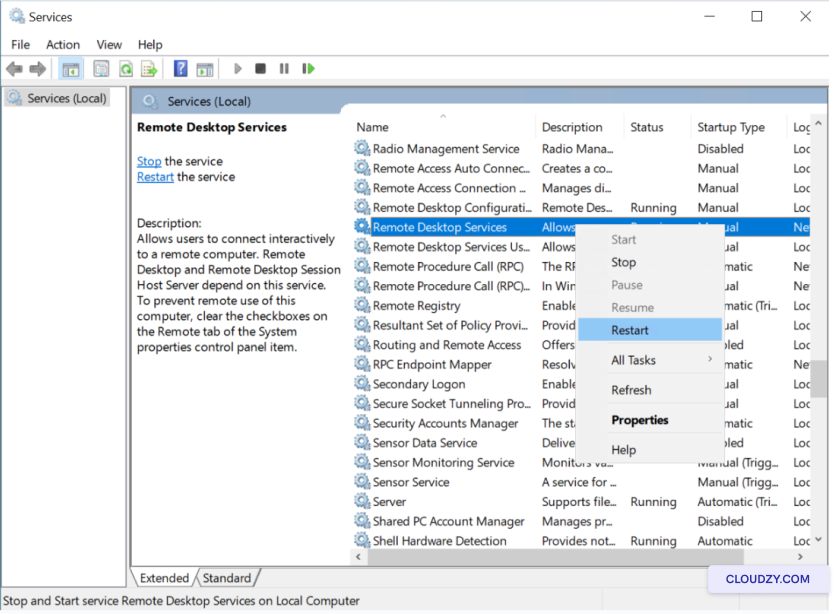
วิธีนี้ให้ทางเลือกอื่นในการรีสตาร์ท Remote Desktop
บริการที่มีความยืดหยุ่นในการแก้ไขปัญหา RDP โดยไม่ต้องอพยพระบบ
รีบูต
วิธีที่ 3: ใช้ Task
ผู้จัดการ
ขั้นตอนที่ 1: ในการเปิด Task Manager ให้กด
Ctrl + Shift + Esc ในเวลาเดียวกัน
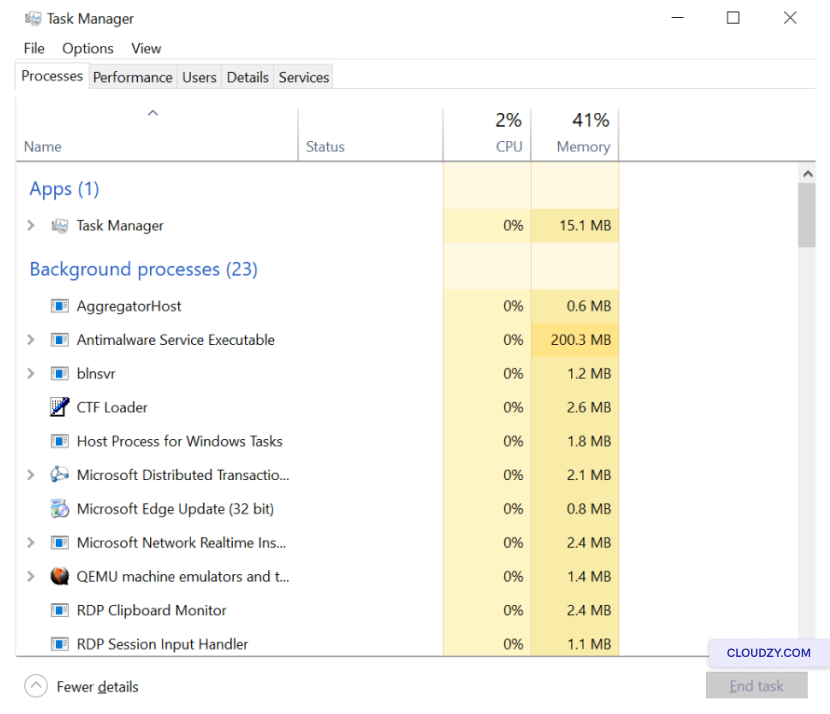
ขั้นตอนที่ 2: ในหน้าต่าง Task Manager ให้ไปที่
บริการ แท็บ ค้นหาได้ที่นี่ TermService,
ซึ่งสอดคล้องกับ Remote Desktop Services ให้คลิกขวาบน
TermService, และจากเมนูที่ปรากฏขึ้น ให้เลือก
เริ่มใหม่.
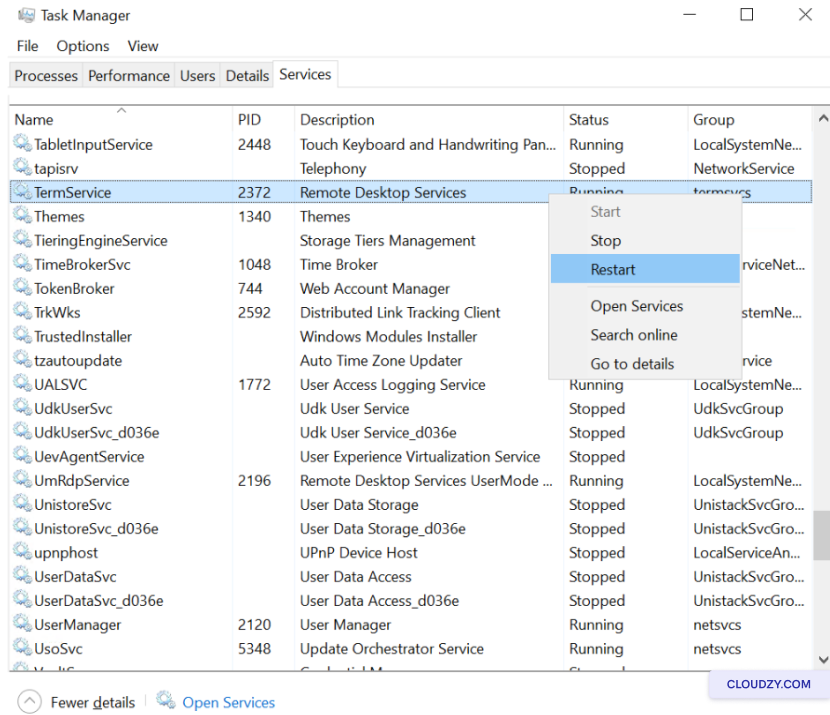
Task Manager ให้วิธีที่เป็นมิตรต่อผู้ใช้อีกแบบหนึ่งในการรีสตาร์ท
Remote Desktop Services ซึ่งช่วยให้คุณแก้ไข RDP
ได้อย่างรวดเร็วในขณะที่โปรแกรมอื่น ๆ ของคุณยังคงทำงานต่อไปได้
ในโลกของการทำงานระยะไกลและการเชื่อมต่อ การแก้ไข RDP
ได้อย่างรวดเร็วถือเป็นสิ่งสำคัญ วิธีทั้งสามนี้มอบชุดเครื่องมือที่หลากหลายสำหรับ
รีสตาร์ท RDP service เพื่อให้การทำงานไม่มีการหยุดชะงัก ถ้าคุณ
มีคำถามใด ติดต่อเราได้โดย ส่ง
ตั๋ว.
เพิ่มเติมใน Windows / RDP
คู่มือที่เกี่ยวข้อง
ต้องการความช่วยเหลือเรื่องอื่นไหม?
เวลาตอบกลับเฉลี่ยน้อยกว่า 1 ชั่วโมง มนุษย์จริง ไม่ใช่บอท