
จัดการ Linux VPS ผ่าน SSH บน Android
ในขอบเขตของการจัดการเซิร์ฟเวอร์ระยะไกล การเข้าถึงอย่างปลอดภัยไปยัง
อินสแตนซ์ VPS Linux จากอุปกรณ์ Android ถือเป็นสิ่งจำเป็น แม้ว่า Android
ไม่มีไคลเอนต์ SSH ในตัว แต่แอปของบุคคลที่สามสามารถ
ช่วยเหลือได้ ในบรรดาแอปเหล่านี้ JuiceSSH ได้รับการยอมรับว่าเป็น
ไคลเอนต์ SSH ที่เชื่อถือได้และมีฟีเจอร์มากมายสำหรับ Android คู่มือนี้จะแนะนำคุณ
ในการใช้ JuiceSSH เพื่อสร้างการเชื่อมต่อที่ปลอดภัยไปยังอินสแตนซ์ Linux VPS
โดยใช้คีย์ SSH เมื่อทำตามขั้นตอนเหล่านี้ คุณจะสามารถปรับปรุง
ความปลอดภัยและจัดการ VPS ของคุณได้อย่างมีประสิทธิภาพ ทั้งหมดจากที่สะดวกสบายของ
อุปกรณ์ Android ของคุณ มาสำรวจโลกของ JuiceSSH และคีย์ SSH
สำหรับการจัดการเซิร์ฟเวอร์ที่ปลอดภัยและมีประสิทธิภาพบน Android
ความเข้าใจ
JuiceSSH
JuiceSSH เป็นแอปพลิเคชันไคลเอนต์ SSH ที่ออกแบบมาโดยเฉพาะสำหรับ
อุปกรณ์ Android เนื่องจาก Android ไม่มีไคลเอนต์ SSH ในตัว
JuiceSSH จึงมาช่วยด้วยการมอบอินเทอร์เฟซบรรทัดคำสั่งที่ปลอดภัยและมีคุณสมบัติมากมาย
สำหรับการจัดการอินสแตนซ์ Linux VPS อย่างมีประสิทธิภาพ ต่างจากสมมติฐาน
ทั่วไป JuiceSSH มีความสามารถในการสร้างคีย์ SSH
ภายในอินเทอร์เฟซของมัน สิ่งนี้ให้อำนาจให้ผู้ใช้สร้างคู่คีย์ SSH
ได้โดยตรงจากแอปพลิเคชัน ทำให้กระบวนการง่ายขึ้นและ
เพิ่มความปลอดภัย นอกจากนี้ JuiceSSH ยังอนุญาตให้คุณนำเข้าคีย์ที่มีอยู่
ที่สร้างขึ้นบนคอมพิวเตอร์ของคุณ ฟังก์ชันนี้ช่วยให้
สามารถสร้างการเชื่อมต่อที่ปลอดภัยกับเซิร์ฟเวอร์ของคุณได้อย่างง่ายดาย โดยไม่ต้องใช้
รหัสผ่าน เมื่อสำรวจความสามารถของ JuiceSSH
รวมถึงคุณสมบัติการสร้างคีย์ SSH คุณจะปลดล็อกศักยภาพ
ของการจัดการเซิร์ฟเวอร์ที่ปลอดภัยและมีประสิทธิภาพโดยตรงจากอุปกรณ์ Android ของคุณ
อุปกรณ์
การติดตั้ง JuiceSSH
ในการเชื่อมต่อกับ Linux VPS ของคุณโดยใช้คีย์ SSH บนอุปกรณ์ Android ติดตั้ง
ดาวน์โหลด JuiceSSH จาก Go Play Store.
กำลังสร้าง SSH Keys
ก่อนใช้ JuiceSSH เพื่อเชื่อมต่อกับ Linux VPS ของคุณอย่างปลอดภัย คุณจำเป็นต้อง
สร้างคีย์ SSH ก่อน ดังนั้นทำตามขั้นตอนเหล่านี้
-
เปิด JuiceSSH และไปที่ จัดการ
การเชื่อมต่อ ส่วน -
เลื่อนไปทางขวาเพื่อเข้าถึง ตัวตนหรือเอกลักษณ์
หน้านี้ -
แตะ + ปุ่มที่อยู่ในส่วนล่างขวา
มุม -
ใน ตัวตนใหม่ ส่วน, กำหนด
เชิงพรรณนา ชื่อเล่น สำหรับคีย์ของคุณและป้อนชื่อผู้ใช้ที่คุณต้องการ (เช่น root)
ของคุณ
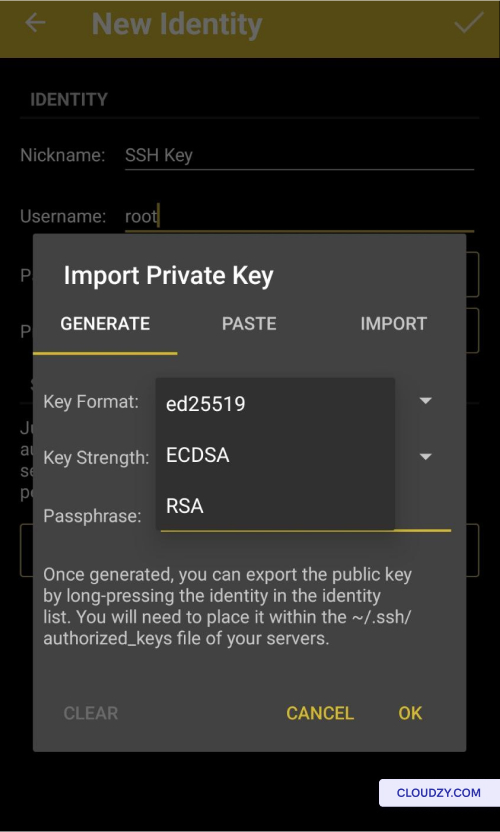
-
ใน คีย์ส่วนตัว ส่วน แตะที่ ตั้งค่า
(ไม่บังคับ) แล้วเลือกรูปแบบคีย์ที่คุณต้องการจาก
ตัวเลือกที่มีอยู่ (ed25519, ECDSA, หรือ RSA) -
เพิ่มความปลอดภัยของคีย์ส่วนตัวของคุณโดยกำหนด
วลีรหัสผ่าน -
ยืนยันตัวเลือกของคุณโดยแตะ OK.
⚠️ สำคัญ: ไม่ต้องแบ่งปันคีย์ส่วนตัวของคุณกับใครเลย
ใครก็ได้!
ส่งออกคีย์สาธารณะ SSH
Keys
หากต้องการส่งออกคีย์สาธารณะ SSH จาก JuiceSSH และเตรียมสำหรับ
การนำเข้าไปยังพอร์ทัล Cloudzy (ซึ่งครอบคลุมในส่วนต่อไป) คุณ
สามารถทำตามขั้นตอนเหล่านี้ได้:
-
เปิด JuiceSSH และไปที่ จัดการการเชื่อมต่อ
ส่วน -
เลื่อนไปทางขวาเพื่อเข้าถึง ตัวตนหรือเอกลักษณ์
หน้านี้ -
กดค้างไว้บนข้อมูลประจำตัวที่ตรงกับคีย์ SSH ที่คุณ
ต้องการส่งออก ข้อมูลประจำตัวนี้มีข้อมูลสำคัญเช่น คีย์ SSH
และชื่อผู้ใช้
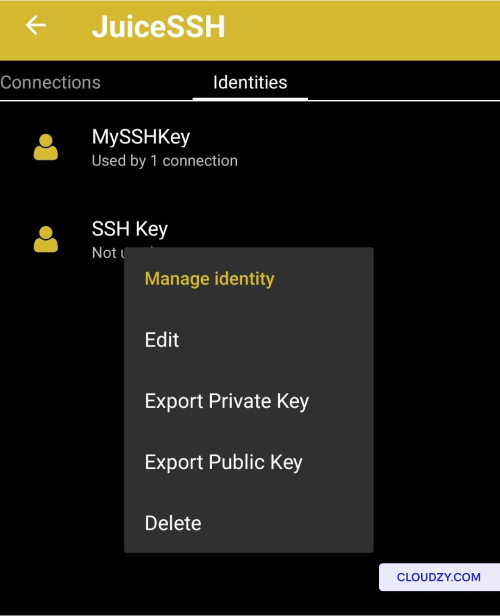
- เลือกตัวเลือกที่มีป้ายกำกับ ส่งออกคีย์สาธารณะ.
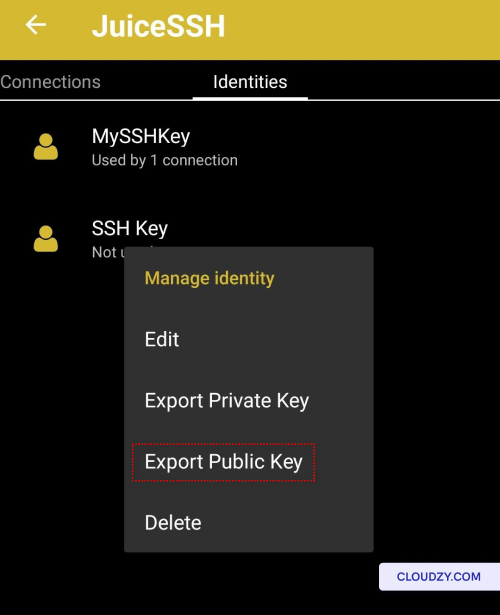
-
ป้อนรหัสผ่านสำหรับคีย์ส่วนตัวของคุณเมื่อได้รับพร้อมต์
-
ขั้นตอนต่อไปอาจแตกต่างกันไปขึ้นอยู่กับตัวเลือกของคุณ วิธีหนึ่ง
คือการส่งเนื้อหาคีย์สาธารณะ SSH ไปยังแอป Notes หรือ
ส่งไปยังตัวเองทางอีเมล หรือคุณสามารถเลือกวิธีอื่นๆ ที่
สะดวกสำหรับการบันทึกเนื้อหาคีย์สาธารณะ SSH
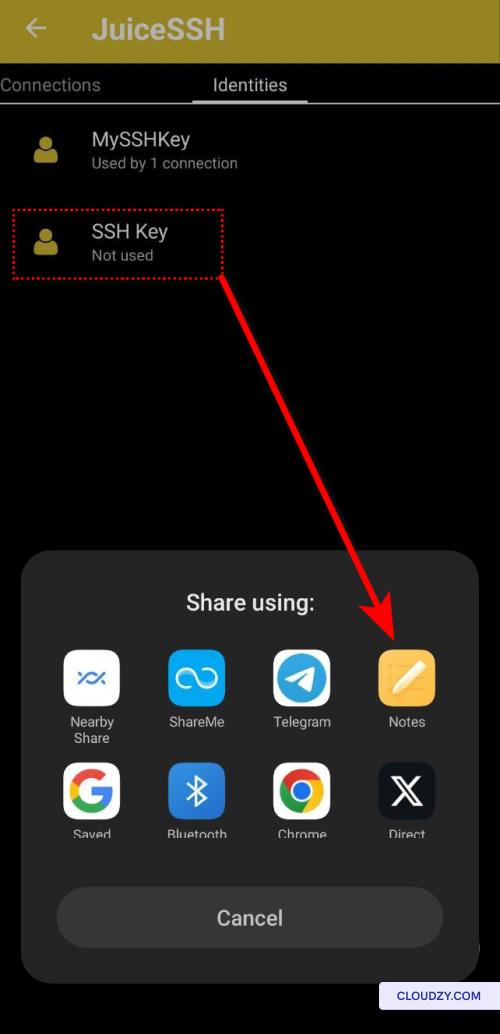
ด้วยการทำตามขั้นตอนเหล่านี้ คุณจะส่งออกคีย์สาธารณะ SSH จาก
JuiceSSH ซึ่งช่วยให้คุณสามารถนำเข้าไปยังพอร์ทัล Cloudzy
ได้ในส่วนที่กำลังจะมาถึง กระบวนการนี้จะเป็นส่วนสำคัญสำหรับ
การรักษาความปลอดภัยและปรับปรุงกิจกรรมการจัดการเซิร์ฟเวอร์ของคุณ
นำเข้า
คีย์ SSH ของคุณสำหรับพอร์ทัล Cloudzy
ตอนนี้นำเข้า SSH key ที่คัดลอกไปยัง Cloudzy Portal เพื่อความปลอดภัย
การจัดการเซิร์ฟเวอร์
-
หลังจากคัดลอกคีย์ SSH ไปยังคลิปบอร์ด ให้กลับไปยัง
หน้าบัญชี Cloudzy -
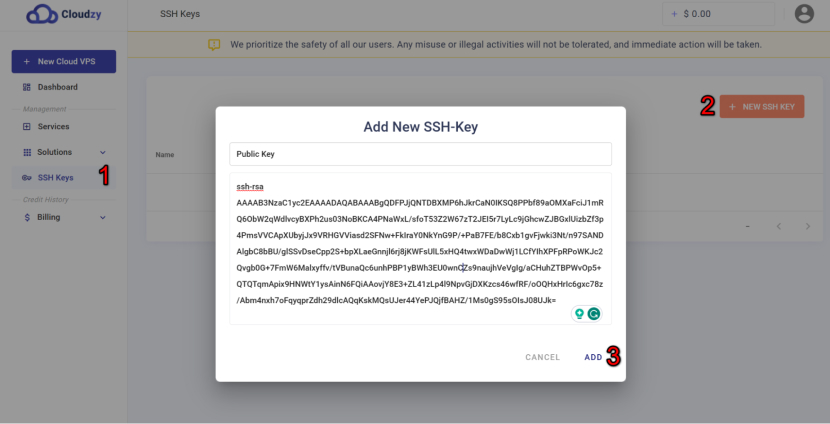
ในแถบด้านข้างซ้าย เลือก กุญแจ SSH และคลิก
on คีย์ SSH ใหม่ ในมุมขวาบน -
ตั้งชื่อคีย์ของคุณอย่างชัดเจนและวางเนื้อหาคีย์สาธารณะ SSH
ไปยัง คีย์สาธารณะ พื้นที่
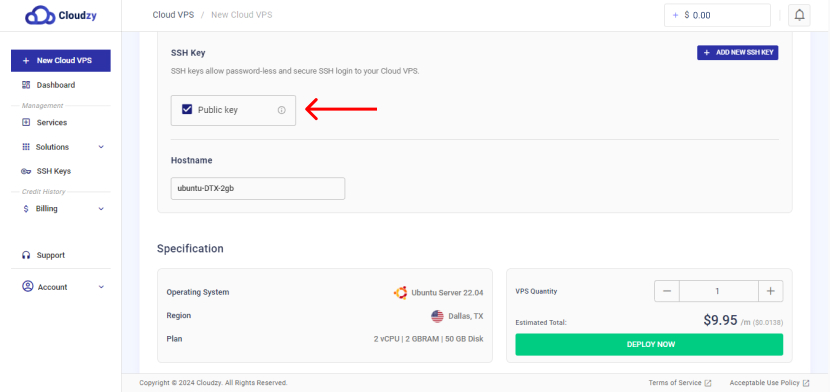
เมื่อนำเข้าคีย์ SSH ของคุณเรียบร้อยแล้ว คุณก็พร้อมสำหรับ
การสร้าง VPS ที่ปรับให้คล่องและความปลอดภัยเซิร์ฟเวอร์ที่สูงขึ้น
กำลังเชื่อมต่อไปยัง
VPS
เพื่อเชื่อมต่อกับ VPS ของคุณผ่าน JuiceSSH หลังจากนำเข้าคีย์สาธารณะไปยัง
the Cloudzy Portal ทำตามขั้นตอนเหล่านี้:
-
เปิด JuiceSSH และไปที่ จัดการ
การเชื่อมต่อ ส่วน -
แตะ + ปุ่มที่อยู่ในส่วนล่างขวา
มุม -
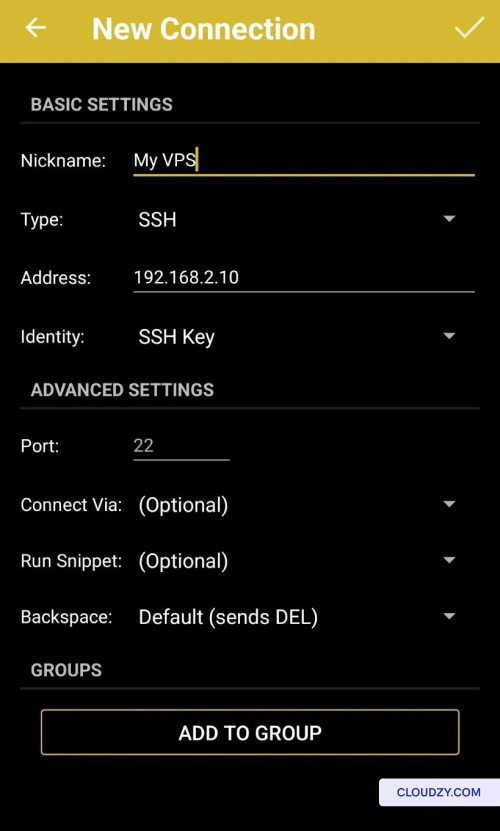
บน การเชื่อมต่อใหม่ หน้า เลือกชื่อเล่น
สำหรับการเชื่อมต่อ (ไม่จำเป็น)
-
ป้อนที่อยู่ IP ของ VPS หรือชื่อโฮสต์ที่เกี่ยวข้อง
ที่อยู่ IP ของคุณ -
เลือก SSH Key ของคุณจาก ตัวตน
ตัวเลือก -
ตรวจสอบและยืนยันพอร์ต SSH สำหรับ VPS (ค่าเริ่มต้นโดยปกติคือ
22). -
แตะสัญลักษณ์ถูกใจ (✔) มุมบนขวาเพื่อบันทึก
การเชื่อมต่อใหม่ -
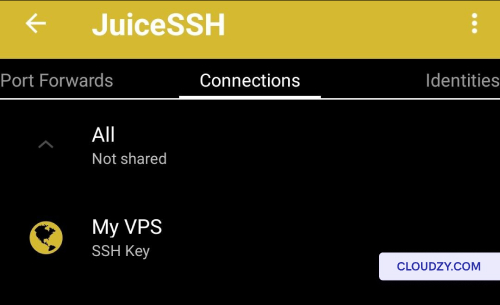
หลังจากถูกเปลี่ยนเส้นทางไปยัง การเชื่อมต่อ แท็บ,
เลือกการเชื่อมต่อ VPS เพื่อเริ่มการเชื่อมต่อ
เมื่อทำตามขั้นตอนเหล่านี้ คุณจะสามารถสร้างการเชื่อมต่อที่ปลอดภัย
การเชื่อมต่อไปยัง VPS โดยใช้ JuiceSSH ด้วยคีย์สาธารณะ SSH ของคุณ
นำเข้าไปยัง Cloudzy Portal แล้ว หากคุณต้องการข้อมูลเพิ่มเติมหรือ
หากต้องการความช่วยเหลือเพิ่มเติม โปรดติดต่อทีมสนับสนุนของเราผ่าน ส่ง
ตั๋ว.
เพิ่มเติมใน Linux / SSH
คู่มือที่เกี่ยวข้อง
ต้องการความช่วยเหลือเรื่องอื่นไหม?
เวลาตอบกลับเฉลี่ยน้อยกว่า 1 ชั่วโมง มนุษย์จริง ไม่ใช่บอท