
Secure Shell (SSH) เป็นโปรโตคอลที่สำคัญสำหรับการเข้าถึงเซิร์ฟเวอร์ระยะไกล
ในลักษณะที่ปลอดภัย แม้จะมีความเชื่อถือได้ แต่ผู้ใช้อาจประสบ
ปัญหาการเชื่อมต่อเมื่อทำงานกับ SSH คำแนะนำนี้จะกล่าวถึง
ปัญหาการเชื่อมต่อ SSH ทั่วไปและจัดเตรียมวิธีแก้ปัญหาสำหรับการวินิจฉัย
และแก้ไขปัญหาเหล่านี้
ข้อกำหนดเบื้องต้น
-
การเข้าถึงระดับผู้ดูแลระบบ: ข้อมูลการเข้าสู่ระบบพร้อม
สิทธิที่จำเป็นบนเซิร์ฟเวอร์ที่คุณกำลังพยายามเข้าถึง
การเข้าถึง -
Network Access: การเข้าถึงเครือข่าย: การเชื่อมต่ออินเทอร์เน็ตที่มั่นคงและ
ความสามารถในการเข้าถึงเครือข่ายของเซิร์ฟเวอร์ -
ไคลเอ็นต์ SSH: ติดตั้ง SSH client ที่ใช้งานได้บน
เครื่องของคุณ เช่น OpenSSH หรือ PuTTY -
ข้อมูลเซิร์ฟเวอร์: ที่อยู่ IP ของเซิร์ฟเวอร์ SSH
หมายเลขพอร์ต (ค่าเริ่มต้นคือ 22) และชื่อบัญชีผู้ใช้ที่เหมาะสม
ข้อมูล -
สิทธิ์: หากใช้การตรวจสอบสิทธิ์แบบคีย์
ตรวจสอบให้แน่ใจว่าคีย์ส่วนตัวของคุณพร้อมใช้งานและมีสิทธิ์การเข้าถึงที่ถูกต้อง
ตั้ง
ปัญหาที่พบบ่อยและ
สาเหตุ
การยืนยันตัวตน
ความล้มเหลว
ปัญหาเหล่านี้เกิดขึ้นเมื่อข้อมูลประจำตัวไม่ตรงกัน
ที่ให้มาและที่เซิร์ฟเวอร์คาดหวัง สถานการณ์ทั่วไป ได้แก่:
-
รหัสผ่านที่ไม่ถูกต้อง: การพิมพ์ผิดหรือเพิ่งเกิดขึ้น
การเปลี่ยนรหัสผ่านอาจทำให้เกิดความล้มเหลว -
ปัญหาคีย์สาธารณะ: หากด้านเซิร์ฟเวอร์
authorized_key ไฟล์ไม่มีคีย์สาธารณะที่ถูกต้อง
key หรือถ้าไม่ได้โหลด private key ของ client ไว้ก่อน authentication จะ
ล้มเหลว -
ข้อมูลรับรองที่หมดอายุ: บางระบบบังคับใช้
นโยบายการหมดอายุของรหัสผ่านหรือคีย์เพื่อความปลอดภัย
ปัญหาเครือข่าย
การเชื่อมต่อสามารถขาดหายได้เนื่องจากปัญหาในชั้นเครือข่าย เช่น:
-
Firewall Restrictions: ข้อจำกัดของ Firewall: ไฟร์วอลล์อาจจะ
ตั้งค่าปิดกั้นพอร์ต SSH ค่าเริ่มต้น (22) จึงต้องเปลี่ยนแปลงกฎ
อนุญาตการรับส่งข้อมูล -
การกำหนดค่า DNS ไม่ถูกต้อง: การตั้งค่า DNS ที่ไม่ถูกต้องอาจ
ทำให้ไคลเอนต์แก้ไขปัญหาไปยัง IP address ที่ผิด
เซิร์ฟเวอร์ -
การหยุดให้บริการ อินเทอร์เน็ตไม่เสถียร
ปัญหาการเชื่อมต่อหรือเครือข่ายฝั่งเซิร์ฟเวอร์อาจขัดขวางการทำงานของ SSH
การเข้าถึง
การกำหนดค่า SSH
ข้อผิดพลาด
การกำหนดค่า SSH daemon และ client อย่างถูกต้องเป็นสิ่งสำคัญ
ปัญหาที่อาจเกิดขึ้น ได้แก่:
-
การตั้งค่า sshd_config ที่ไม่ถูกต้อง: คำสั่งที่ไม่ถูกต้อง
ในไฟล์การกำหนดค่า SSH ของเซิร์ฟเวอร์อาจป้องกันการเชื่อมต่อ -
ปัญหาการกำหนดค่า Client: SSH client
ต้องมีการกำหนดค่าให้ตรงกับข้อกำหนดของเซิร์ฟเวอร์ เช่น
การยอมรับประเภทคีย์ที่ถูกต้องหรืออัลกอริทึมการเข้ารหัสลับ
เซิร์ฟเวอร์โหลดเกินหรือ
เวลาหยุดทำงาน
เซิร์ฟเวอร์ที่มีภาระงานสูงอาจทำให้บริการ SSH ช้าลงหรือขัดขวาง และเวลาที่กำหนดไว้
หรือเวลาที่ไม่ได้กำหนดไว้ของเซิร์ฟเวอร์อาจทำให้เซิร์ฟเวอร์ปิดตัวชั่วคราว
ไม่สามารถเข้าถึงได้
ขั้นตอนการวินิจฉัย
หากต้องการระบุและแก้ไขปัญหาการเชื่อมต่อ SSH ให้ทำตามขั้นตอนต่อไปนี้
ขั้นตอนการวินิจฉัย:
กำลังตรวจสอบเครือข่าย
การเชื่อมต่อ
เริ่มต้นด้วยการยืนยันว่าการเชื่อมต่อเครือข่ายของคุณใช้งานได้และ
มีเสถียรภาพ ใช้เครื่องมือเช่น ping หรือ
traceroute เพื่อตรวจสอบการเชื่อมต่อไปยังที่อยู่ IP ของเซิร์ฟเวอร์ SSH
ซึ่งจะช่วยให้คุณทราบได้ว่าปัญหาอยู่ที่เครือข่าย
ระดับ
กำลังตรวจสอบ
ข้อมูลประจำตัว
ตรวจสอบว่าข้อมูลประจำตัว SSH ที่คุณใช้นั้นถูกต้องและ
ปัจจุบัน สำหรับการเข้าสู่ระบบโดยใช้รหัสผ่าน ให้ตรวจสอบรหัสผ่านที่คุณ
กำลังใส่อีกครั้ง สำหรับการเข้าสู่ระบบ SSH โดยใช้คีย์ ให้ยืนยันว่าคีย์ส่วนตัวนั้น
โหลดอยู่ใน SSH client และคีย์สาธารณะที่สอดคล้องกันนั้น
มีใน authorized_keys อยู่ในไฟล์บนเซิร์ฟเวอร์
กำลังตรวจสอบ SSH
การตั้งค่า
ตรวจสอบไฟล์การกำหนดค่า SSH อย่างระมัดระวัง บนเซิร์ฟเวอร์ ไฟล์
sshd_config ควรได้รับการกำหนดค่าเพื่ออนุญาตการเข้าถึง
ผ่านวิธีการที่ตั้งใจไว้ (รหัสผ่านหรือคีย์) และมีพอร์ตที่ถูกต้อง
ระบุไว้ ฝั่ง client การกำหนดค่าควรตรงกับ
ข้อกำหนดโปรโตคอลของเซิร์ฟเวอร์
ตรวจสอบเซิร์ฟเวอร์
บันทึก
บันทึกเซิร์ฟเวอร์อาจให้ข้อมูลเชิงลึกที่มีค่าเกี่ยวกับสาเหตุของ SSH
ความล้มเหลว ให้มองหาข้อผิดพลาดในการตรวจสอบสิทธิ์หรือข้อความที่เกี่ยวข้องกับการปฏิเสธการเชื่อมต่อ บันทึกเหล่านี้มักจะอยู่ใน
โดยทำตามขั้นตอนเหล่านี้อย่างเป็นระบบ คุณสามารถ缩小 ขอบเขตสาเหตุของปัญหาการเชื่อมต่อ SSH
/var/log/auth.log หรือ
/var/log/secure.
โดยทำตามขั้นตอนเหล่านี้อย่างเป็นระบบ คุณสามารถหาสาเหตุของปัญหาการเชื่อมต่อ SSH ได้
สาเหตุของปัญหาการเชื่อมต่อ SSH
การแก้ไขปัญหา
และแนวทางแก้ไขสำหรับปัญหาการเชื่อมต่อ SSH
การแก้ไขเครือข่าย
ปัญหา
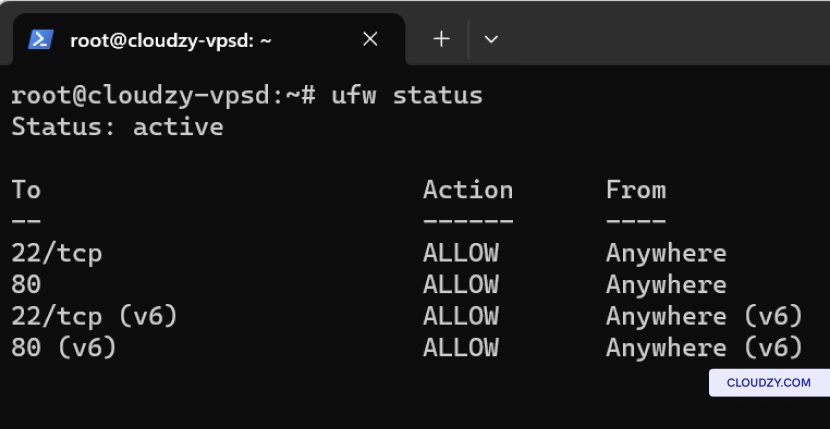
ในการปรับการตั้งค่าไฟร์วอลล์ให้ใช้คำสั่งต่อไปนี้:
-
สำหรับ Ubuntu: sudo ufw allow 22 เพื่ออนุญาต SSH
การจราจรบนพอร์ต 22 -
สำหรับ CentOS: sudo firewall-cmd –permanent
–add-service=ssh ตามด้วย sudo firewall-cmd
–reload.
การแก้ไขการยืนยันตัวตน
ปัญหา
หากคุณพบปัญหาในการเข้าถึง SSH เนื่องจากปัญหาการตรวจสอบสิทธิ์
ให้ทำตามขั้นตอนต่อไปนี้:
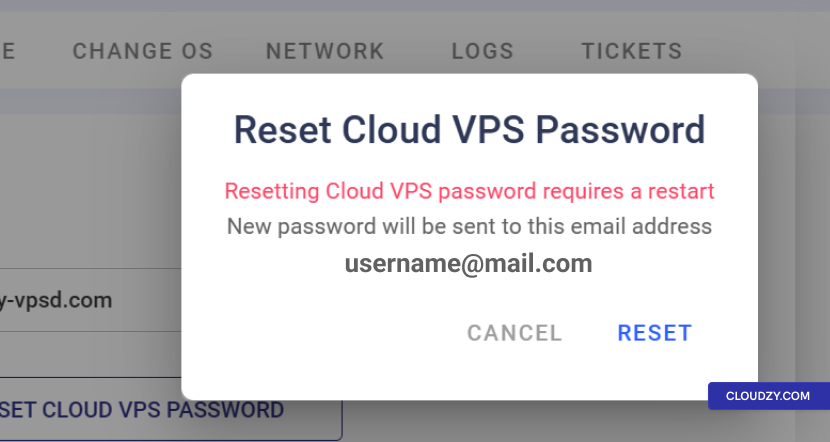
- รีเซ็ตรหัสผ่าน: ในแพนล์ Cloudzy ให้ไปที่
ถึง การเข้าถึง แท็บและคลิก รีเซ็ตคลาউด VPS
รหัสผ่าน เพื่อสร้างรหัสผ่านใหม่
-
การตรวจสอบคีย์ SSH: ใน SSH
Keys ส่วนของแพนล์ ให้แน่ใจว่าคุณป้อนคีย์สาธารณะ SSH ของคุณอย่างถูกต้อง เส้นทางไปยัง
คีย์สาธารณะ SSH authorized_keys ไฟล์
บนเซิร์ฟเวอร์ของคุณ ซึ่งควรจะมีคีย์สาธารณะของคุณ โดยทั่วไปอยู่ใน
~/.ssh/authorized_keys. -
ตรวจสอบสิทธิ์: บนเซิร์ฟเวอร์ ให้ยืนยัน
สิทธิ์ของคุณ ~/.ssh ไดเรกทอรี่และ
authorized_keys ไฟล์ที่มี chmod 700
~/.ssh และ chmod 600
~/.ssh/authorized_keys.
ปรับแต่ง SSH
การกำหนดค่า
สำหรับการปรับการตั้งค่า:
-
ตรวจสอบและแก้ไขไฟล์กำหนดค่าเซิร์ฟเวอร์ SSH ที่อยู่ที่
/etc/ssh/sshd_config บนเซิร์ฟเวอร์ ยืนยันคำสั่ง
เหมือน อนุญาตให้ผู้ใช้ root เข้าสู่ระบบ ใช่ และ
PasswordAuthentication ใช่ เพื่อตรวจสอบว่าตรงกับ
ความต้องการ -
รีสตาร์ทบริการ SSH เพื่อนำการเปลี่ยนแปลงไปใช้งานด้วย sudo
systemctl restart sshd.
กำลังตรวจสอบ DNS
การกำหนดค่า
ปัญหาการกำหนดค่า DNS อาจนำไปสู่ปัญหาการเชื่อมต่อ SSH
ได้ วิธีตรวจสอบการตั้งค่า DNS ทั้งบนเครื่องไคลเอนต์และ
ฝั่งเซิร์ฟเวอร์
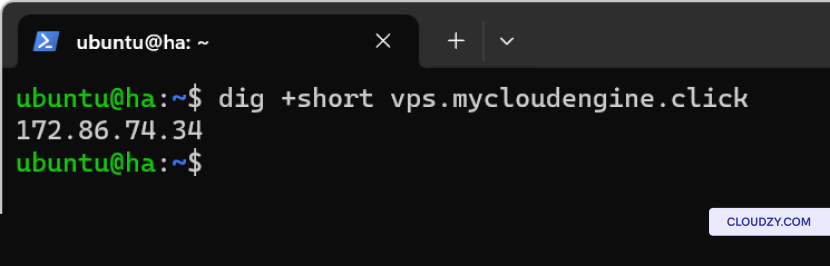
- ฝั่งไคลเอนต์ (Linux): ใช้คำสั่ง dig เพื่อ
ค้นหาเรคอร์ด DNS:
dig +short yourdomain.comซึ่งควรส่งคืนที่อยู่ IP ของเซิร์ฟเวอร์ของคุณ หากไม่ได้รับ
แสดงว่ามีปัญหาการแปลง DNS บนเครื่องไคลเอนต์ของคุณ
เครื่องจักร
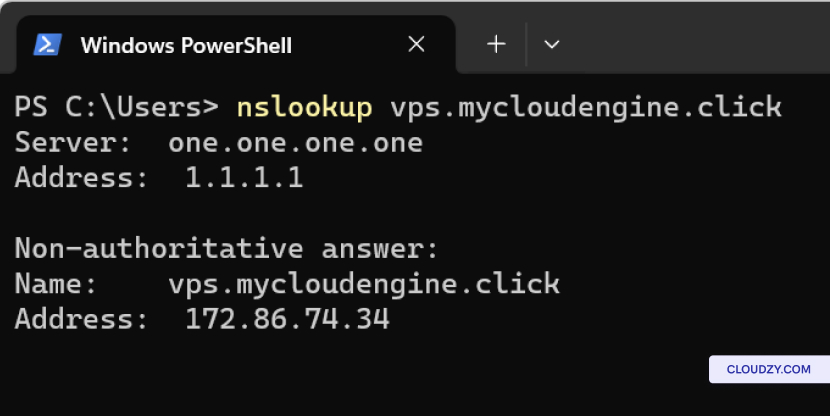
ฝั่งไคลเอนต์ (Windows): ใช้
nslookup ในพรอมต์คำสั่ง:
nslookup yourdomain.comคล้ายกับ digซึ่งควรส่งคืนที่อยู่ IP ของเซิร์ฟเวอร์ของคุณ
หากการแปลง DNS ทำงานอย่างถูกต้อง
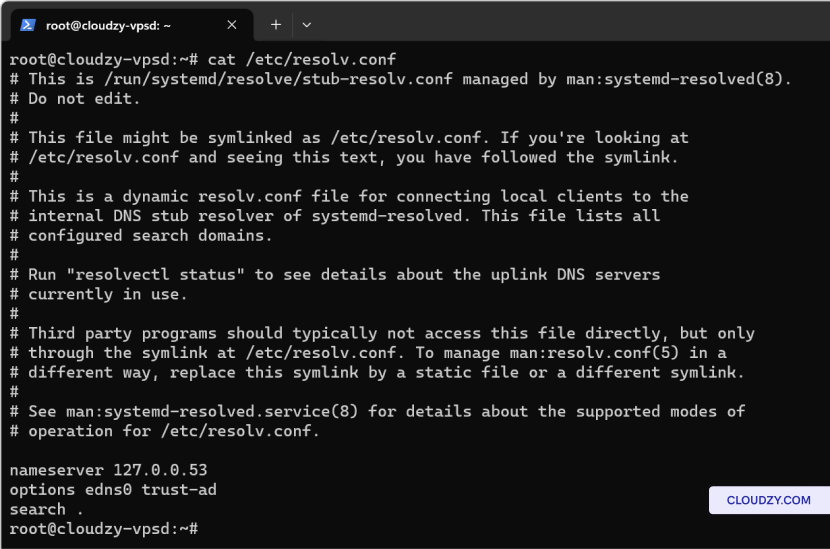
- ฝั่งเซิร์ฟเวอร์: ตรวจสอบไฟล์กำหนดค่า DNS resolver
ซึ่งปกติจะเป็น /etc/resolv.confเพื่อให้
ตรวจสอบว่ามันชี้ไปยังเซิร์ฟเวอร์ DNS ที่ถูกต้อง ควรมีรายการ
เช่นต่อไปนี้:
nameserver 8.8.8.8

nameserver 8.8.4.4
เซิร์ฟเวอร์สาธารณะ Google DNS และสามารถแทนที่ได้ด้วยเซิร์ฟเวอร์
ที่ให้บริการโฮสติง้หรือ ISP ของคุณ
- ทดสอบการแปลง DNS บนเซิร์ฟเวอร์: ใช้
dig หรือ nslookup คำสั่งโดยตรงบน
เซิร์ฟเวอร์เพื่อให้แน่ใจว่าสามารถแปลงชื่อโดเมนเป็นที่อยู่ IP ได้ หากไม่สามารถ
แปลงชื่อโดเมนภายนอกได้ อาจบ่งชี้ถึงปัญหาในการทำงานของ
บริการ DNS หรือการกำหนดค่าเครือข่ายบนเซิร์ฟเวอร์เอง
การจัดการทรัพยากร
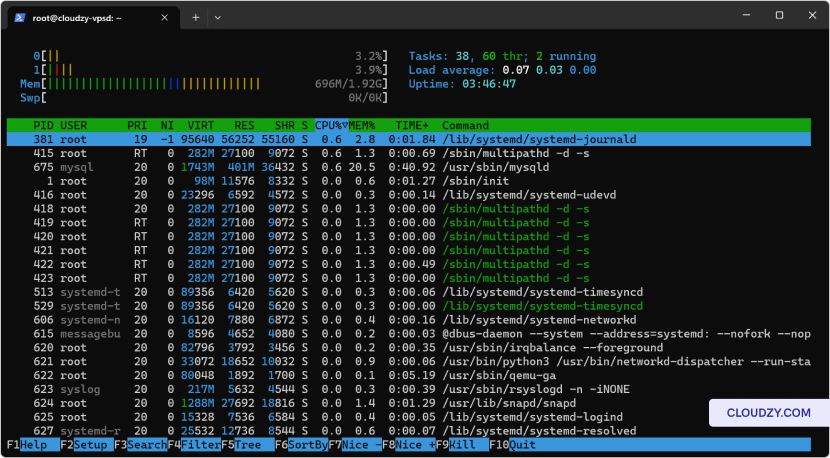
ด้วย htop
ติดตั้ง htop สำหรับการเฝ้าระวังแบบเรียลไทม์:
-
Ubuntu : sudo apt-get install htop
-
CentOS : sudo yum install htop
ใช้ htop เพื่อสังเกตการณ์ CPU การใช้หน่วยความจำ และจัดการ
กระบวนการได้โดยตรงผ่านอินเตอร์เฟซ
บำรุงรักษาเซิร์ฟเวอร์
สุขภาพ
รักษาเซิร์ฟเวอร์ให้อัปเดตเพื่อป้องกันช่องโหว่ด้านความปลอดภัย และ
ปัญหาด้านประสิทธิภาพ
-
Ubuntu: เรียกใช้งาน sudo apt update && sudo apt
อัพเกรด เพื่ออัปเดตแพคเกจทั้งหมด -
CentOS: เรียกใช้ sudo yum update เพื่อรีเฟรช
ระบบ
เพื่อแก้ปัญหาการเชื่อมต่อ SSH ได้อย่างมีประสิทธิภาพ ให้ตรวจสอบและ
แก้ไขการตั้งค่า DNS ยืนยันข้อมูลรับรอง ปรับกฎไฟร์วอลล์
และตรวจสอบการกำหนดค่า SSH การอัปเดตระบบและ
การเฝ้าระวังทรัพยากรอย่างสม่ำเสมอเป็นแนวทางที่จำเป็นสำหรับการรักษา
สภาพแวดล้อมเซิร์ฟเวอร์ที่มั่นคงและปลอดภัย เมื่อปฏิบัติตามขั้นตอนเหล่านี้
คุณจะมีการเข้าถึง SSH ที่เชื่อถือได้ไปยัง VPS ลดเวลาหยุดเซิร์ฟเวอร์และเพิ่ม
ความปลอดภัย หากคุณต้องการข้อมูลเพิ่มเติมหรือต้องการความช่วยเหลือเพิ่มเติม
อย่าลังเลที่จะติดต่อทีมสนับสนุนของเรา ส่ง
ตั๋ว.
เพิ่มเติมใน Linux / SSH
คู่มือที่เกี่ยวข้อง
ต้องการความช่วยเหลือเรื่องอื่นไหม?
เวลาตอบกลับเฉลี่ยน้อยกว่า 1 ชั่วโมง มนุษย์จริง ไม่ใช่บอท