
ถ่ายโอนไฟล์ระหว่างเครื่องของคุณและ
Windows VPS เป็นสิ่งจำเป็นสำหรับการจัดการเซิร์ฟเวอร์ระยะไกลของคุณอย่างมีประสิทธิภาพ นี่คือ
คู่มือนี้จะแนะนำวิธีการสามแบบที่ใช้งานจริงในการจัดการไฟล์อย่างสะดวก
transfers using Remote Desktop เพื่อให้คุณสามารถจัดการงาน
workflow และเก็บ Cloudzy Windows VPS ให้ซิงค์กับคอมพิวเตอร์ของคุณ
สภาพแวดล้อม
วิธี
1: การแชร์ไดรฟ์จากคอมพิวเตอร์เครื่องท้องถิ่นไปยัง Cloudzy Windows VPS
วิธีนี้ช่วยให้คุณแชร์ไดรฟ์และโฟลเดอร์ระหว่าง
คอมพิวเตอร์เครื่องท้องถิ่นและ Cloudzy Windows VPS ของคุณ Remote Desktop
การเชื่อมต่อ (RDP)โดยใช้
เข้าถึงไฟล์ที่เก็บไว้ในระบบเครื่องท้องถิ่นของคุณขณะที่ทำงานบน VPS หรือ
ถ่ายโอนไฟล์ระหว่างสองสภาพแวดล้อมได้อย่างมีประสิทธิภาพ
ขั้นตอนที่ 1:
ตั้งค่า Remote Desktop Connection
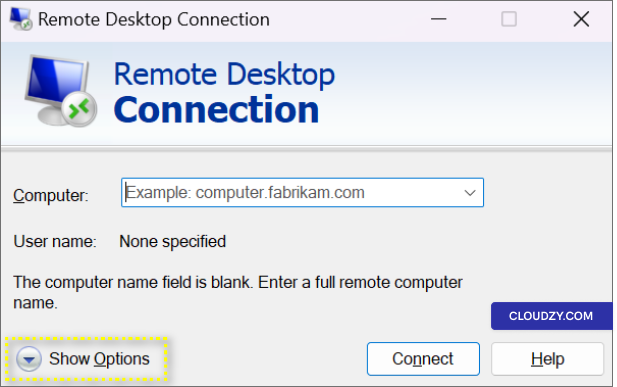
- เปิด Remote Desktop Connection บนคอมพิวเตอร์เครื่องท้องถิ่นของคุณ

- คลิกที่ แสดงตัวเลือก.
-
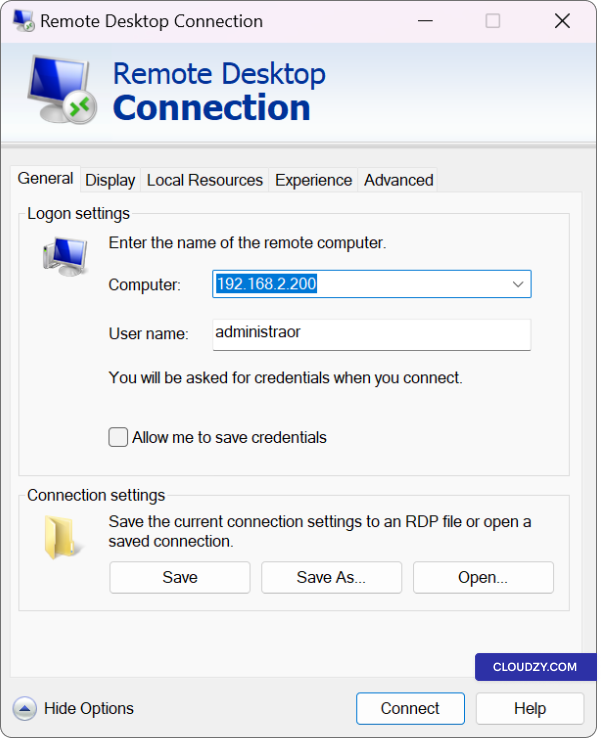
ใน คอมพิวเตอร์ ในส่วน ให้ป้อนที่อยู่ IP หรือ
ชื่อโดเมนเต็มของ Cloudzy Windows VPS ของคุณ -
ป้อนชื่อผู้ใช้ของคุณ (ซึ่งตั้งค่าเริ่มต้นเป็น
Administrator).
ขั้นตอนที่ 2:
เปลี่ยนเส้นทางไดรฟ์ของสถานีท่างานท้องถิ่น
เมื่อเชื่อมต่อได้แล้ว คุณสามารถตั้งค่าการแชร์ไดรฟ์เครื่องท้องถิ่น
และโฟลเดอร์ของคุณได้ คุณลักษณะนี้ช่วยให้คุณเลือก
ไดรฟ์หรือโฟลเดอร์เฉพาะที่คุณต้องการให้เข้าถึงได้ภายใน VPS
เซสชันของคุณ การเลือกทรัพยากรที่คุณต้องการช่วยให้คุณทำให้
การถ่ายโอนและเข้าถึงไฟล์มีประสิทธิภาพมากขึ้น
-
ในหน้าต่าง Remote Desktop Connection ให้คลิก แสดง
ตัวเลือก. -
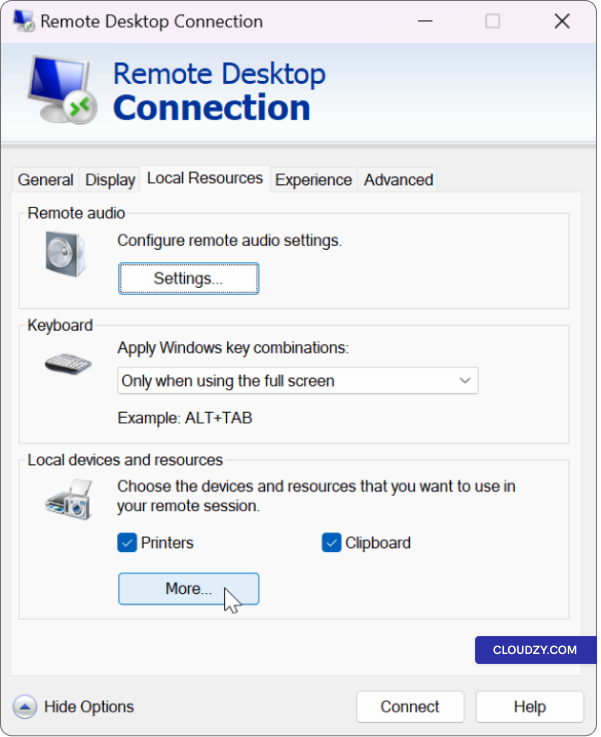
ไปที่ ทรัพยากรในเครื่อง แท็บ
-
ภายใต้ อุปกรณ์และทรัพยากรในเครื่อง، จากนั้นคลิกที่
เพิ่มเติม.
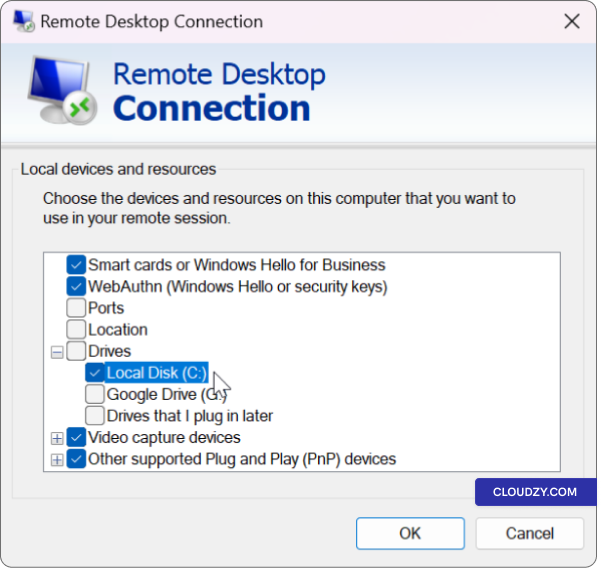
- เลือกไดรฟ์หรือโฟลเดอร์ที่คุณต้องการแชร์โดยทำเครื่องหมาย
กล่อง
- คลิก OK เพื่อยืนยันการเลือกของคุณ
ขั้นตอนที่ 3:
เชื่อมต่อกับ Cloudzy Windows VPS ของคุณ
-
คลิก เชื่อมต่อ ตัวเลือกใน Remote Desktop
หน้าต่างการเชื่อมต่อ -
หลังจากเชื่อมต่อแล้ว ให้คลิกขวาที่เมนู Start และเลือก
ตัวสำรวจไฟล์.
ขั้นตอนที่ 4:
เข้าถึงและโอนไฟล์ได้อย่างง่ายดาย
ในขั้นตอนสุดท้าย คุณจะใช้ "File Explorer" บน VPS เพื่อ
เข้าถึงไดรฟ์และโฟลเดอร์ที่แชร์จากระบบของคุณ ซึ่งทำให้
การจัดการไฟล์ง่ายขึ้นมาก คุณสามารถลากและวางไฟล์
ระหว่างคอมพิวเตอร์ของคุณกับ Cloudzy Windows VPS ได้อย่างง่ายดาย ซึ่งช่วยให้งานต่างๆ เช่น
อัปโหลด ดาวน์โหลด หรือซิงค์ไฟล์ที่สำคัญง่ายขึ้น
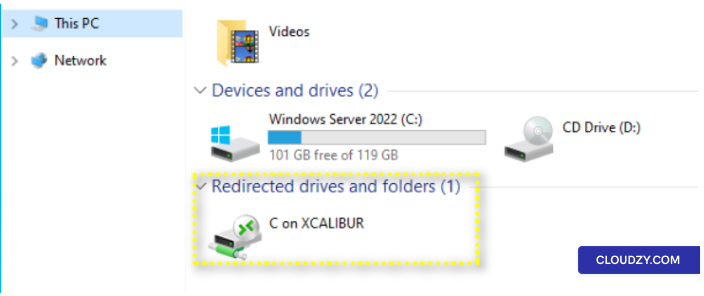
- ใน ตัวสำรวจไฟล์ ภายใต้ พีซีนี้
หรือ คอมพิวเตอร์คุณจะเห็นไดรฟ์ที่คุณ
ตั้งค่าให้แชร์
- คุณสามารถเข้าถึงและโอนไฟล์และโฟลเดอร์ระหว่างระบบของคุณกับ
Cloudzy Windows VPS ได้อย่างง่ายดาย
การแก้ไขปัญหา
ข้อผิดพลาด "Destination Folder Access Denied"
หากคุณพบข้อผิดพลาด "Destination Folder Access Denied" ขณะ
พยายามโอนไฟล์โดยใช้ Remote Desktop Connection ไม่ต้องกังวล
ปัญหานี้สามารถแก้ไขได้ นี่คือวิธีที่คุณสามารถลองทำ
มัน:
รีสตาร์ทระยะไกล
การเชื่อมต่อเดสก์ทอป:
ก่อนอื่น ให้ลองรีสตาร์ทการเชื่อมต่อ Remote Desktop Connection ของคุณ ปิด
การเชื่อมต่อที่มีอยู่และเชื่อมต่อใหม่กับ Cloudzy Windows VPS
บางครั้ง การเชื่อมต่อใหม่อาจแก้ไขปัญหาการเข้าถึงได้
เชื่อมต่อในฐานะ
ผู้ดูแลระบบ:
ตรวจสอบว่าคุณกำลังเชื่อมต่อกับ Cloudzy Windows VPS ด้วยสิทธิ์
ผู้ดูแลระบบ บัญชีผู้ดูแลระบบมักมีสิทธิ์การเข้าถึงไฟล์ที่กว้างขึ้น หาก
คุณไม่ได้ใช้บัญชีผู้ดูแลระบบ ให้ออกจากระบบและเชื่อมต่อใหม่
โดยใช้บัญชีผู้ดูแลระบบ
ยืนยัน
สิทธิ์บนไดรฟ์ในเครื่อง
ตรวจสอบว่าไดรฟ์ในเครื่องของคุณที่คุณตั้งใจจะใช้
ใช้กับ Remote Desktop Connection และมีสิทธิการอ่านที่เหมาะสมพร้อม
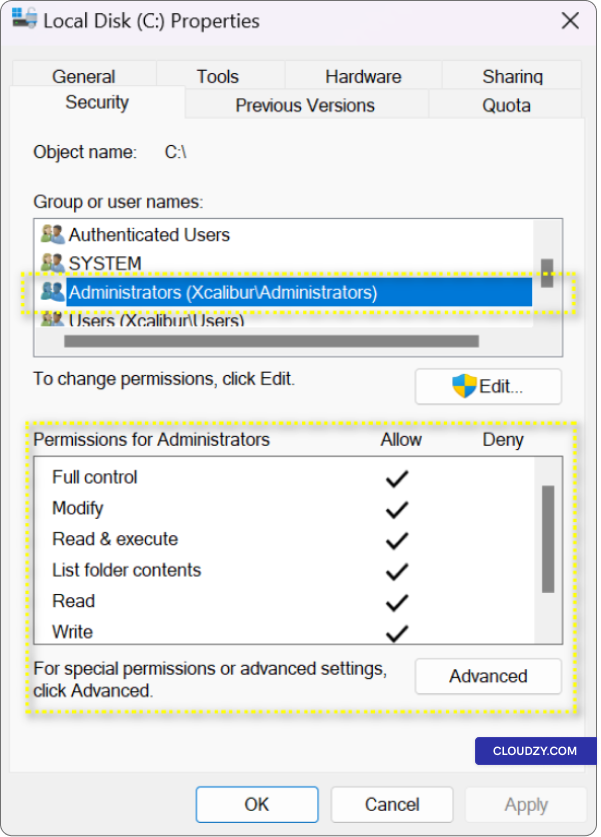
สิทธิในการเขียน คลิกขวาที่ไดรฟ์ แล้วเลือก
คุณสมบัติ และไปที่
ความปลอดภัย แท็บ ยืนยันว่าบัญชีผู้ใช้ของคุณมี
สิทธิ์ที่จำเป็น
เพื่อแก้ไขข้อผิดพลาด "Destination Folder Access Denied" ให้ตรวจสอบ
สิทธิในการเข้าถึงโฟลเดอร์ในระบบเครื่องของคุณ หากต้องการตรวจสอบสิทธิ:
บนเซิร์ฟเวอร์ Windows ของคุณ คลิกขวาที่ไดรฟ์ แล้วเลือก
คุณสมบัติ และไปที่
ความปลอดภัย แท็บ โปรดตรวจสอบว่าคุณมีสิทธิ์ที่จำเป็น
รวมถึงการอ่านและการเขียน ได้รับการอนุญาต
ใช้แบบอื่น
ไดรฟ์ปลายทาง:
หากข้อผิดพลาดยังคงเกิดขึ้น ให้ลองโอนไฟล์ไปยังอื่นๆ
ไดรฟ์ปลายทาง ตรวจสอบให้แน่ใจว่าไดรฟ์ใหม่มีความจำเป็น
สิ่งอนุญาต
วิธี
2: คัดลอกและวางไฟล์ระหว่าง Cloudzy Windows VPS กับเครื่องของคุณ
ระบบ
คุณสามารถโอนย้ายไฟล์ระหว่าง Cloudzy Windows VPS ของคุณได้อย่างง่ายดาย
ระบบท้องถิ่นของคุณโดยใช้วิธีการคัดลอกและวาง วิธีนี้ช่วยให้
ให้คุณย้ายไฟล์ได้อย่างสะดวกในทั้งสองทิศทาง ซึ่งเหมาะสำหรับ
งานต่างๆ เช่น ดาวน์โหลดรายงาน สำรองข้อมูล หรือจัดระเบียบข้อมูล
ไฟล์ของคุณ
ขั้นตอน
1: การคัดลอกไฟล์จาก Cloudzy Windows VPS (ไปยังเครื่องท้องถิ่น
ระบบ)
-
ค้นหาไฟล์: บน Cloudzy Windows VPS ของคุณ
ไปยังตำแหน่งของไฟล์ที่คุณต้องการโอนย้าย -
เลือกไฟล์: คลิกเพียงครั้งเดียวเลือก
ไฟล์เพื่อเลือก หากคุณต้องการโอนไฟล์หลายไฟล์ คุณสามารถกด
ลง CTRL กุญแจบนแป้นพิมพ์ของคุณขณะที่คลิกที่
แต่ละไฟล์ -
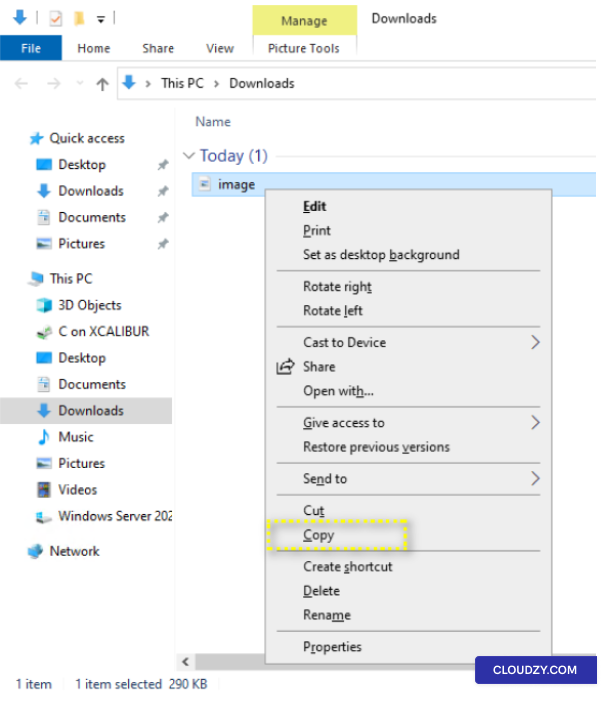
คัดลอกไฟล์: คลิกขวาที่ไฟล์ที่เลือก
แล้วเลือก คัดลอก จากเมนูบริบท
หรือคุณสามารถใช้แป้นพิมพ์ลัด CTRL +
C เพื่อคัดลอกไฟล์
ขั้นตอนที่ 2:
วางไฟล์ไปยังระบบของคุณ
-
ไปยังระบบของคุณ: ลดให้น้อยที่สุด
Cloudzy Windows VPS เดสก์ทอปหรือสลับไปยังระบบของคุณ -
เลือกปลายทาง: คลิกขวาที่
เดสก์ทอปของระบบของคุณหรือไปยังโฟลเดอร์ปลายทางที่คุณต้องการ
บันทึกไฟล์ไว้ที่นี่ ไฟล์ที่คัดลอกจะถูกบันทึกไว้ที่นี่
วาง -
วางไฟล์: คลิกขวาในโฟลเดอร์ปลายทาง
แล้วเลือก วาง จากเมนูบริบท
คุณสามารถใช้แป้นพิมพ์ลัด CTRL + V
เพื่อวางไฟล์ -
File Transfer: ส่งถ่ายไฟล์: ไฟล์จะเริ่มถ่ายโอน
จากระบบของคุณ Cloudzy Windows VPS ไปยังระบบของคุณ เวลาที่ใช้
ขึ้นอยู่กับขนาดไฟล์และความเร็วอินเทอร์เน็ต
ความเร็วในการเชื่อมต่อ -
ยืนยัน: เมื่อการถ่ายโอนเสร็จสิ้น คุณ
จะพบไฟล์ในโฟลเดอร์ปลายทางที่ระบุไว้ในระบบของคุณ
ระบบ
ขั้นตอน
3: การย้ายไฟล์ (จากระบบในเครื่องไปยัง Cloudzy Windows)
VPS)
คุณสามารถใช้วิธีเดียวกันเพื่อโอนไฟล์จากระบบในเครื่องของคุณ
ไปยัง Cloudzy Windows VPS:
-
บนระบบในเครื่องของคุณ ให้ค้นหาไฟล์ที่คุณต้องการ
ถ่ายโอน -
คัดลอกไฟล์โดยใช้วิธีเดียวกับที่กล่าวไว้
ข้างบน -
เข้าถึง Cloudzy Windows VPS โดยใช้ Remote Desktop
การเชื่อมต่อ -
นำทางไปยังตำแหน่งที่ต้องการบน VPS
-
วางไฟล์ลงในตำแหน่ง VPS เพื่อให้เสร็จสิ้น
ถ่ายโอน
โดยใช้วิธีคัดลอกและวาง คุณสามารถโอนไฟล์ได้อย่างมีประสิทธิภาพ
ระหว่าง Cloudzy Windows VPS และระบบในเครื่องของคุณในทั้งสองทิศทาง
ทำให้สะดวกในการทำงานและจัดการข้อมูลของคุณ
ในทั้งสองสภาพแวดล้อม
วิธี
3: การโอนไฟล์ระหว่าง Windows VPS และระบบในเครื่องโดยใช้
ตัวสำรวจไฟล์
ตัวสำรวจไฟล์ มีวิธีการที่ใช้งานง่ายและเข้าใจได้
สำหรับการโอนไฟล์ระหว่าง Windows VPS และระบบในเครื่องของคุณ
ไม่ว่าคุณจะต้องย้ายเอกสารสำคัญ ไฟล์สำรอง หรือ
จัดระเบียบข้อมูลของคุณ File Explorer ทำให้กระบวนการง่ายขึ้น
ขั้นตอนที่ 1:
เข้าถึง File Explorer บน Windows VPS
-
เชื่อมต่อกับ Windows VPS: เริ่มต้นด้วยการเชื่อมต่อ
ไปยัง Windows VPS ผ่าน Remote Desktop Connection ตามขั้นตอน
ขั้นตอนปกติ -
เปิด File Explorer: เมื่อเชื่อมต่อแล้ว ให้เปิด
ตัวสำรวจไฟล์ โดยคลิกขวาที่เมนู Start หรือ
taskbar แล้วเลือก File Explorer จากเมนู หรือ
คุณสามารถใช้ปุ่มลัด Windows คีย์ + E เพื่อเปิดตัว
ตัวสำรวจไฟล์
ขั้นตอน
2: ค้นหาและเลือกไฟล์หรือโฟลเดอร์ (Windows VPS ไปยังเครื่องローカล
ระบบ)
-
ไปยังไฟล์หรือโฟลเดอร์: ภายในไฟล์
Explorer บน Windows VPS ของคุณ ให้นำทางไปยังตำแหน่งของไฟล์หรือ
โฟลเดอร์ที่คุณต้องการโอนย้ายไปยังระบบเครื่องของคุณ -
เลือกไฟล์หรือโฟลเดอร์: คลิกซ้ายที่
ไฟล์หรือโฟลเดอร์เพื่อไฮไลต์
ขั้นตอนที่ 3: คัดลอกไฟล์หรือ
โฟลเดอร์
-
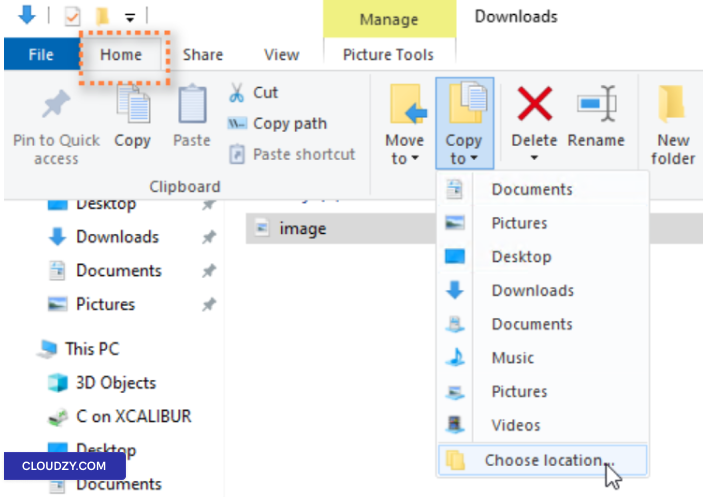
เข้าถึงแท็บ Home: ในแถบด้านบนของหน้าต่าง File
Explorer ให้ค้นหาและเลือก หน้าแรก
แท็บ -
เลือก Move To หรือ Copy To: ภายในแท็บ Home
คุณจะพบตัวเลือกสำหรับ ย้ายไป หรือ คัดลอก
to ในหมวดหมู่ย่อย คลิกที่ตัวเลือกที่คุณต้องการตามความต้องการ
ความต้องการในการโอนย้ายไฟล์ของคุณ
- ระบุปลายทาง: ในเมนูแบบเลื่อนลง
เลือก เลือกตำแหน่ง และระบุปลายทาง
บนระบบเครื่องของคุณที่คุณต้องการโอนย้ายไฟล์หรือโฟลเดอร์
- เริ่มต้นการคัดลอก หลังจากระบุปลายทาง
ที่ต้องการแล้ว ให้คลิกที่ คัดลอก ปุ่ม
หมายเหตุ: เพื่อดำเนินการย้อนกลับและโอนย้าย
ไฟล์จากระบบของคุณไปยัง Windows VPS ให้ทำตามขั้นตอนเดียวกัน
แต่เริ่มการถ่ายโอนจากตัวจัดการไฟล์ของระบบเครื่องของคุณไปยัง
ไดรฟ์ที่คุณแชร์ใน Remote Desktop Connection
โดยสรุป วิธีการเหล่านี้ทำให้การถ่ายโอนไฟล์ระหว่าง
Windows VPS และระบบท้องถิ่น ซึ่งช่วยปรับปรุงการจัดการข้อมูลสำหรับงานต่างๆ
สำหรับการโฮสต์เว็บไซต์และการจัดการแอปพลิเคชัน หากคุณมี
มีคำถามหรือต้องการความช่วยเหลือ สามารถติดต่อเราได้ที่ ส่ง
ตั๋ว.
<BlogFAQSection data={[ { title: 'Are there any size limits for
file transfers using RDP?', answer: 'In the copy-and-paste method, files
ถ่ายโอนได้สูงสุด 2 GB ระหว่างระบบของคุณและ
Windows VPS สำหรับไฟล์ขนาดใหญ่ ลองใช้การซิงค์ไดรฟ์หรือ
ฟังก์ชันการใช้งานไดรฟ์ที่ใช้ร่วมกัน.', }, ]} />
เพิ่มเติมใน Windows / RDP
คู่มือที่เกี่ยวข้อง
ต้องการความช่วยเหลือเรื่องอื่นไหม?
เวลาตอบกลับเฉลี่ยน้อยกว่า 1 ชั่วโมง มนุษย์จริง ไม่ใช่บอท