
VPS Kayan IP Kurulum Rehberi
Floating IP'ler, Cloudzy VPS kullanıcıları için önemli bir özelliktir; IP adreslerini sunucular arasında hızlıca taşımanızı sağlar. Bu sayede çevrimiçi hizmetleriniz kesintisiz çalışmaya devam eder. Her Cloudzy hesabında en fazla beş Floating IPbulunabilir; ek IP'lerin maliyeti $2.5/month each, hangisi iade edilemez.
Önemli Notlar:
-
Floating IP'ler iade edilmez. Hesabınıza eklendikten sonra bu ücret kalıcıdır.
-
Aynı anda en fazla beş IP atanabilir her hesap için. Aylık en fazla 30 IP talep edebilirsiniz.
-
Bölge kısıtlaması: Belirli bir bölgeye atanan IP'ler farklı bölgelerdeki VPS instance'larında kullanılamaz.
-
Manuel kurulum gereklidir: Kayan IP'ler VPS'niz üzerinde manuel olarak yapılandırılmalıdır; bunlar otomatik olarak çalışmaz.
Bu kılavuz, VPS'niz için Floating IP talep etme, ekleme ve yapılandırma adımlarını hem Linux hem de Windows üzerinde anlatmaktadır.
Ön Koşullar
Floating IP eklemeden önce:
-
Aktif Cloudzy Hesabı: Hesabınızın kayıtlı ve doğrulanmış olduğundan emin olun.
-
VPS çalıştırılıyor: Floating IP'yi ekleyebilmek için bir Cloudzy VPS'niz olması gerekir.
-
IP Kullanılabilirliği: Floating IP'lerin VPS bölgenizde kullanılabilir olduğunu kontrol edin.
-
Ağ Bilgisi: VPS'nizde ağ ayarlarını manuel olarak yapılandırmaya hazır olun.
-
SMTP trafiği yok: Kayan IP'ler SMTP desteklenmez; bunları yalnızca diğer internet hizmetleri için kullanın.
Floating IP Talep Etme
-
Giriş Yap: Cloudzy hesabınıza giriş yapın ve ana panele erişin.
-
IP Yönetimine Git: Tıkla IP Yönetimi sol taraftaki menüden.
-
Yeni Floating IP Ekle: Tıkla Yeni Floating IP Ekle IP Yönetimi alanında.
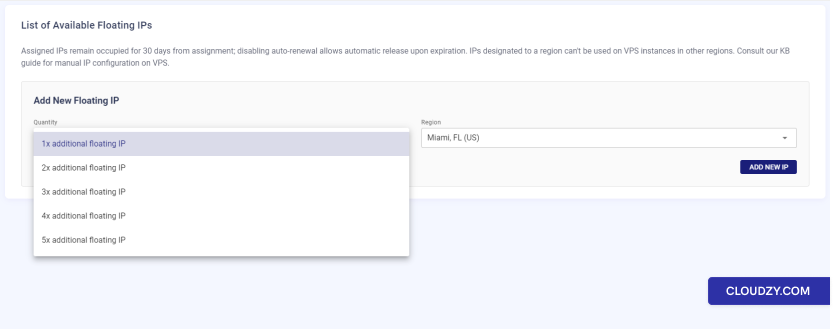
- Miktar ve Bölge Seçin: Kaç IP'ye ihtiyacınız olduğunu (bir ile beş arasında) seçin ve VPS'nizin bulunduğu bölgeyi belirtin.
- 'YENİ IP EKLE' butonuna tıklayın: Seçiminizi yaptıktan sonra YENİ IP EKLE Düğme.
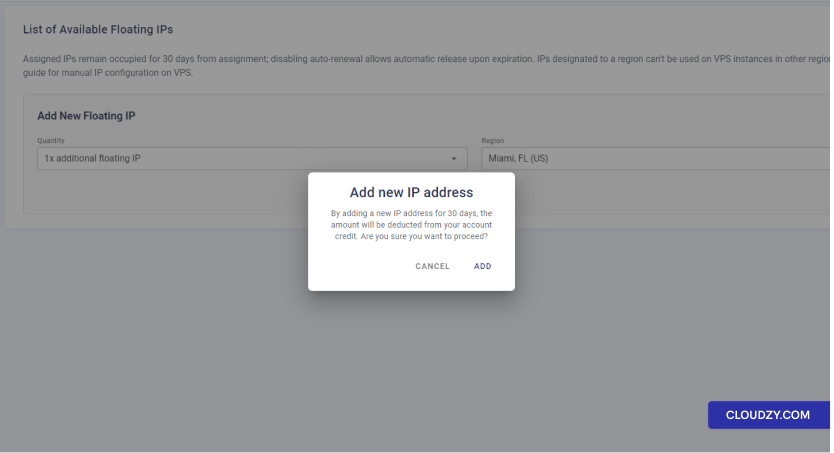
- Siparişinizi Onaylayın: Onaylamanızı isteyen bir pencere açılır. Bu pencerede maliyet hakkında bilgi verilir ve IP'lerin 30 gün süreyle geçerli olduğu hatırlatılır.
- Atanan IP'leri Kontrol Edin: Onaylandıktan sonra yeni IP'leriniz Kullanılabilir Floating IP'ler Listesi bölümünde bulunur. Adres, ağ maskesi ve ağ geçidi gibi tüm ayrıntılar orada yer alır.
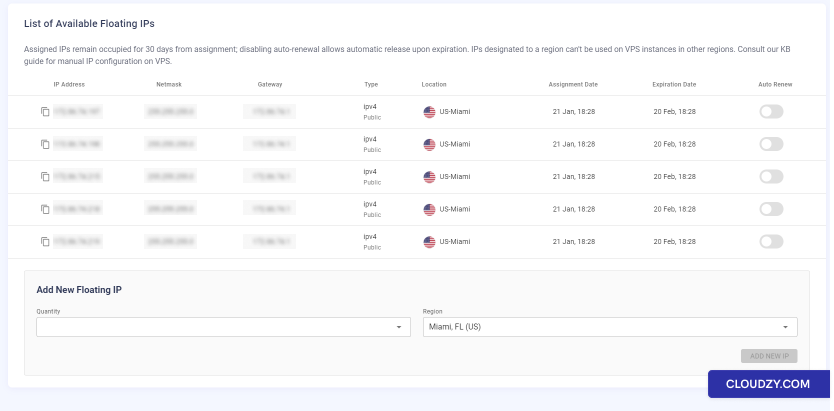
Unutmayın: Floating IP'ler hesabınıza 30 gün boyunca sabitlenirve VPS üzerinde manuel olarak yapılandırılması gerekir.
Ubuntu VPS Üzerinde Floating IP Yapılandırması
- VPS'nize bağlanın:
- Terminalinizde SSH kullanın. Şunu yazın: ssh
root@your_current_ip - Değiştir your_current_ip VPS'nin mevcut
Mevcut VPS IP'si
- Netplan Yapılandırmasını Düzenle:
- Yapılandırma dosyasını şu komutla açın: sudo nano
/etc/netplan/50-cloud-init.yaml
- Statik IP Girin (İsteğe Bağlı DHCP):
- DHCP IP ile Floating IP'yi Birlikte Kullanma:
DHCP açık kaldığında birincil IP adresiniz korunur.
Ardından Floating IP'leri manuel olarak ekleyebilirsiniz.
Sunucunuzun birincil IP'si ve Floating IP'ler aynı alt ağdaysa ve aynı
ağ geçidini kullanıyorsa bu yöntemi tercih edin. Aksi hâlde IP'lerinizi
bir sonraki bölümde açıklandığı şekilde manuel olarak ayarlamanız daha sağlıklı olur.
- DHCP'yi Kapatıp Floating IP'yi Sunucunuzun Birincil Adresi Yapma
Giden Adres:
DHCP'yi devre dışı bıraktığınızda IP adreslerinizi manuel olarak ayarlamanız gerekir. Bir
Floating IP'yi sunucunuzun ana çıkış adresi olarak tanımlayabilirsiniz. İşte basit bir kılavuz:
bunu yapmak için:
Varsayılan Ağ Geçidini Değiştir:
Yönlendirme (routes) bölümünde ağ geçidini Floating IP'nize ait olan değerle güncelleyin.
Görünüm şu şekilde olacaktır:
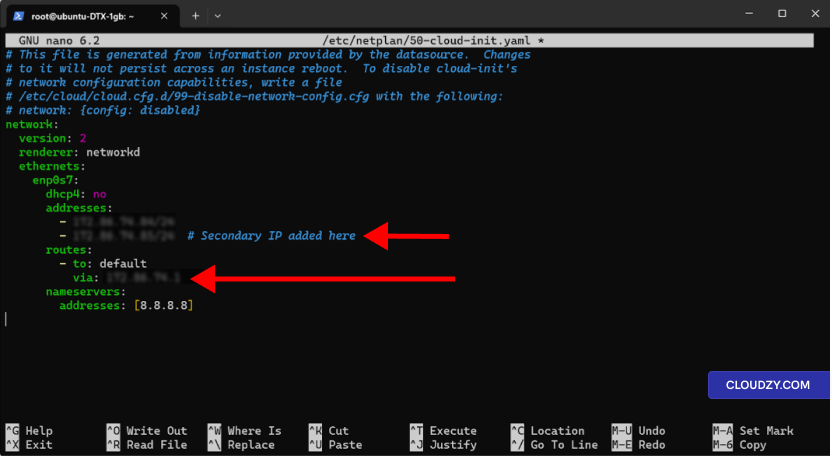
Bu işlem, sunucunuzdan çıkan tüm trafiğin
floating IP üzerinden geçmesini sağlar. Bu önemlidir; çünkü sunucunuzun internet üzerindeki diğer sistemlerle nasıl iletişim kurduğunu belirler. Bunun kurulumunuz için doğru yapılandırma olduğundan emin olun.
internetteki diğer sistemler. Bunu VPS'niz için istediğinizden emin olun
kurulum.
- Dosyayı Kaydedin:
- nano'da kaydetmek için Ctrl + X, sonra
Y, ve Enter.
- Dosya İzinleri:
- Dosya izinlerini şu komutla ayarlayın: sudo chmod 600
/etc/netplan/50-cloud-init.yaml
- Değişiklikleri Uygula
- Ağ ayarlarınızı güncellemek için şunu yazın: sudo netplan
uygulamak - Sorunları gidermek için –debug için
komutunu anlayan istemci budur.
- IP'yi Doğrula:
- SSH'yi yeni IP ile VPS'ye geri ekleyin.
- Giden IP'yi Kontrol Edin:
Çalıştırın curl ifconfig.me. Floating IP, sunucunun genel IP'si olarak görünmelidir.
IP'nin sunucunun genel IP'si olarak göründüğünü kontrol edin.
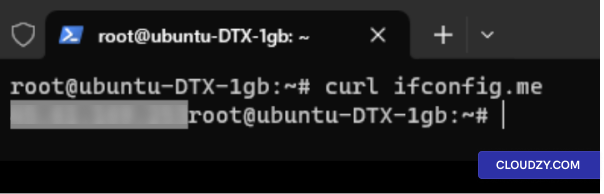
Ağ ayarlarında sorunla karşılaşırsanız Cloudzy'nin VNC
özelliği, VPS konsoluna doğrudan erişim sağlar.
Sorun Giderme
Değiştirme
Diğer Dağıtımlar için IP Adresi
- Ağ Yapılandırma Dosyasını Açın:
- Kullan sudo nano /etc/network/interfaces.
- Arayüz Bölümünü Bulun:
- Kullandığınız arayüzü arayın, örneğin eth0.
- Satır şu şekilde görünebilir: iface eth0 inet.
- Statik IP Ayarla:
- Şuna değiştir iface eth0 inet static.
- Değiştir eth0 arayüzünüzle birlikte.
- IP ve Ağ Maskesini Ekleyin:
- Yaz address 192.0.2.7.
- Sonra netmask 255.255.255.0.
- IP ve Ağ Maskesi değerlerini kendi değerlerinizle değiştirin.
- Ağ Geçidini Ayarla (İsteğe Bağlı):
- Ekle gateway 192.0.2.1.
- Ağ geçidinizle değiştirin.
- Ek IP Ekle:
- Kullan up ip addr add 203.0.113.5/24 dev
eth0. - Kaldırmak için, down ip addr del 203.0.113.5/24 dev
eth0. - IP ve alt ağı gerektiği gibi değiştirin.
- Ağı Yeniden Başlat:
- Kullan sudo systemctl restart networking.
- Or ifdown eth0 && ifup eth0 bir tane için
arayüz.
Not:
- Adımları kullandığınız dağıtıma göre uyarlayın.
- Değişiklik yapmadan önce orijinal dosyayı yedekleyin.
Değiştirme
Windows VPS Üzerinde IP Adresi
- RDP'yi Kullan:
- Mevcut IP adresinizle VPS'nize Uzak Masaüstü bağlantısı kurun.
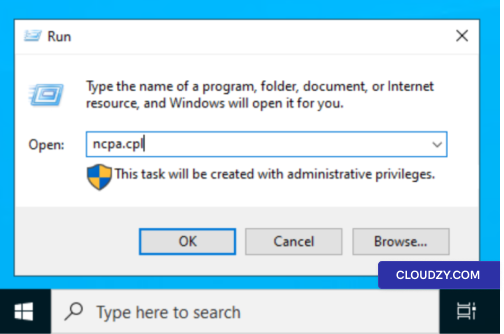
- Ağ Ayarlarını Aç:
- VPS'nizde 'Çalıştır'ı açın Windows Tuşu + R ile. Yazın
ncpa.cpl.
- Bağdaştırıcı Özellikleri:
- Ağ bağdaştırıcısına sağ tıklayın, genellikle şu adla görünür:
Ethernet. Seç Özellikler.
- IPv4 Ayarları:
- Bul İnternet Protokolü Sürüm 4 (TCP/IPv4).
Çift tıklayın.
- Yeni IP Ayarla:
- Şunu seçin: Aşağıdaki IP adresini kullanGiriş yapın
birincil veya yeni IP adresini alt ağ maskesiyle birlikte girin.
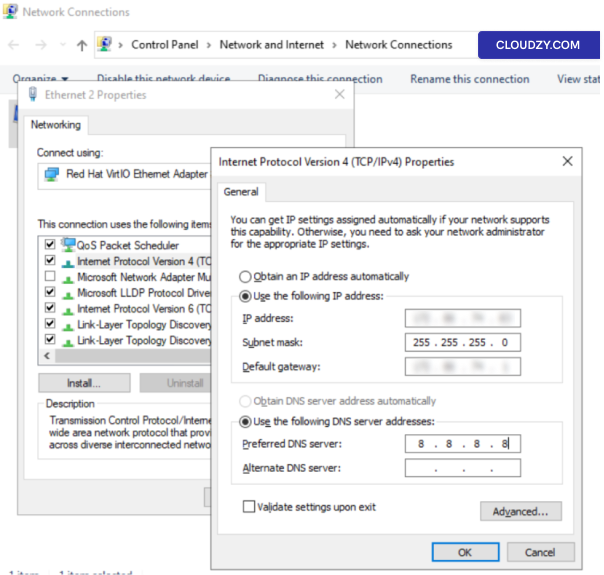
- DNS Sunucuları:
- DNS sunucu adreslerini ilgili alanlara girin.
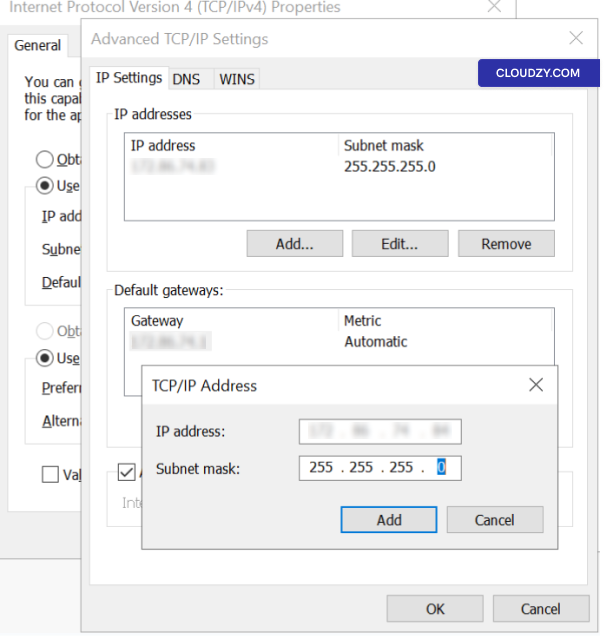
- Ek IP Ekle (İsteğe Bağlı):
- Şuna tıkla Gelişmiş.
- Altında IP adresleri, tıklayın
Ekle. - Ek IP adresini ve alt ağı girin.
- Şuna tıkla Ekle Onaylamak için.
- RDP ile Yeniden Bağlan:
- Vurun OK, RDP bağlantısı kapanacaktır. RDP'yi tekrar açın ve
yeni IP adresini kullanın.
Bir hata nedeniyle bağlantınız kesilirse, Cloudzy'nin VNC özelliği sayesinde
VPS konsoluna erişerek sorunu düzeltin. Artık başarıyla atadınız
yeni Floating IP adresinizi VPS sunucunuza. Daha fazlasına ihtiyaç duyarsanız
destek ekibimizle iletişime geçmekten çekinmeyin
by şu yolla gönder
bilet.
Ayrıca Ağ ve güvenlik duvarı
İlgili rehberler.
Başka bir konuda yardım ister misin?
Ortalama yanıt süresi 1 saatin altında. Gerçek insanlar, bot değil.