
Найкращі альтернативи Stirling-PDF залежать від операції, яку треба замінити. Об’єднання вибраних сторінок, виправлення наявного тексту й перетворення документа потребують різних можливостей. Браузерний набір охоплює кілька завдань; для регулярного поділу й об’єднання може вистачити встановленої утиліти. Обирайте за потрібним результатом, потім за способом доступу.
Залиште Stirling-PDF, якщо інструменти, результати й доступ уже влаштовують. Поточна документація досі описує широкий набір функцій. Заміна одного незручного кроку може допомогти без перенесення всіх PDF-операцій у нову програму.
Спочатку зіставте найчастіше PDF-завдання з варіантами наступного розділу.
Доберіть інструмент до завдання
Місце обробки теж важливе: BentoPDF працює в браузері, інші чотири — установлені настільні програми.
| Інструмент | Для чого обрати | Місце роботи |
|---|---|---|
| BentoPDF | Складання сторінок і редагування наявного тексту в одному браузерному наборі | У браузері через публічну або власну розміщену програму |
| PDF24 Creator | Різноманітна робота з PDF без мережі у Windows | Комп’ютер із Windows |
| PDFsam Basic | Вибрані діапазони, чергування сканів і поділ за закладками | Комп’ютер із Windows, macOS і Linux |
| Sejda Desktop | Зрідка виправляти наявний текст | Комп’ютер із Windows, macOS і Linux |
| PDF Arranger | Візуальне переставляння, обертання й обрізання сторінок | Комп’ютер із Windows і Linux/BSD |
Ці відповідності звужують вибір. Далі перевірте можливості кожного інструмента в потрібному процесі, зокрема обмеження й вимоги налаштування, що впливають на рішення.
BentoPDF: для локального браузерного набору
BentoPDF підходить для чергування складання сторінок і редагування тексту з обробкою документів у браузері. README проєкту описує обидва завдання в наборі для власного хостингу. Публічна програма і ваша копія працюють однаково: PDF-операції виконує пристрій користувача.
Об’єднання, поділ і переставляння охоплюють звичайне складання; текстовий редактор змінює вміст сторінки. Одна програма корисна, якщо окремі ускладнюють повторювану роботу. Після перетворення чи зміни тексту перевірте форматування зміненої частини перед заміною поточного інструмента.
Обробка в браузері не означає роботу без мережі. За README модулі WASM — компоненти, які браузер завантажує під час роботи, — типово надходять із jsDelivr. Якщо зовнішні запити неприйнятні, залежності власної копії потрібно цілеспрямовано налаштувати. Перетворення Office також потребує безпечного контексту й ізоляції між джерелами для потрібної конвертеру спільної пам’яті. Звичайної HTTP-адреси локальної мережі може не вистачити. Спробуйте операцію на штучному файлі або копії в публічній програмі. За подальшого власного розміщення перевірте доставку залежностей і вимоги Office, перш ніж вважати рішення офлайн-заміною.
Дайте команді спільний PDF-набір на VPS під своїм контролем. Наш BentoPDF VPS одним клацанням виконує початкове налаштування, а документи обробляються в браузері кожного користувача.
PDF24 Creator: для різноманітної офлайн-роботи у Windows
PDF24 Creator поєднує у Windows складання документів і налаштування підсумкового PDF у встановленому наборі. Сторінка продукту Creator описує офлайн-обробку зі збереженням файлів на ПК. Підходить для різних локальних завдань зі сторінками, особливо коли підготовка результату є частиною роботи, а спільний браузерний доступ мало допомагає.
Складіть пробний пакет із копій кількох документів: залиште потрібні сторінки, видаліть інші, поверніть скани й об’єднайте результат. Creator документує додавання, видобування, сортування, переміщення, об’єднання й поділ. Стиснення та параметри виводу дають вибір під час підготовки до передачі. Це причина розглянути ширший набір замість однієї функції.
Вимога Windows визначає доступність цього процесу. Браузерні інструменти PDF24 — інший шлях; схожа назва не надає Creator для macOS чи Linux. Якщо треба змінювати наявні слова, перевірте документоване редагування тексту до вибору заради складання сторінок. Завантажте Creator зі сторінки продукту й складіть копії зі звичною орієнтацією та параметрами виводу.
PDFsam Basic: для офлайн-поділу й складання
Відомі діапазони, чергування сканів і поділ за закладками — причини обрати PDFsam Basic. Документація продукту Basic вказує локальну роботу у Windows, macOS і Linux. Підходить, коли вихідні сторінки для результату можна визначити заздалегідь.
Наприклад, виберіть діапазони з кількох звітів замість усіх сторінок. Basic приймає вибір для кожного вхідного файла. Якщо однобічний сканер відокремив парні та непарні сторінки, Mix чергує їх. Документ із закладками можна поділити на розділи за вибраним рівнем. Ці вимоги визначаються до встановлення.
Basic — редакція для операцій зі сторінками; редагування, перетворення й OCR потребують окремої перевірки відповідної редакції PDFsam. Постачальник заявляє відсутність водяних знаків і ліміту розміру. Можливості комп’ютера все одно визначають комфортно оброблювані документи. Завантажте Basic зі сторінки продукту й перевірте точний діапазон, Mix або закладки на копіях. Виберіть завдання, де зараз потрібне ручне виділення; усі модулі тестувати не треба.
Sejda Desktop: для зрідка потрібного редагування тексту
Виправлення слів у PDF потребує текстового редагування, тож Sejda Desktop — кандидат для нечастих локальних змін. Сторінка продукту Desktop перелічує додавання, редагування й переміщення тексту та експорт Word і Excel. Розгляньте перетворення, якщо наступний етап відбувається в Office.
Виправити хибне слово — не те саме, що вставити сторінку з правильним текстом. Документовані текстові інструменти Sejda вирішують перше завдання. Перетворення дає змогу продовжити в Office, але зазначений формат не гарантує незмінного макета. Перевірте змістовний текст і форматування.
Безкоштовна редакція дозволяє 3 завдання на день. Загальна межа — 50 MB і 200 сторінок, з окремими обмеженнями: об’єднання до 30 файлів і 50 сторінок. Перевірте вибрану операцію, перш ніж покладатися на загальну межу. Якщо квоти мало, є платна Pro. Для локальної обробки встановіть Desktop; Sejda Web надсилає файли на сервери постачальника. Змінюйте копію або експортуйте документ і перевіряйте результат до використання оригіналу. Плануючи кілька правок, враховуйте денну квоту.
PDF Arranger: для візуального переставляння й обрізання
Невизначений порядок чи обрізання потребують візуальної перевірки, для якої підходить PDF Arranger. README проєкту описує графічний інтерфейс об’єднання, поділу, обертання, обрізання й переставляння. Вирішуйте, переглядаючи окремі сторінки та їхнє місце.
Уявіть повернуті скани, широкі поля й неправильно впорядковані вкладення. Візуальний процес допомагає визначити сусідство сторінок і межі обрізання. Саме перегляд обґрунтовує вибір. Складання за діапазонами починається з відомих номерів; тут — із перегляду й рішення про зміни.
README спрямовує до випусків Windows і пакетів Linux/BSD. Використовуйте відповідні платформі; встановлення macOS перевіряйте окремо. Описаного процесу досить для оцінки Arranger у цьому завданні. Редагування тексту, OCR і перетворення залишаються окремими вимогами. Отримайте випуск або пакет за інструкцією проєкту. Після переміщення й обрізання експортуйте копію зі сторінкою, де вміст біля краю, щоб оцінити обрізання.
Виберіть спосіб обробки до надання спільного URL
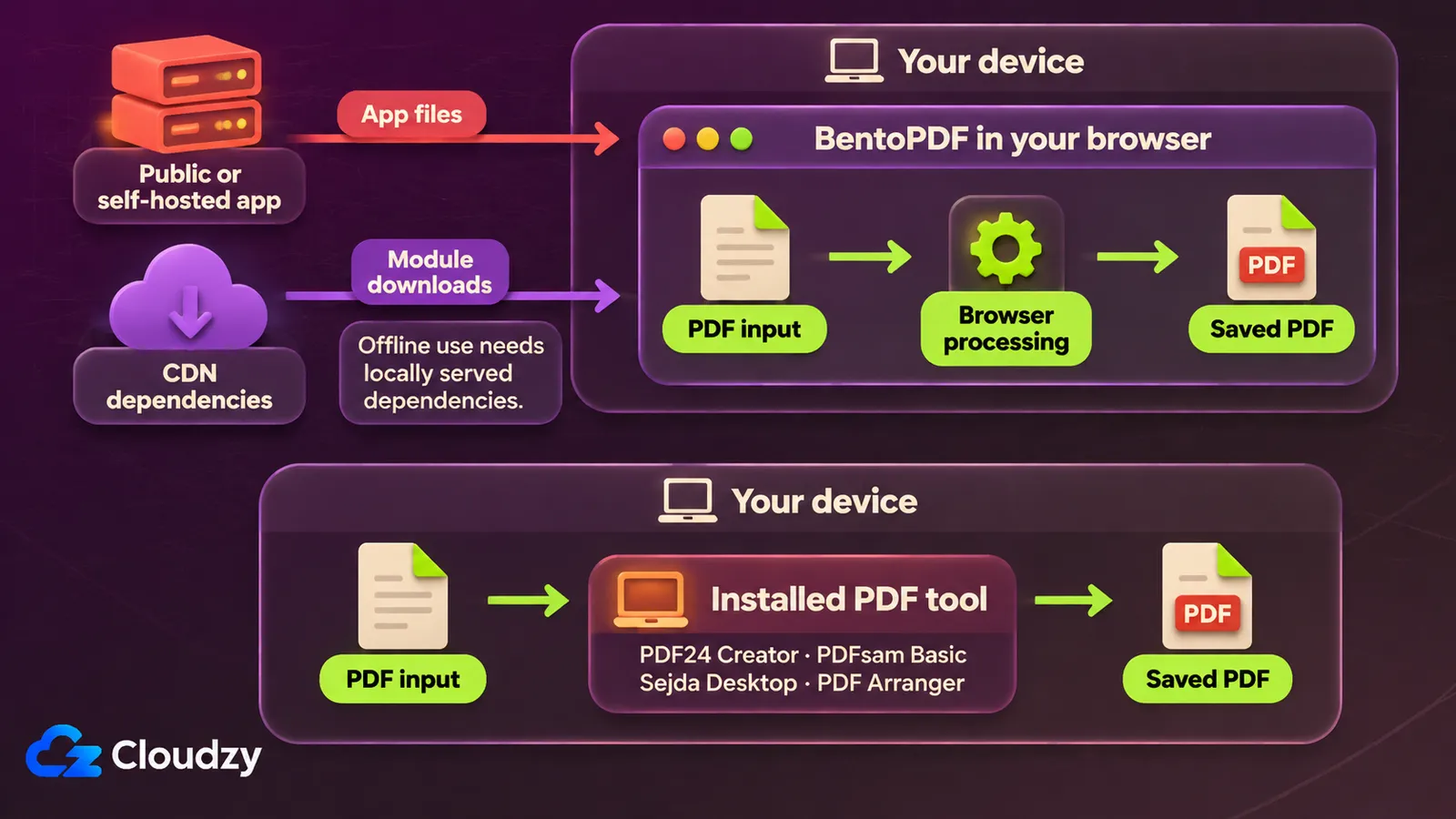
Встановленому PDF-інструменту не потрібна розміщена програма для цих завдань; публічної браузерної теж може вистачити. Розміщуйте BentoPDF самі, якщо корисні постійний спільний URL і контроль доставленої програми. Наявний локальний або статичний хостинг підходить; VPS — необов’язковий незалежний хост.
Інструкції власного розміщення BentoPDF описують статичну роздачу: хост доставляє програму, браузери обробляють документи. Для незалежної спільної копії розгорніть BentoPDF нашою програмою одним клацанням. Експлуатуючи Linux-сервер, включіть свідому конфігурацію до встановлення, використовуючи перелік безпеки Linux VPS як загальну операційну настанову.
Перед переходом перевірте типовий файл
На копії типового PDF виконайте замінювану операцію. Перевірте кількість і порядок сторінок, читабельність, макет і відкриття на потрібному пристрої одержувача. Уточніть ліміти завдань і файлів до призначення нового інструмента основним.
Візьміть зразок зі звичною складністю: повернутим сканом, виправленням тексту або діапазоном більшого документа. Зберігайте старий процес до успішного тесту. Якщо потрібне й перетворення, перевірте його окремим зразком до перенесення.
Поширені запитання
Чи замінює PDF-набір документний архів?
PDF-набір працює з файлом: ділить, об’єднує, змінює сторінки. Архів організовує колекцію й дозволяє знаходити документи з часом. Якщо проблема — згодом знайти збережене, оцініть організацію й пошук до вибору архіву.
Чи замінюють ці інструменти підписання одержувачами?
Підписання одержувачами включає надсилання документів і зберігання доказів завершеного процесу. Позначка підпису стосується лише документа. До вибору окремо оцініть доставку та збереження свідчень за порівнянням процесів підписання одержувачами й доказів.
Чи можна залишити Stirling-PDF для порівняння документів?
Так. Документація інструментів Stirling-PDF вказує Compare для текстових відмінностей двох PDF. Можна замінити звичайну роботу зі сторінками, зберігши цю функцію. Перевірте вимоги порівняння до видалення попереднього інструмента; заміна одного завдання не потребує одночасної заміни всіх операцій.



Обговорення
Коментарі
Увійдіть, щоб долучитися до обговорення.