

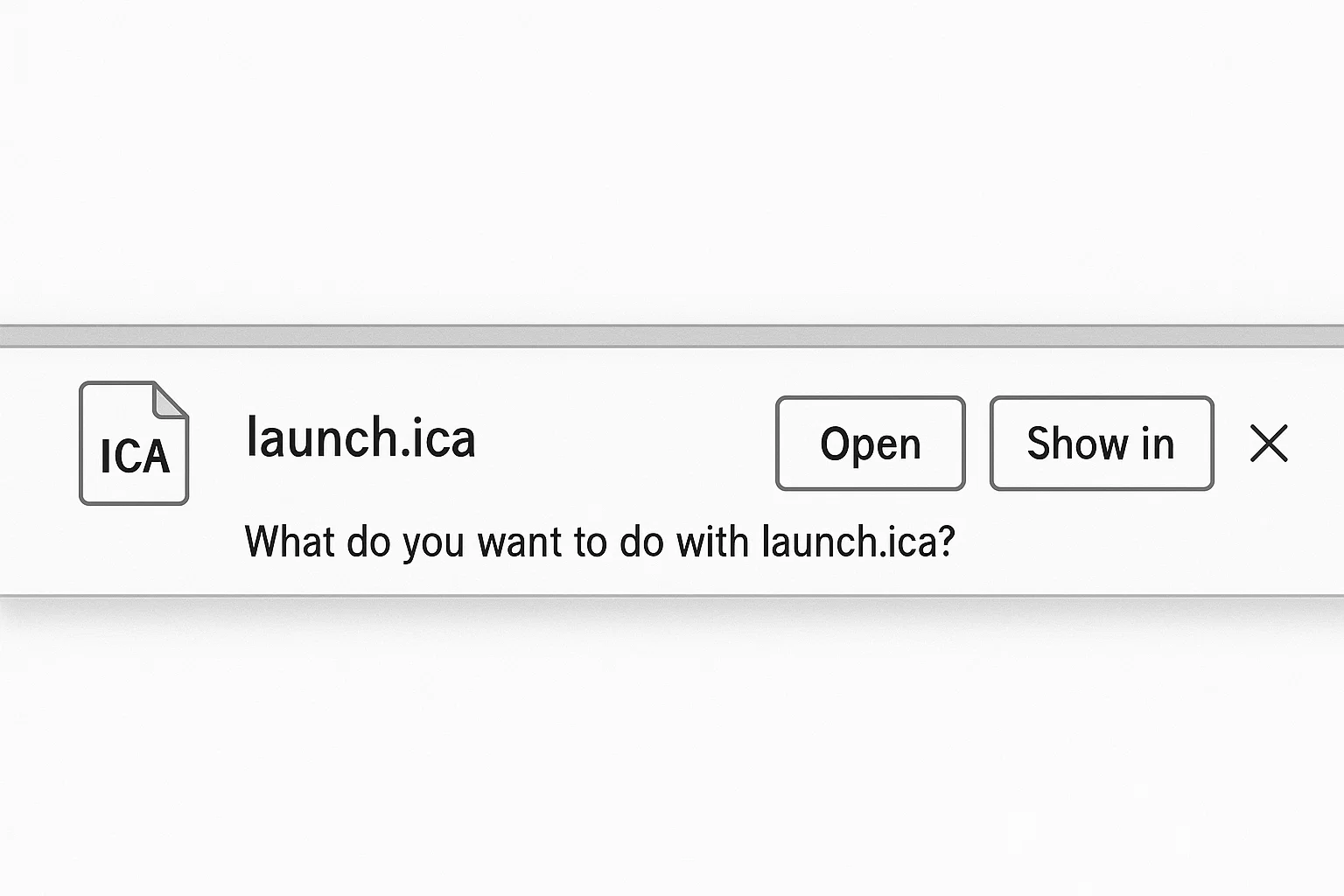
Це знайоме відчуття для тих, хто працює віддалено. Ви клікаєте на робочий застосунок через корпоративний портал, розраховуючи, що він запуститься миттєво. Натомість браузер завантажує файл із назвою «launch.ica» — і нічого не відбувається.
Файл Citrix ICA — це конфігураційний файл, який вказує вашому комп'ютеру, як підключитися до віддалених застосунків і робочих столів на серверах Citrix. Якщо він завантажується замість того, щоб відкритися автоматично, потрібно налаштувати прив'язку файлів або параметри браузера.
Цей посібник пояснює, що насправді робить файл Citrix ICA, і крок за кроком розглядає всі способи вирішення проблеми, які працюють у 2025 році.
Що таке файл Citrix ICA?
Розширення файлу ICA розшифровується як Independent Computing Architecture. Citrix розробив цей протокол, щоб відокремити логіку програми від її відображення: програмне забезпечення працює на серверах у дата-центрі компанії, а ви отримуєте до нього доступ з будь-якого пристрою.
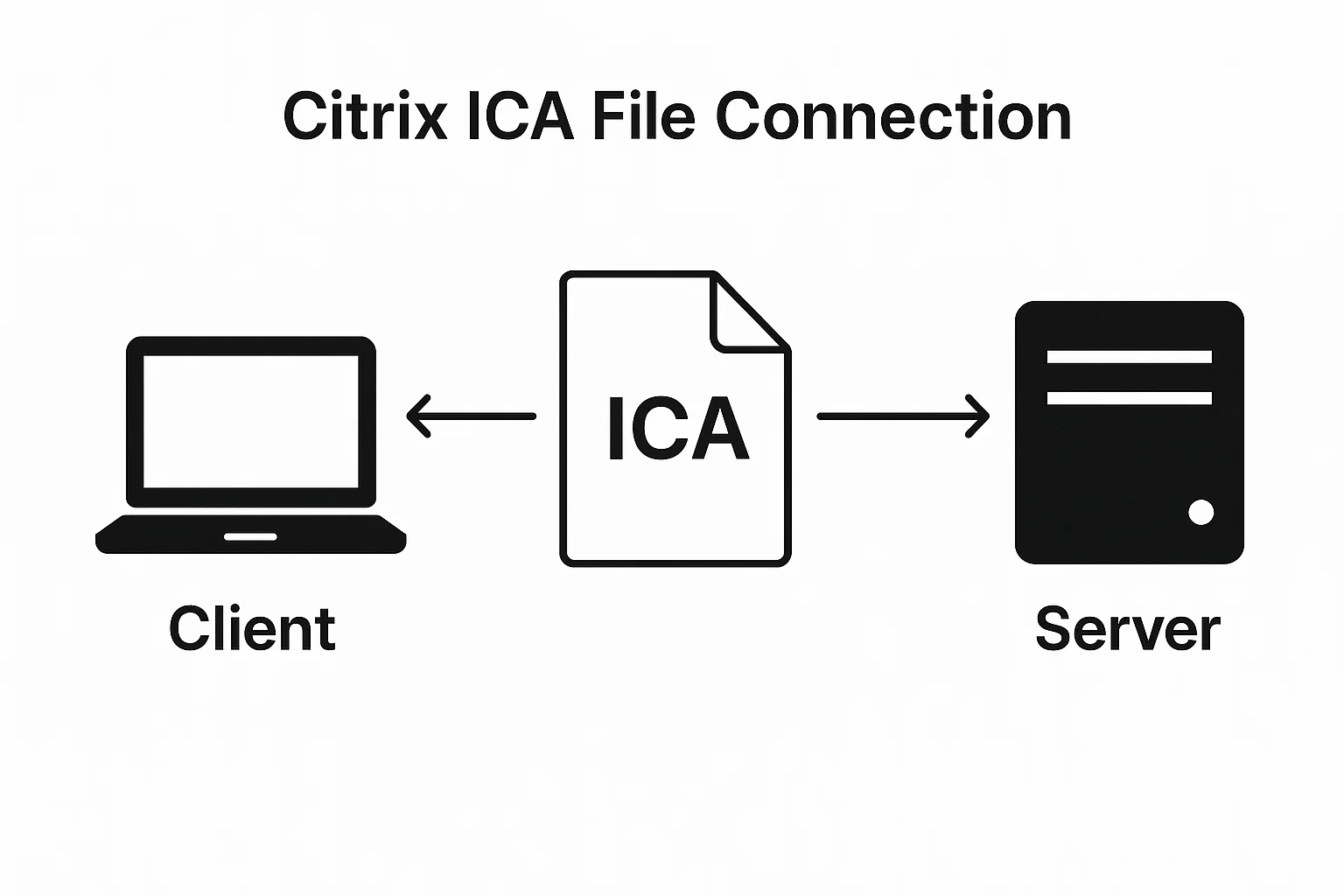
Сам файл ICA — це звичайний текстовий конфігураційний файл у форматі Windows INI. Він містить адресу сервера, токени автентифікації, параметри сесії та налаштування відображення, необхідні для встановлення з'єднання.
Коли ви натискаєте на програму в порталі Citrix вашої компанії, вебінтерфейс автоматично генерує цей конфігураційний файл. Citrix Workspace App зчитує ці інструкції та встановлює те, що називається ICA-з'єднанням у Citrix: захищений канал між вашим пристроєм і віддаленим сервером через протокол ICA.
Вся обробка даних відбувається на віддалених серверах, а на ваш пристрій передаються лише оновлення екрана та введені вами дані. Це дозволяє запускати ресурсомісткі програми навіть на старих комп'ютерах із обмеженими характеристиками, оскільки основне навантаження лягає на сервер.
Після успішного запуску файлу ICA між вашим пристроєм і віддаленим сервером встановлюється постійна сесія. З'єднання транслює віддалений робочий стіл або вікно програми на ваш локальний екран, підтримуючи безпеку через шифрування. Кілька користувачів можуть одночасно підключатися до одного сервера Citrix, кожен у своїй ізольованій сесії.
Чому файл ICA завантажується замість того, щоб відкритися?
Браузери завантажують файли ICA замість автоматичного запуску з кількох технічних причин. Щоб вибрати правильне рішення, потрібно зрозуміти першопричину.
Проблема зіставлення файлів
Операційні системи використовують зіставлення файлів, щоб визначити, яка програма відкриває кожен тип файлу. Windows, macOS і Linux — усі вони ведуть реєстри або бази даних, що пов'язують розширення файлів із програмами. Коли ви двічі клацаєте файл .docx, система знає, що його потрібно відкрити у Microsoft Word. Та сама логіка стосується файлів .ica.
Якщо жодна програма не прив'язана до розширення .ica або кілька програм конкурують за нього, операційна система за замовчуванням просто завантажує файл. Вам потрібно явно вказати системі, що Citrix Connection Manager має обробляти всі файли .ica.
Безпека браузера та обробники протоколів
Сучасні браузери застосовують суворі політики безпеки щодо автоматичного запуску зовнішніх програм. Citrix використовує власний протокол receiver://, щоб забезпечити зв'язок між браузером і локально встановленим Workspace App. Цей обробник протоколу виступає посередником.
Якщо браузер не розпізнає або не довіряє протоколу receiver://, він блокує автоматичний запуск і натомість завантажує файл. Оновлення браузера, програми безпеки або корпоративні політики можуть порушувати реєстрацію протоколу. Кожен браузер по-своєму управляє дозволами протоколів, тому один і той самий файл ICA може спрацювати в Chrome, але не спрацювати у Firefox.
Citrix Workspace App і Citrix Receiver
Кілька років тому Citrix замінив Citrix Receiver на Citrix Workspace App. Багато застарілих інструкцій з усунення несправностей досі посилаються на Receiver, що вносить плутанину. Workspace App включає покращену інтеграцію з браузером, вищий рівень безпеки та компонент Workspace App Launcher, який відповідає за зв'язок через протокол.
Якщо у вас встановлено Citrix Receiver, вам потрібно оновитися до Workspace App для сумісності з 2025 роком. Враховуючи, що 22,8% працівників у США працюють віддалено хоча б частково, інструменти віддаленого робочого столу потребують актуального програмного забезпечення. Старий Receiver не підтримує сучасні розширення браузерів і обробники протоколів, необхідні поточним версіям браузерів.
Як виправити помилку завантаження файлу Citrix ICA
Більшість проблем із файлами ICA вирішуються трьома послідовними кроками. Виконуйте їх по черзі.
Крок 1 — Оновіть до Citrix Workspace App
Завантажте останню версію Citrix Workspace App з офіційного сайту Citrix. Перед встановленням Workspace App повністю видаліть будь-які існуючі інсталяції Citrix Receiver. Обидві програми конфліктують, якщо встановлені одночасно.
Під час встановлення залишайте параметри за замовчуванням, якщо тільки ваш IT-відділ не надав окремих вимог до конфігурації. Інсталятор автоматично реєструє зіставлення файлів і обробники протоколів. Перезавантажте комп'ютер після завершення встановлення, навіть якщо інсталятор цього не вимагає. Це гарантує, що всі системні реєстрації набудуть чинності.
Після перезапуску перевірте з'єднання, клацнувши будь-який застосунок на корпоративному порталі. Багато користувачів вирішують проблему саме цим кроком.
Крок 2 – Встановіть Citrix Connection Manager як застосунок за замовчуванням
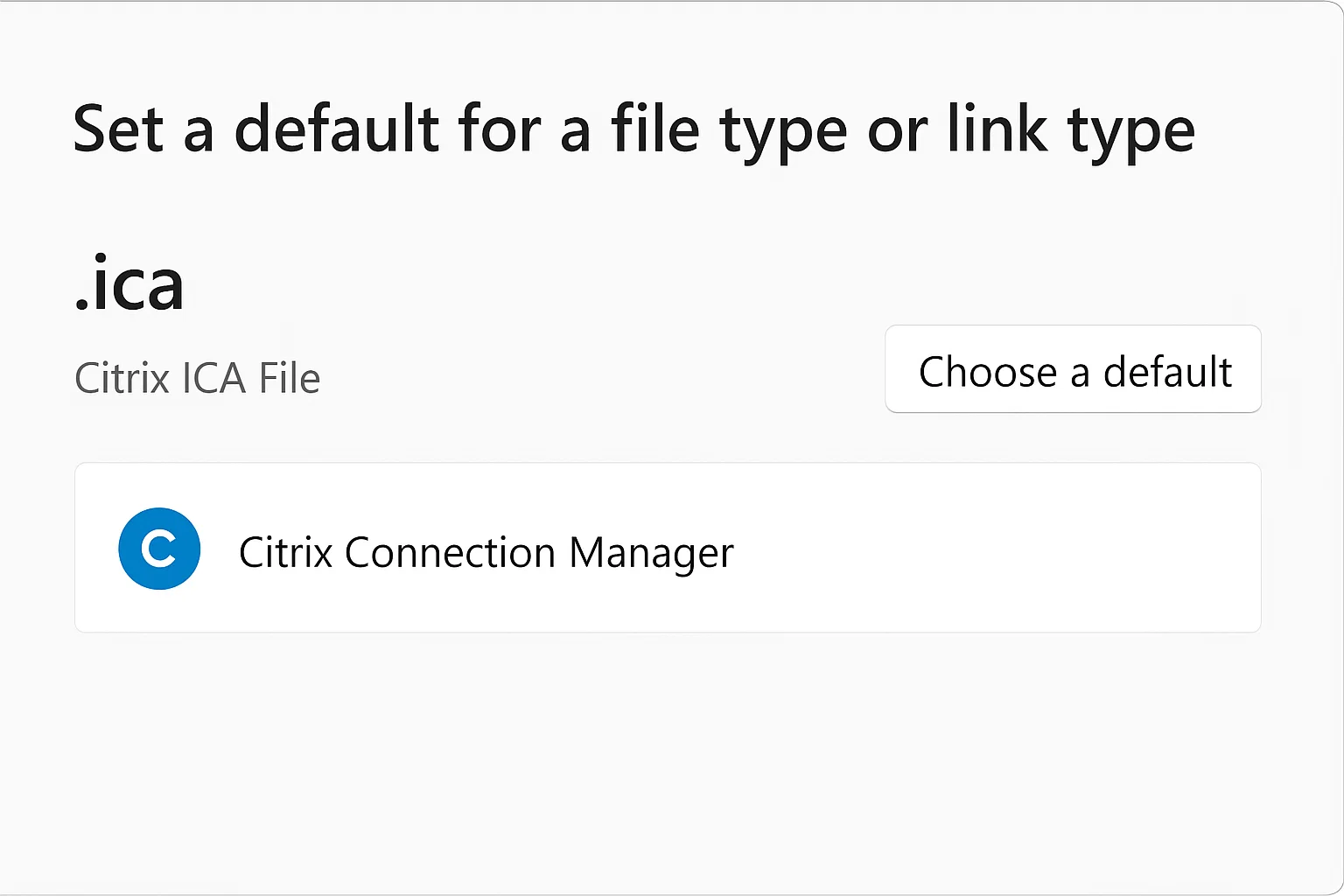
Citrix Connection Manager – це компонент Workspace App, який безпосередньо обробляє ICA-файли. Якщо перший крок не допоміг, потрібно налаштувати прив'язку файлів вручну.
На Windows:
- Перейти до Налаштування > Застосунки > Програми за замовчуванням Виберіть застосунки за замовчуванням для кожного типу файлів.
- Прокрутіть список і знайдіть .ica. Якщо поле порожнє або вказано неправильний застосунок, клацніть його й оберіть Citrix Connection Manager.
- Якщо Connection Manager не відображається, перейдіть вручну до C:\Program Files (x86)\Citrix\ICA Client\wfcrun32.exe. Це стандартне розташування, хоча нестандартні інсталяції можуть зберігати файли в іншому місці.
На macOS:
- Клацніть будь-який .ica файл правою кнопкою миші й оберіть «Відомості».
- У розділі «Відкрити за допомогою» виберіть Citrix Workspace зі спадного меню.
- Натисніть «Змінити все», щоб застосувати цю прив'язку до всіх .ica файлів.
- Встановіть прапорець «Завжди відкривати цим застосунком файли .ica», щоб уникнути проблем у майбутньому.
Крок 3 – Налаштуйте параметри для вашого браузера
Кожен браузер потребує окремого налаштування, щоб автоматично відкривати ICA-файли. Інструкції для кожного браузера наведено в наступному розділі.
Вирішення проблем із ICA-файлами в різних браузерах
Різні браузери потребують різних підходів. Дотримуйтесь інструкцій для свого браузера.
Як відкрити ICA-файл у Google Chrome
За замовчуванням Google Chrome зберігає ICA-файли до папки «Завантаження». Потрібно налаштувати Chrome так, щоб він відкривав ці файли автоматично, а не зберігав їх.
Коли завантажиться перший ICA-файл:
- Знайдіть файл у панелі завантажень Chrome, яка з'являється у верхньому правому куті вікна браузера.
- Клацніть три крапки поруч із назвою файлу й оберіть «Завжди відкривати файли цього типу».
- Якщо з'явиться запит, дозвольте Citrix Workspace Launcher для цього сайту.
Якщо ви пропустили цей варіант:
- Завантажте ще один ICA-файл із вашого Citrix порталу.
- Увімкніть «Завжди відкривати файли цього типу» на панелі завантажень.
- Дозвольте Citrix Workspace Launcher для сайту, коли з'явиться відповідний запит.
Користувачі Chrome також можуть встановити Citrix Web Extension із Chrome Web Store. Розширення інтегрується безпосередньо з Workspace App Launcher і повністю усуває необхідність завантажувати файли. Після встановлення ICA-з'єднання запускаються автоматично через розширення.
Після внесення змін очистіть кеш браузера. Кешовані налаштування дозволів іноді перекривають нові конфігурації.
Налаштування ICA-файлів у Microsoft Edge
Microsoft Edge обробляє ICA-файли так само, як Chrome, оскільки обидва браузери побудовані на рушії Chromium. Коли ICA-файл завантажується, натисніть три крапки поруч із ним у панелі завантажень і виберіть «Завжди відкривати файли цього типу».
Edge також підтримує Citrix Web Extension. Встановіть його з магазину Microsoft Edge Add-ons. Після встановлення розширення з'явиться на панелі інструментів і відображатиме індикатори стану Citrix-з'єднань.
У корпоративних середовищах Edge може потребувати додаткового налаштування через групові політики. Якщо розширення браузера заблоковані політикою, зверніться до ІТ-відділу.
Налаштування ICA-файлів у Firefox
Firefox зберігає параметри обробки файлів окремо від системних налаштувань Windows. Обробник ICA-файлів потрібно налаштувати безпосередньо у Firefox:
- Знайдіть «ICA» у списку.
- Встановіть дію «Використовувати Citrix Workspace» або «Використовувати Connection Manager».
- Якщо ICA не відображається у списку, спочатку завантажте один ICA-файл.
- Коли Firefox запитає, що робити з файлом, виберіть «Відкрити за допомогою Citrix Workspace».
- Позначте «Виконувати це автоматично для таких файлів надалі».
Safari та обробка ICA-файлів
Safari на macOS має особливі вимоги. Щоб автоматична обробка ICA-файлів працювала, має бути запущений Workspace App Launcher. Перевірте рядок меню: чи є там значок Workspace App. Якщо його немає, запустіть Citrix Workspace вручну, щоб активувати фонову службу.
Safari 12 та новіші версії мають функції безпеки, які блокують автоматичні завантаження:
Перейти до Safari > Налаштування > Веб-сайти > Downloads. Додайте сайт вашого Citrix-порталу до списку дозволів зі значенням «Дозволити» у списку дозволів.
Деяким користувачам потрібно вимкнути параметр «Відкривати безпечні файли після завантаження» у Safari, щоб уникнути конфліктів. Цей параметр знаходиться в Safari > Параметри > Загальні.
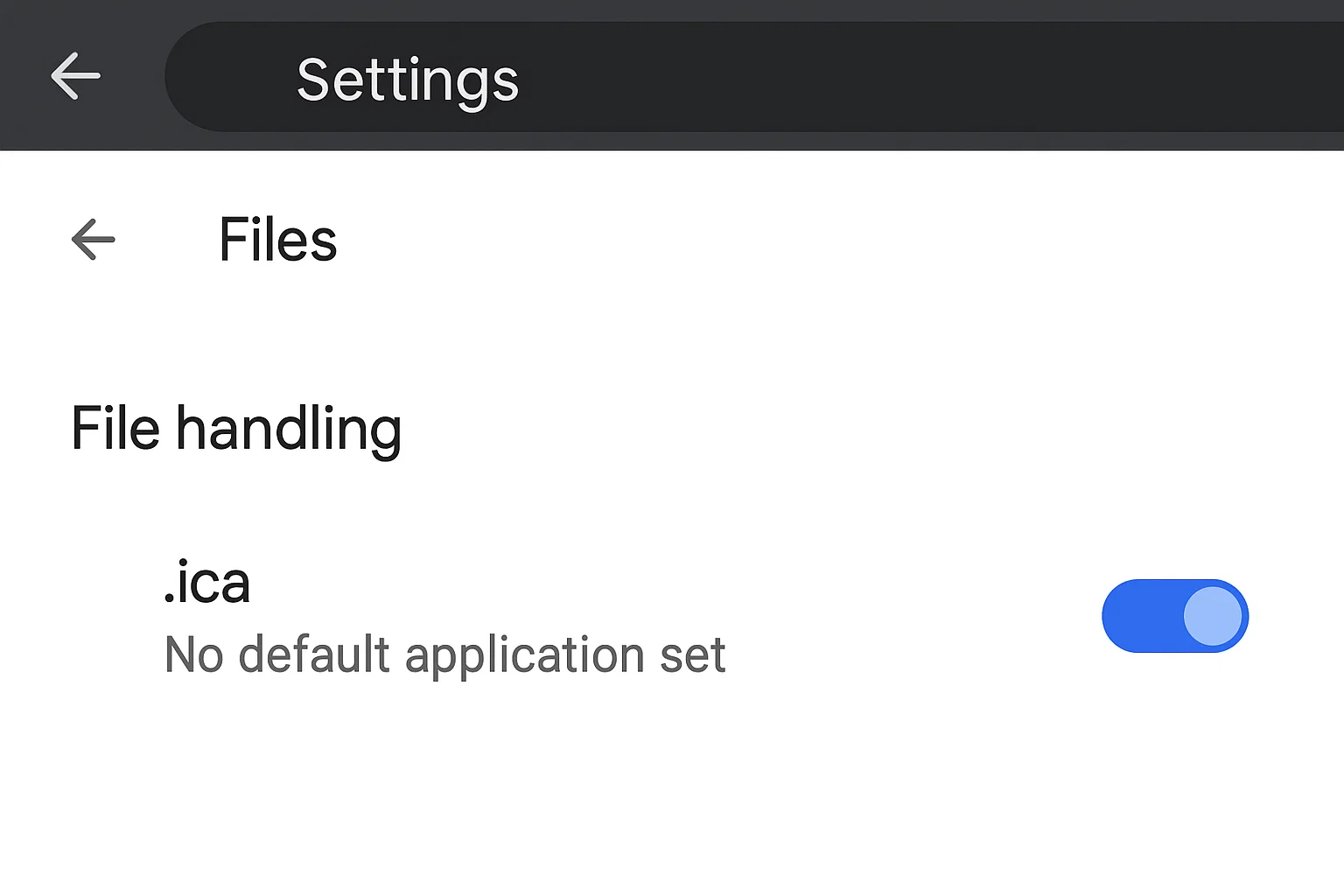
Поглиблене усунення несправностей Citrix ICA Client
Якщо прості рішення не допомагають, потрібна глибша діагностика. Розуміти, що таке Citrix ICA-файл, недостатньо: треба вміти діагностувати Citrix ICA client на системному рівні.
Визначення розташування файлів Citrix Connection Manager
Розташування файлів Citrix Connection Manager залежить від операційної системи та параметрів встановлення. На Windows стандартні шляхи такі:
- 64-розрядні системи: C:\Program Files (x86)\Citrix\ICA Client\wfcrun32.exe
- Нестандартне встановлення: перевірте каталог інсталяції
На macOS Citrix Workspace встановлюється в /Applications/Citrix Workspace.app. Сам виконуваний файл знаходиться всередині структури пакета програми.
Щоб знайти правильний шлях, виконайте пошук по системі: на Windows шукайте "wfcrun32.exe", на Mac — "Citrix Workspace". Використовуйте цей шлях під час ручного налаштування файлових асоціацій або усунення проблем із запуском.
Помилка "Failed to Retrieve ICA": способи вирішення
Помилка "failed to retrieve ICA" вказує на проблеми зі з'єднанням між браузером і сервером Citrix. Це не те саме, що проблеми з файловими асоціаціями. Причин може бути кілька.
Проблеми з мережевим підключенням не дають браузеру завантажити ICA-файл із сервера. Перевірте з'єднання, відкривши інші сайти. Корпоративні VPN іноді блокують трафік Citrix на нестандартних портах. Уточніть у мережевого адміністратора правила брандмауера.
Тайм-аут сесії може спричинити помилку отримання файлу, якщо ви залишили сторінку порталу відкритою занадто довго перед запуском програми. Citrix генерує ICA-файли динамічно з токенами автентифікації з обмеженим терміном дії. Оновіть сторінку порталу і одразу спробуйте запустити програму знову.
Помилки конфігурації на стороні сервера можуть порушити генерацію ICA-файлів. Якщо та сама помилка виникає у всіх користувачів організації, зверніться до адміністратора Citrix. Помилки в окремих користувачів зазвичай пов'язані з клієнтською стороною, тоді як масові проблеми вказують на неправильну конфігурацію сервера.
Виправлення на рівні реєстру та системи
Параметри реєстру Windows керують поведінкою клієнта Citrix. Вдавайтеся до цих розширених виправлень лише тоді, коли простіші рішення не допомогли.
Деяким користувачам потрібно видалити конфліктуючі ключі реєстру, що залишилися від попередніх версій Citrix. Замість того щоб редагувати реєстр вручну, скористайтеся офіційною утилітою очищення Citrix. Запустіть C:\Program Files (x86)\Citrix\ICA Client\SelfServicePlugin\CleanUp.exe -cleanUser, щоб автоматично скинути Workspace App і файлові асоціації. Утиліта видаляє залишкові конфігурації попередніх інсталяцій без ризику пошкодити системні налаштування.
Зверніть увагу: деякі інсталяції, виконані через командний рядок, не можна скинути за допомогою цієї утиліти очищення.
Створіть резервну копію перед внесенням системних змін. Якщо ці розширені виправлення здаються вам складними, зверніться до відділу IT.
Антивірусне програмне забезпечення іноді поміщає компоненти Citrix на карантин, приймаючи їх за шкідливе ПЗ. Перевірте журнали антивіруса і додайте каталог інсталяції Citrix до списку виключень, якщо виявите заблоковані файли.
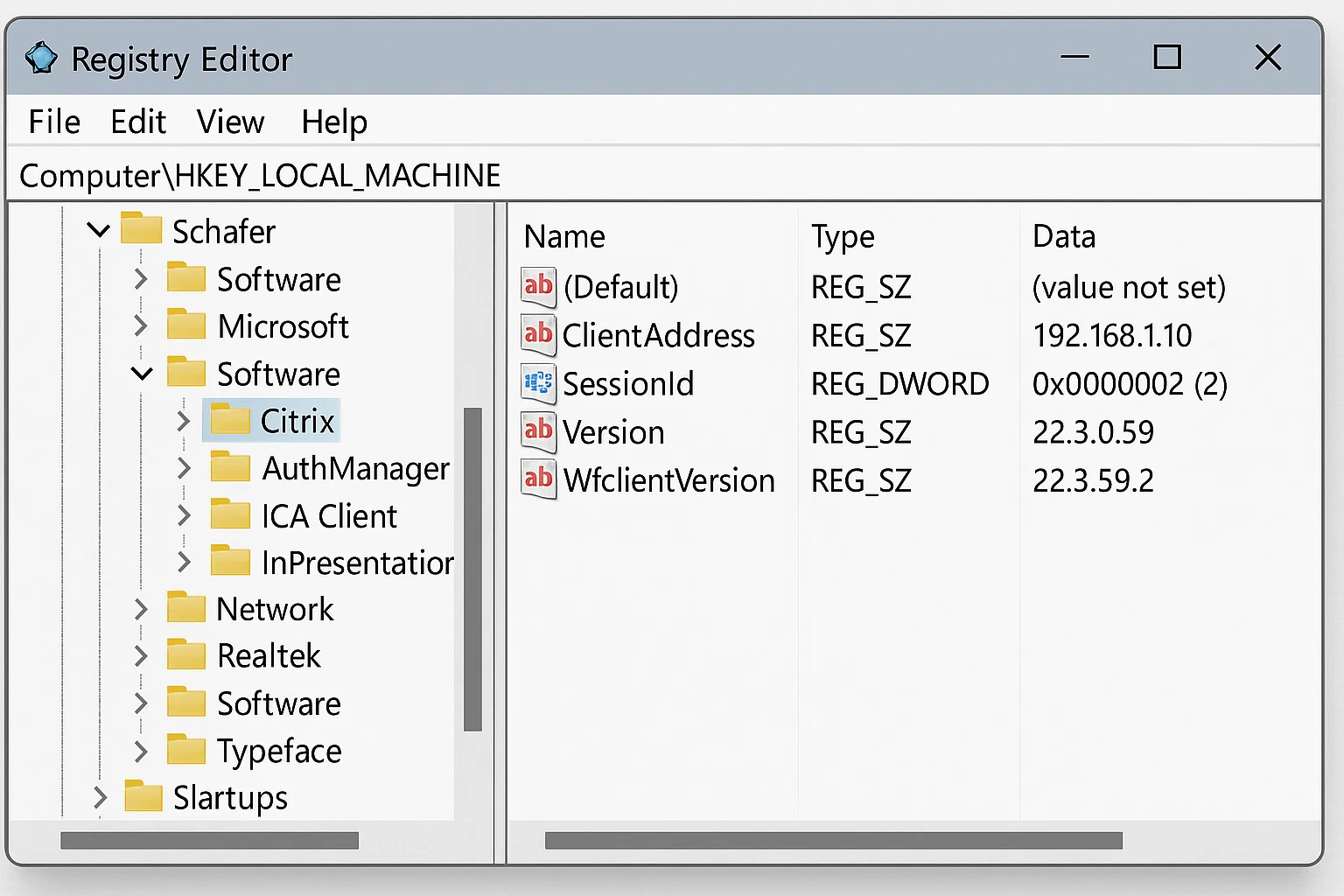
Завантаження та встановлення Citrix Workspace App
Для успішного усунення неполадок важливо використовувати правильний клієнт Citrix.
Де завантажити Citrix Workspace App
Завантажуйте Citrix Workspace App лише з офіційного сайту Citrix: citrix.com/downloads Сторонні сайти для завантаження іноді пропонують застарілі версії або модифіковані інсталятори. Ваш відділ IT може також надати налаштований інсталятор через корпоративний портал.
На сторінці завантажень Citrix доступні версії для Windows, macOS, Linux, iOS та Android. Виберіть версію відповідно до вашої операційної системи. Користувачам Windows на сучасних системах слід обирати 64-розрядний інсталятор.
Для корпоративного розгортання адміністратори можуть окремо завантажити Citrix Connection Manager. Більшості індивідуальних користувачів достатньо повного пакета Workspace App.
Найкращі практики встановлення у 2025 році
Завантажте останню версію Citrix Workspace App з офіційного сайту Citrix за адресою citrix.com. Перед встановленням повністю видаліть усі попередні версії Citrix Receiver через розділ «Програми та компоненти» в Windows або папку Applications у macOS. Якщо обидва застосунки присутні в системі одночасно, вони конфліктують між собою.
Перезавантажте комп'ютер перед запуском нового інсталятора. На Windows запускайте інсталятор з правами адміністратора: натисніть правою кнопкою миші на файл інсталятора і виберіть «Запустити від імені адміністратора». Це забезпечить коректну реєстрацію типів файлів і обробників протоколів на системному рівні.
Під час встановлення приймайте параметри та шлях інсталяції за замовчуванням, якщо IT-відділ не надав спеціальних вимог до конфігурації. Нестандартні шляхи ускладнюють діагностику, оскільки інструкції з усунення несправностей розраховані на стандартне розміщення файлів.
Запустіть Workspace вручну та перевірте, чи відкривається він без помилок, а потім протестуйте обробку ICA-файлів, клацнувши на будь-який застосунок у корпоративному порталі. Багато користувачів виявляють, що цей процес повної перевстановлення вирішує їхню проблему.
Як уникнути помилок ICA-файлів у майбутньому
Правильне налаштування заздалегідь позбавляє від повторних проблем.
Workspace App Launcher і розширення для браузерів
Компонент Workspace App Launcher працює у фоновому режимі та керує зв'язком між браузерами і клієнтом Workspace App. Ця служба має бути запущена для автоматичної обробки ICA-файлів. Перевірте наявність значка Citrix в області сповіщень (Windows) або на панелі меню (macOS).
Розширення для браузерів забезпечують найнадійнішу обробку ICA-файлів. Встановіть розширення Citrix Workspace для свого браузера. Ці розширення визначають завантаження ICA і передають їх безпосередньо до клієнтського застосунку без участі користувача.
Оновлюйте розширення браузера після кожного оновлення Workspace App. Невідповідність версій іноді спричиняє проблеми із сумісністю. Магазини розширень для браузерів сповіщають про доступні оновлення.
Веб-режим HTML5 як альтернатива
Citrix пропонує приймач HTML5, який повністю працює у браузері без встановлення клієнтського програмного забезпечення. Цей варіант підходить, коли локальна інсталяція обмежена або коли потрібно усунути проблеми з клієнтом.
Щоб увійти в режим HTML5, виберіть «Легка версія» або «Використати Citrix Workspace для HTML5» під час входу в корпоративний портал. Веб-клієнт має обмеження порівняно з нативним застосунком: передача файлів, друк і підтримка деяких периферійних пристроїв можуть бути недоступні.
Режим HTML5 є надійним запасним варіантом, коли завантаження ICA-файлів стає проблемою. Продуктивність може бути дещо нижчою, ніж у нативного клієнта, проте він працює на будь-якому пристрої з сучасним браузером.

Альтернативи Citrix ICA для віддаленого доступу до робочого столу
Розуміння ваших варіантів допомагає приймати зважені рішення.
Коли варто розглянути рішення на основі RDP
Citrix ICA краще справляється з низькою пропускною здатністю каналу, ніж протокол Microsoft Remote Desktop Protocol, але RDP має переваги в певних сценаріях. Організаціям, що активно використовують інфраструктуру Microsoft, може бути простіше інтегрувати RDP. Windows Server включає можливості RDP без додаткових витрат на ліцензування.
RDP добре підходить для невеликих команд із достатньою пропускною здатністю каналу. Протокол суттєво вдосконалився за останні роки та для багатьох сценаріїв використання майже не поступається ICA за продуктивністю.
За прогнозами, збитки від кіберзлочинності досягнуть 10,5 трильйона доларів на рік до 2025 року, тому як реалізації на базі Citrix, так і на базі RDP потребують надійних заходів безпеки. Якщо ваша організація стикається зі складністю та вартістю Citrix, є сенс розглянути рішення на основі RDP.
Докладніше про технічні відмінності читайте у порівнянні Citrix порівняно з RDP.
Сучасні рішення для віддаленого робочого столу
Ринок віддаленого доступу до робочого столу не обмежується Citrix і Microsoft. Є кілька провайдерів, чиї альтернативи варті уваги. Невеликим командам може не знадобитися весь набір корпоративних функцій Citrix, а окремим віддаленим працівникам можуть підійти простіші інструменти. Вибір залежить від розміру команди, бюджету та конкретних застосунків, які потрібно запускати віддалено.
Якщо вашій команді потрібна потужна інфраструктура для віддаленого робочого столу без складнощів Citrix, альтернативи існують. Cloudzy пропонує високопродуктивні сервери для віддаленого робочого столу з простим впровадженням RDP. Наші сервери працюють на сховищі NVMe SSD і процесорах DDR5 RAM та забезпечують обчислювальну потужність, необхідну для ресурсомістких застосунків.
Якщо вам потрібно купи RDP сервери для вашої команди — від базового спільного хостингу до виділених ресурсів. Якщо ж вам потрібні гнучкіші конфігурації, ви можете Купити VPS рішення від Cloudzy, які дають вам повний контроль над віддаленим середовищем.
Множинні Альтернативи Citrix пропонують різні набори функцій і моделі ціноутворення. Вибір залежить від кількості користувачів, вимог до застосунку та бюджету.
Висновок
Щоб виправити помилки завантаження файлів Citrix ICA, потрібно розуміти, що таке файл Citrix ICA і чому браузери обробляють його неправильно. Більшість проблем вирішується оновленням до Citrix Workspace App і правильним налаштуванням асоціацій файлів.
Налаштування конкретного браузера допомагає усунути стійкі проблеми. Якщо складність Citrix перевищує ваші потреби, існують простіші рішення для віддаленого робочого столу, які забезпечують надійну роботу без зайвих налаштувань.



Обговорення
Коментарі
Увійдіть, щоб долучитися до обговорення.