

Щоб підключитися до Windows VPS (віртуальна приватна служба, віддалений хост) з машини на основі Linux (локальна машина) з протоколом RDP, вам потрібно використовуйте Remmina.
У типовому макеті Ubuntu це вбудоване безкоштовне засіб розташоване під кнопкою 'Показати програми' у лівому нижньому куті.
Для цього посібника припустимо, що ви будете регулярно використовувати новий VPS і хочете зберегти налаштування підключення для подальшого використання.
Як підключитися до VPS на Linux?
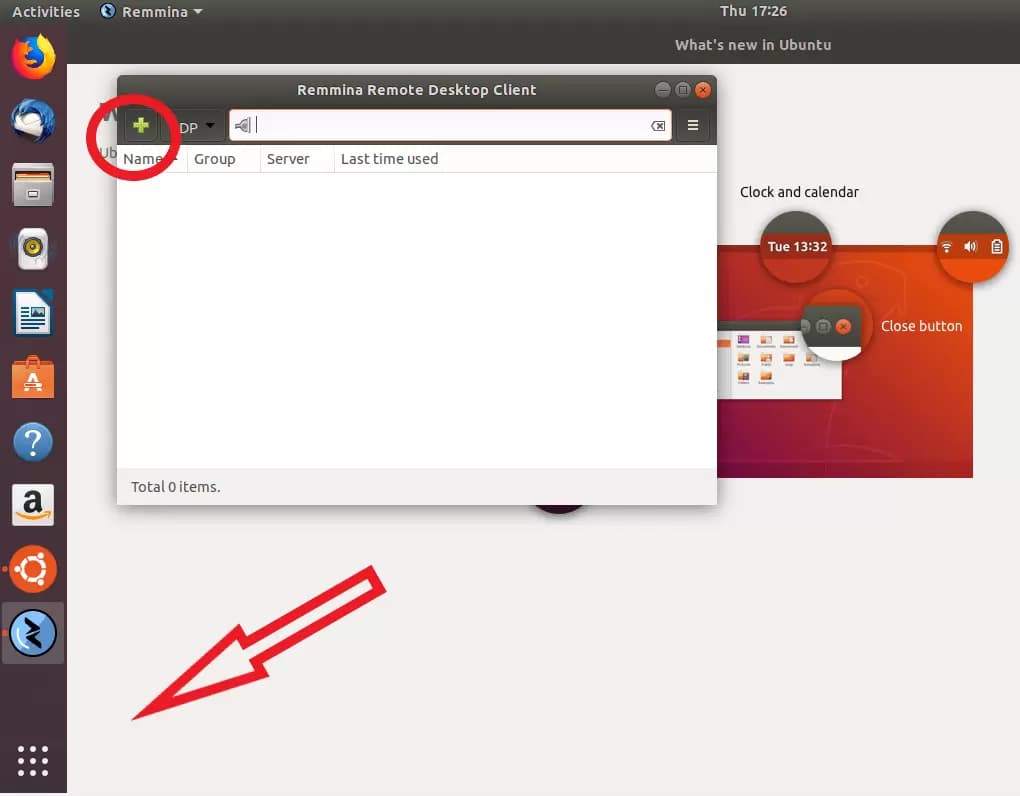
Тому після запуску Remmina натисніть знак плюс, щоб створити новий профіль підключення.
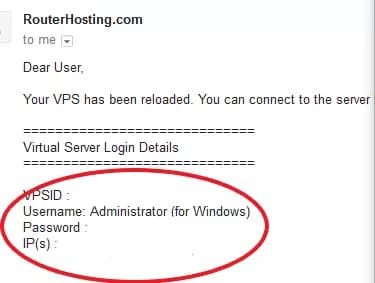
Приветне письмо містить усю необхідну інформацію: IP-адреса сервера, вхід (за замовчуванням це завжди 'Administrator'), і пароль.
Читайте також: Як підключитися до Windows VPS через RDP на Android?
Якщо ви не отримали листа, обов'язково перевірте папку спаму.
Після введення цієї інформації та присвоєння імені вашому новому підключенню профіль має виглядати так:
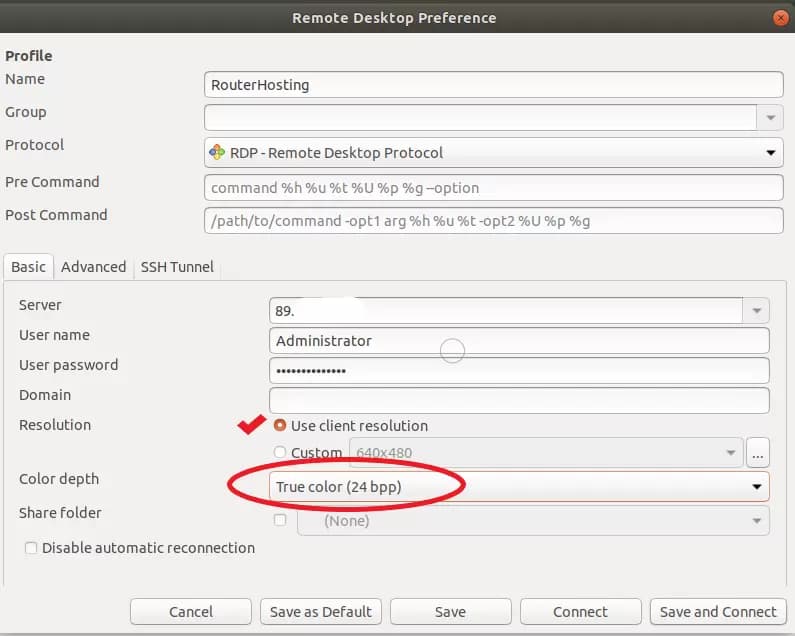
Обов'язково встановіть прапорець 'Використовувати роздільну здатність клієнта' і встановіть глибину кольору на True color (24bit).
Потім натисніть 'Зберегти', щоб вийти без підключення, або 'Зберегти й підключитися', щоб одразу ж підключитися до вашого нового VPS.
Читайте також: Що таке Linux bashrc і як його використовувати?
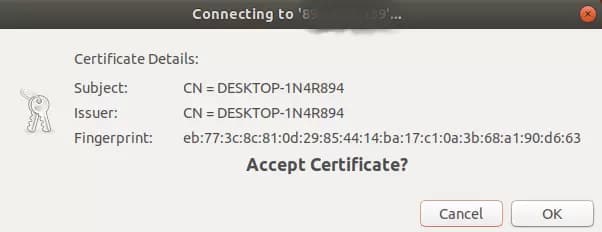
Під час першого підключення, якщо ви отримаєте таке повідомлення, натисніть 'OK', щоб продовжити.
Якщо все пройде добре, ви тепер підключені!

Дотримуючись описаних вище кроків, ви повинні мати змогу підключитися до свого Linux VPS. Ми спробували дати простий відповідь на "як підключитися до Linux VPS з Windows" питання. Але якщо у вас все ще виникне інше питання, сміливо залишайте коментар, і ми відповімо одразу ж.
Читайте також: Розміщення кількох веб-сайтів на одному сервері
Примітка: Ви можете download the PDF version of this article.



Обговорення
Коментарі
Увійдіть, щоб долучитися до обговорення.