
Підключення до Windows VPS з Android
Протокол віддаленого робочого столу
різноманітне програмне забезпечення, яке дозволяє легко підключитися
між вашою машиною Windows та будь-якою іншою операційною системою.
Додаток Microsoft Remote Desktop у Google Play дозволяє
керування вашим Windows VPS на пристрої Android. Є кілька
кілька простих кроків, щоб встановити цей корисний додаток на свій мобільний телефон. Поїхали
далі й пояснити їх.
Крок 1: Завантажте
Застосунок
Перший крок при використанні будь-якого застосунку — завантажити його, якщо
це веб-додаток. Найважливіше при завантаженні додатку —
завантажити його з надійного джерела.
Вебсайт або додаток Google Play Store можуть бути гарним вибором
для завантаження Віддалений
Десктопний додаток.
Крок 2: Відкрийте
Застосунок
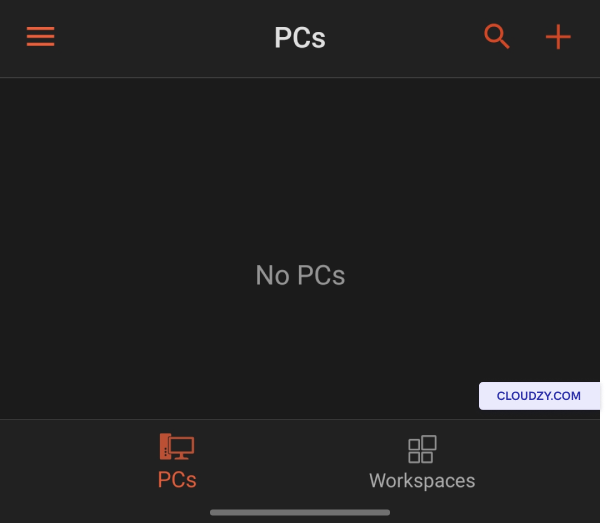
Після завантаження відкрийте програму. Ви побачите No
ПК як показано на зображенні нижче.
Крок 3: Додати новий
Connection
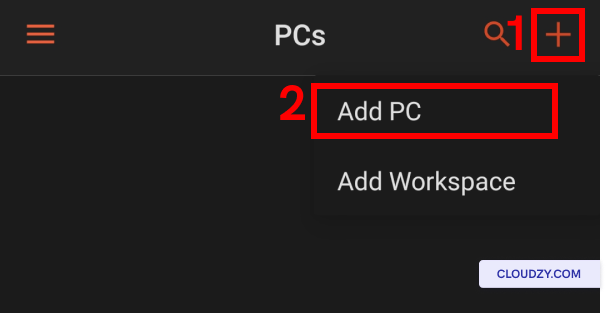
Натисніть на плюс або + кнопку, а потім виберіть
Додати ПК.
Крок 4: введіть
Облікові дані
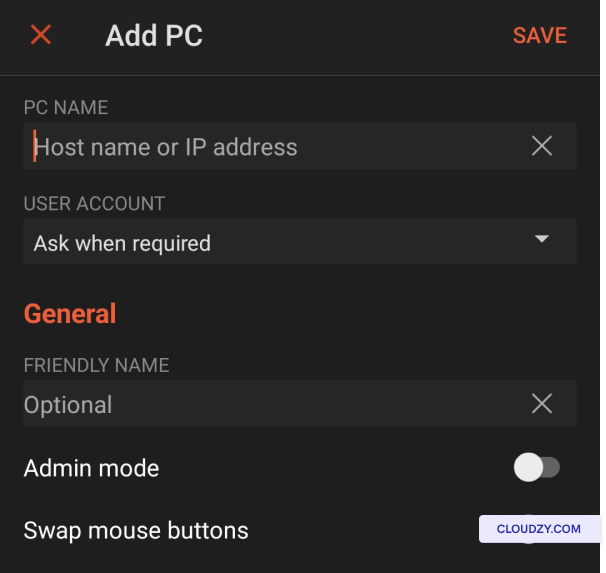
На цьому кроці додайте свої облікові дані Windows VPS. Go далі
та введіть IP-адресу сервера в першому полі, решту параметрів
заповніть на свій розсуд.
Крок 5: підключіться до
VPS
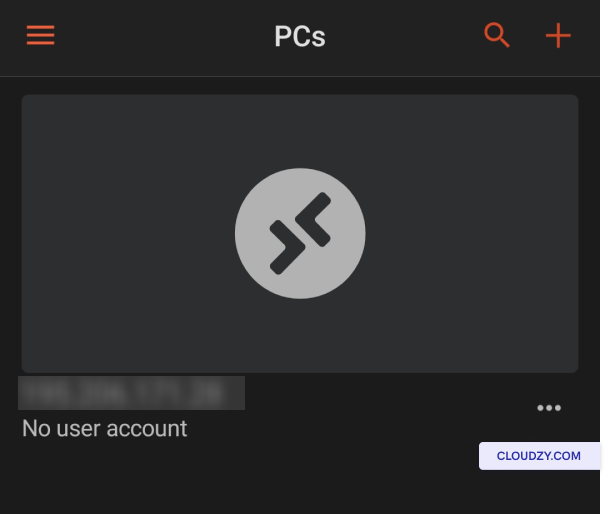
Тепер ви бачите, що ваш Windows VPS додано до списку ПК. Натисніть на
щоб ініціювати з'єднання.
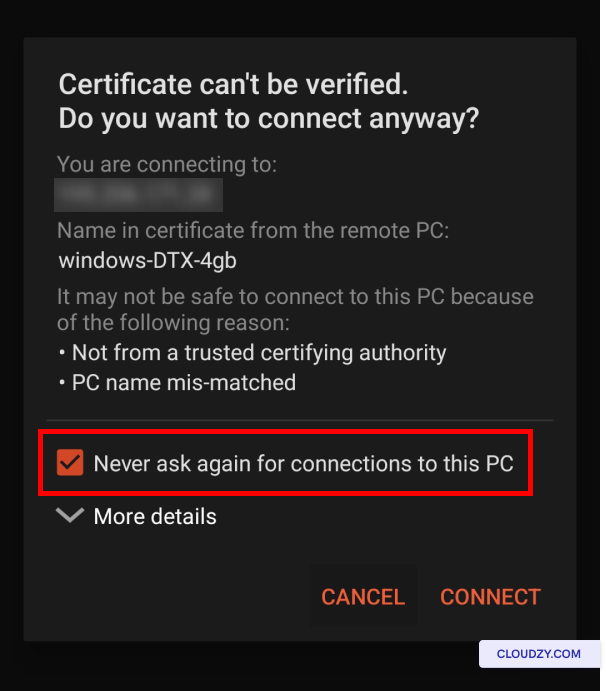
У новому вікні переконайтеся, що Більше не питати про
підключення до цього комп'ютера опція вибрана, а потім натисніть на
ПІДКЛЮЧЕННЯ.
Крок 6: розпочніть користування своїм
VPS
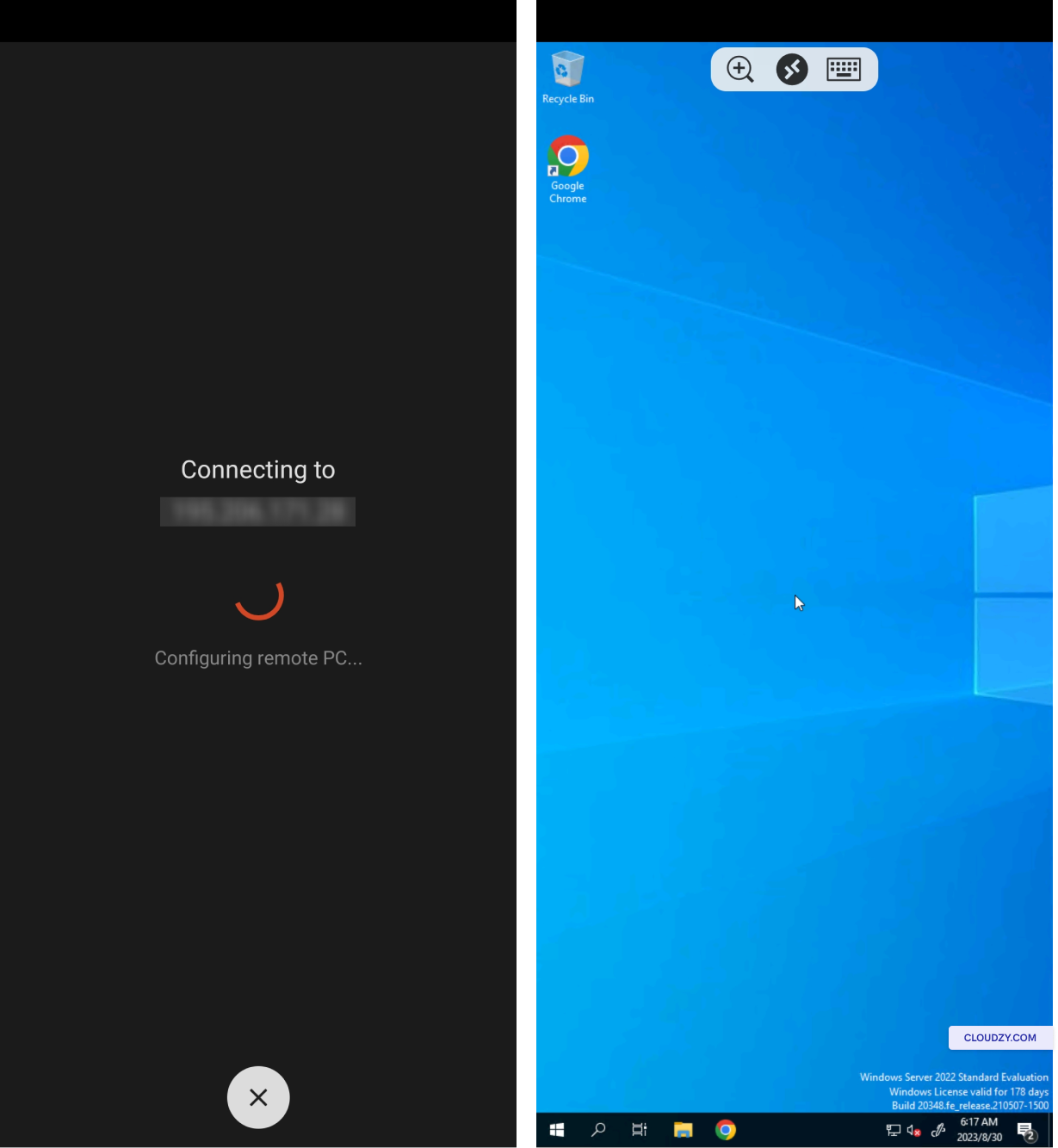
Як ви бачите, ви тепер підключені до свого VPS і можете почати
користуватися ним на пристрої Android!
Якщо у вас виникли запитання, зв'яжіться з нашою службою підтримки через
надсилаючи
квиток.
Також у Windows / RDP
Схожі посібники.
Потрібна допомога з чимось іншим?
Медіанний час відповіді менше години. Реальні люди, а не боти.