

Віддалений робочий стіл Сервіси працюватимуть через протокол Remote Desktop Protocol (RDP) на Windows VPS та інші оновлення Windows. Якщо на вашій системі увімкнено Remote Desktop, вона очікує підключень на порту 3389, який обслуговує з'єднання RDP. Однак проблема полягає в наступному:
Оскільки цей порт надає доступ до різних облікових записів _і є досить вразливим_, він став легкою мішенню для хакерів-початківців. У цій статті описано, як змінити порт Remote Desktop у Windows VPS. Ми також розповімо, як досліджувати можливості служб Remote Desktop.
Що таке віддалений робочий стіл?
Віддалений робочий стіл - це програма Microsoft, яка дозволяє підключитися до комп'ютера в іншому місці, бачити його робочий стіл і працювати з ним так, ніби ви сидите безпосередньо за ним. Наприклад, з домашнього комп'ютера ви можете користуватися всіма програмами, файлами та мережевими ресурсами робочого комп'ютера - так само, як якби ви були в офісі. За допомогою віддалений робочий стіл, ви можете отримати доступ до робочих файлів з дому.
Деякі фрілансери використовують сервери віддаленого робочого столу в США, щоб отримувати високооплачувану роботу на фріланс-платформах. Крім того, у багатьох американських компаній є співробітники по всьому світу. Щоб захистити свої дані, вони використовують сервери RDP в США. Cloudzy пропонує США RDP сервери за доступними цінами, допомагаючи вам залишатися на зв'язку з компанією або роботодавцем.

Отримайте RDP-сервер з миттєвим налаштуванням, повним root-доступом і сховищем NVMe.
Купити RDPЯк підключитися до віддаленого комп'ютера?
Для підключення до віддаленого комп'ютера потрібні такі кроки:
- Віддалений комп'ютер має бути увімкнений.
- Він має бути підключений до мережі.
- На ньому має бути увімкнено віддалений робочий стіл.
- У вас має бути мережевий доступ до віддаленого комп'ютера (зокрема через інтернет).
- А також дозвіл на підключення - ваш обліковий запис має бути в списку дозволених користувачів.
Як захистити віддалений робочий стіл?
-
Базове правило: використовуйте надійний пароль!
На системі без політики блокування облікових записів протокол RDP може бути використаний для підбору пароля адміністратора методом перебору. Оскільки RDP може надавати доступ до інших облікових записів, загроза для нього несе серйозні ризики для безпеки. Найгірше те, що якщо система ніколи не блокує обліковий запис, зловмисника стримує лише час, необхідний для того, щоб зрештою вгадати ваш пароль та вхід в систему.
-
Політика блокування облікового запису - один із варіантів...
Один із підходів - впровадити надійну політику блокування облікових записів, але сам по собі він не вирішує проблему повністю. Будь-який адміністратор публічного веб-сервера Windows помітить, що сервер постійно атакують боти у пошуку легкої здобичі. Вони часто блокують облікові записи, що може бути дуже неприємно.
-
Найкраще рішення: змінити порт прослуховування
Щоб захистити систему від ботів і хакерів, рекомендуємо змінити стандартний порт RDP. Це значно підвищить безпеку вашого облікового запису.

Отримуйте доступ до Windows 10 VPS звідусіль з повним контролем адміністратора.
VPS з Windows DesktopЯк змінити порт віддаленого робочого столу в Windows VPS?
Щоб змінити порт віддаленого робочого столу в Windows VPS, виконайте такі кроки:
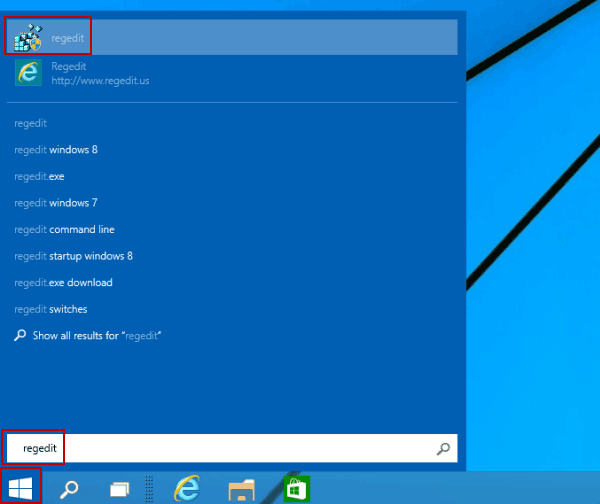
1- Натисніть кнопку Start/run, введіть registry editor /(Regedit)
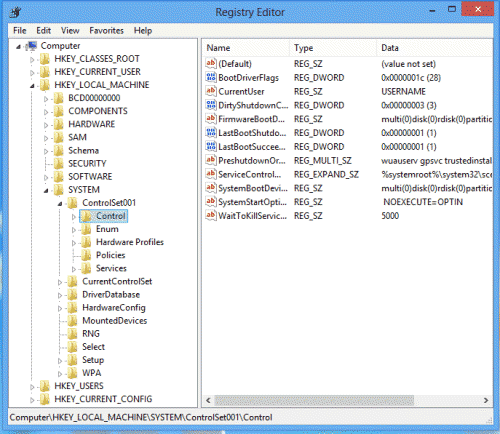
2. У редакторі реєстру перейдіть до
HKEY_LOCAL_MACHINE > SYSTEM > CurrentControlSet > Control > Terminal Server > WinStations > RDP-Tcp.
 3. Натисніть правою кнопкою миші, виберіть «Створити» та оберіть значення DWORD (32-розрядне). Клацніть на «Нове значення №1».
4. У діалоговому вікні, що відкриється, перейменуйте «Нове значення №1» на PortNumber, встановіть основу числення «Десятковий» і введіть новий порт у діапазоні від 1025 до 65535, який ще не використовується.
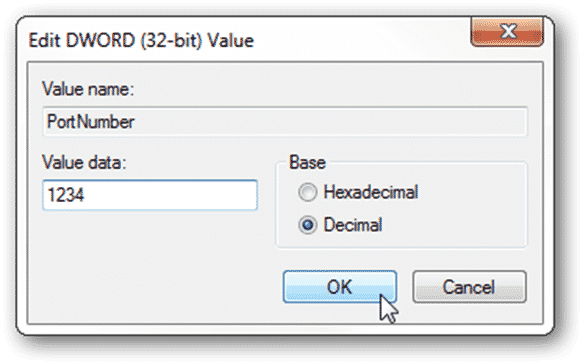
5. Натисніть OK і перезавантажте систему, щоб застосувати новий порт віддаленого робочого столу в Windows VPS.
Отримайте RDP-сервер з миттєвим налаштуванням, повним root-доступом і сховищем NVMe.
Купити RDPНа що звернути увагу перед зміною порту віддаленого робочого столу
- Переконайтеся, що після перезавантаження зміни набули чинності.
Зверніть увагу: редагування реєстру Windows пов'язане з ризиками. Рекомендуємо виконувати це завдання під наглядом досвідченого адміністратора. - Перед будь-якими змінами в реєстрі обов'язково зробіть резервні копії всіх необхідних даних.
Майте на увазі: наступного разу, коли ви захочете підключитися до системи через RDP, вам потрібно буде вказати номер порту, який ви задали. Зробити це можна в клієнті віддаленого робочого столу, додавши двокрапку після імені хоста або IP-адреси, а потім номер порту.
Наприклад, якщо ваш комп'ютер має ім'я хоста «test» і RDP працює на порту 1234, у полі імені хоста клієнта віддаленого робочого столу слід ввести: «test:1234».
Читайте також: Як надіслати Ctrl+Alt+Del у RDP?
Як змінити порт віддаленого робочого столу в Windows 10?
Зміна порту віддаленого робочого столу в Windows 10 — один із найпростіших способів захистити локальну мережу від несанкціонованого доступу. Це робить ваш комп'ютер непомітним під час сканування портів. Розгляньмо покроково, як змінити порт RDP.
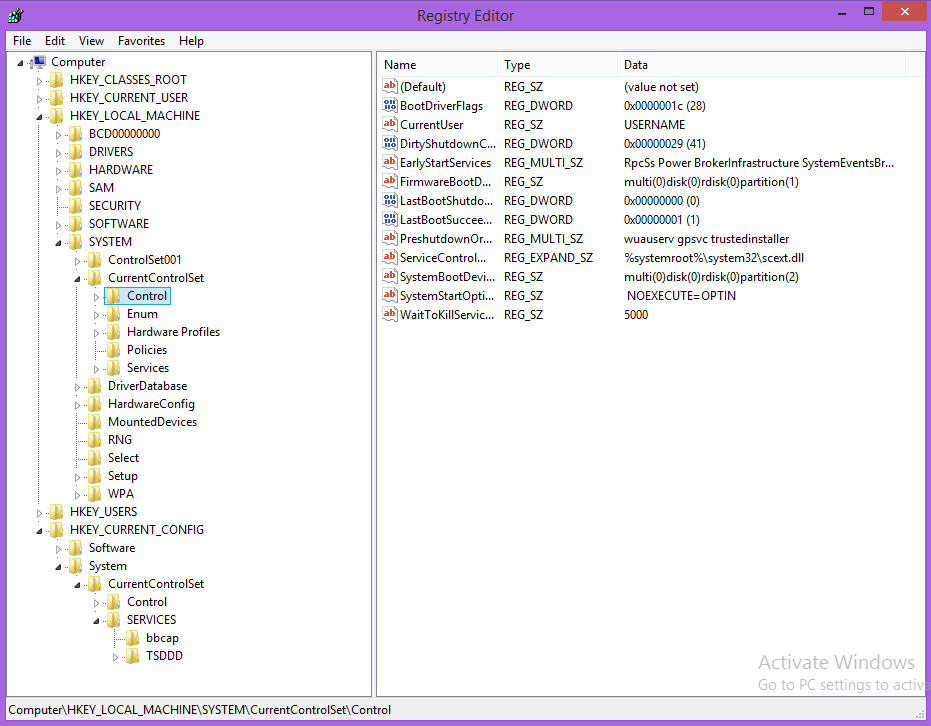
1. Перейдіть за таким шляхом:
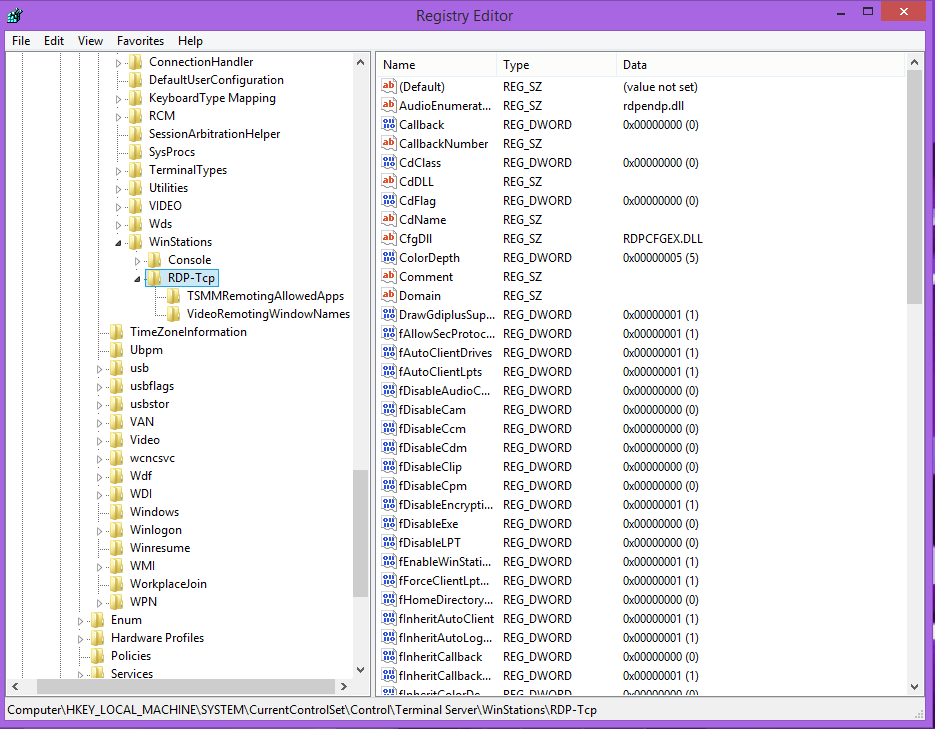
HKEY_LOCAL_MACHINE > SYSTEM > CurrentControlSet > Control > WinStations > RDP-Tcp
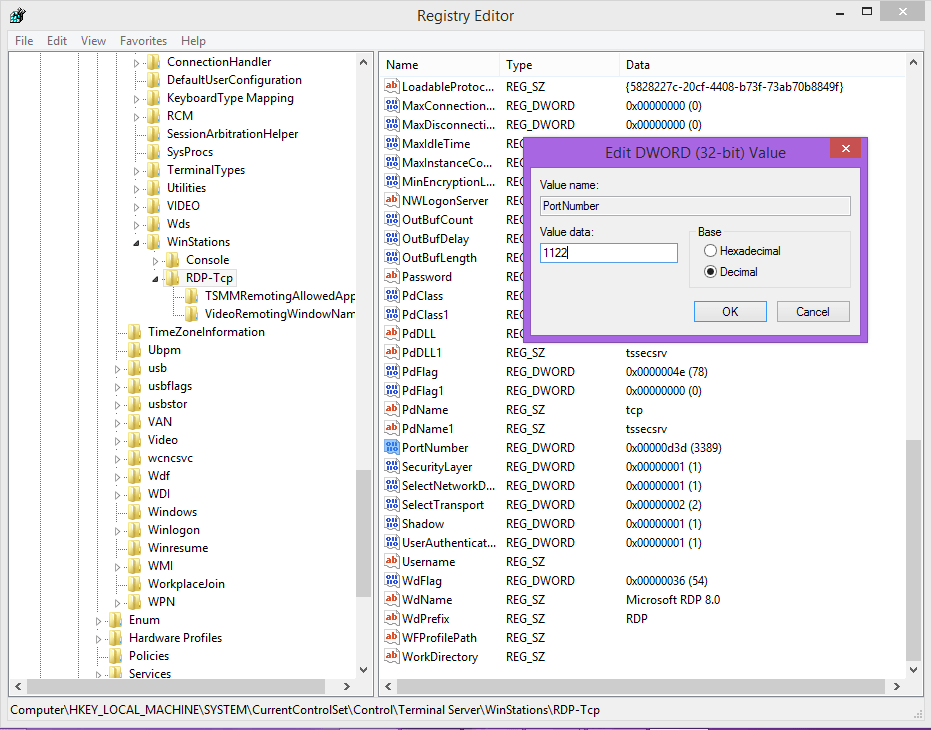
2. Клацніть на PortNumber і встановіть значення «1122».
Як додати власний порт remote desktop до файрвола Windows 10
Після того як ви змінили порт віддаленого робочого столу в Windows 10, потрібно налаштувати брандмауер Windows, щоб додати новий порт RDP.
Це дозволить надати доступ до вашого комп'ютера брандмауэр шляхом створення нового правила для вашого порту RDP.
Перш ніж перейти до цього способу, виконайте наведені нижче інструкції для портів TCP і UDP.
- Натисніть клавішу Windows +R, введіть run і натисніть OK
- З'явиться консоль керування Windows Firewall для додавання нового правила
- Клацніть правою кнопкою миші на пункті «Правила для вхідних підключень» у лівому меню
- Виберіть «Нове правило».
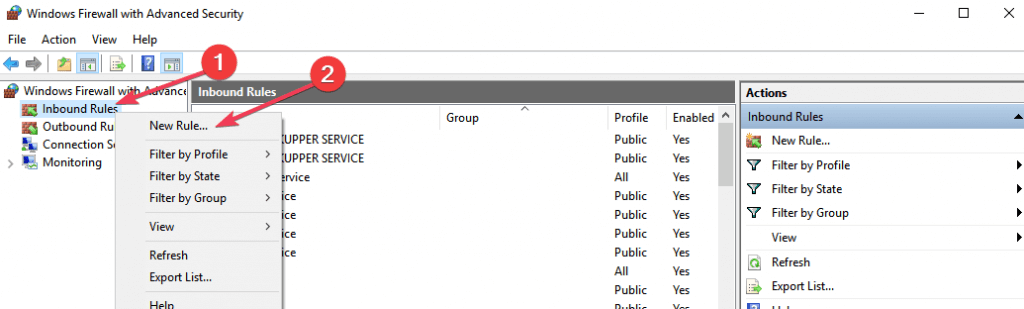
- Відкриється майстер створення вхідного правила — виберіть варіант «Порт» і натисніть «Далі»
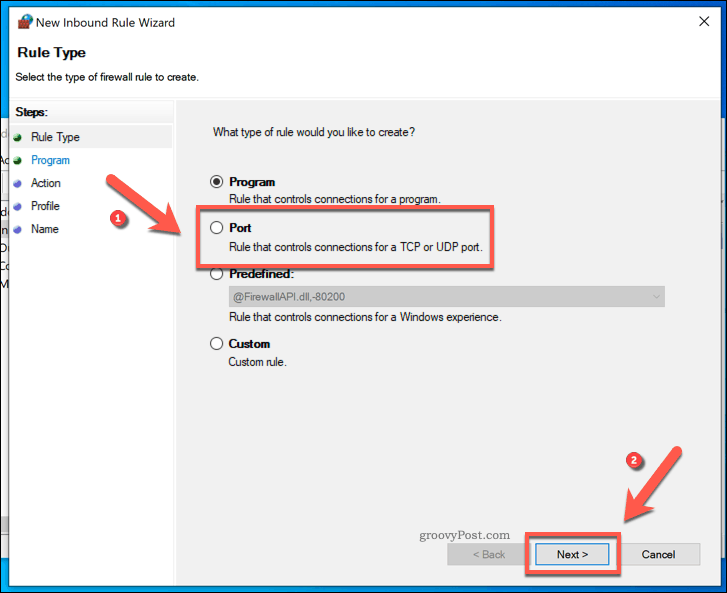
- Виберіть TCP для першої конфігурації правила файрвола Windows
- У розділі «Застосовується до всіх локальних портів чи до певних локальних портів?» виберіть «Певні локальні порти» й введіть потрібний номер порту (RDP)
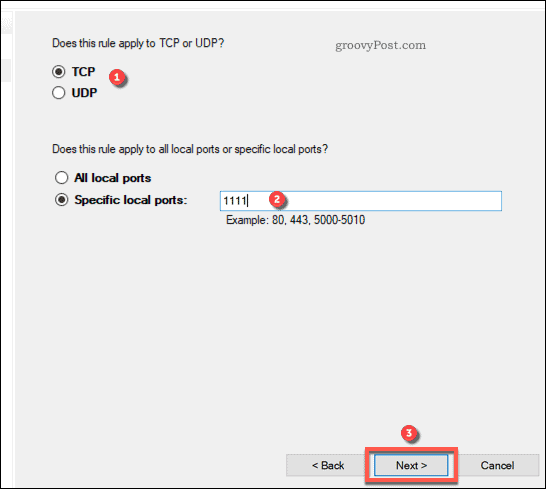
- Натисніть «Далі», щоб продовжити
- У меню «Дія» виберіть «Дозволити підключення», а потім натисніть «Далі».
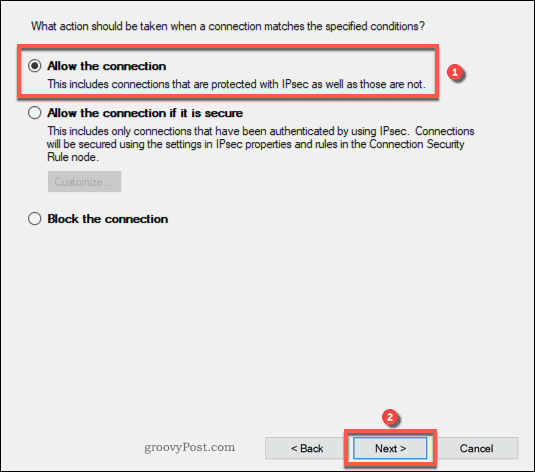
- На цьому кроці виберіть профілі мережі, для яких застосовуватиметься правило, і натисніть «Далі»
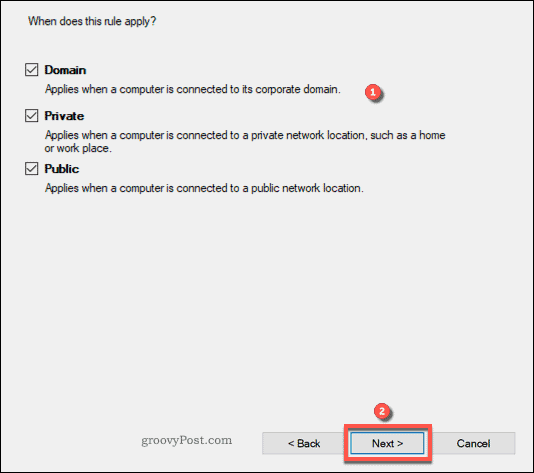
Примітка: рекомендується позначити всі профілі мережі
- Введіть ім'я для нового правила (наприклад, New RDP Port)
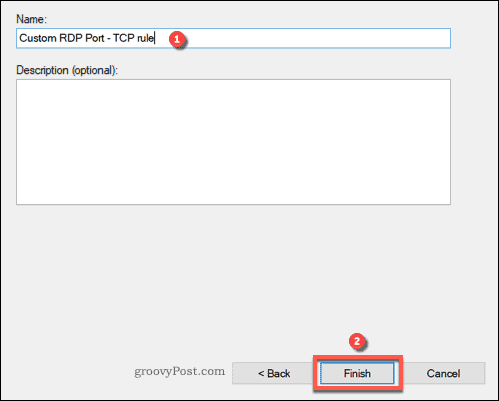
- Натисніть «Готово», щоб застосувати нове правило
Примітка: Повторіть ці кроки для порту UDP.
Отримуйте доступ до Windows 10 VPS звідусіль з повним контролем адміністратора.
VPS з Windows DesktopВисновок
Зміна порту Remote Desktop у Windows 10 VPS безпосередньо впливає на безпеку вашої системи: це знижує ймовірність злому. Ще одна вагома причина — інтернет постійно сканує відкритий порт 3389.
Можна подумати, що складна парольна політика та багатофакторна автентифікація надійно захищають від атак, але не варто недооцінювати вразливості на рівні RDP.
Часто задавані питання
Який порт використовує RDP у Windows 10?
RDP прослуховує порти TCP і UDP 3389, проте протокол Remote Desktop працює з портом TCP 3389.
Чи безпечно використовувати RDP через інтернет?
Сесії Remote Desktop через порт TCP передаються в зашифрованому вигляді. Порт UDP не забезпечує такого рівня захисту прослуховування, зате дає змогу встановлювати швидші віддалені підключення.
Які переваги має RDP?
- Зручний інтерфейс користувача
- Легко використовувати
- Чи безплатна служба
- Підтримує спільне використання обладнання, як-от принтер
- Простий доступ до будь-якого цільового ПК
- Підтримує понад 2 мільйони інтернет-з'єднань



Обговорення
Коментарі
Увійдіть, щоб долучитися до обговорення.