
Завдання Playwright або Puppeteer, яке виконується на вашому комп’ютері, може завершитися збоєм посеред пакета на Linux VPS. Поширена помилка — пояснювати всі збої браузера однією проблемою пам’яті. Node.js може вичерпати купу JavaScript, Chromium — використати всю доступну RAM, а Docker — завершити завдання при досягненні ліміту пам’яті контейнера.
Почніть із простого: зменште кількість одночасних завдань браузера, закривайте сторінку й контекст після кожного завдання та не завантажуйте ресурси, які не потрібні для результату. Якщо збій повторюється, визначте, якого ліміту досягнуто — Node.js, контейнера чи хоста, — перш ніж змінювати налаштування пам’яті.
Цей посібник допоможе діагностувати збій, застосувати відповідне виправлення та визначити, чи потрібна вашому VPS додаткова RAM.
Коротко
Щоб виправити помилки OOM у Playwright і Puppeteer на Linux VPS:
- Почніть з одного активного завдання браузера замість одночасного запуску кількох сторінок.
- Закривайте кожну сторінку та її контекст браузера в блоці
finally, навіть якщо навігація або витягання даних завершилися помилкою. - Обробляйте вхідні дані та результати потоком, не утримуючи весь пакет у пам’яті.
- Блокуйте запити зображень лише тоді, коли потрібний результат від них не залежить.
- Перевірте, чи власного ліміту пам’яті досягає Node.js, Chromium, Docker або хост.
- Підвищуйте відповідний ліміт або обсяг RAM VPS лише тоді, коли оптимізована робота все одно не вкладається в потрібний час.
Для більшості завдань браузера спершу варто перевірити вплив меншої кількості одночасних завдань і звільнення ресурсів. Саме лише збільшення купи Node.js не усуне браку пам’яті в Chromium або контейнері.
Застосуйте перші заходи для економії пам’яті
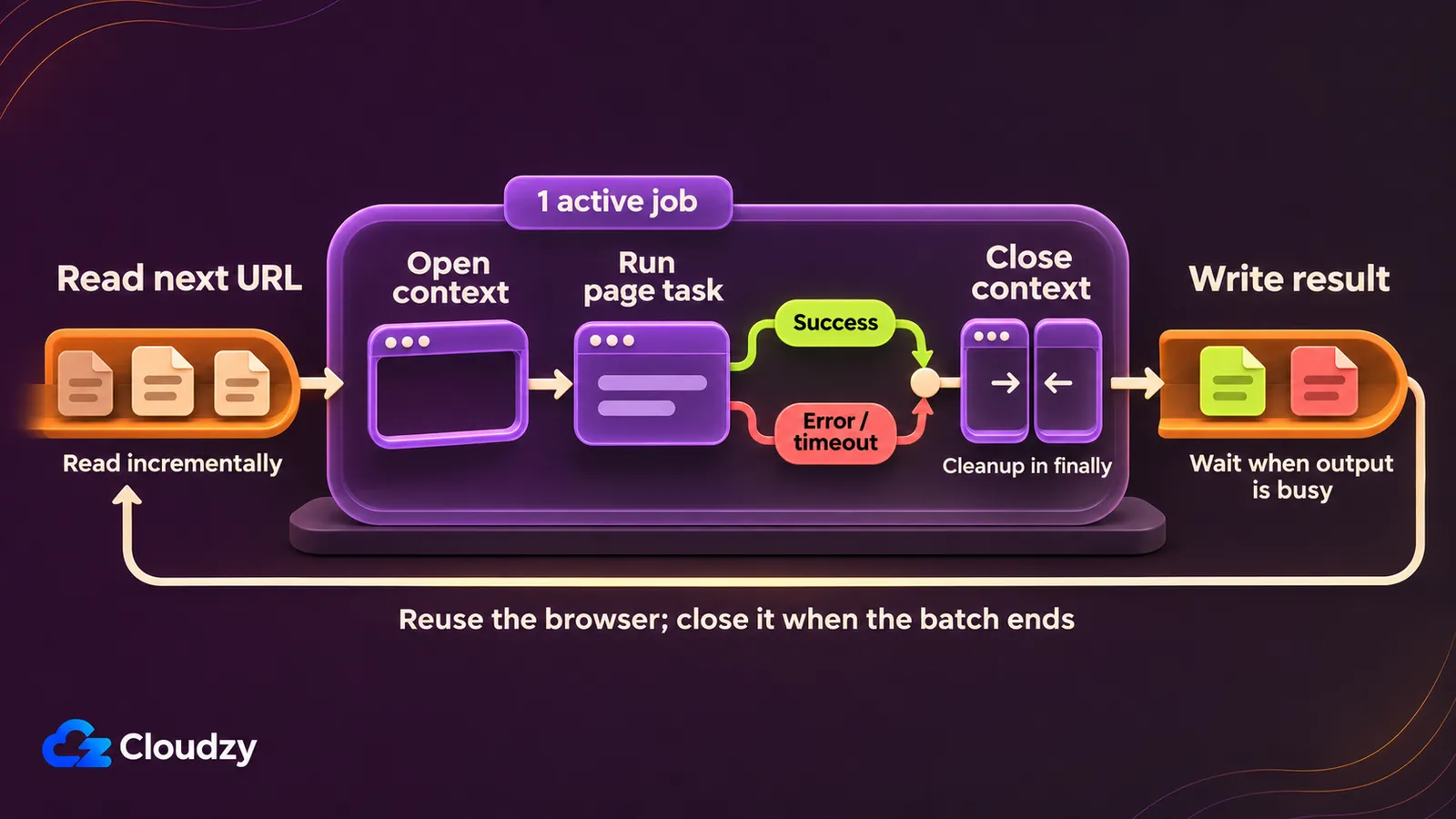
Перш ніж перевіряти журнали ядра або змінювати конфігурацію VPS, внесіть три зміни в наявне завдання браузера.
1. Запускайте менше сторінок одночасно.
Установіть кількість одночасних завдань браузера на 1 і повторіть те саме навантаження. Кожна активна сторінка може споживати пам’ять через рушій відтворення Chromium, виконання JavaScript, завантажені ресурси та процеси браузера. Одночасний запуск кількох сторінок збільшує потребу в пам’яті.
Якщо завдання стабільно завершується, поступово збільшуйте кількість одночасних запусків, спостерігаючи за всім деревом процесів браузера. Залиште найбільше значення, що забезпечує виконання вчасно без вичерпання доступної пам’яті.
2. Звільняйте ресурси після кожного завдання.
Не залишайте сторінку браузера відкритою після завершення завдання. Створюйте окремий контекст браузера для кожного незалежного завдання й закривайте його в блоці finally. Так ресурси звільнятимуться навіть у разі помилки навігації, вичерпання часу очікування або збою витягання даних.
У наведеному нижче прикладі використано Playwright. Для Puppeteer замініть browser.newContext() на browser.createBrowserContext(). Решта порядку закриття сторінки та контексту не змінюється.
async function processUrl(browser, url) {
  const context = await browser.newContext();

  try {
    const page = await context.newPage();

    await page.goto(url, {
      waitUntil: 'domcontentloaded',
      timeout: 30000
    });

    // Replace this with your actual extraction or rendering task.
    return await page.title();
  } finally {
    await context.close();
  }
}
Браузер може залишатися відкритим між завданнями. Закрийте його після завершення всього пакета або доручіть керування його життєвим циклом застосунку-власнику, якщо браузер використовується спільно.
3. Не зберігайте завершені завдання в пам’яті.
Не завантажуйте тисячі URL у пам’ять, не залишайте всі сторінки відкритими до кінця пакета й не накопичуйте всі результати в масиві JavaScript.
Читайте URL поступово, обробляйте лише задану кількість активних завдань і записуйте готові результати до файлу, бази даних або наступного компонента. Ураховуйте зворотний тиск на виході, щоб за повільного одержувача черга не зростала без обмеження.
Перш ніж застосовувати радикальніші оптимізації, повторіть перевірку на типових сторінках. Якщо завдання все ще завершується збоєм, визначте досягнутий ліміт за допомогою наступного розділу.
Визначте, якого ліміту пам’яті досягнуто
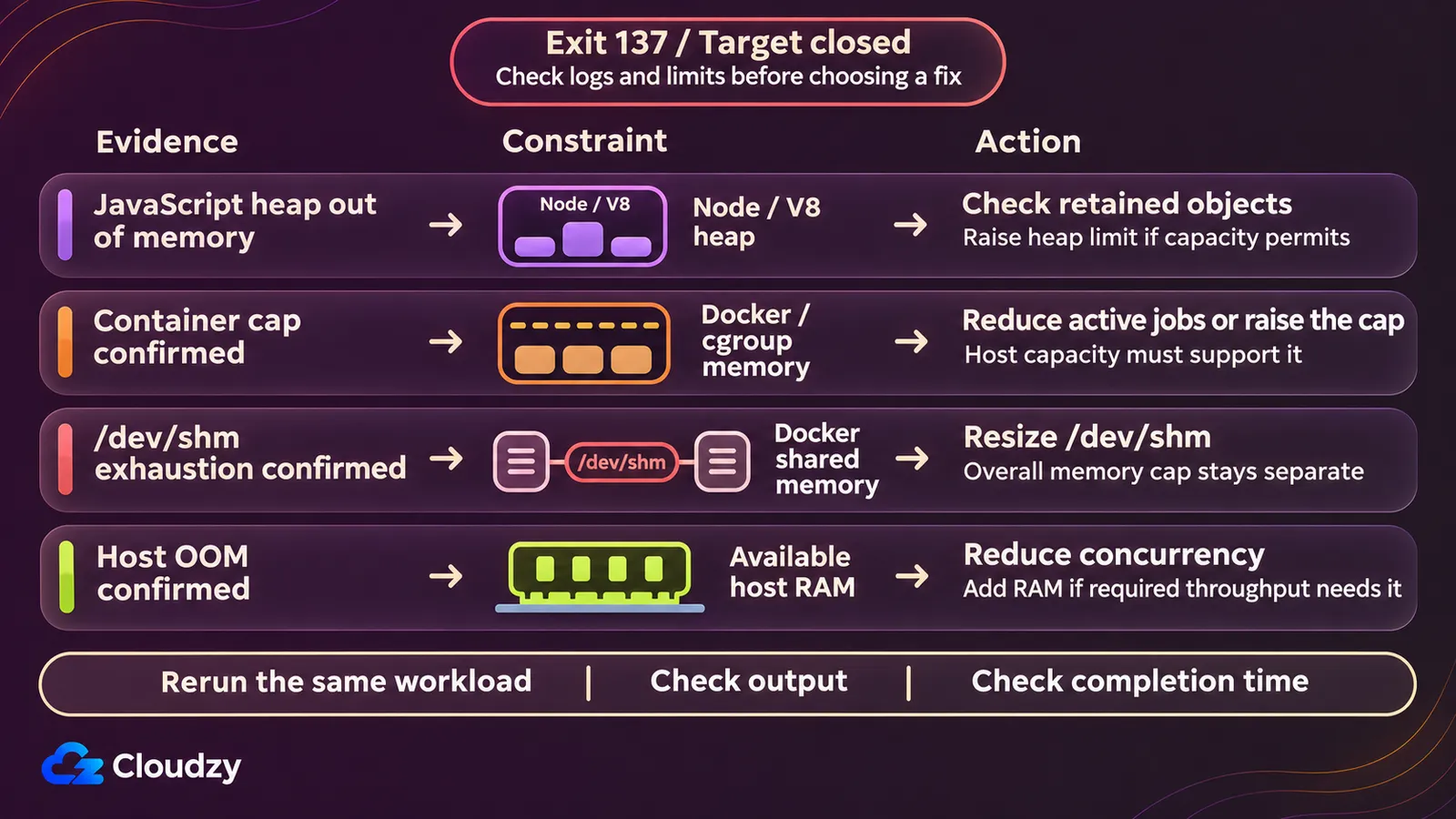
Примусове завершення Chromium і вичерпання купи Node потребують різних виправлень. Перед зміною ємності зіставте процес, час збою та відповідний ліміт пам’яті. Великий обсяг віртуальної пам’яті або повідомлення про закриття браузера не визначає причини. Зберіть дані про реальне завдання та його середовище й виберіть відповідний напрям діагностики.
Перед повторним тестом збережіть stderr завдання, журнали супервізора чи контейнера, встановлені версії, типові вхідні дані й вимоги до результату. Вам потрібен доступ до дерева процесів і параметрів пам’яті. Для читання журналів ядра можуть знадобитися підвищені права. Брак прав або закінчення строку зберігання журналів обмежують висновки. Порожній журнал не виключає OOM.
Cgroup, або контрольна група, задає спільний облік ресурсів і ліміти для процесів Linux. Ліміти також можуть накладати групи-предки. Розрізняйте такі випадки під час запису результатів:
| Спостережуваний симптом | Які дані зібрати | Наступна дія |
|---|---|---|
Повідомлення Node/V8 про критичну помилку JavaScript heap out of memory |
Stderr Node, ідентифікатор процесу та спостереження за купою під час збою | Дослідіть об’єкти, які утримує Node, і ліміт старого покоління V8. |
| Процес Node або Chromium примусово завершено | Відповідні PID і час у журналах ядра, стан хоста та ліміти навантаження | Визначте, чи процес завершився через брак пам’яті хоста або вужче обмеження. |
| Навантаження досягає ліміту cgroup | Ліміти завдання й груп-предків, зміни подій і відповідні журнали середовища виконання або ядра | Перевірте підтверджене обмеження cgroup перед зміною ємності хоста. |
Збій сторінки, розрив з’єднання або Target closed |
Stderr браузера, виклики життєвого циклу, стан процесу та відповідні показники пам’яті | Дослідіть збій. Саме повідомлення не вказує на OOM. |
У посібнику Bash із кодів завершення зазначено, що завершення через фатальний сигнал N має код 128+N. Код 137 сумісний із SIGKILL, але не пояснює, з якої причини надійшов сигнал.
Почніть із команд перевірки, а потім знайдіть фактичний PID завдання за даними супервізора та зв’язками між батьківськими й дочірніми процесами:
ps -eo pid,ppid,rss,vsz,comm --sort=-rss
free -h
sudo journalctl -k --since '15 minutes ago'
cat /proc/self/cgroup
df -h /dev/shm
read -r -p 'Actual browser job PID: ' job_pid

case "$job_pid" in
  ''|*[!0-9]*)
    echo 'Invalid PID: enter a numeric process ID.'
    exit 1
    ;;
esac
cat "/proc/$job_pid/cgroup"
RSS, або розмір резидентного набору, описує пам’ять, що перебуває в RAM. VIRT/VSZ охоплює віртуальний адресний простір, тож велике значення не вимірює фізичну RAM. У документації Linux про файлову систему proc пояснено PSS, який розподіляє спільні сторінки між процесами. Просте додавання значень RSS може кілька разів врахувати ті самі сторінки.
У довідці Node про process.memoryUsage описано показники процесу Node. Вони не охоплюють дочірні процеси Chromium. Скористайтеся ними, щоб дослідити, які об’єкти утримує Node, а потім окремо перевірте навантаження браузера. Стабільна купа Node сама по собі не виправдовує підвищення ліміту одночасних завдань.
/proc/self/cgroup описує оболонку, з якої виконують перевірку. Для завдання відкрийте /proc/PID/cgroup, підставивши його числовий PID. Для цієї перевірки cgroup v2 потрібні оболонка хоста в початковому просторі імен cgroup, повне монтування ієрархії та дозвіл читати лічильники групи завдання й груп-предків. Використовуйте PID на хості, а не в контейнері. У cgroup v1 інші інтерфейси.
Знайдіть у /proc/self/mountinfo рядки з - cgroup2. У довідці ядра про поля mountinfo зазначено, що поле 4 містить корінь файлової системи, а поле 5 — точку монтування. Перевірка вибирає рядок із коренем /, декодує точку монтування та додає видимий на хості шлях належності 0::. Далі вона проходить від каталогу завдання до кореня точки монтування:
(
  job_path=$(awk -F: '$1 == "0" && $2 == "" {print $3}' "/proc/$job_pid/cgroup") || exit 1
  cgroup_mount=$(awk '$0 ~ / - cgroup2 / && $4 == "/" {print $5; exit}' /proc/self/mountinfo)
  cgroup_mount=$(printf '%b' "$cgroup_mount")
  case "$job_path" in
    ''|*/../*|*/..) echo 'Stop: ask the host admin to resolve the cgroup ancestry.'; exit 1 ;;
  esac
  if [ -z "$cgroup_mount" ] || [ ! -d "${cgroup_mount%/}$job_path" ]; then
    echo 'Stop: full cgroup-v2 hierarchy or job directory unavailable; ask the host admin.'
    exit 1
  fi
  printf 'cgroup-v2 root=/ mount=%s membership=%s\n' "$cgroup_mount" "$job_path"
  workload_cgroup="${cgroup_mount%/}$job_path"
  workload_cgroup=${workload_cgroup%/}
  while :; do
    printf '\n%s\n' "$workload_cgroup"
    for counter in memory.current memory.max memory.events memory.events.local; do
      if [ -r "$workload_cgroup/$counter" ]; then
        printf '%s: ' "$counter"
        cat "$workload_cgroup/$counter" || exit 1
      elif [ "$workload_cgroup" != "$cgroup_mount" ]; then
        echo "Stop: $counter unavailable; ask the host admin to inspect this hierarchy."
        exit 1
      fi
    done
    [ "$workload_cgroup" = "$cgroup_mount" ] && break
    parent=${workload_cgroup%/*}
    workload_cgroup=${parent:-/}
  done
)
Ці лічильники описано в документації ядра про контролер пам’яті cgroup v2. Скінченне значення memory.max є жорстким лімітом у байтах. max означає відсутність жорсткого ліміту в цьому каталозі. Скінченний ліміт групи-предка діє для всього її піддерева, зокрема для завдань у сусідніх групах, які використовують ті самі ресурси. Запишіть кожен скінченний ліміт разом зі значенням memory.current і подіями відповідної групи. Самого значення кінцевої групи недостатньо для визначення доступного обсягу пам’яті. У корені ієрархії немає цих інтерфейсів для некореневих груп. Якщо завдання належить до 0::/, пропустіть наведений вище обхід і перевірте пам’ять хоста та журнали ядра. Для обходу потрібен некореневий каталог завдання.
Зберіть дані обходу до й після контрольованого запуску. Порівняйте зміни подій max, oom і oom_kill у кінцевій групі й групах-предках, що задають обмеження. memory.events зазвичай охоплює події дочірніх груп, тоді як memory.events.local показує лише події цього каталогу. Приріст oom_kill враховує процеси, завершені будь-яким механізмом OOM. Сам по собі він не доводить, що причиною інциденту був ліміт цього каталогу. Зіставте зміни з процесом, що зазнав збою, часом і чинними лімітами.
Якщо ви працюєте в контейнері, не можете підтвердити початковий простір імен або не маєте доступу до каталогу, зупиніться й попросіть адміністратора хоста виконати перевірку з PID на хості. Видимість кореня / у контейнері не доводить, що видно ієрархію хоста. Попросіть надати ліміти груп-предків і події до та після запуску. Не визначайте остаточну причину, доки не отримаєте ці дані.
Якщо підтверджено вичерпання купи Node, у довідці CLI Node описано параметр --max-old-space-size у МіБ для старого покоління V8. Спочатку виконайте профілювання об’єктів, які утримує Node. Підвищуючи цей ліміт, залиште достатньо пам’яті для процесів браузера та інших потреб у межах бюджету хоста чи контейнера. Параметр не збільшує обсяг пам’яті для Chromium.
Обмежте кількість завдань і закривайте їхні ресурси браузера
Після вичерпання часу навігації сторінка та її контекст залишаються відкритими до закриття. Визначте життєвий цикл кожного завдання, обмежте одночасний запуск і надсилайте результати потоком одержувачу, який підтримує зворотний тиск. Блокуйте зображення лише тоді, коли потрібний результат залишається правильним після скасування запитів.
Наведена нижче спільна CLI витягає текст. У прикладі сторінка готова, коли в #result з’являється fixture-ok. Для знімків екрана, PDF або робочих черг програму треба адаптувати. Перш ніж використовувати власний список URL, пристосуйте ready, селектор і витягання даних до реальних вимог. Не блокуйте зображення, потрібні для результату, і зберігайте обов’язкові скрипти, CSS і запити API.
У контрольованих тестах через інтерфейс loopback команда використовувала Ubuntu 24.04.4 LTS і Node 26.13.1 разом із Playwright 1.65.1 і Puppeteer 25.17.0. Це версії бібліотек, використані в тестовому середовищі. Споживання пам’яті бібліотек у цих тестах не порівнювали.
Використовуйте підтримуване середовище Linux із робочою пісочницею браузера та потрібними системними залежностями. В інструкції зі встановлення Playwright описано налаштування платформи, а системні вимоги Puppeteer визначають підтримувані середовища виконання. У каталозі проєкту встановіть указані версії пакетів і відповідні браузери:
# If you use Playwright:
npm install --save-exact [email protected]
npx playwright install chromium

# If you use Puppeteer instead:
npm install --save-exact [email protected]
Збережіть код як browser-jobs.mjs. У ньому є точки спостереження для тестів. Залиште для fixtureOnlyNoSandbox типове значення false. Виняток для локального тестового середовища недоступний через CLI й не усуває помилки OOM.
У Playwright параметр пісочниці BrowserType типово вимкнений, тому для звичайного запуску тут явно вмикається пісочниця Chromium. Запускайте програму від користувача без прав root із робочою пісочницею. Її вимикають лише в локальному тесті. Ці перевірки з правами root не підтверджують роботу у виробничому середовищі з пісочницею.
import { createReadStream } from 'node:fs';
import { createInterface } from 'node:readline';
import { once } from 'node:events';
import { pathToFileURL } from 'node:url';

export async function runJobs({ tool, urls, concurrency = 1, timeout = 10000,
  blockImages = false, disableGpu = false, write = async row => {
    if (!process.stdout.write(JSON.stringify(row) + '\n')) await once(process.stdout, 'drain');
  }, inspect = () => {}, fixtureOnlyNoSandbox = false }) {
  if (!['playwright', 'puppeteer'].includes(tool)) throw new Error('Choose playwright or puppeteer');
  if (!Number.isInteger(concurrency) || concurrency < 1 || concurrency > 32) throw new Error('Concurrency must be 1..32');
  if (!Number.isInteger(timeout) || timeout < 1) throw new Error('Timeout must be a positive integer');
  const args = disableGpu ? ['--disable-gpu'] : [];
  // QA harness uses only a loopback fixture in this root-run container.
  // Production callers leave this false and configure a working browser sandbox.
  if (fixtureOnlyNoSandbox) args.push('--no-sandbox');
  const lib = await import(tool);
  const browser = tool === 'playwright'
    ? await lib.chromium.launch({ headless: true, args, chromiumSandbox: !fixtureOnlyNoSandbox })
    : await lib.default.launch({ headless: true, args });
  inspect({ event: 'browser-version', version: await browser.version() });
  let active = 0;
  let failed = false;
  const one = async url => {
    let context;
    let started = false;
    try {
      if (url.length > 8192) throw new Error('URL is too long');
      const parsed = new URL(url);
      if (!['http:', 'https:'].includes(parsed.protocol)) throw new Error('Use HTTP(S)');
      active++;
      started = true;
      inspect({ event: 'start', active });
      context = tool === 'playwright'
  ? await browser.newContext({
      serviceWorkers: blockImages ? 'block' : 'allow'
    })
  : await browser.createBrowserContext();
      let page;
      try {
        page = await context.newPage();
        if (tool === 'playwright') {
          if (blockImages) await page.route('**/*', route =>
            route.request().resourceType() === 'image' ? route.abort() : route.continue());
        } else {
          if (blockImages) await page.setBypassServiceWorker(true);
          if (blockImages) {
            await page.setRequestInterception(true);
            page.on('request', request => {
              if (request.isInterceptResolutionHandled()) return;
              return request.resourceType() === 'image' ? request.abort() : request.continue();
            });
          }
        }
        const response = await page.goto(url, { waitUntil: 'domcontentloaded', timeout });
        if (!response || !response.ok()) throw new Error(`HTTP ${response?.status()}`);
        const ready = () => document.querySelector('#result')?.textContent === 'fixture-ok';
        if (tool === 'playwright') await page.waitForFunction(ready, undefined, { timeout });
        else await page.waitForFunction(ready, { timeout });
        const text = await page.$eval('#result', element => element.textContent.slice(0, 200));
        await write({ url, ok: true, text });
      } finally {
        if (page) await page.close();
      }
    } catch (error) {
      failed = true;
      await write({ url, ok: false, error: error.message.slice(0, 300) });
    } finally {
      try { if (context) await context.close(); }
      finally {
        if (context) inspect({ event: 'closed' });
        if (started) active--;
      }
    }
  };

  let batch = [];

  const flush = async () => {
    const current = batch;
    batch = [];

    const settled = await Promise.all(current);

    for (const result of settled) {
      if (result.status === 'rejected') {
        throw result.reason;
      }
    }
  };

  try {
    for await (const url of urls) {
      batch.push(one(url).then(
        value => ({ status: 'fulfilled', value }),
        reason => ({ status: 'rejected', reason })
      ));

      if (batch.length === concurrency) {
        await flush();
      }
    }

    await flush();
  } finally {
    await Promise.allSettled(batch);
    await browser.close();

    inspect({
      event: 'browser-closed',
      connected: tool === 'playwright'
        ? browser.isConnected()
        : browser.connected
    });
  }

  if (failed) {
    throw new Error('One or more URLs failed; inspect the JSONL output.');
  }
}
if (process.argv[1] && import.meta.url === pathToFileURL(process.argv[1]).href) {
  const [tool, input] = process.argv.slice(2);

  if (!input) {
    throw new Error('Usage: node browser-jobs.mjs playwright|puppeteer urls.txt');
  }

  const lines = createInterface({
    input: createReadStream(input),
    crlfDelay: Infinity
  });

  async function* urls() {
    for await (const line of lines) {
      if (line.trim()) yield line.trim();
    }
  }

  try {
    await runJobs({
      tool,
      urls: urls(),
      concurrency: Number(process.env.CONCURRENCY || 1),
      timeout: Number(process.env.TIMEOUT_MS || 10000),
      blockImages: process.env.BLOCK_IMAGES === '1',
      disableGpu: process.env.DISABLE_GPU === '1'
    });
  } finally {
    lines.close();
  }
}
Запишіть у urls.txt по одному HTTP(S) URL у рядку. Використовуйте сторінки, що відповідають вашим критеріям готовності, і запустіть одну з бібліотек:
CONCURRENCY=1 node browser-jobs.mjs playwright urls.txt
CONCURRENCY=1 node browser-jobs.mjs puppeteer urls.txt
Типове значення одночасності 1 — обережна відправна точка. Оптимальна кількість залежить від пам’яті, яку займають сторінки, процеси браузера та інші служби на машині. Збільшуйте її лише після вимірювання всієї роботи.
Для Playwright скористайтеся прикладом скасування запитів зображень і пропуску решти з документації з маршрутизації мережі. Додайте його перед навігацією, як це робить CLI. Переконайтеся також, що блокування service worker потрібне. У API BrowserContext зазначено, що маршрутизація вимикає кеш HTTP, і пояснено поведінку service worker. Залишайте зміни лише тоді, коли результат із ними відповідає вимогам.
У Puppeteer перевіряйте, чи запит уже оброблено, безпосередньо перед скасуванням або продовженням. У посібнику з перехоплення запитів зазначено, що ці дії мають виконуватися синхронно. Через await інший обробник може встигнути обробити запит. Використовуйте API обходу service worker, коли запити мають іти через мережу, як у цьому прикладі. Адаптери можуть не охоплювати всі транспортні механізми сторінки.
Створюйте окремий контекст для кожного завдання. Адаптуючи код, ураховуйте різні позиції аргументів waitForFunction у бібліотеках. Звільняйте ресурси також у разі помилок HTTP і вичерпання часу очікування. Тут це роблять вкладені блоки finally. У довідці Puppeteer про закриття контексту зазначено, що закриття створеного контексту закриває його сторінки. Типовий контекст так закрити не можна.
Зберігайте обробку пакетами обмеженого розміру, доки вимірювання не обґрунтують складнішу чергу. Передавайте вхідні дані та результати потоком, як у прикладі. Завантаження всіх URL або збереження всіх результатів знову накопичує дані в пам’яті. Коли stdout не приймає більше даних, очікування на drain створює зворотний тиск і затримує нові пакети, доки одержувач не буде готовий. Явне обмеження зменшує гнучкість планування й не гарантує максимальної пропускної здатності.
CLI сама запускає браузер і закриває його після завершення. У посібнику Puppeteer з керування браузером це закриття відрізняють від disconnect(), після якого браузер продовжує роботу. Якщо компоненти застосунку спільно використовують браузер, доручіть зупинку його власнику й не закривайте браузер після чужого завдання.
Чи варто вимикати прискорення GPU?
Не додавайте --disable-gpu як типову оптимізацію пам’яті.
Поведінка GPU в браузері залежить від збірки браузера, навантаження відтворення та підтримки графіки. Вимкнення прискорення GPU може змінити відтворення, але не обов’язково зменшить загальне споживання пам’яті браузером.
Якщо підозрюєте нестабільність через GPU, порівняйте запуски з однаковими версією браузера, вхідними даними, кількістю одночасних завдань і вимогами до результату. Вимірюйте все навантаження браузера, а не лише Node.js.
Залиште параметр лише тоді, коли він усуває проблему, не порушуючи потрібного відтворення чи інших функцій. Інакше залиште налаштування GPU й зосередьтеся на ліміті пам’яті, виявленому під час діагностики.
Окремо перевірте спільну пам’ять Docker
Якщо Chromium завершується з помилкою всередині Docker, може знадобитися окремо від ліміту пам’яті контейнера й доступної RAM хоста перевірити /dev/shm. Зіставте монтування спільної пам’яті та його ліміт із даними про збій. Збільшення одного ресурсу може не змінити іншого обмеження. Розширення ресурсів хоста не змінює чинний ліміт контейнера.
Спочатку перевірте /dev/shm у контейнері, де виник збій:
df -h /dev/shm
Якщо під час роботи браузера в точці монтування регулярно бракує місця, збільште заданий розмір під час повторного створення контейнера. Наприклад:
docker run --init --shm-size=1g YOUR_IMAGE
Значення 1g наведено для прикладу. Виберіть розмір під своє навантаження й перевірте його в типових умовах.
Для Chromium Playwright також рекомендує --ipc=host:
docker run --init --ipc=host YOUR_IMAGE
Цей параметр відкриває доступ до простору імен IPC хоста. Перед використанням оцініть наслідки для ізоляції. Якщо хочете зберегти окреме монтування спільної пам’яті, виберіть відповідне значення --shm-size.
Важливо: Збільшення /dev/shm не підвищує загальний ліміт пам’яті контейнера. Перевірте обидва налаштування. Навіть за достатнього обсягу спільної пам’яті контейнер може бути примусово завершений у разі досягнення ліміту --memory.
Для завдань із виконавцем Docker конфігурація виконавця CI має передавати потрібні параметри до контейнера завдання. Розглядайте налаштування CI окремо від діагностики. Скопійований набір параметрів браузера не покаже, якого ресурсу забракло.
Визначте, чи виправленому навантаженню потрібно більше RAM
Зменшення максимальної кількості одночасних завдань підходить, якщо потрібна робота завершується вчасно. Збільште ємність хоста, якщо виправлені й обмежені завдання браузера все одно перевищують доступну RAM за потрібної пропускної здатності. Якщо дані вказують на ліміт Node або контейнера, спочатку визначте, чи можна збільшити саме його в межах ресурсів хоста.
Візьміть типові вхідні дані, зокрема важчі сторінки, і проводьте тест достатньо довго, щоб побачити реальну поведінку завдання. Урахуйте піки під час запуску. Залиште однаковими перевірки результатів і потрібний час, змінюючи лише одну змінну. Для базового запуску та кожної зміни запишіть коректність результатів, межу активних завдань, піковий обсяг пам’яті й охоплення вимірювання, чинні ліміти, запас для інших служб і тривалість роботи.
Ефективний бюджет — пам’ять, яку навантаження може використовувати з урахуванням чинних лімітів і запасу для інших служб та системи. Спирайтеся на спостереження за деревом процесів або обхід cgroup на хості з розділу діагностики, ураховуючи групи-предки, що накладають обмеження. Не порівнюйте обсяг роботи лише Node з обсягом усього контейнера. Для рішення щодо розширення ємності використовуйте однакове охоплення вимірювань.
Виберіть наступну дію за результатами вимірювань:
- Навантаження виконується з одним активним завданням: Залиште це значення, якщо пакет завершується вчасно. Якщо потрібна більша пропускна здатність, збільште кількість одночасних завдань на один крок і повторіть вимірювання.
- Споживання пам’яті зростає після завершення завдань: Перевірте сторінки, контексти браузера, обробники подій, результати в чергах та інші об’єкти, на які залишаються посилання після звільнення ресурсів. Більше RAM може відкласти збій, але не усуне витік.
- Node.js досягає ліміту купи V8: Виконайте профілювання утримуваних об’єктів JavaScript. Збільшуйте
--max-old-space-sizeлише якщо навантаженню справді потрібна більша купа, а на хості чи в контейнері залишається достатньо пам’яті для Chromium та інших процесів. - Досягнуто ліміту пам’яті Docker або cgroup: Підвищте ліміт відповідного контейнера чи завдання, якщо хост має достатню ємність. Перевірте також обмеження груп-предків.
- На самому хості вичерпується пам’ять: Зменште кількість одночасних завдань або перенесіть навантаження на потужніший VPS. Якщо потрібно зберегти ту саму пропускну здатність, збільште обсяг RAM хоста.
Після кожної зміни повторіть те саме типове навантаження й перевірте правильність результату та час виконання. Успішної короткої перевірки недостатньо, якщо робочий пакет істотно більший або містить важчі сторінки.
Якщо потрібна кількість одночасних завдань усе ще перевищує доступну RAM VPS, визначте необхідну ємність хоста за даними вимірювань. Наш Linux VPS підтримує до 64 ГБ RAM, а його конфігурацію можна змінювати з панелі керування. Порівняйте доступні конфігурації нашого Linux VPS.
Часто задавані питання
Чи усуне перехід із Puppeteer на Playwright витік пам’яті?
Зміну бібліотеки не можна вважати підтвердженим рішенням без зіставних даних про ваше навантаження. Спочатку з’ясуйте, що утримується в пам’яті та якого ліміту досягнуто. Розглядайте перехід як окрему інженерну зміну з власними перевірками результату й ресурсів. Функціональні тести в посібнику не порівнюють споживання пам’яті бібліотек і не показують, що будь-яка з них усуває витік.
Чи може підкачування замінити додаткову RAM для завдань браузера?
Підкачування може дати запас, але в документації Docker про обмеження ресурсів зазначено, що воно повільніше за RAM і знижує продуктивність. Воно не замінює потрібний обсяг RAM. Придатність залежить від строку виконання й чинних налаштувань контейнера та підкачування. Самої наявності підкачування на хості недостатньо для рішення.
Чи для кожного завдання потрібен повноцінний браузер?
Якщо потрібний результат можна отримати зі звичайної відповіді HTTP без виконання в браузері чи відтворення, перевірте підхід без браузера. Залиште браузер, якщо для результату потрібні виконання JavaScript або відтворення. Перш ніж замінити поточне завдання, перевірте, що нова реалізація відповідає тим самим вимогам.

Обговорення
Коментарі
Увійдіть, щоб долучитися до обговорення.