


Один з найпоширеніших запитань, які ми отримуємо, стосується втрати пароля операційної системи. Скидання паролів Windows іноді може бути складним, але ви в потрібному місці.
Примітка: Якщо ви забули дані для входу або пароль для входу в панель керування, будь ласка натисніть тут
ВАЖЛИВО: Завжди змінюйте пароль VPS з території Windows або Linux, якщо у вас є доступ. Цей посібник призначений лише для випадків, коли ви забули або втратили пароль.
Дотримуйтесь наведених нижче інструкцій:
Крок 1: Спочатку увійдіть до панелі керування з:
https://welcome.cloudzy.com/dashboard/
Потім клацніть «Services»

Клацніть на VPS сервер, на якому хочете скинути пароль. Якщо у вас є кілька серверів VPS, виберіть потрібний VPS

Крок 2: На цій сторінці ви побачите панель керування вашого VPS, де зможете керувати своїми серверами VPS. Звідси можна виконувати різні операції. Клацніть на «Change Password».
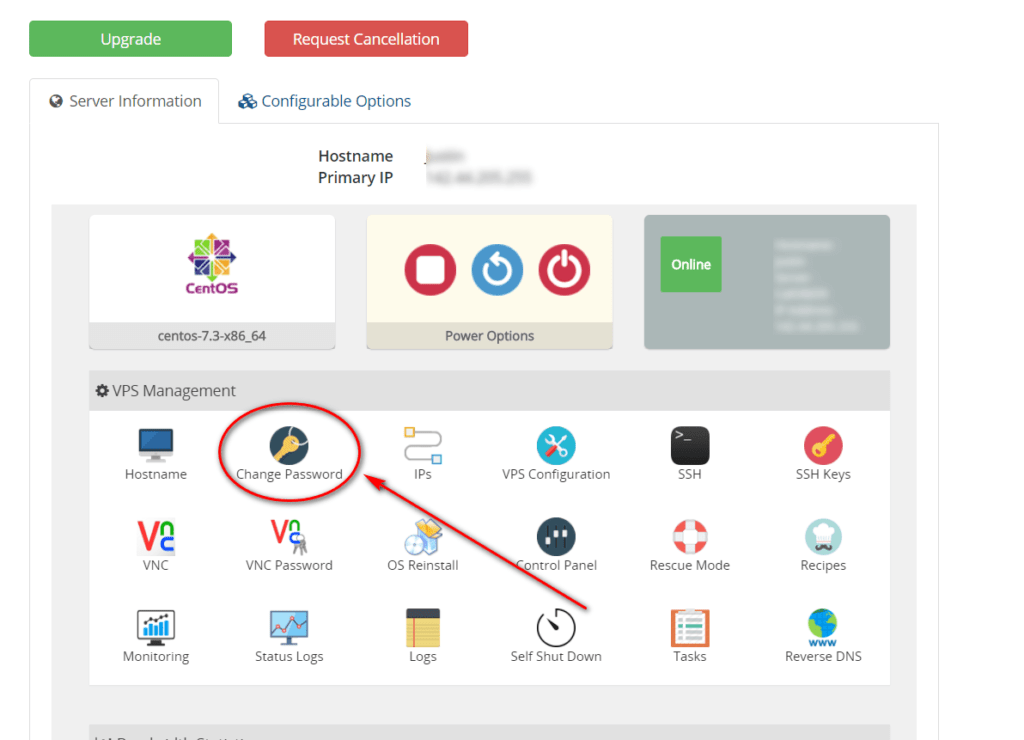
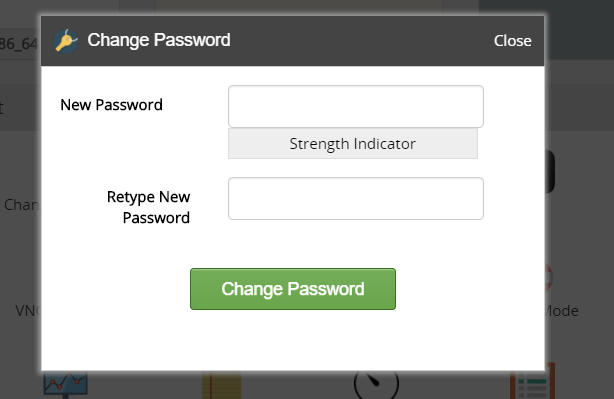
Введіть новий пароль (переконайтесь, що обираєте надійний пароль, що складається з малих і великих літер, цифр і символів). Інакше Windows його не прийме, і ви не зможете отримати доступ. Це також захищає вас від хакерів.
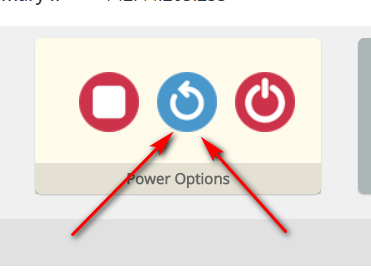
Крок 3: Останнє, що необхідно зробити, це «перезавантажити» VPS, щоб зміни набрали чинності. Це дуже важливо, інакше пароль не буде скинуто. Клацніть на кнопку «Restart». (Вимкнення та включення не спрацюватимуть)
Зачекайте 5 хвилин або близько того, поки VPS перезавантажиться. Потім ви зможете увійти з новим паролем 🙂
Усунення несправностей:
У всіх випадках Linux цей приклад працює чудово, але іноді на Windows це не спрацьовує, тому, щоб вирішити проблему, вам потрібно зробити наступне
Проблема 1: Іноді вам потрібно повторити процес більше одного разу. Спробуйте ще два рази, якщо це не вирішило проблему. Просто повертайтесь на кроки з 1 по 3, і пароль має скинутися на бажаний (спробуйте той самий процес 2–3 рази з тим самим паролем)
Проблема 2: Якщо з якихось причин на Windows іноді видаляється пароль замість його скидання. Якщо пароль видалено, це означає, що ви можете отримати доступ до VPS через VNC або HTML5 VNC (веб-базований VNC), але вам потрібно встановити пароль на Windows. У цьому прикладі ми використовуємо Windows Server 2016 і Windows 10, але інші версії Windows, в основному, однакові, лише дещо відрізняються. Ви легко знайдете потрібні кроки, пошукавши на Google.
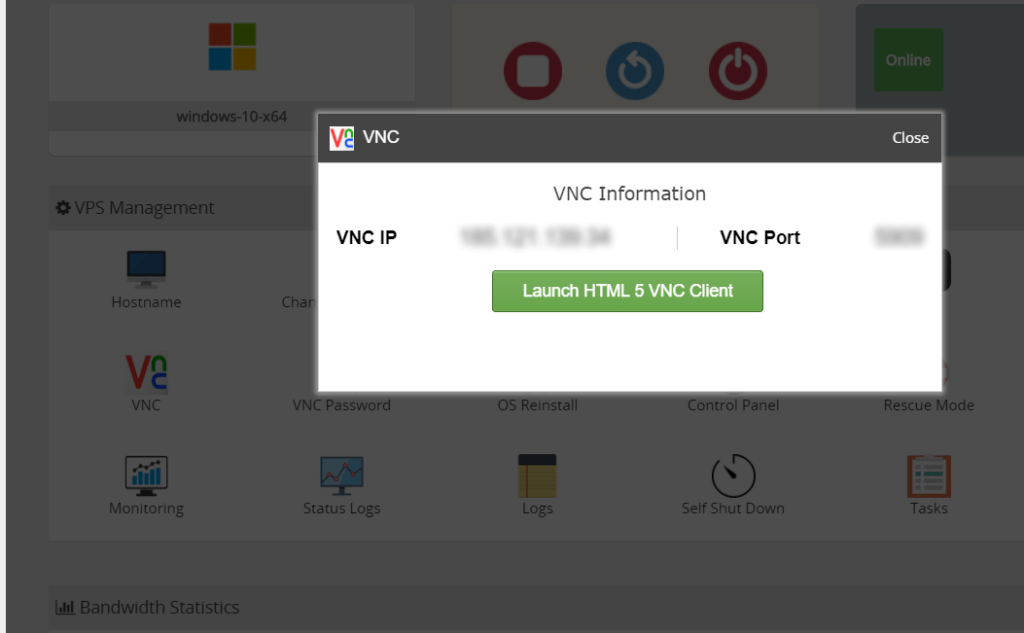
Крок 1: У панелі керування клацніть на VNC з'явиться вікно поповнення, потім клацніть на «Launch HTML 5 VNC Client» як на скріншоті нижче
Крок 2: Потім ви побачите екран Windows, просто перейдіть до Панель керування тоді Інструменти адміністрування та натисніть на Управління комп'ютером
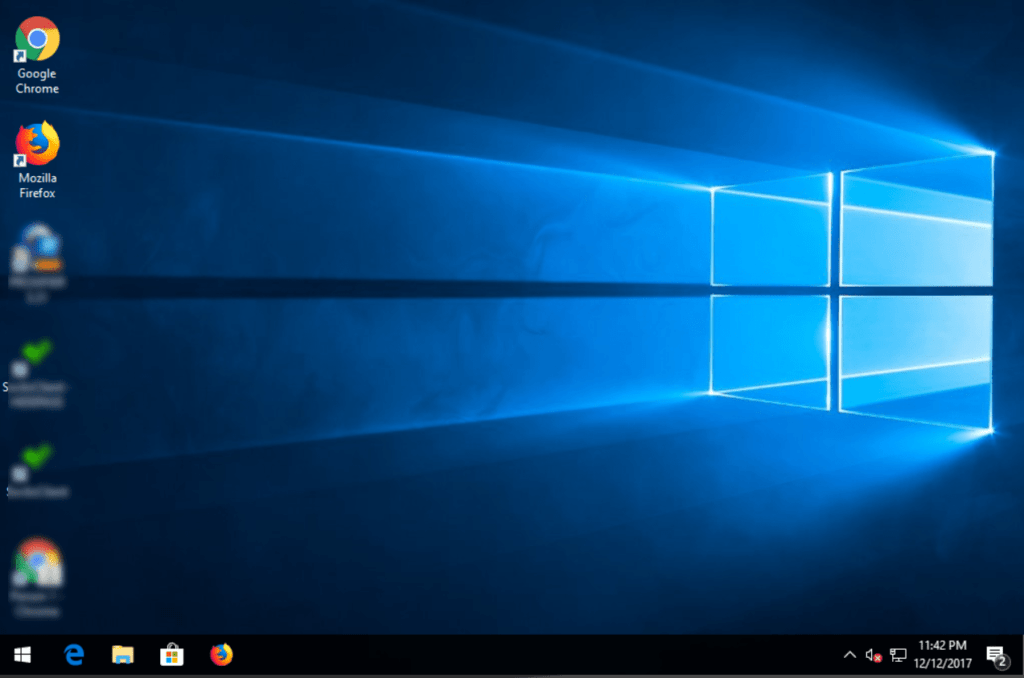
Крок 3: Клацніть правою кнопкою миші на Обліковий запис адміністратора та натисніть на Встановити пароль
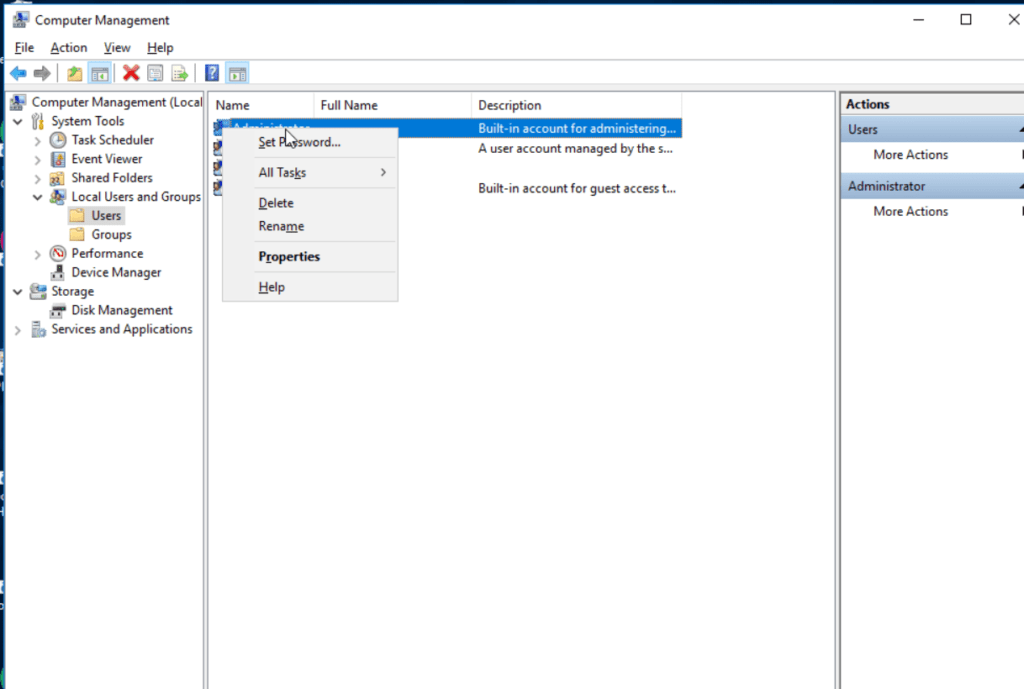
Готово. Встановіть новий пароль і спробуйте увійти через RDP (Windows Remote Desktop Connection).



Обговорення
Коментарі
Увійдіть, щоб долучитися до обговорення.