

Встановлення MT4 розпочинається зі завантаження інсталятора з веб-сайту вашого брокера або безпосередньо від MetaQuotes. Користувачам Windows найпростіше — natywny файл .exe, а користувачам Mac доступний автоматизований інсталятор .pkg, який налаштовує Wine у фоні. Після запуску інсталятора, прийняття ліцензійної угоди та вибору папки встановлення MT4 буде готовий за 5-15 хвилин.
Кожна платформа має свої особливості — Windows дає найгладший досвід, Mac потребує macOS Big Sur 11 або новішої версії, а Linux покладається на автоматизований скрипт, який робить всю роботу. Багато досвідчених трейдерів взагалі пропускають локальні встановлення, вибираючи MT4 VPS Hosting, щоб уникнути перебоїв з'єднання та забезпечити цілодобову торгівлю.
Вивчення встановлення MT4 на ПК включає розуміння особливостей платформ та вибір правильного підходу для ваших потреб торгівлі.
Коротке резюме (TL;DR)
Швидкий огляд встановлення:
- Завантажте інсталятор з веб-сайту вашого брокера або безпосередньо від MetaQuotes
- Запустіть завантажений файл (від імені адміністратора на Windows)
- Прийміть ліцензійні умови та виберіть папку для встановлення
- Зачекайте 5-15 хвилин, поки процес завершиться
- Відкрийте платформу та введіть облікові дані свого брокера
- Готово до торгівлі — або почніть з демо-акаунту, якщо хочете спробувати
Що вам знадобиться: Windows 7 або новіша, macOS Big Sur 11+, або будь-який свіжий дистрибутив Linux. Щонайменше 4GB RAM — достатньо для стабільної роботи.
Правильне встановлення MT4 розв'язує більшість проблем із торговельною платформою ще до їх виникнення. Для користувачів Windows особливо важливо знати, як завантажити MetaTrader 4 на Windows з офіційних джерел — це убезпечує від шкідливого ПО, яким часто інфікуються неофіційні інсталятори.
Що таке MetaTrader 4 (MT4)?
MetaTrader 4 — лідер на форекс-ринку як найпопулярніша платформа роздрібного трейдинга, з часткою понад 32% на ринку форексу за даними галузевих досліджень. Платформа пропонує потоки котирувань у реальному часі, автоматизований трейдинг через Expert Advisors та комплексні аналітичні інструменти на світовому форекс-ринку, обсяг якого становить $7.5 trillion daily згідно з Банком міжнародних розрахунків.
Що робить її унікальною? Трейдинг одним кліком, аналіз по кількох таймфреймах та можливість запускати власні індикатори під вашу стратегію. Коли трейдери порівнюють платформи, зазвичай порівнюють MT4 vs MT5, хоча MT4 залишається еталоном для чистого форекс-трейдингу.

Тримайте трейдинг онлайн цілодобово на Forex VPS з низькою затримкою.
Отримати VPS для трейдингуСистемні вимоги для встановлення MT4
| Платформа | Мінімальні вимоги | Рекомендовано |
| Windows | Windows 7/8/10/11, Intel Core i3, 4GB RAM, 200MB вільного місця | Intel Core i5+, 8GB RAM |
| Mac | macOS Big Sur (11+), підтримка M1/Intel, 4GB RAM | 8GB RAM, latest macOS |
| Linux | Ubuntu 18.04+, Wine 8.0.1+, 4GB RAM | 8GB RAM, stable distribution |
Кожен екземпляр MT4 потребує приблизно 1GB RAM для безперебійної роботи. Трейдери, які торгують кількома валютними парами одночасно, повинні мати щонайменше 8GB RAM, щоб уникнути проблем з продуктивністю.
Встановлення MetaTrader на ПК починається з перевірки системних вимог — недостатня потужність комп'ютера призводить до розчарованого досвіду торгівлі. Крім локального обладнання, MetaTrader 4 вимагає стабільного інтернет-з'єднання та належної конфігурації брандмауера для доступу до серверів брокера.
Як встановити MT4 на Windows

Покрокова інструкція встановлення:
Крок 1. Отримайте файл інсталятора
- Перейдіть до розділу завантажень на сайті вашого брокера
- Знайдіть кнопку «Завантажити MT4» або подібну, щоб отримати файл .exe
- Також можете скористатися сайтом MetaQuotes, якщо ви ще не вибрали брокера
Крок 2. Запустіть інсталятор
- Знайдіть завантажений файл в папці загрузок
- Клацніть правою кнопкою та виберіть «Запустити від імені адміністратора» — це запобігає проблемам із правами доступу
- Слідуйте підказкам майстра встановлення
Крок 3: Прийміть ліцензійну угоду
- Прочитайте умови, якщо ви ґрунтовні (більшість пропускають цей крок)
- Натисніть «Погоджуюсь», щоб продовжити
Крок 4: Виберіть місце встановлення
- Стандартна папка (C:\Program Files\MetaTrader 4) працює добре для більшості користувачів
- Виберіть інше місце, якщо хочете власну організацію папок
- Натисніть «Далі», щоб продовжити
Крок 5: Чекайте завершення
- Копіювання файлів займає 3-5 хвилин на більшості систем
- Натисніть «Готово», коли все завершено
Крок 6: Запустіть і підключіться
- Двічі клацніть значок на робочому столі або знайдіть програму в меню «Пуск»
- Введіть деталі сервера вашого брокера, дані для входу та пароль
- Розгляньте можливість розпочати з демо-рахунку, якщо ви новий користувач платформи
Windows забезпечує найкращий досвід, коли ви хочете завантажити та встановити платформу MT4 — все працює так, як очікується. Знання того, як встановити MetaTrader 4 на ПК через Windows, усуває більшість проблем сумісності, з якими стикаються інші платформи.
Як встановити MT4 на Mac
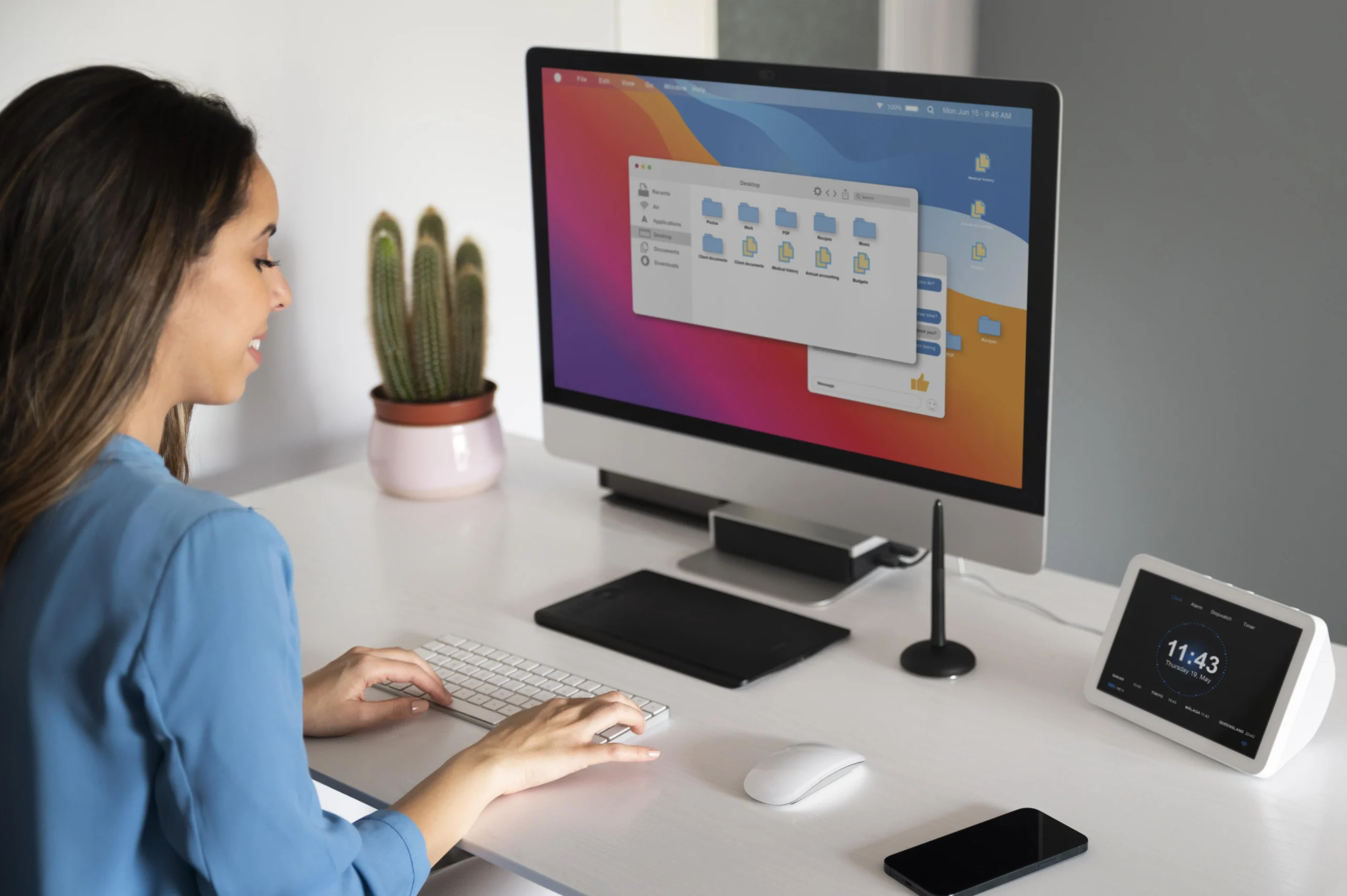
Користувачі Mac отримують дивовижно гладкий досвід у наші дні завдяки офіційному інсталятору MetaTrader, який автоматично обробляє складність Wine. Ось як встановити MetaTrader на Mac без зайвих проблем:
Крок 1: Завантажте інсталятор для Mac
- Отримайте файл .pkg зі сторінки завантаження Mac MetaTrader
- Пропустіть версію Windows — вона не буде працювати безпосередньо
Крок 2: Перевірте сумісність вашої системи
- Вам потрібна macOS Big Sur (11) або новіша версія
- Обидва Mac Intel і M1/M2/M3 працюють добре
Крок 4: Дайте інсталятору зробити свою роботу
- Пакет .pkg автоматично завантажує та налаштовує Wine 8.0.1 або новішу версію
- Це позбавляє вас від старої проблеми з ручним налаштуванням Wine
- Перетягніть значок MT4 у папку Applications, коли з'явиться запит
Крок 5: Запустіть та підключіться
- Відкрийте платформу з папки Applications
- Введіть адресу сервера вашого брокера та реквізити для входу
- Все повинно працювати так само, як версія Windows
Весь процес займає 10-15 хвилин залежно від швидкості інтернету. Відійшли в минуле дні, коли потрібно було розбиратися з налаштуванням Wine. Офіційний інсталятор справляється зі всім автоматично. Знання того, як встановити MetaTrader на Mac, дає користувачам Apple професійні можливості для торгівлі, яких вони раніше не мали через проблеми сумісності.
Як встановити MT4 на Linux (Ubuntu)

Користувачі Linux мають можливо найпростіший метод встановлення з усіх. Одна команда, яка робить все. Якщо ви звикли працювати з терміналом (а більшість користувачів Linux звикли), цей підхід набагато кращий за ручне налаштування:
bash
wget -qO- https://get.mql5.com/wine/install.sh | sudo bashЦей скрипт автоматично визначає вашу версію операційної системи, завантажує потрібну версію Wine та налаштовує MT4 без необхідності думати про залежності або проблеми сумісності. Він працює надійно на Ubuntu, Debian та більшості основних дистрибутивів.
Один момент, на який варто звернути увагу: переконайтеся, що ви використовуєте Wine 8.0.1 або новішу версію для найкращого результату. Старіші версії часто призводять до проблем з відображенням або перебоями з'єднання, які заважатимуть під час торговельних сеансів.
Перевага цього методу? Ви можете запустити MT4 менше ніж за 10 хвилин, якщо ваше інтернет-з'єднання це дозволяє. Без боротьби з Wine, без редагування файлів конфігурації. Просто одна команда і готово. Знання того, як встановити MT4 на Linux, відкриває потужні можливості автоматизації, які часто недоступні користувачам Windows.
Встановлення MT4 на VPS для кращої продуктивності
Професійні трейдери вибирають хостинг VPS для кількох критичних переваг, особливо враховуючи обсяги торгівлі на американському ринку форекс згідно з даними Федеральної резервної системи: $1.2 trillion daily обсяги згідно з даними Федеральної резервної системи:
- Зменшення затримки: Професійні місцезнаходження VPS пропонують затримку 5-15 мс проти 50-150 мс з домашніх з'єднань
- 24/7 робота: Торгівля продовжується під час локальних перебоїв електроживлення або перебоїв інтернету
- Декілька екземплярів: Запускайте необмежену кількість терміналів MT4 без обмежень місцевого обладнання
- Попередньо встановлені опції: Хостинг VPS для MT4 провайдери пропонують встановлення MT4 в один клік
Кожен екземпляр MT4 вимагає 1 ГБ виділеної RAM на середовищах VPS. Трейдери, які одночасно торгують 5 і більше валютних пар, потребують мінімум 8 ГБ VPS для надійної роботи.
Тримайте трейдинг онлайн цілодобово на Forex VPS з низькою затримкою.
Отримати VPS для трейдингуВажливі примітки для встановлення MT4
Як улаштувати рахунок у брокера: Вам не можна просто встановити MT4 і починати заробляти. Спочатку вам потрібен торговельний рахунок у брокера форекс. Популярні варіанти включають HFM, Admiral Markets і IG, які добре підтримують цю платформу. Більшість брокерів надають три необхідні дані: адресу сервера, номер входу та пароль.
Ось розумний крок: почніть з демо-рахунку. Він дає вам можливість практикуватися без ризику втратити реальні гроші, поки ви розбираєтеся, як все працює. Демо-рахунки виглядають точно так само, як реальна торгівля, але ваші помилки нічого вам не коштуватимуть.
Освоєння платформи: MT4 має потужний арсенал — графіки, індикатори, автоматизовані стратегії. Але не очікуйте, що освоїте це за день. Витратьте час на налаштування кольорів інтерфейсу та розташування вікон під ваш стиль торгівлі, а не за типовою схемою.
Більшість новачків кидаються в реальну торгівлю й потім жалкують. Витратьте тиждень на демо-рахунок. Вивчіть, де все знаходиться, потренуйтесь відкривати різні типи ордерів, звикніть до особливостей платформи. Ваш майбутній я скаже спасибо.
Для користувачів Mac коректне встановлення MetaTrader на Mac запобігає більшості проблем сумісності, які були в ранніх версіях. Десктопна та мобільна версії працюють однаково, тому знання про установку MetaTrader 4 на ноутбуці напряму переносяться на будь-який мобільний апарат.
Поширені проблеми при встановленні MT4 та їх вирішення
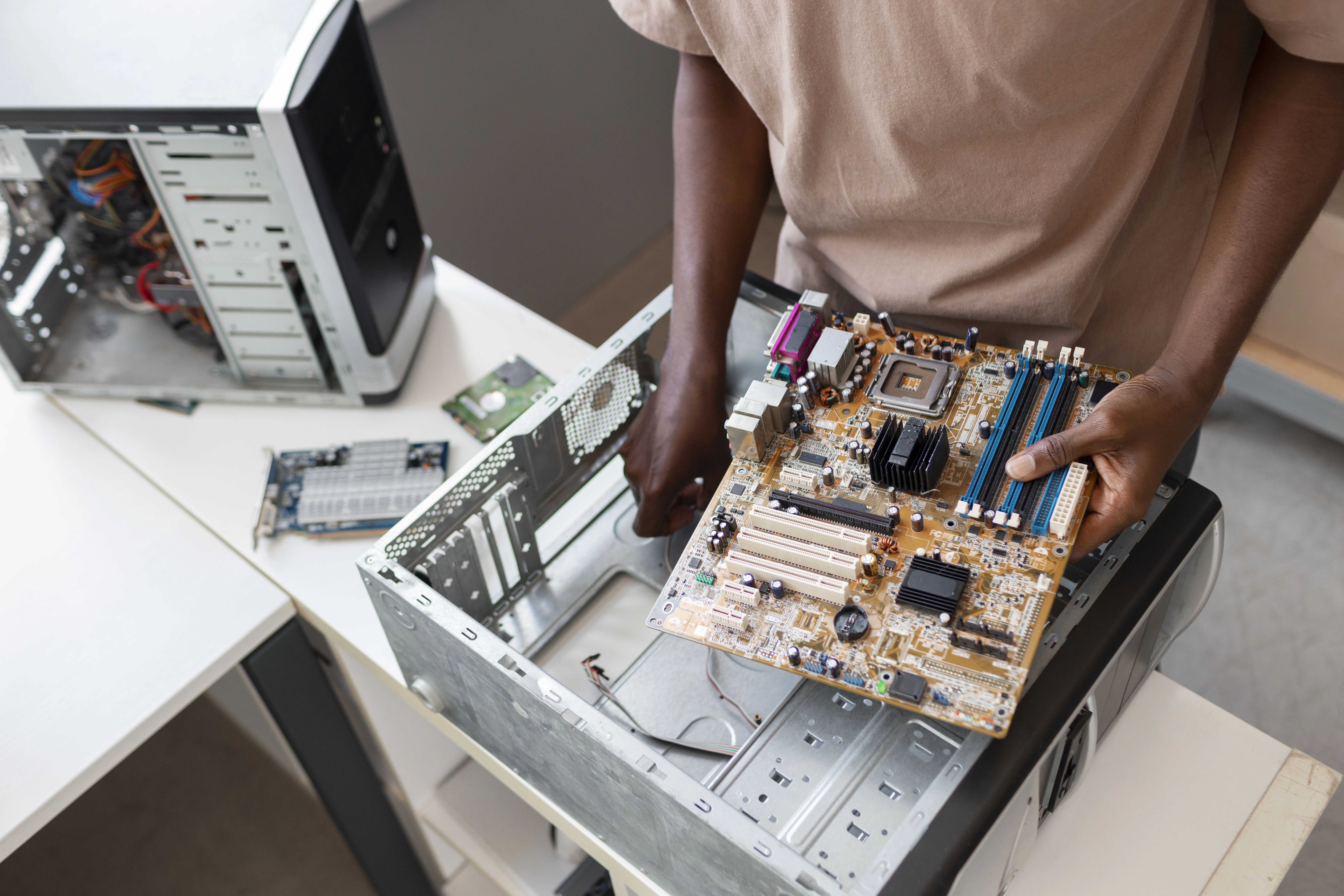
Реальні проблеми трапляються частіше, ніж це написано в посібниках. Ось з чим справді стикаються трейдери та як це вирішити, особливо важливо для основних торгівельних центрів, таких як Лондон. $3.2 trillion daily у обсягу форексу:
| Проблема | Що насправді відбувається | Рішення, яке працює |
| Антивірус блокує установку | Ваш захист подумав, що MT4 виглядає підозріло | Додайте папку MT4 до виключень ДО установки, не після |
| Помилка "Missing MSVCR100.dll" | Windows не має бібліотек Microsoft Visual C++ | Завантажте Visual C++ 2010 Redistributable безпосередньо з Microsoft |
| Встановлення зависає на 90% | Зазвичай проблема з дозволами або місцем на диску | Закрийте все, запустіть установник від імені адміністратора, перевірте 500 МБ вільного місця |
| Не вдається підключитися після установки | Неправильні параметри сервера або втручання брандмауера | Двічі перевірте, що ім'я сервера точно відповідає брокеру з урахуванням регістру |
Найскладніша проблема? MT4 встановлюється, але не утримує зв'язок. У дев'яти випадків з десяти винен брандмауер, який занадто обережний. Додавання MT4.exe до списку дозволених програм зазвичай вирішує це миттєво.
Порада: завжди завантажуйте файли установки з офіційних джерел. Підозрілі сайти часто пакують небажане ПО разом з торговельними платформами.
Висновок
Установка MT4 не повинна займати більше 15 хвилин на будь-якій платформі, але реальна робота починається після цього. Користувачі Windows мають найгладшу роботу, користувачі Mac отримали користь від нового автоматичного установника, а прихильники Linux оцінять елегантний підхід з однією командою.
Більше важливе питання не в тому, як встановити MetaTrader 4, а в тому, чи вашу систему витримає серйозна торгівля. Домашнє з'єднання падає, комп'ютери зависають під час важливих угод, а локальні установки мають обмеження, які стають очевидними, коли ви управляєте кількома позиціями.
Тому багато трейдерів рано чи пізно переходять на VPS хостинг, незалежно від початкової установки. Знання, як встановити MT4 локально, допомагає зрозуміти платформу, але професійна торгівля зазвичай потребує хмарної інфраструктури для надійності та продуктивності.





Обговорення
Коментарі
Увійдіть, щоб долучитися до обговорення.