

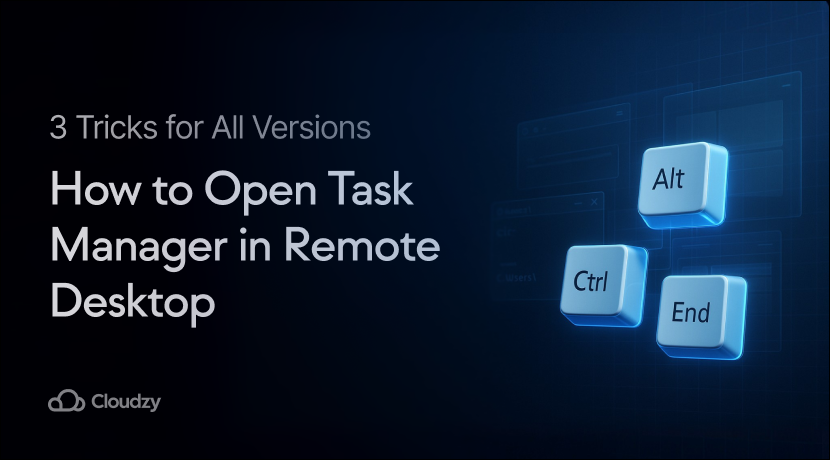
Найшвидший спосіб відкрити Диспетчер завдань у Віддаленому робочому столі — через клавіатурні скорочення. Ви також можете клацнути правою кнопкою миші на панель завдань або використати діалог запуску. Ось що здивує багатьох: Ctrl+Alt+Delete не працює в сеансах віддаленого доступу. Ця команда відкриває Диспетчер завдань на вашому локальному комп'ютері, а не на віддаленому.
Цей посібник показує три надійні методи для запитання «як відкрити Диспетчер завдань на Віддаленому робочому столі». Ви також дізнаєтесь, що робити, коли стандартні скорочення не спрацьовують. Ці методи працюють на всіх версіях Windows, незалежно від того, потрібно вам перевірити продуктивність системи чи закрити завислі програми.
Що таке Диспетчер завдань віддаленого робочого столу?
Диспетчер завдань Віддаленого робочого столу — вбудований інструмент Windows для управління запущеними програмами та перевірки системних ресурсів під час сеансів віддаленого доступу. Він показує вам інформацію в реальному часі про обробляючу потужність, використання пам'яті, активність диска та пропускну здатність мережі вашої системи.
Диспетчер завдань організує інформацію на кілька вкладок, між якими ви можете перемикатися. Вкладка Процеси показує всі запущені програми та фонові процеси разом з тим, скільки системної потужності використовує кожна. Вкладка Продуктивність дає загальний огляд стану вашої системи. Вкладка Користувачі перелічує всіх, хто зараз підключений до віддаленого робочого столу.
Вкладка Автозавантаження показує, які програми запускаються автоматично при старті Windows. Вкладка Служби відображає фонові служби Windows та те, чи вони виконуються.
Ринок програмного забезпечення для віддаленого доступу розповідає цікаву історію про те, як багато людей покладаються на ці інструменти. За даними Fortune Business Insights, глобальний ринок оцінювався у 3,33 млрд дол. у 2024 році та, як прогнозується, досягне 11,98 млрд дол. до 2032 року.
Коли ваш віддалений робочий стіл працює повільно або перестає реагувати, вам потрібно знати, як отримати доступ до Диспетчера завдань Віддаленого робочого столу для вирішення проблем. Якісний сервер RDP запобігає більшості проблем з продуктивністю з самого початку. Багато професіоналів обирають купи RDP від постачальників, як Cloudzy, щоб забезпечити стабільну продуктивність та уникнути сповільнень під час віддаленої роботи.
Чому Ctrl+Alt+Delete не працює у Віддаленому робочому столі
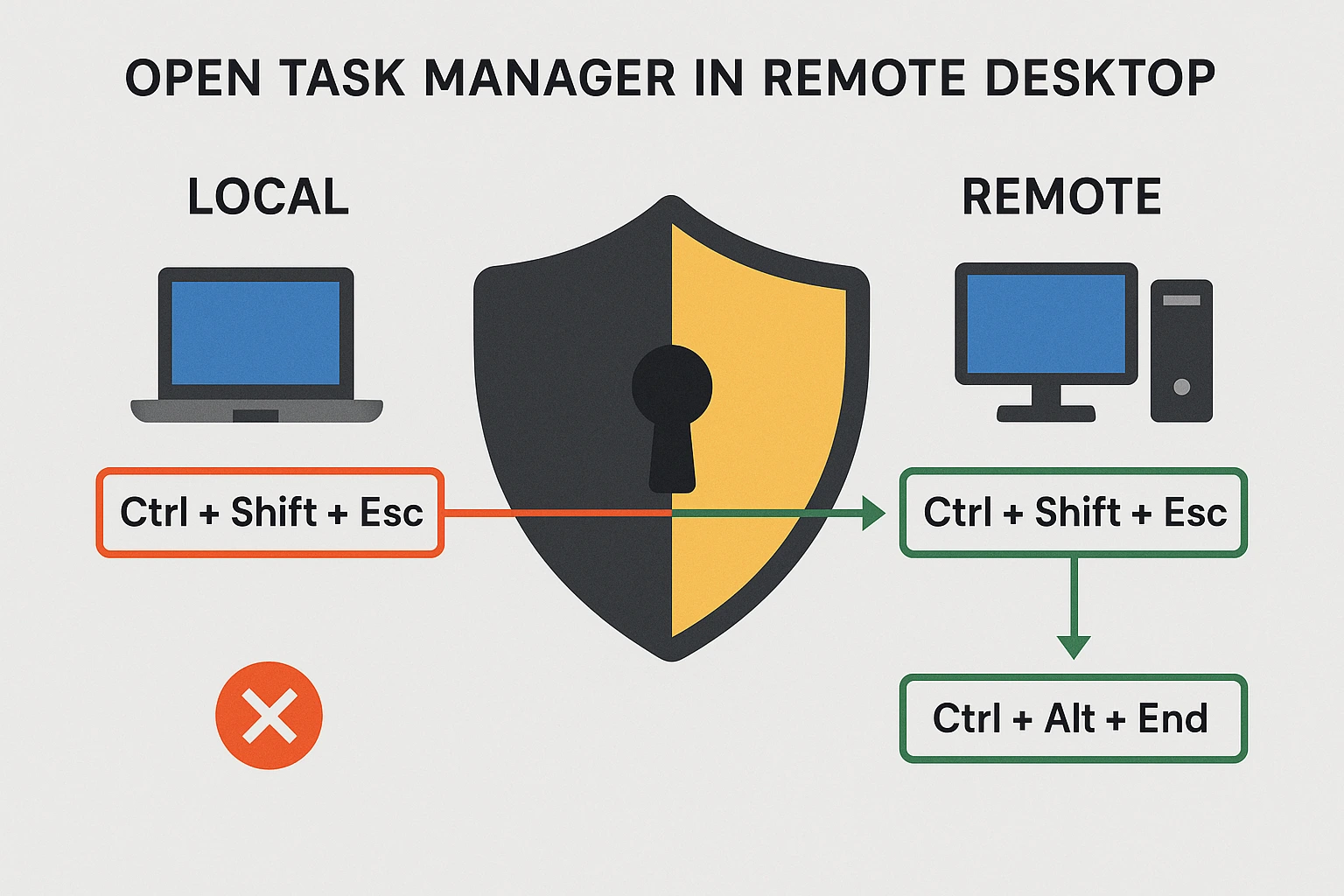
Традиційне скорочення Ctrl+Alt+Delete не працює як очікується у Віддаленому робочому столі, оскільки Windows завжди застосовує цю команду до вашого власного комп'ютера з міркувань безпеки. Ця функція безпеки запобігає тому, щоб віддалені сеанси контролювали критичні системні функції на вашій локальній машині.
Коли ви натискаєте Ctrl+Alt+Delete під час сеансу віддаленого доступу, Windows відкриває екран безпеки на вашому фізичному комп'ютері, що знаходиться перед вами, а не на віддаленій машині, якою ви керуєте. Такий дизайн захищає обидва комп'ютери від несанціонованого доступу. Це обмеження пояснює, чому вам потрібні різні методи для того, як відкрити Диспетчер завдань у з'єднанні Віддаленого робочого столу.
Щодо технічних деталей процесів Диспетчера завдань Віддаленого робочого столу, звертайтеся до офіційної документації Microsoft.
3 способи відкрити Диспетчер завдань у Віддаленому робочому столі
Навіть того, як відкрити Диспетчер завдань у Віддаленому робочому столі, розрізняється від вашого локального комп'ютера. Дослідження Бюро статистики праці США показує позитивний зв'язок між впровадженням віддаленої роботи та зростанням продуктивності в різних галузях, що робить надійні інструменти віддаленого робочого столу все більш необхідними.
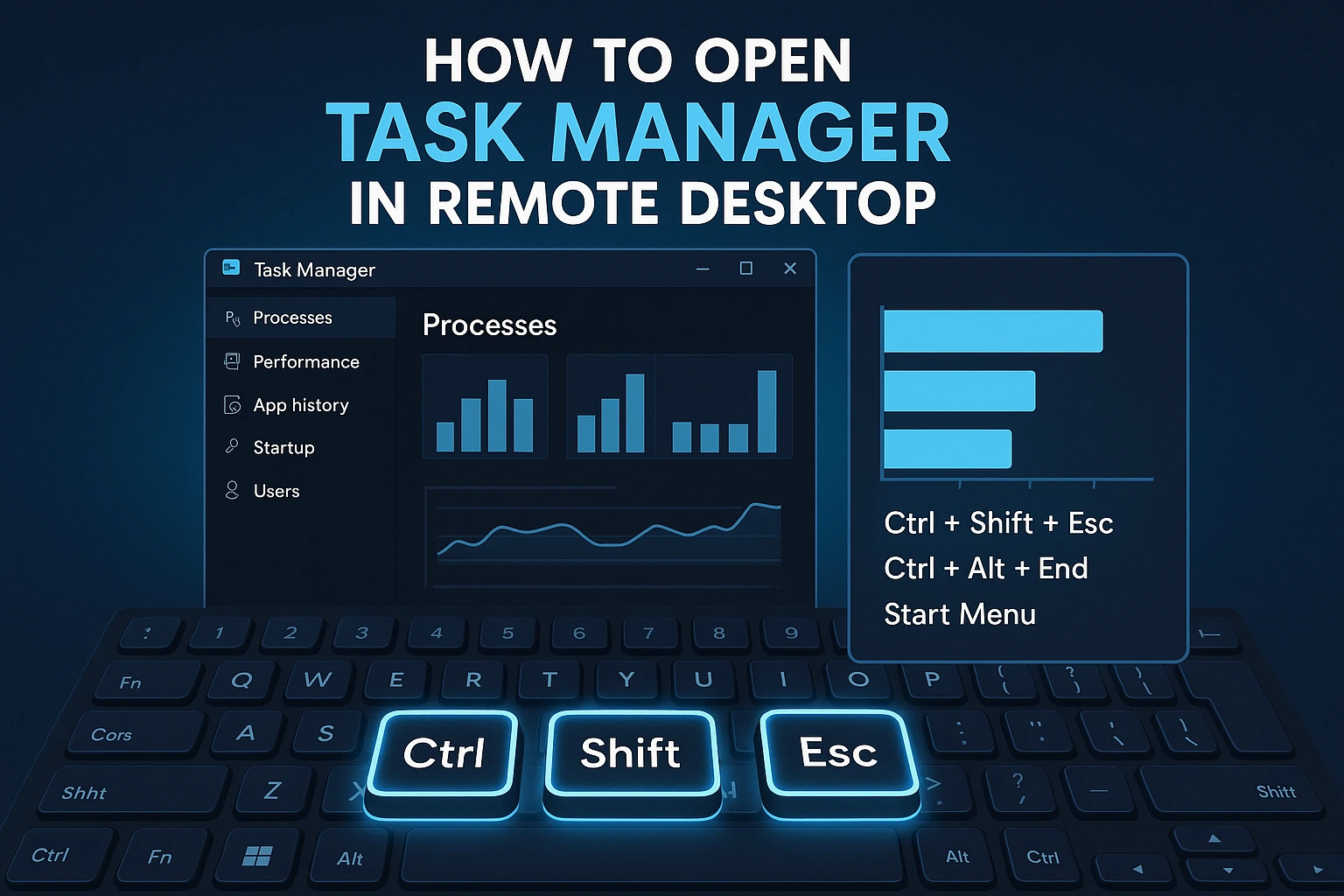
Ось три перевірені методи, які надійно працюють на всіх версіях Windows. Ви можете вибрати те скорочення Диспетчера завдань Віддаленого робочого столу, яке вам найзручніше.
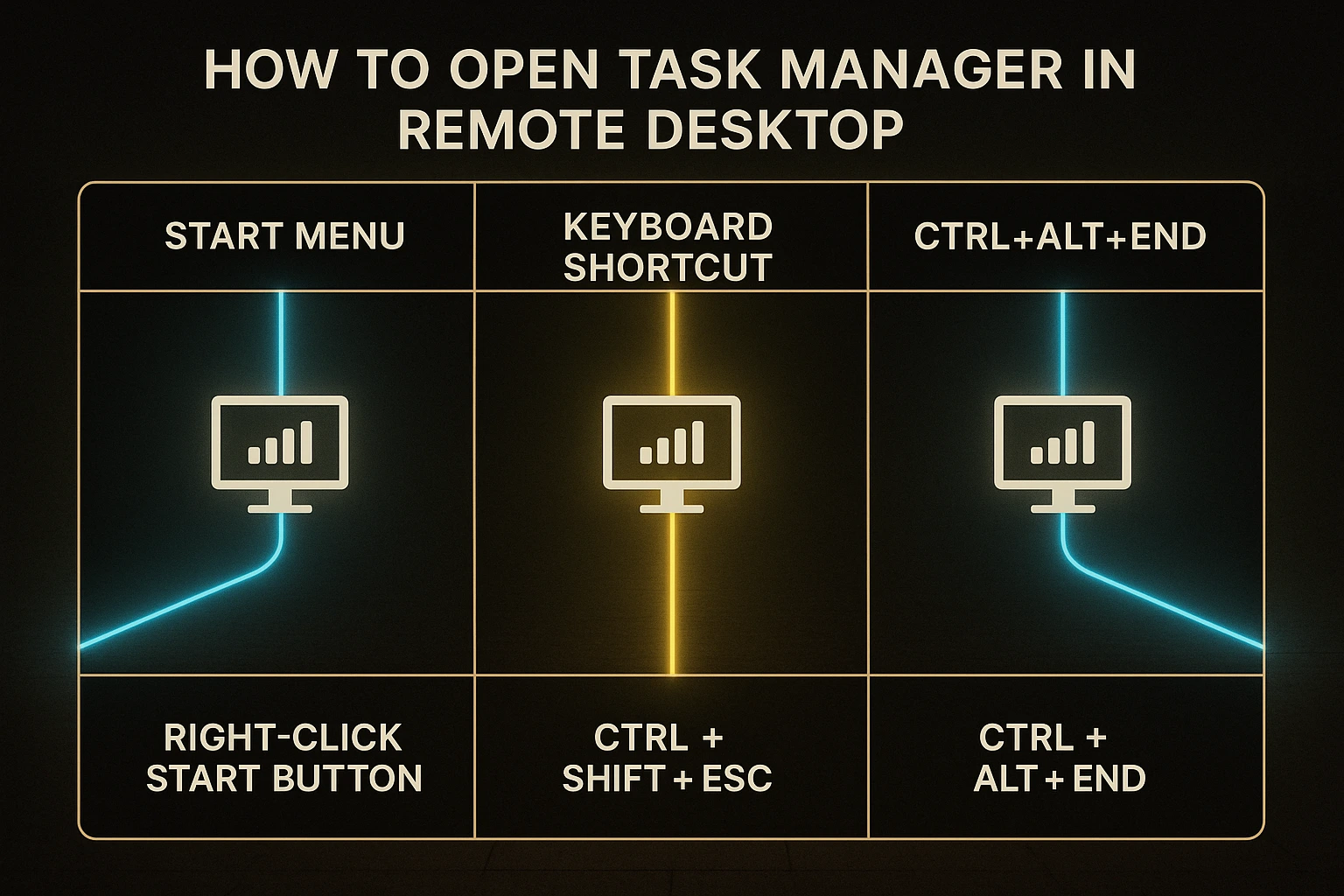
Спосіб 1: Гарячі клавіші
Гарячі клавіші дають найшвидший доступ, коли ви їх знаєте. Кілька комбінацій клавіш працюють спеціально для віддалених сеансів і допомагають відкрити Диспетчер завдань швидко.
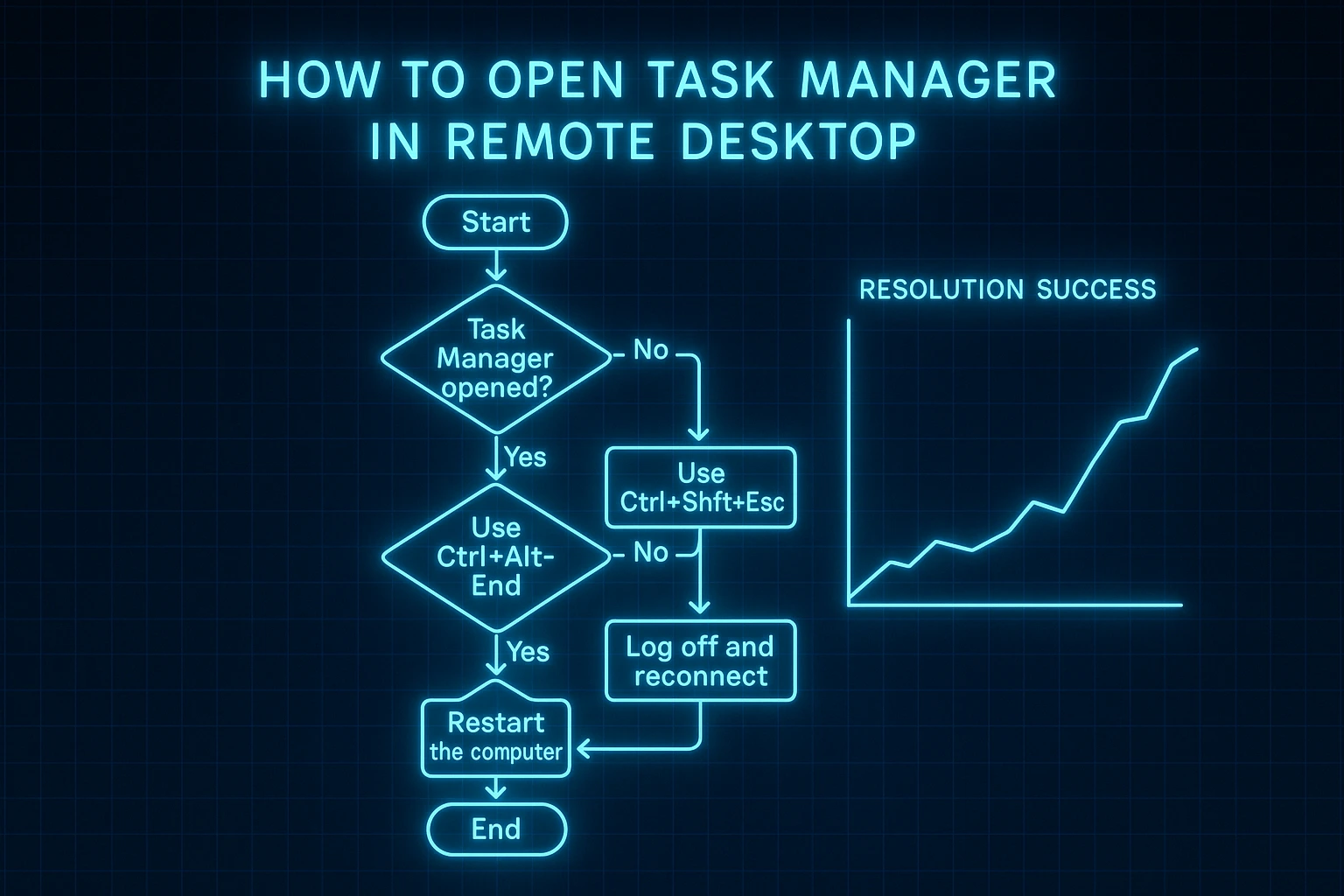
Ctrl+Shift+Esc відкриває Диспетчер завдань напряму, без будь-яких проміжних екранів. Цей ярлик працює найкраще, коли вікно Remote Desktop займає весь екран (повноекранний режим). Якщо Remote Desktop відкрито у звичайному вікні на вашому робочому столі, цей ярлик може замість того відкрити Диспетчер завдань на вашому комп'ютері.
Ctrl+Alt+End — це Remote Desktop версія Ctrl+Alt+Delete. Ця комбінація відкриває екран безпеки на віддаленому комп'ютері, де ви можете натиснути «Диспетчер завдань». Цей метод працює незалежно від того, чи ваш Remote Desktop повноекранний або в окні.
Windows Key + X відкриває швидке меню на Windows 10 та 11. З цього меню натисніть «Диспетчер завдань», щоб відкрити його одразу. Цей ярлик працює надійно незалежно від розміру вікна.
Якщо ярлики не працюють, натисніть Ctrl+Alt+Break, щоб перемкнутися між оконним режимом і повноекранним режимом. Часто перемикання режимів допомагає ярликам працювати правильно, коли вам потрібен Диспетчер завдань.
Спосіб 2: Навігація через контекстне меню
Клік правою кнопкою миші забезпечує доступ за допомогою миші, коли гарячі клавіші невручні. Точні кроки відкриття Диспетчера завдань у Remote Desktop залежать від версії Windows, яку запускає віддалений комп'ютер.
- Windows XP: Натисніть правою кнопкою миші на панель завдань (рядок унизу екрана), а потім клацніть «Диспетчер завдань» у меню, що з'явиться.
- Windows 7 та 8Натисніть правою кнопкою миші на панель завдань, а потім клацніть «Запустити Диспетчер завдань» у меню.
- Windows 10 та 11Натисніть правою кнопкою миші на кнопку «Пуск» (логотип Windows у лівому нижньому куті), а потім клацніть «Диспетчер завдань» у меню. Це працює так само, як натиснення Windows Key + X.
Цей підхід чудово працює для сенсорних пристроїв, таких як планшети або смартфони, підключені до Remote Desktop, де клавіатури не підключені. Це також корисно, коли налаштування вашої клавіатури спричиняють проблеми зі стандартними ярликами та вам потрібен доступ через мишу.
Спосіб 3: Командний рядок та поле запуску
Методи на основі команд дають вам інший надійний спосіб, коли інші підходи не працюють. Діалогове вікно «Запуск» — це невеличке вікно, де ви вводите команди для виконання Windows. Ось як отримати Диспетчер завдань у Remote Desktop на всіх версіях Windows.
Метод діалогового вікна запуску: Натисніть Windows Key + R, щоб відкрити діалогове вікно запуску. Введіть «taskmgr» та натисніть Enter. Диспетчер завдань відкривається одразу на віддаленому комп'ютері.
Ви також можете відкрити діалогове вікно запуску через меню «Пуск». Клацніть «Пуск», введіть «Run» у поле пошуку, клацніть програму Run, коли вона з'явиться, а потім введіть «taskmgr» та натисніть Enter.
Метод File Explorer: Відкрийте File Explorer (іконка папки на панелі завдань) і перейдіть до C:\Windows\System32. Тут Windows зберігає важливі системні файли. Знайдіть файл «taskmgr.exe» і двічі клацніть на ньому, щоб відкрити Диспетчер завдань.
Метод командного рядка: Відкрийте командний рядок, введивши «cmd» у пошук меню «Пуск». На чорному екрані з текстом введіть «taskmgr» та натисніть Enter.
Ці методи на основі команд особливо цінні для системних адміністраторів, яким потрібно відкрити Диспетчер завдань, коли кнопки та меню не відповідають.
Усунення неполадок: що робити, якщо Диспетчер завдань не відкривається
Іноді стандартні методи не працюють через ваші налаштування або тимчасові проблеми системи. Ці кроки усунення неполадок допомагають вам, коли виникають складності.
Перейти на весь екран
Деякі комбінації клавіш працюють по-різному залежно від того, чи займає віддалений робочий стіл увесь екран, чи відображається у звичайному вікні. Натисніть Ctrl+Alt+Break, щоб розтягнути віддалений робочий стіл на весь екран. У повноекранному режимі Ctrl+Shift+Esc надійно відкриває Диспетчер завдань на віддаленому комп'ютері, а не на вашому.
Це рішення особливо корисне, коли ви використовуєте звичайне вікно для віддаленого робочого стола, а комбінації клавіш постійно відкривають програми на локальному комп'ютері замість віддаленого.
Перевірте параметри комбінації клавіш Windows
Ваше підключення до віддаленого робочого стола має параметри, які контролюють, куди відправляються комбінації клавіш. Перед підключенням натисніть "Показати параметри" у вікні підключення до віддаленого робочого стола. Go перейти на вкладку "Локальні ресурси" та знайти розділ "Клавіатура".
Меню "Застосовувати комбінації клавіш Windows" має три варіанти. "На цьому комп'ютері" відправляє комбінації на ваш комп'ютер. "На віддаленому комп'ютері" відправляє їх на віддалену машину. "Тільки при використанні повного екрана" змінює поведінку залежно від того, чи ваше вікно в повноекранному режимі.
Змініть цей параметр на "На віддаленому комп'ютері", щоб переконатися, що всі ваші комбінації клавіш правильно працюють на віддаленому робочому столі. Цей параметр гарантує надійний доступ до Диспетчера завдань.
Спробуйте альтернативні методи
Якщо комбінації клавіш не працюють, замість цього спробуйте метод правої кнопки миші. Якщо натискання правої кнопки миші не спрацює, використовуйте діалогове вікно "Виконати", введивши "taskmgr". Наявність кількох методів означає, що ви завжди можете отримати доступ до цього інструменту. Після повторного підключення захистіть своє з'єднання, дізнавшись “як захистити RDPправильно.
Різні методи використовують різні частини системи, тому спроба різних підходів підвищує ваші шанси на успіх, коли вам потрібно відкрити Диспетчер завдань у середовищі віддаленого робочого стола.
Розуміння “як запобігти атакам на перебір пароля RDP“ забезпечує безпеку вашого віддаленого середовища.
Перезапустити сеанс віддаленого робочого стола
В якості останнього засобу відключіться та повторно підключіться до свого віддаленого робочого стола. Повністю закрийте програму підключення до віддаленого робочого стола, а потім знову підключіться з нуля. Свіжий старт часто виправляє тимчасові проблеми або завислі програми, які перешкоджають відкриттю Диспетчера завдань.
Безпека залишається критичною враховуючи масштаб загроз, які спрямовані на віддалені з'єднання. Дослідження показало, BleepingComputer що один honeypot RDP записав 3,5 мільйона спроб входу методом перебору всього лише за три місяці, а загальна кількість за рік досягла 13 мільйонів атак з більш ніж 1500 IP-адрес.
Висновок
Навичка "як відкрити Диспетчер завдань у віддаленому робочому столі" працює по-іншому порівняно з локальними комп'ютерами через те, як Windows обробляє комбінації клавіш у віддалених сеансах. Три описані методи дають вам надійні способи на всіх версіях Windows: комбінації клавіш Ctrl+Shift+Esc та Ctrl+Alt+End, клік правою кнопкою по панелі завдань або меню "Пуск", та введення команд у діалогове вікно "Виконати".
При вирішенні проблем або перевірці продуктивності системи віддалено наявність кількох способів доступу до Диспетчера завдань означає, що ви ніколи не застрягнете без цього важливого інструменту. Для підприємств, які потребують стабільної роботи віддаленого робочого стола без уповільнення, доступні професійні рішення. Ви можете купити VPS сервер варіанти, які включають оптимізований доступ до RDP з гарантованим часом безперебійної роботи та відмінною продуктивністю.
Оволодійте цими методами, щоб ефективно перевіряти запущені програми, усувати уповільнення системи та забезпечувати добру роботу вашого віддаленого робочого стола незалежно від вашої версії Windows або способу підключення.



Обговорення
Коментарі
Увійдіть, щоб долучитися до обговорення.