

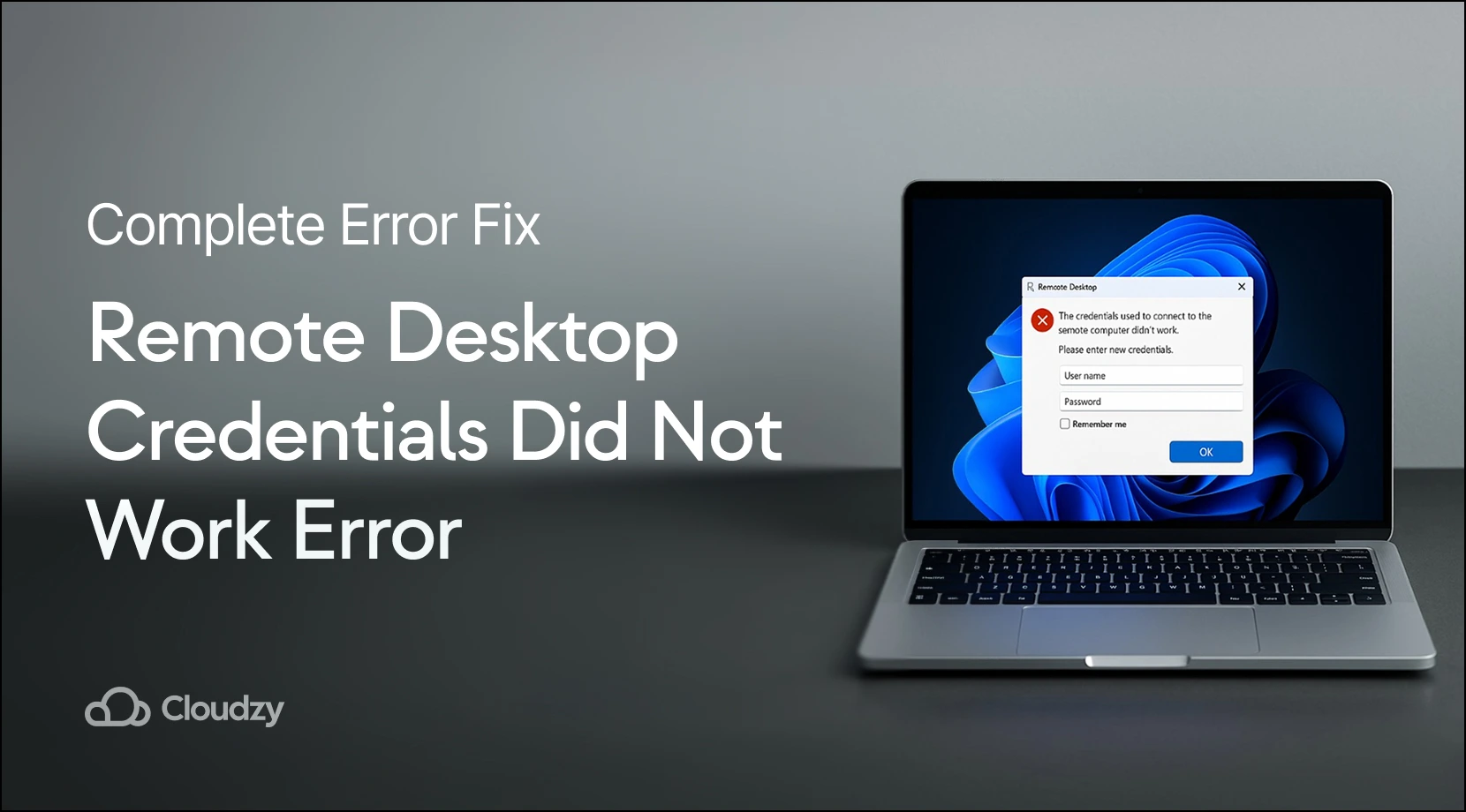
Помилка «облікові дані для віддаленого робочого стола не спрацювали» з'являється при спробі підключитися до іншого комп'ютера за допомогою Windows Remote Desktop. Навіть коли ви вводите правильне ім'я користувача та пароль, Windows відхиляє підключення. Це трапляється як початківцям, так і досвідченим користувачам, особливо після переінсталяції Windows або зміни облікових записів користувачів. Помилка виникає через параметри безпеки Windows, а не тому, що пароль неправильний.
Windows має вбудовані засоби захисту, які часом блокують законні віддалені підключення, створюючи перепони для автентифікації, які можуть серйозно вплинути на продуктивність роботи. Цей посібник містить п'ять перевірених рішень для усунення помилки «облікові дані не спрацювали». Почніть із найпростіших способів. Кожний спосіб включає чіткі пояснення, щоб ви могли впевнено діагностувати проблему та швидко відновити доступ до критичних віддалених систем.
Що означає «ваші облікові дані не спрацювали» при використанні віддаленого робочого стола
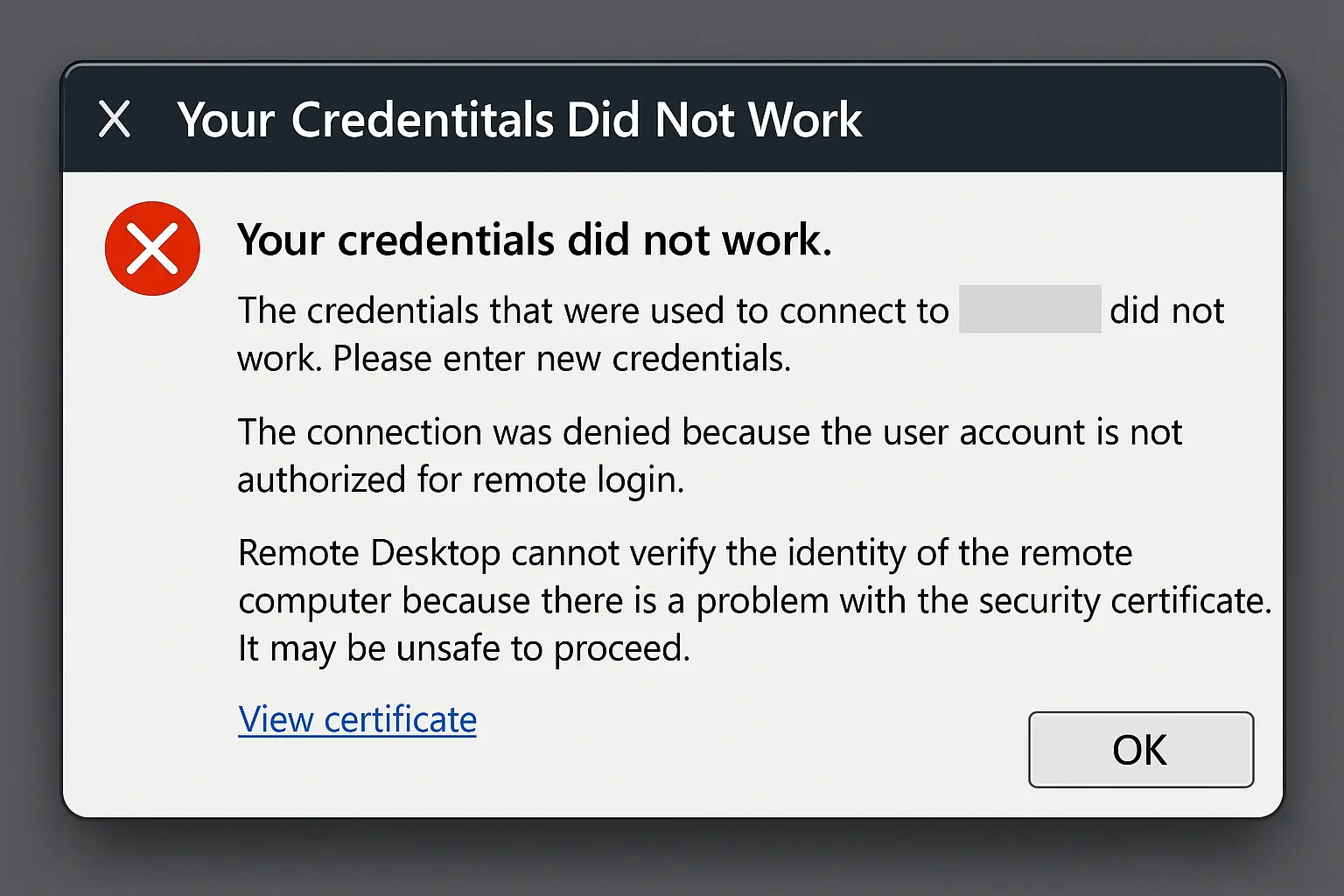
Коли ви бачите повідомлення «ваші облікові дані не спрацювали» під час спроби підключитися до віддаленого робочого стола, Windows вказує на помилку автентифікації. Це повідомлення з'являється навіть коли ваше ім'я користувача та пароль правильні, оскільки проблема полягає в протоколах безпеки Windows, а не в самих облікових даних для входу.
Помилка означає, що системи аутентифікації Windows не можуть підтвердити вашу особистість для віддаленого доступу, хоча ці самі облікові дані працюють без проблем при локальному вході на комп'ютер.Ця розбіжність виникає через різні вимоги до безпеки між локальною та віддаленою аутентифікацією.
Розуміння цієї різниці пояснює, чому ті самі облікові дані, які розблоковують ваш комп'ютер локально, можуть бути відхилені при віддаленому підключенні. Проблема потребує налаштування конфігурацій віддаленого доступу Windows, а не зміни пароля. Збережені облікові дані Remote Desktop не спрацювали; помилки часто вказують на конфлікти аутентифікації на рівні системи, які потребують детального аналізу, а не просто зміни пароля.
Чому не працюють облікові дані Remote Desktop
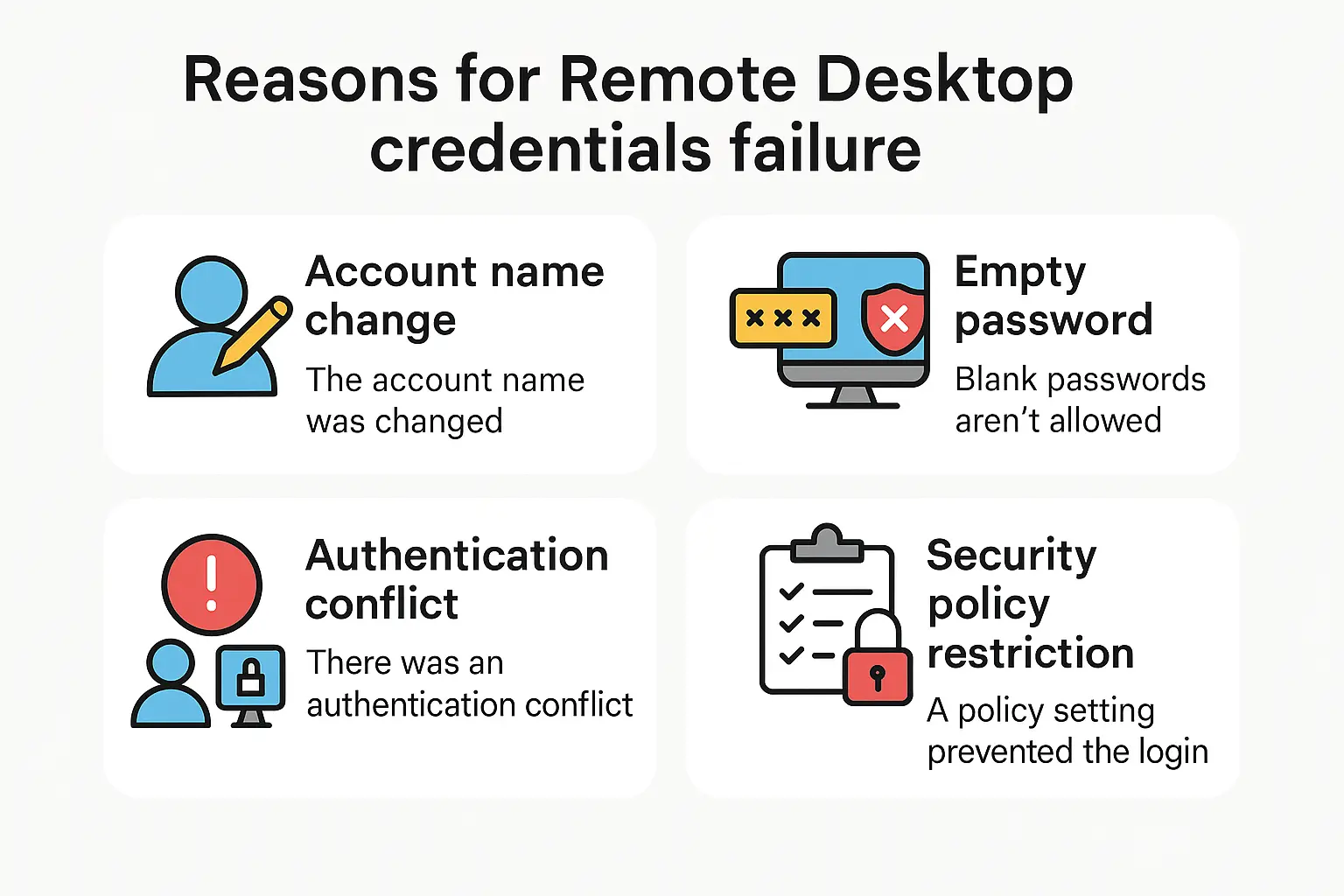
Windows блокує ваше підключення Remote Desktop з кількох причин безпеки, навіть якщо ваш пароль правильний:
Зміни імені облікового запису: Якщо ви нещодавно переустановили Windows або змінили ім'я користувача, віддалений комп'ютер все ще очікує старого імені облікового запису.
Windows не оновлює цю інформацію автоматично, що призводить до того, що облікові дані не працюють у сценарії віддаленого робочого стола.
Захист від порожніх паролів: Windows вважає облікові записи без паролів ризиком для безпеки.
За замовчуванням він блокує ці облікові записи з «порожніми паролями» від віддаленого підключення, навіть якщо вони добре працюють при локальному вході.
Конфлікти систем аутентифікації: У випадку безпеки Windows ваші облікові дані не спрацювали. це часто трапляється, коли дві системи безпеки, Kerberos та NTLM, мають невідповідності або зіткнення з проблемами в мережі. Ваше підключення не вдається, незважаючи на правильні облікові дані.
Обмеження політики безпеки: Windows має вбудовані правила про те, хто може підключатися віддалено і як.
Ці політики іноді блокують законних користувачів як запобіжну міру, що призводить до відхилення облікових даних, які були використані для підключення. Коли повідомлення про безпеку Windows про те, що ваші облікові дані не спрацювали, з'являються повторно, це зазвичай вказує на глибші конфлікти систем аутентифікації, які потребують систематичного аналізу.
Використання віддаленого доступу різко зросло в останні роки. регіон Азіатсько-Тихоокеанський регіон досяг зростання на 68% у щоденній аутентифікації VPN та Remote Desktop, що робить проблеми з обліковими даними ширшими, ніж будь-коли раніше.
Захист підключень RDP ніколи не був настільки важливим, як кіберзлочинці використовували RDP у 90% атак які опрацювали команди Sophos Incident Response у 2023 році, тому правильна конфігурація облікових даних критична для безпеки бізнесу.
Як виправити помилку «Облікові дані не спрацювали»
Коли користувачі постійно отримують повідомлення «Облікові дані, які використовувалися для підключення, не спрацювали. Введіть нові облікові дані», це зазвичай означає стійкі проблеми з кешем автентифікації, які вимагають повного видалення облікових даних. Щоб захиститися від крадіжки облікових даних та несанкціонованих спроб доступу, впровадьте комплексні заходи безпеки, вивчивши як запобігти атакам на перебір пароля RDP разом з правильною конфігурацією автентифікації.
Спробуйте ці рішення по порядку, перевіряючи підключення до віддаленого робочого стола після кожного кроку. Почніть з найпростіших способів перед тим, як переходити до більш складних варіантів.Однак якщо вам потрібен миттєвий і надійний віддалений доступ без технічних складнощів, керовані рішення RDP від Cloudzy повністю усувають ці проблеми автентифікації завдяки професійній конфігурації.
Рішення 1: Перевірте інформацію вашого облікового запису
Чому це працює: Іноді найпростіше пояснення виявляється правильним – можливо, є розбіжність між тим, що ви вводите, і тим, що очікує комп'ютер.
Коли вам видається повідомлення про те, що облікові дані не спрацювали для підключення до віддаленого робочого стола, почніть з перевірки того, що ваше ім'я користувача точно збігається з назвою вашого поточного облікового запису Windows.
Після переінсталяції Windows ваше ім'я користувача могло змінитися, але віддалений комп'ютер все ще очікує старе ім'я.
Переконайтеся, що ваш обліковий запис має дозвіл на віддалене підключення.
У Windows перейдіть до «Параметри» > «Система» > «Про пристрій» і перевірте назву свого облікового запису.
Потім переконайтеся, що цей обліковий запис входить до групи «Адміністратори» або групи «Користувачі віддаленого робочого стола», щоб запобігти помилці «облікові дані не спрацювали».
Багато користувачів виявляють, що проблема з обліковими даними походить від простих невідповідностей облікових записів, а не від складних проблем автентифікації.
Для користувачів, нових у технології віддаленого робочого стола, розуміння відповіді на що таке RDP та його вимоги до автентифікації допомагає запобігти типовим помилкам конфігурації, які викликають неправильні облікові дані.
Рішення 2: Дозволити подключення з пустим паролем
Чому це працює: Windows блокує облікові записи без паролів від віддалених підключень як захід безпеки.
Це виправлення наказує Windows дозволити ці підключення, коли вони вам конкретно потрібні.
Важливо: Цей метод вимагає Windows Pro або Enterprise. Видання Windows Home не включає ці розширені параметри.
Спосіб A – За допомогою редактора реєстру:
Натисніть Windows + R, введіть «regedit» і натисніть Enter.
Перейдіть до: HKEY_LOCAL_MACHINE\SYSTEM\CurrentControlSet\Control\Lsa
Знайдіть «LimitBlankPasswordUse» (створіть, якщо його немає). Двічі клацніть на ньому й змініть значення на 0.
Спосіб B – За допомогою групової політики (легше):
Натисніть Windows + R, введіть «gpedit.msc» і натисніть Enter.
Перейдіть до: Конфігурація комп'ютера > Параметри Windows > Параметри безпеки > Локальні політики > Параметри безпеки
Знайдіть «Облікові записи: обмежити локальне використання облікових записів з порожними паролями лише для входу через консоль» і встановіть значення «Вимкнено».
Перезавантажте комп'ютер після внесення змін.
Цей підхід вирішує проблеми, коли облікові дані не працюють для віддаленого робочого стола через обмеження на порожні паролі.
Користувачам, які шукають простіше рішення без складної конфігурації Windows, можна купи RDP скористатися послугами Cloudzy з попередньо налаштованими параметрами безпеки, які повністю усувають проблеми з автентифікацією.
Рішення 3: Виправлення параметрів дозволів Windows
Чому це працює: Windows має функцію безпеки, яка контролює передачу облікових даних для входу на інші комп'ютери.
Коли ця функція занадто суворо обмежена, часто виникають помилки, що облікові дані для віддаленого робочого стола не працюють.
Важливо: Це також вимагає Windows Pro або Enterprise.
Натисніть Windows + R, введіть «gpedit.msc» і натисніть Enter, щоб відкрити редактор групової політики.
Перейдіть до: Конфігурація комп'ютера > Адміністративні шаблони > Система > Делегування облікових даних
Ви побачите кілька політик з подібними назвами. Увімкніть ці три політики, щоб вирішити проблеми з обліковими даними:
- «Дозволити делегування облікових даних за умовчанням тільки з автентифікацією сервера NTLM»
- «Дозволити делегування облікових даних за умовчанням»
- «Дозволити делегування збережених облікових даних»
Для кожної політики: двічі клацніть на ній, виберіть «Увімкнено», клацніть кнопку «Показати» та додайте «TERMSRV/*» (без лапок) до списку.
Перезавантажте комп'ютер, щоб застосувати зміни.
Ці змінення запобігають поширеним проблемам з недійсними обліковими даними віддаленого робочого стола, спричиненим обмежувальними політиками делегування облікових даних.
Для корпоративних середовищ, що вимагають надійного віддаленого доступу без складного управління групових політик, купити VPS сервер від Cloudzy, тому що їхні рішення забезпечують професійно налаштовану інфраструктуру віддаленого робочого стола з фахову підтримкою. Із 99,95% безперебійності роботи та цілодобовою технічною підтримкою ви можете зосередитися на роботі замість усунення проблем автентифікації.
Рішення 4: Вимкніть Windows Hello
Чому це працює: Windows Hello (відбитки пальців, розпізнавання обличчя, PIN-код) може перешкоджати з'єднанням віддаленого робочого стола.
Повернення до традиційної автентифікації за паролем часто вирішує конфлікт.
Натисніть Windows + R, введіть «gpedit.msc» і натисніть Enter.
Натисніть клавіші Windows + I, щоб відкрити Параметри, потім перейдіть до Облікові записи > Параметри входу.
Вимкніть усі параметри Windows Hello (PIN-код, відбитки пальців, розпізнавання обличчя).
Натисніть на "Пароль", а потім на "Додати", щоб створити традиційний пароль, якщо у вас його ще немає.
Перевірте з'єднання віддаленого робочого стола з новим паролем.
Після вирішення проблем з автентифікацією реалізуйте комплексні заходи безпеки, вивчивши “як захистити RDPз'єднання, щоб запобігти майбутнім уразливостям облікових даних та несанціонованим спробам доступу.
Рішення 5: Очистіть збережені облікові дані
Чому це працює: Windows іноді запам'ятовує старі або неправильні дані входу, що конфліктує з вашими поточними обліковими даними.
Очищення цих збережених даних змушує Windows використовувати свіжу інформацію входу.
Введіть “Credential Manager” у пошуку Windows і відкрийте його.
Перегляньте обидва розділи "Облікові дані Windows" та "Загальні облікові дані" на предмет записів, пов'язаних з вашим віддаленим комп'ютером або RDP з'єднаннями. Видаліть будь-які з них.
Відкрийте Командний рядок від імені адміністратора (клацніть правою кнопкою на кнопку "Пуск", виберіть "Windows PowerShell (адміністратор)" або "Командний рядок (адміністратор)").
Введіть “klist purge” і натисніть Enter, щоб очистити токени автентифікації.
Спробуйте ще раз підключитися до віддаленого робочого стола.
Для додаткових рекомендацій з усунення несправностей Microsoft надає детальну документацію щодо проблем з обліковими даними віддаленого робочого стола яка охоплює складні сценарії та корпоративні середовища.
Коли користувачі стикаються з постійними проблемами з RDP обліковими даними, очищення кешу автентифікації часто забезпечує негайне вирішення.
Висновок
Помилка "облікові дані віддаленого робочого стола не спрацювали" розчаровує користувачів, але добре піддається систематичному усуненню несправностей.Ці рішення розв'язують проблеми з протоколами автентифікації, конфліктами політик безпеки та проблемами налаштування облікових записів, які заважають роботі облікових даних для віддаленого робочого стола.
Почніть з перевірки облікового запису користувача та за необхідності перейдіть до політик делегування облікових даних.Більшість користувачів знаходять рішення у перших трьох варіантах, тоді як складні доменні середовища можуть потребувати додаткового очищення кешу автентифікації для розв'язання постійних проблем.Проблеми з паролями та обліковими даними створюють значне навантаження на IT-операції. За дослідженнями, скидання паролів становлять 20-50% всіх звернень до служби підтримки, тому запобігання через правильне налаштування має важливе значення.
У корпоративних середовищах часто виникають проблеми з тим, що облікові дані для підключення віддаленого робочого стола не працюють через складні доменні політики, але дотримання цих систематичних кроків усунення проблем зазвичай ефективно розв'язує проблеми автентифікації. Замість того, щоб боротися зі складним усуненням неполадок Windows, розгляньте керовані рішення Cloudzy за допомогою RDP з попередньо налаштованими параметрами автентифікації, які повністю усувають ці проблеми з обліковими даними.
Наші рішення VPS забезпечують професійно керовані середовища віддаленого робочого стола з фахової підтримкою, економлячи ваш час та скорочуючи простої, спричинені збоями автентифікації. Інфраструктура віддаленого робочого стола Cloudzy автоматично обробляє складні конфігурації безпеки Windows, забезпечуючи надійні з'єднання без технічних ускладнень, які спричиняють помилки облікових даних.
Незалежно від того, чи йдеться про прості помилки, коли облікові дані для віддаленого робочого стола не працюють, чи про складні корпоративні проблеми автентифікації, правильне налаштування та професійна підтримка забезпечують надійний віддалений доступ для ваших бізнес-операцій.



Обговорення
Коментарі
Увійдіть, щоб долучитися до обговорення.