

Ви коли-небудь працювали з Expert Advisor? Чи знаєте ви, як запустити Expert Advisors на MT4? Гаразд, давайте розберемося. EA — це програмне забезпечення, яке підказує вам, коли торгувати на ринку Forex. Торгівля на Forex може бути досить складною, оскільки ринок ніколи не сплять. Важко визначити, які угоди укладати та який найкращий час для торгівлі, щоб заробити прибуток. Expert Advisors були введені для трейдерів, щоб допомогти автоматизувати процес торгівлі. З EA можна робити багато. Наприклад, ви можете запрограмувати EA на ініціювання та виконання угод на основі вашої історії торгівлі та переваг.
Щоб працювати з Expert Advisor, вам потрібно використовувати платформу MetaTrader 4. Ви можете завантажити безплатні експертні помічники, придбати їх або навіть створити власні. У цій статті я покажу вам, як створити власного EA та як запустити експертного помічника на MT4.
Що таке Expert Advisor?
Експертний радник - це торговий бот на форекс що автоматизує торгівлю на форексі. EA використовують торгові алгоритми та аналіз ринку для прибуткових угод. Ринок форексу працює 24/7. Експертний помічник може торгувати від вашого імені, навіть коли вас немає. Ви не пропустите вигідну можливість, коли спите, працюєте або зайняті. Експертні помічники не втомлюються. Вони не торгують на основі емоцій, не втрачають концентрацію та не допускають помилок. Немає обмежень на кількість угод, які може провести EA. Вони можуть одночасно аналізувати змінні для кількох валютних пар і торгувати швидше, ніж будь-яка людина.
Також прочитайте: Найкращий експертний помічник для MT4
Як створити експертного помічника?
Щоб створити EA, ви повинні використовувати мову програмування MQL4 (MetaQuotes Language 4) та MetaTrader 4. Відкрийте панель MT4 і виконайте п'ять кроків нижче, щоб створити експертного помічника:
Крок перший:
Натисніть Ctrl+N, щоб відкрити вікно Навігатора. Натисніть на вкладку Експертні помічники.
Крок два:
У розширених параметрах на вкладці Експертні помічники натисніть правою кнопкою миші на вікно і виберіть Створити.
Крок три:
Відкриється Майстер створення експертного помічника, який відповідає за створення нової MQL4 програми. Позначте експертного помічника як новий об'єкт для створення і заповніть інформацію нижче:
- Ім'я: Назва експертного помічника
- Розробник: Ім'я розробника
- Посилання: Посилання на веб-сайт розробника
- Введення: Список параметрів
Примітка: Під Входи, просто натисніть на Додати або Видалити щоб додати або видалити параметр.
Крок чотири:
У редакторі відкриється нове вікно експертного помічника з користувацькими параметрами. Вихідний файл вашого нового EA буде автоматично збережений у папці /EXPERTS у форматі *.MQ4. Тепер ви можете почати написання коду експертного помічника.
Крок п'ять:
Коли ви закінчите розробку EA, необхідно її скомпілювати. У редакторі експертного помічника натисніть F5, щоб розпочати Файл – Компіляція команду.
Після успішної компіляції ваш EA з'явиться в Вікно Navigator в розділі Expert Advisors вкладка. У папці /EXPERTS також буде створено новий файл програми у форматі *.EX4.
Це кроки для створення Expert Advisor. Ви можете створити базові торгові боти, якщо знаєте основи програмування. Але щоб використовувати професійні, потрібно завантажити або купити їх, а потім запустити Expert Advisor на MT4.

Тримайте трейдинг онлайн цілодобово на Forex VPS з низькою затримкою.
Отримати VPS для трейдингуЯк встановити або запустити експертного помічника на MT4
Запустити Expert Advisor на MetaTrader 4 набагато простіше, ніж його створювати. Все, що вам потрібно — завантажити EA та розпакувати його в папки MT4. Потім ви зможете перевірити, чи правильно працює ваш EA. Виконайте ці кроки для запуску Expert Advisor на MT4:
Крок перший: завантажте і розпакуйте файли вашого EA
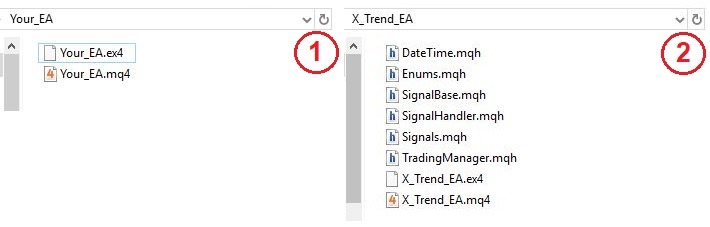
Expert Advisor можна отримати з веб-сайтів, таких як Forex Diamond та FX Fortnite. Після завантаження файлів EA потрібно їх розпакувати. Папка EA повинна містити два файли:
- *.mq4 — це вихідний код вашого EA. Цей файл потрібен, якщо вам потрібно внести зміни або оновлення в ваш Expert Advisor. Цей файл можна переглянути в MetaEditor.
- *.ex4 — це скомпільований файл. Це файл, який запустить ваш EA в терміналі MetaTrader.
Професійніші Expert Advisors можуть містити більше файлів, необхідних для їх правильної роботи.
Крок другий: скопіюйте файли EA в термінал MT4
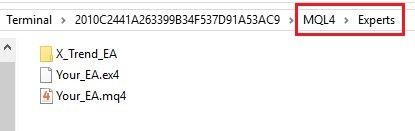
Щоб запустити Expert Advisor на MT4, потрібно скопіювати файли вашого EA в папку даних MT4. Для цього запустіть MetaTrader 4. У верхньому меню навігації натисніть на Файл а потім натисніть на Відкрити папку даних.
![[Вибір Open Data Folder з меню File в MT4]](https://cloudzy.com/wp-content/uploads/Selecting-Open-Data-Folder-from-File-Menu-in-MT4.jpg)
![[Вибір файлів EA]](https://cloudzy.com/wp-content/uploads/Selecting-the-EA-files.jpg)
Крок третій: перевірте налаштування EA
Перед використанням вашого EA виконайте цю швидку перевірку, щоб переконатися, що все працює. У верхньому меню навігації натисніть на Tools і потім на Параметри.
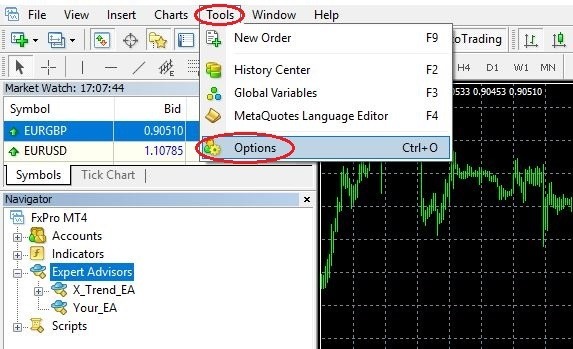
- Дозволити автоматизовану торгівлю увімкнено
- Дозволити імпорт DLL увімкнено, якщо ваш EA використовує файли *.dll
Примітка: якщо ваш EA розрахований на певний період часу, встановіть Вимкнути автоматичну торгівлю коли символ або період графіка змінилися.
Щоб запустити Expert Advisor на MT4, опція автоматичної торгівлі має бути включена в панелі керування. Коли вона активна, кнопка світиться зеленим кольором.
![[Запуск EA]](https://cloudzy.com/wp-content/uploads/Starting-the-EA.jpg)
Читайте також: Закриття всіх ордерів одним кліком за допомогою MT4
Крок четвертий: запустіть експертного помічника на MT4
Перед запуском Expert Advisor переконайтеся, що графік з активом і періодом часу, на якому ви хочете використовувати EA, відкритий. Відкрийте Navigator, та під Експертні радники, Натисніть на вашого EA.
![[Налаштування EA]](https://cloudzy.com/wp-content/uploads/Configuring-the-EA.jpg)
![[Екран налаштувань EA]](https://cloudzy.com/wp-content/uploads/EA-settings-screen.jpg)
Під Входи перевірте, що присутні всі потрібні параметри відповідно до вашої торгівельної стратегії.
![[Параметри вводу EA]](https://cloudzy.com/wp-content/uploads/EA-Inputs-settings.jpg)
Тримайте трейдинг онлайн цілодобово на Forex VPS з низькою затримкою.
Отримати VPS для трейдингуПідсумовуючи
Запустити Expert Advisor на MT4 нескладно. Expert Advisors значно спрощують торгівлю для форекс-трейдерів. Вони можуть виконувати безліч угод зі швидкістю, недосяжною для людини. Якщо ви хочете стати професійним форекс-трейдером, вивчайте торгівельних ботів і стратегії торгівельних ботів. Ви також можете інвестувати в VPS для торгівлі. На Cloudzy ви отримуєте Forex VPS близько до вашого брокера, мінімізуючи затримку. Ви матимете перевагу, оскільки ми пропонуємо VPS з попередньо встановленим MT4. Можете бути впевнені, що ваші угоди та транзакції захищені при використанні наших віртуальних приватних серверів. Якщо у вас є питання, залиште коментар—ми з задоволенням допоможемо!
Часто задавані питання
Які переваги експертних помічників?
Expert Advisors зменшують людські помилки. EA не торгують під впливом емоцій або стресу. Вони також можуть виконувати угоди, коли вас немає, щоб ви не пропустили торгівельні можливості.
Які недоліки експертних помічників?
Хоча ви можете запрограмувати EA на торгівлю, він все одно працює за вашими командами. Вам потрібно час від часу втручатися, щоб переконатися, що все йде як потрібно.
Чи можу я використовувати MT4 для торгівлі криптовалютою?
MetaTrader 4 — це торгівельна платформа. На ній ви можете торгувати на різних ринках. Проте вам потрібно використовувати ботів, спеціалізованих на крипто-торгівлі. Ви можете прочитати про найкращі боти для криптоторгівлі на нашому веб-сайті.






Обговорення
Коментарі
Увійдіть, щоб долучитися до обговорення.