

TeamSpeak — популярне рішення для голосового зв'язку (VoIP) серед геймерів. Це платформа для онлайн-спілкування, яка дає змогу підключатися до друзів і членів команди на кількох ігрових платформах.
Щоб користуватися протоколом, потрібно встановити TeamSpeak Server у вашу операційну систему. Ви можете встановити сервер TeamSpeak на Linux а також на Windows. У цій статті я розповім вам про 5 кроків, як налаштувати сервер TeamSpeak на Windows. Це допоможе вам пройти весь процес без ускладнень.
Що таке TeamSpeak?
Основне призначення сервера TeamSpeak — здійснювати дзвінки та спілкуватися з людьми через інтернет. Ви можете користуватися TeamSpeak як на комп'ютерах, так і на мобільних пристроях. TeamSpeak 3, найновіша версія протоколу, пропонує багато нових можливостей завдяки прогресивній технології VoIP.
Однією з таких можливостей є створення віртуальних кімнат для обміну файлами та онлайн-спілкування, а також здійснення дзвінків. Ще одна корисна функція для професійних геймерів — ігровий оверлей функція. Вона дозволяє переглядати важливу інформацію у невеликих напівпрозорих вікнах, якщо вам потрібно бачити екрани членів вашої команди. Серед інших цікавих можливостей TeamSpeak 3:
- TeamSpeak використовує наскрізне шифрування для підвищення безпеки користувачів. Ви можете контролювати, хто може приєднатися до кімнати спілкування та хто нею керує.
- Як уже було сказано, ви можете обмінюватися файлами та зберігати їх між учасниками конференції. Ця можливість працює з будь-яким типом брандмауера.
- Щоб розширити функціональність, ви можете легко додавати власні налаштування, плагіни та інструменти на свій розсуд.

Розмістіть сервер TeamSpeak з надійною продуктивністю та низькою затримкою.
Запустити голосовий серверПричини використовувати TeamSpeak 3
TeamSpeak — зручний у використанні протокол. Будь-хто може його встановити та користуватися ним. Але чому вам може знадобитися VoIP на кшталт TeamSpeak? Якщо будь-яка з наведених нижче потреб відповідає вам, ви можете отримати користь від використання TeamSpeak.
- Онлайн-гравці: Як я вже згадував, TeamSpeak — чудове рішення VoIP для геймерів, які хочуть спілкуватися з друзями та членами команди на кількох платформах.
- Бізнес-професіонали: Великі компанії з великою кількістю працівників можуть отримати користь від надійного та безпечного рішення VoIP, як-то TeamSpeak. Якщо ви власник бізнесу, ви можете користуватися хостингом сервера TeamSpeak VPS поліпшити командну роботу та зв'язок з членами вашої команди.
- Студенти: TeamSpeak — чудове рішення для дистанційної або онлайн-освіти, особливо під час пандемії COVID-19. Воно забезпечує комфортну роботу під час онлайн-курсів і віртуальних занять.
Повний посібник як налаштувати Teamspeak-сервер на Windows
Якщо ви хочете використовувати TeamSpeak, я покажу вам, як налаштувати сервер TeamSpeak на Windows. Налаштування сервера може здатися складним, але не впадайте в панік. Цей посібник проведе вас через кожен крок процесу.
1. Перевірте версію Windows
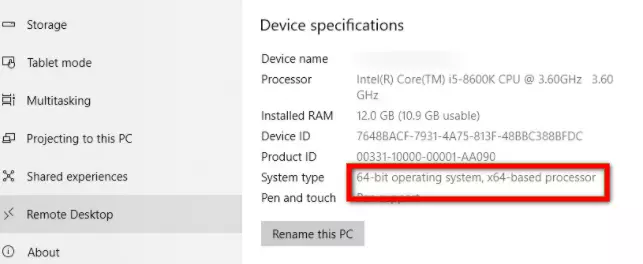
Спочатку перевірте, яка версія операційної системи Windows встановлена на вашому комп'ютері. Перейдіть за цією адресою, щоб визначити, чи маєте ви 32-розрядну або 64-розрядну версію Windows:
- Натисніть кнопку «Пуск» > «Параметри» > «Система» > «Про пристрій». Відкрийте параметри «Про пристрій».
- У розділі «Характеристики пристрою» > «Тип системи» перевірте, чи ви працюєте з 32-розрядною чи 64-розрядною версією Windows.
2- Завантажити TeamSpeak
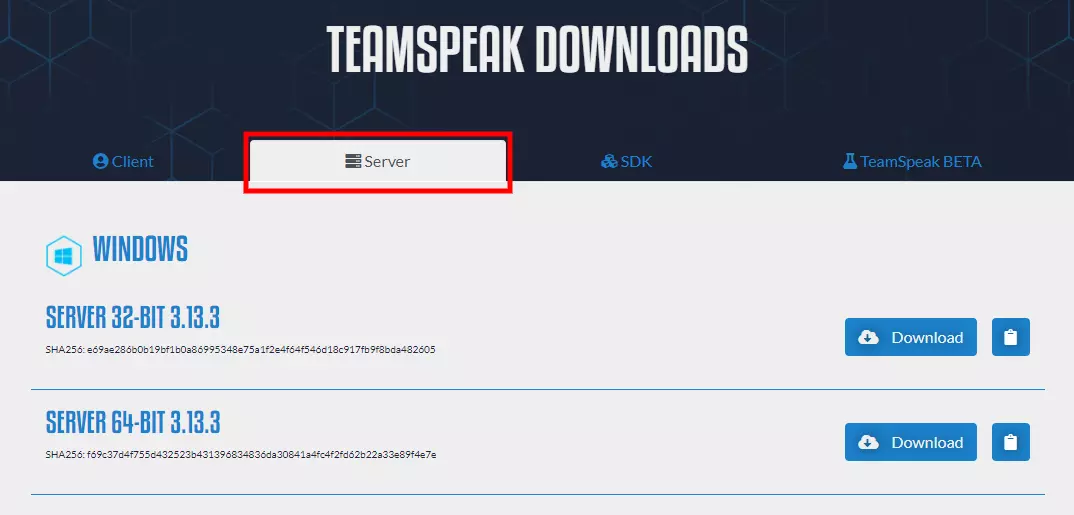
TeamSpeak доступний у 32-розрядній та 64-розрядній версіях. Go до TeamSpeak і завантажте сервер Teamspeak 3 відповідно до вашої версії операційної системи Windows.
3. Розпакуйте файли та встановіть додаток
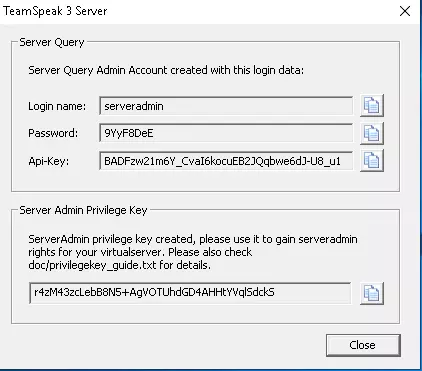
Після завантаження TeamSpeak розпакуйте файли за допомогою WinRAR та запустіть інсталятор TeamSpeak3.exe з правами адміністратора. Прийнявши умови та положення, ви отримаєте облікові дані для входу на сервер. Збережіть ці облікові дані в текстовому файлі або у безпечному місці, якщо вони вам знадобляться в майбутньому.
4. Авторизуйте порти TeamSpeak 3 у брандмауері Windows
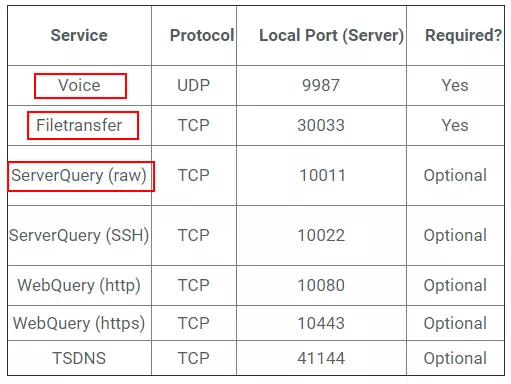
Якщо вхідні порти не дозволені на Windows для цього сервісу (зазвичай це стосується нових сервісів, якщо ви не ввімкнули дозвіл під час встановлення), вам потрібно зробити це вручну та дозволити необхідні порти у брандмауері Windows.
TeamSpeak використовує сім портів для надійного з'єднання між клієнтом і сервером. Використовуйте зображення вище як орієнтир.
5. Підключіться за допомогою клієнта TeamSpeak 3
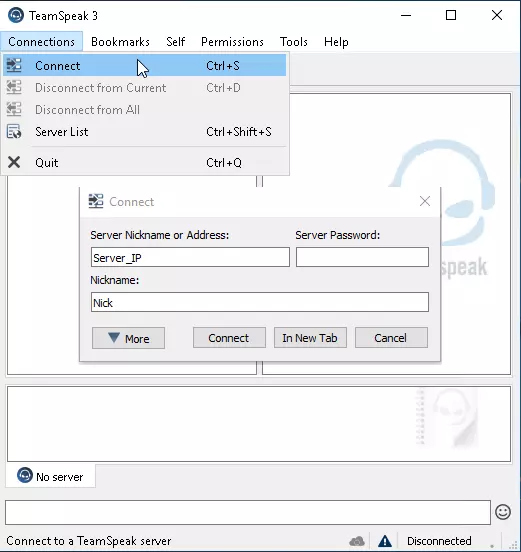
Тепер, коли програма встановлена, вам потрібно підключитися до сервера TeamSpeak. Відкрийте програму та в вкладка підключеньвведіть інформацію VPS, таку як ім'я користувача, пароль і псевдонім, а потім натисніть Підключити. Ви успішно підключилися до свого сервера TeamSpeak 3.
Розмістіть сервер TeamSpeak з надійною продуктивністю та низькою затримкою.
Запустити голосовий серверПідсумовуючи
Налаштування сервера TeamSpeak на Windows досить просто, якщо дотримуватися правильних інструкцій. TeamSpeak має всі функції, які вам потрібні для безпечного та якісного спілкування з членами вашої команди — чи ви онлайн-гравець, власник бізнесу або користуєтесь протоколом для дистанційного навчання. Якщо у вас виникли запитання під час встановлення, залиште коментар. Ми з радістю вам допоможемо!



Обговорення
Коментарі
Увійдіть, щоб долучитися до обговорення.