

Як комп'ютер завантажується, його пріоритети завантаження та навіть поведінка, сумісність і безпека вашої системи - все це контролює та визначає прошивка вашого комп'ютера, чи то UEFI чи BIOS.
Отже, що таке UEFI і чим воно відрізняється від класичного BIOS, який ми знаємо? Якщо ви коли-небудь цікавилися можливостями UEFI проти BIOS або задавалися питанням, як ці системи впливають на продуктивність вашого ПК, ця стаття допоможе вам легко розібратися в дебатах BIOS проти UEFI.
Що таке BIOS і як він працює?
BIOS означає Базова система введення/виведення, це прошивка, яка допомагає вашому комп'ютеру запуститися. Вона зберігається на чипі материнської плати і включається відразу ж, коли ви вмикаєте
комп'ютер. Вона пробуджує апаратне забезпечення, виконує кілька перевірок, а потім передає контроль операційній системі. По суті, це перша фаза процесу завантаження.
BIOS дебютував на початку 1980-х років з IBM PC, спочатку розташовуючись на чипах постійної пам'яті (ROM) і вимагав заміни обладнання для оновлень. Перехід на флеш-пам'ять спростив оновлення, але його обмеження стали очевидними, що спровокувало розвиток UEFI та постійну дискусію UEFI проти BIOS.
BIOS починає роботу з POST (Power-On Self-Test), щоб перевірити ваше обладнання, визначити завантажувальні пристрої та завантажити операційну систему. Також дозволяє робити базові налаштування, як-от зміна порядку завантаження або системного часу, через простий інтерфейс.
Хоча BIOS протягом десятиліть був основою обчислювальної техніки, його поступово замінює UEFI, яка пропонує сучасні можливості — кращу продуктивність і безпеку.
Розуміння цих відмінностей критичне при порівнянні BIOS та UEFI в сучасних системах. З BIOS розібралися, давайте дослідимо, що таке UEFI та як працює цей прошивок.
Що таке UEFI і як він працює?
UEFI, або Уніфікований розширюваний інтерфейс прошивки — це сучасна заміна BIOS. Як і BIOS, це стандарт прошивку, що з'єднує обладнання вашого комп'ютера з його операційною системою. Якщо ви коли-небудь запитували себе: «Що таке UEFI та чому вона важлива?» — уявляйте її як більш просунутого й функціональнішого спадкоємця BIOS.
Вперше представлена в 2007 році Об'єднаний форум EFI, UEFI працює на широкому спектрі пристроїв. Практично кожен комп'ютер чи ноутбук, випущені з 2015 року, використовують UEFI замість BIOS. Як і у випадку з більшістю нових технологій, оновлена архітектура UEFI робить її набагато ефективнішою — швидший запуск і підтримка більших пристроїв зберігання — ось головні переваги.
Крім ефективності, безпека — ще один аспект, який значно поліпшився з UEFI. Як саме? UEFI використовує передові криптографічні механізми захисту, щоб гарантувати, що під час запуску завантажується тільки надійне програмне забезпечення — ключова відмінність між BIOS та UEFI.
Щоб бути справедливим, UEFI критикували як приклад синдрому другої системи — багато хто стверджував, що вона стала надмірно складною, намагаючись усунути обмеження BIOS. Ця складність контрастує з простішим, більш модульним дизайном BIOS, де просунуті завантажувачі, як-от GRUB, можна було додавати за потребою.
Тим не менше, UEFI, як правило, більш прийнята в сучасних системах, ніж BIOS, хоча деякі професіонали справедливо пропонують альтернативні варіанти. Повертаючись до головної теми: як саме відрізняються BIOS та UEFI? І що робить UEFI значно ефективнішою?
UEFI проти BIOS: ключові відмінності
Тепер, коли у вас є добре розуміння обох систем, настав час детально порівняти BIOS та UEFI, бо просто сказати, що UEFI завантажується швидше або безпечніше — це просто ленива журналістика.
| Функція | BIOS | UEFI |
| Дата випуску | 1975 | 2002 |
| Режим роботи | 16-бітний | 32-бітна/64-бітна |
| Користувацький інтерфейс | Навігація тільки клавіатурою | Графічний інтерфейс з підтримкою миші |
| Підтримка розділів | До чотирьох фізичних розділів | До 128 фізичних розділів |
| Обмеження розміру розділу | 2 TB | Понад 18 ексабайт (~18,8 мільйона терабайт) |
| Продуктивність | Оптимізована для старих 16-бітних систем | Швидший запуск і підвищена продуктивність |
| Сховище | Зберігається в спеціальному чипі на материнській платі | Збережено як .efi файл на диску |
| Безпека | Захист паролем | Secure Boot і передові функції безпеки |
Продуктивність та режим роботи
- BIOS запускається в 16-бітний режим та має доступ тільки до 512 КБ до 1 МБ пам'яті.
- UEFI працює в режимі 32-бітної або 64-бітний та має доступ від 4 MB to 32 MB.
- UEFI завантажується на 2-3 рази швидше за BIOS.
- BIOS добре працює на старіших пристроях, але повільно на сучасних, тоді як UEFI розроблена спеціально для сучасних пристроїв.
Розділи та сховище
- BIOS використовує Головний завантажувальний запис (MBR) схема
- BIOS обмежено до 2.2 TB та просто чотири основні розділи.
- UEFI використовує Таблиця розділів GUID (GPT) схема
- UEFI підтримує понад 18 екзабайтів і до 128 розділів.
Користувацький інтерфейс
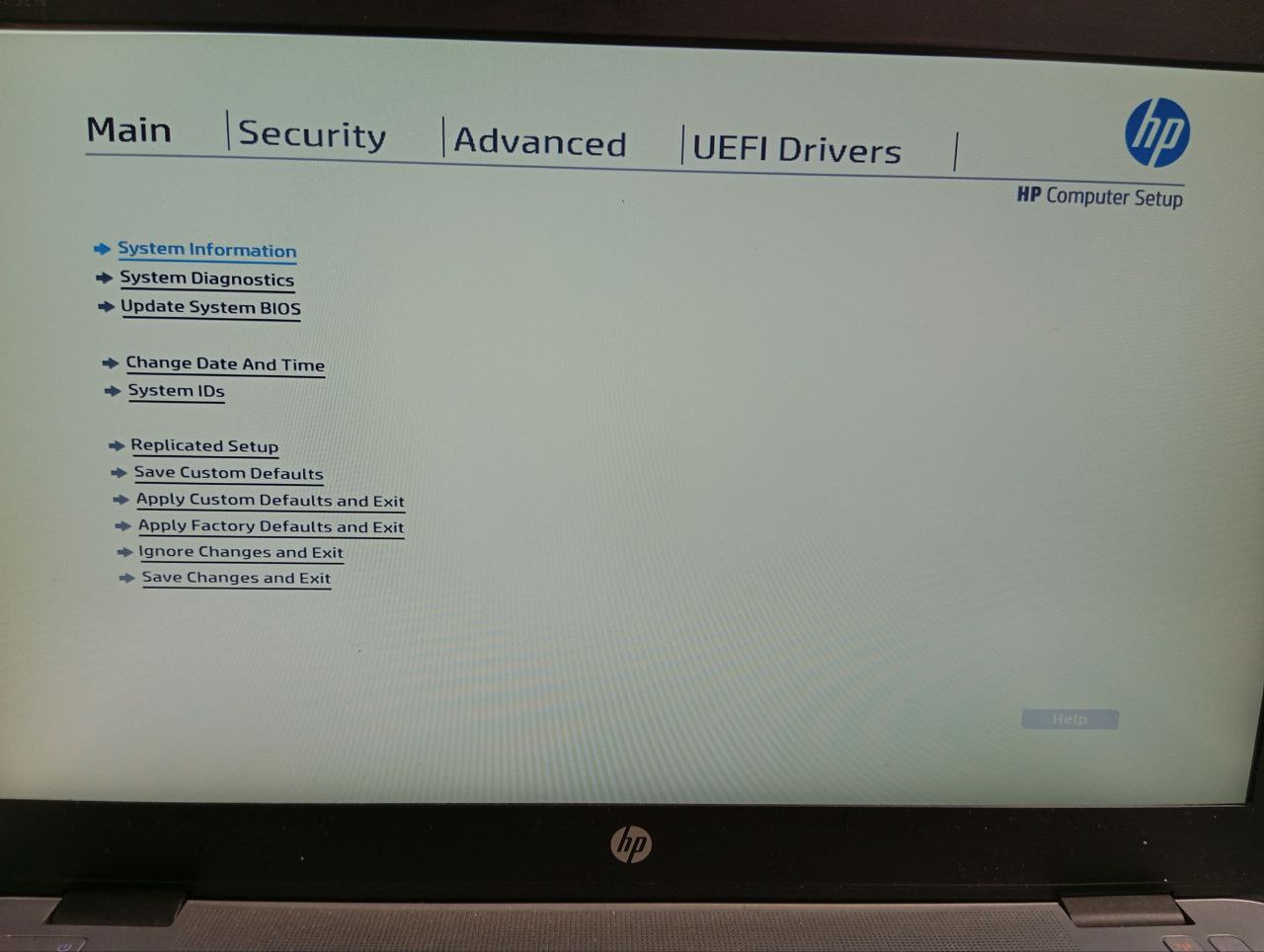
- BIOS використовує старомодний текстовий інтерфейс.
- Інтерфейс BIOS можна керувати тільки за допомогою клавіатури, миша не підтримується.
- Інтерфейс BIOS простий, але його складно використовувати.
- UEFI використовує графічний користувацький інтерфейс (GUI).
- UEFI підтримує введення як з клавіатури, так і з миші.
- Інтерфейс UEFI інтуїтивний, але може бути складним.
Функції безпеки
- Як UEFI, так і BIOS використовують базовий захист паролем.
- UEFI також має функцію Безпечне завантаження, яка дозволяє запускатися тільки довіреним програмам під час завантаження.
- Secure Boot може викликати проблеми при установці Linux або інших ОС, відмінних від Windows, паралельно з Windows.
Мережа та дистанційний доступ
- UEFI підтримується мережевий доступ та дистанційне управління , чого BIOS не має.
- Функції UEFI Середовище виконання перед завантаженням (PXE boot), що дозволяє завантажити комп'ютер із мережевого сервера.
- UEFI має функції віддаленого управління та діагностики, наприклад HTTP завантаження та iSCSI.
- Функції мережі та віддаленого доступу UEFI можуть бути приголомшливими.
Сумісність
- BIOS підтримується лише на застарілих ОС (Windows 7 та ранніші).
- BIOS не може завантажуватись з дисків GPT.
- BIOS підтримується майже всіма дистрибутивами Linux але не на macOS.
- UEFI підтримується на Windows 7 (з CSM) та всіма новішими ОС (включно з macOS).
- UEFI підтримується лише сучасними дистрибутивами (Ubuntu 12.10+ тощо).
Висновки: перехід від BIOS до UEFI та його значення для вас
Тепер, коли ви знаєте, наскільки відрізняються ці два мікрокоди, можемо обговорити, який з них краще для вас. Хоча UEFI виглядає як очевидний вибір, все зводиться до того, з якою системою ви працюєте. Для старіших систем UEFI може спричинити деякі проблеми. Він чудово працює на сучасному обладнанні, але якщо ви використовуєте застарілі операційні системи або обладнання, ви можете зіткнутися з проблемами.
Наприклад, старіші системи з трудом підтримують розширені функції UEFI, такі як робота з великими дисками або завантаження з установок ОС, що не сумісні з UEFI. Якщо ви використовуєте систему до 2010 року, перехід може бути складним, оскільки такі старіші машини можуть не повністю підтримувати UEFI або новіші вимоги до драйверів, особливо для таких речей як диски NVMe.
Звичайно, UEFI має багато переваг: швидше завантаження, безпечне завантаження та підтримка дисків понад 2ТБ. Але не кожна система готова до цього. Багато старіших материнських плат не мають необхідної підтримки мікрокоду для UEFI, що може спричинити проблеми при переході з BIOS. Однак режим сумісності в UEFI дозволяє емулювати BIOS, хоча це може трохи сповільнити роботу.
До 2020 року, Intel офіційно попрощався з BIOS, утвердивши UEFI як основний мікрокод. Гіганти, такі як AMD та Microsoft, також прийняли UEFI, що дає їм продуктивність, необхідну для сучасного вимогливого обладнання та програмного забезпечення.
З іншого боку, BIOS добре працює для старіших систем і пропонує простий підхід. Він простий, широко підтримується та чудово працює з MBR. Але якщо ви працюєте з сучасним обладнанням, UEFI - явний переможець: він швидший, більш безпечний і розроблений для потреб сучасних технологій. Якщо ваша система старіша або у вас є проблеми з сумісністю, BIOS все ще може бути вашим найкращим варіантом.
Часто задавані питання
Що буде, якщо я змінюю BIOS на UEFI?
Перехід з BIOS на UEFI зазвичай передбачає перетворення диска вашої системи з MBR на GPT. Це дає вам швидше завантаження та підтримку більших дисків. Однак перехід може вимагати переінсталяції операційної системи, і важливо переконатися, що ваше обладнання та ОС спочатку сумісні з UEFI.
Чи мені слід використовувати UEFI або BIOS для Windows 10?
Зазвичай найкраще встановлювати Windows у новому режимі UEFI, тому що він пропонує набагато більше функцій безпеки в порівнянні зі старішим режимом BIOS. Однак, якщо ви завантажуєтесь з мережі, що підтримує лише BIOS, вам доведеться використовувати режим сумісності для цього. Після встановлення Windows ваш пристрій автоматично завантажуватиметься в тому ж режимі, який був використаний під час встановлення.
Чи використовує мій ПК BIOS або UEFI?
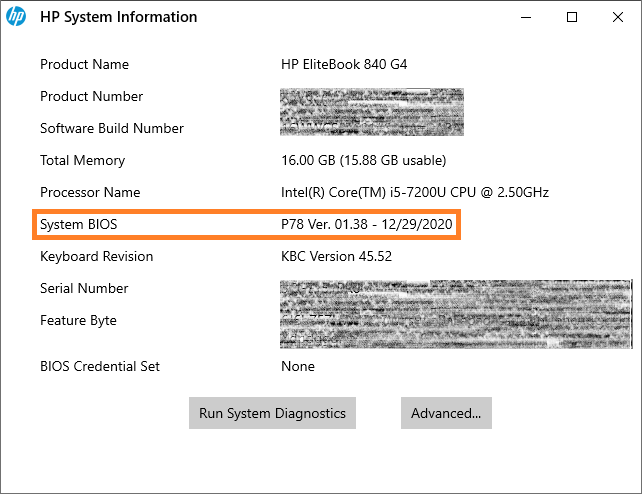
Просто натисніть значок пошуку на панелі завдань Windows та введіть "msinfo32", а потім натисніть Enter. Це відкриє вікно Відомостей про систему, де ви можете натиснути на елемент Короткі відомості про систему. Звідти просто шукайте режим BIOS, щоб побачити, чи це режим сумісності або UEFI.



Обговорення
Коментарі
Увійдіть, щоб долучитися до обговорення.