
Перевірка брандмауера Cloud VPS
Діагностика та вирішення проблем з'єднання на Cloud Virtual Private Server
(VPS) часто потребує перевірки та налаштування параметрів брандмауера. A
правильно налаштована брандмауер необхідна для забезпечення оптимальної
безпеки, але послуги залишаються доступними. У цій статті
містить повний посібник з керування та усунення неполадок
Параметри брандмауера VPS для кращого з'єднання.
Передумови
Перш ніж переходити до кроків усунення проблем брандмауера, переконайтесь, що ви
відповідаєте таким вимогам:
-
Привілеї Sudo: У вас повинні бути привілеї sudo
на VPS для виконання команд адміністратора. -
Базові знання про брандмауер: Знайомство з базовими
концепціями та командами брандмауера, зокрема UFW (Uncomplicated
Firewall), яка використовується в цьому посібнику. -
SSH доступ: Переконайтесь, що у вас є доступ SSH до
VPS для віддаленого виконання команд. -
Оновлена система: На VPS повинна бути встановлена
актуальна версія операційної системи для безпеки та
сумісності. Щоб оновити систему, увійдіть до VPS і виконайте ці
два команди:
sudo apt update && sudo apt upgrade.Крок 1: Перевірка брандмауера
Стан
- Перевірте статус брандмауера:
Почніть з перевірки поточного стану брандмауера за допомогою:
sudo ufw statusЦя команда відобразить, активний ли брандмауер, і покаже будь-які
існуючі правила.
- Активуйте брандмауер, якщо він неактивний:
Вам потрібно включити брандмауер, якщо він неактивний. Перед цим
переконайтесь, що дозволені з'єднання SSH, щоб не заблокуватися
на:
sudo ufw allow ssh
sudo ufw enable
Ці команди дозволять з'єднанням SSH проходити крізь брандмауер і
потім активуйте його.
Цей крок критично важливий для того, щоб брандмауер працював і
був правильно налаштований для первинної діагностики.
Крок 2: Перевірка
та змінення правил брандмауера
- Переглянути поточні правила брандмауера:
Щоб побачити всі поточні правила брандмауера з їхніми номерами, використайте:
sudo ufw status numbered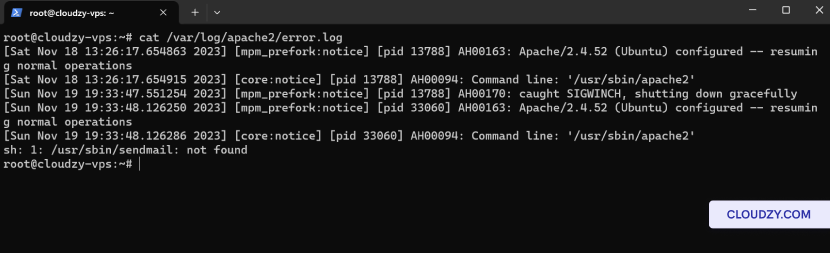
Ця команда дає чіткий огляд усіх правил та їхніх
послідовність
- Дозвіл трафіку на конкретному портові:
Щоб дозволити трафік на конкретному портові, виконайте:
sudo ufw allow [port_number]Замінити [port_number] замість цього вкажіть номер потрібного портової
який ви хочете відкрити.
- Блокування трафіку на конкретному портові:
Щоб заблокувати трафік на конкретному портові, використайте:
sudo ufw deny [port_number]Замінити [port_number] замість цього вкажіть номер портової, який ви хочете
закрити.
- Видалення конкретного правила:
Щоб видалити правило, знайдіть його номер у переліку та виконайте:
sudo ufw delete [rule_number]Замінити [rule_number] замість цього вкажіть номер,
який відповідає правилу, що ви хочете видалити.
- Перевірка оновлених правил:
Після внесення змін перевірте оновлені правила командою:
sudo ufw statusПереглядаючи та змінюючи правила брандмауера за потребою, ви можете
керувати потоком трафіку до та від вашого VPS, вирішуючи потенційні
проблеми з підключенням.
Крок 3: Тестування
Підключення
- Перевірка підключення служби:
-Для веб-служб отримайте доступ до вашого веб-сайту через браузер. Або можна використати
команда на кшталт: curl http://your_website.com.
-Для SSH протестуйте підключення командою ssh
username@your_vps_ip.
-Для служб FTP спробуйте підключитися за допомогою клієнта FTP або команди
Команди: ftp your_vps_ip.
- Перевірка доступу до дозволених портів:
-
Щоб перевірити, чи доступний конкретний порт, можна використовувати telnet
команда: telnet your_vps_ip port_number. -
Наприклад, щоб протестувати веб-сервер на порту 80: telnet
your_vps_ip 80.
- Перевірте, чи заблоковані сервіси на забороненихпортах:
-
Переконайтесь, що з'єднання з забороненими портами блокуються. Спробуйте
підключитися до сервісу на заблокованому порту — це повинно не спрацювати. -
Наприклад, якщо ви заблокували порт 8080, спроба тестування за допомогою
telnet your_vps_ip 8080 не повинна пройти.
Ці приклади команд допомагають на практиці
перевірити ефективність налаштувань вашого брандмауера.
Крок 4:
Додаткові поради з усунення проблем
- Перевірте стан сервісів:
Переконайтесь, що сервіси, до яких ви намагаєтесь отримати доступ, наприклад веб-сервери
(apache2, nginx) чи бази даних (mysql), запущені. Використовуйте команди на зразок
sudo systemctl status apache2 перевірити їх
стан
- Перевірте обмеження за IP-адресами:
Переконайтесь, що в брандмауері немає встановлених обмежень на основі IP-адрес, які можуть
випадково блокувати ваш доступ. Це можна перевірити за допомогою sudo
стан ufw.
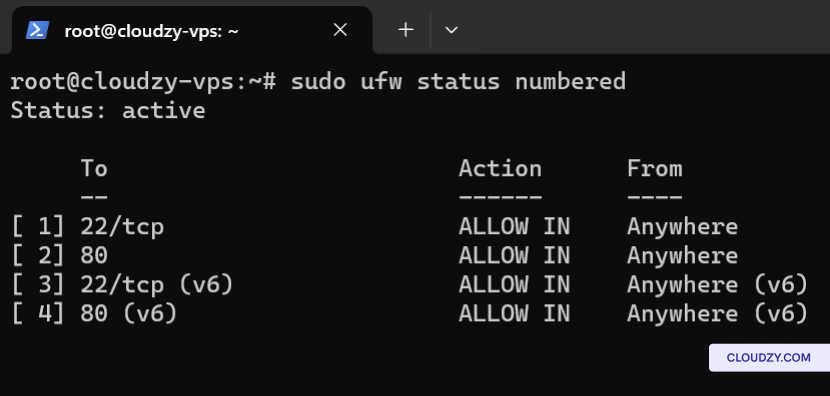
- Перегляньте журнали для отримання підказок:
Перевірте журнали сервера на наявність повідомлень про помилки чи підказок, пов'язаних із
проблемами з'єднання. Для Apache можете переглянути
/var/log/apache2/error.log.
- Використовуйте засоби діагностики мережі:
-
Пінг: Протестуйте з'єднання з вашим сервером
(ping your_server_ip). -
Трасування маршруту: Простежте шлях пакетів до вашого
сервера (traceroute your_server_ip). Це корисно для виявлення
де виникають проблеми з підключенням по маршруту. -
Netstat: Показати мережеві з'єднання та
активні порти (netstat -plntu). Корисно для перевірки, які сервіси
слухають на яких портах. -
Nmap: Сканувати відкриті порти, щоб переконатися, що
правила брандмауера застосовані коректно (nmap your_server_ip).
Ці додаткові кроки та інструменти допоможуть вам діагностувати та вирішити
більш складні проблеми з підключенням.
Тепер ви знаєте все про усунення проблем з підключенням. Якщо у вас
є питання або потрібна більша інформація, зв'яжіться з нами надсилаючи
квиток!
Також у Мережа та брандмауер
Схожі посібники.
Потрібна допомога з чимось іншим?
Медіанний час відповіді менше години. Реальні люди, а не боти.