


Bạn có thể thấy mình ở trong tình huống cần biết phiên bản kernel Linux chính xác đang chạy trên hệ thống của bạn. Trong trường hợp này, bạn có thể dễ dàng tìm phiên bản kernel với sự trợ giúp của các lệnh và tiện ích dòng lệnh mạnh mẽ của Linux. Trong bài viết này, chúng tôi xem xét các phương pháp khác nhau mà bạn có thể sử dụng để kiểm tra phiên bản kernel trong Linux.
Phiên bản kernel là gì?
Kernel là thành phần chính của hệ điều hành, dù là Mac OS, Linux, hay Windows. Kernel quản lý tài nguyên hệ thống và hoạt động như cầu nối giữa phần cứng và phần mềm của hệ thống.
Bạn có thể cần tìm phiên bản kernel đang chạy trên hệ điều hành GNU/Linux vì một số lý do. Ví dụ, bạn có thể phát hiện một lỗ hổng bảo mật mới ảnh hưởng đến các phiên bản kernel cũ hơn, và bạn muốn kiểm tra xem kernel của mình có bị ảnh hưởng hay không. Hoặc bạn có thể đang xử lý sự cố liên quan đến phần cứng yêu cầu bạn tìm phiên bản kernel Linux. Việc kiểm tra phiên bản kernel Linux từ dòng lệnh khá dễ dàng.
Đọc thêm: NextCloud so với ownCloud
Cách tìm phiên bản kernel trong Linux?
Trước khi chúng tôi giải thích các phương pháp khác nhau để tìm phiên bản kernel trong Linux, bạn nên biết rằng một số phương pháp này cũng sẽ hiển thị tên bản phân phối Linux. Vì vậy, sử dụng các lệnh này, bạn có thể tìm hiểu thêm thông tin về hệ điều hành của mình, bao gồm tên bản phân phối Linux, phiên bản và chi tiết kernel.
Sử dụng lệnh uname
Lệnh uname có thể hiển thị cho bạn nhiều thông tin hệ thống như kiến trúc kernel Linux, tên, phiên bản và bản phát hành.
Để kiểm tra phiên bản kernel Linux trên hệ thống của bạn, bạn cần gõ lệnh sau:
uname -srm
Sau khi chạy lệnh này, kết quả sẽ được hiển thị như sau: đầu ra:
linux 4.15.0-54-generic x86_64
Như bạn có thể thấy ở trên trong kết quả, phiên bản kernel Linux là 4.15.0-54 và hoạt động ở 64-bit. Ngoài ra, tất cả các số này đều có một ý nghĩa mà chúng tôi sẽ liệt kê dưới đây:
- 4: Phiên bản Kernel.
- 15: Sửa đổi chính.
- 0: Sửa đổi nhẹ.
- 54: Số bản vá.
- generic: Thông tin bổ sung cụ thể cho bản phân phối/kernel Linux
Sử dụng lệnh hostnamectl
Hostnamectl là một phần của systemd và thường được sử dụng để truy vấn và thay đổi tên máy chủ hệ thống, hiển thị thông tin về cấu hình mạng của hệ thống. Nhưng nó cũng hiển thị phiên bản kernel Linux và bản phân phối của nó:
hostnamectl
Chạy lệnh này sẽ hiển thị kết quả tương tự như sau: đầu ra:
Tên máy chủ tĩnh: linux.localdomain
máy tính xách tay
Khung gầm: laptop
ID máy: af8ce1d394b844feza8c19ea5c6a9bd09
ID khởi động: 15bc3ae7bde842f29ct8d925044f232b9
Hệ điều hành: Ubuntu 18.04.2 LTS
Nhân: Linux 4.15.0-54-generic
Kiến trúc: x86-64
Bạn có thể sử dụng lệnh grep để lọc phiên bản kernel Linux:
hostnamectl | grep -I Kernel
Đây là đầu ra:
Nhân: Linux 4.15.0-54-generic
Sử dụng Tệp /proc/version
Thư mục /proc chứa các tệp ảo khác nhau bao gồm thông tin về bộ nhớ hệ thống, lõi CPU, hệ thống tệp được gắn kết và nhiều dữ liệu khác. Nếu bạn muốn truy cập thông tin về kernel đang chạy và kiểm tra phiên bản kernel Linux, hãy lưu ý rằng chúng được lưu trữ trong tệp ảo /proc/version. Bạn có thể gõ cat hoặc kém các lệnh để hiển thị nội dung của tệp:
cat /proc/version
Sau khi chạy chúng, bạn sẽ thấy: đầu ra tương tự như thế này:
Phiên bản Linux 4.15.0-54-generic (buildd@lgw01-amd64-014) (phiên bản GCC 7.4.0 (Ubuntu 7.4.0-1ubuntu1~18.04.1)) #58-Ubuntu SMP Thứ Hai Tháng 6 24 10:55:24 UTC 2019
Sử dụng Lệnh dmesg
Hầu hết thời gian, lệnh dmesg được sử dụng để in các thông báo bộ đệm của kernel. Nói một cách đơn giản, bạn thường có thể sử dụng lệnh này để đọc các thông báo từ trình điều khiển thiết bị, nhưng bạn cũng có thể chạy nó để tìm phiên bản kernel. Lệnh ký hiệu pipe ( | ) thường nằm gần phím Enter trên hầu hết các bàn phím.

Dưới đây chúng tôi sẽ giải thích cách lệnh này hoạt động:
- Dmesg: Cho phép bạn đọc nội dung của kernel buffer
- | Truyền lệnh vào lệnh tiếp theo
- grep: đặc biệt là tìm kiếm một chuỗi ký tự cụ thể và hiển thị các dòng chứa chúng
- Linux: chuỗi ký tự chính xác mà grep cần tìm kiếm (Lưu ý rằng chữ hoa, chữ thường rất quan trọng)
Như hình ảnh phía trên, phiên bản kernel Linux được đề cập ở dòng đầu tiên của kết quả.
Khi nào bạn nên cập nhật phiên bản kernel Linux?
Kernel Linux hoạt động như một trung gian giữa các ứng dụng phần mềm và phần cứng máy tính. Nói cách khác, kernel Linux là nền tảng mà trên đó các distro Linux khác nhau hoạt động. Hơn nữa, bất kỳ ai cũng có thể phân tích, kiểm tra và sửa đổi mã của phần mềm mã nguồn mở này. Công nghệ phát triển nhanh chóng, vì vậy các nhà phát triển liên tục tìm ra các bản vá và bản cập nhật cho kernel Linux. Bạn có thể sử dụng các bản vá này để cải thiện bảo mật, tăng tính năng và thậm chí ảnh hưởng đến tốc độ của hệ điều hành. Vì vậy, nếu bạn đang sử dụng các hệ điều hành Linux như Ubuntu, nên kiểm tra phiên bản kernel và cập nhật nó thường xuyên.
Câu hỏi là cách cập nhật phiên bản kernel Linux như thế nào? Để làm được điều này, trước tiên bạn nên kiểm tra xem bạn có đáp ứng các yêu cầu hay không.
Cũng xem: Cách tìm phiên bản HĐH bằng Command Line
Yêu cầu để cập nhật phiên bản Kernel
Đây là các điều kiện tiên quyết để cập nhật phiên bản kernel:
- một máy chủ chạy hệ điều hành Linux (Ubuntu)
- Có quyền truy cập vào terminal Linux (bạn có thể sử dụng CTRL-ALT-T hoặc Applications menu > Accessories > Terminal)
- Sử dụng tài khoản người dùng có quyền sudo
- Công cụ apt được tích hợp sẵn trong Ubuntu
- Update Manager được tích hợp sẵn trong Ubuntu (lưu ý rằng đây là tùy chọn)
Cập nhật Ubuntu Kernel
Để cập nhật phiên bản kernel Linux, bạn có thể sử dụng hai phương pháp tùy thuộc vào cái mà bạn cảm thấy thoải mái.
Phương pháp Đầu tiên: Sử dụng quy trình cập nhật hệ thống
Bước 1: Kiểm tra phiên bản kernel Linux hiện tại
Trước khi bạn bắt đầu cập nhật phiên bản Linux, bạn cần biết phiên bản nào mà bạn đang chạy. Trong phần trước, chúng tôi đã giải thích chi tiết cách tìm phiên bản kernel Linux. Bạn có thể xem lại các lệnh để tìm phiên bản kernel nếu muốn.
Bước 2: Cập nhật các repository
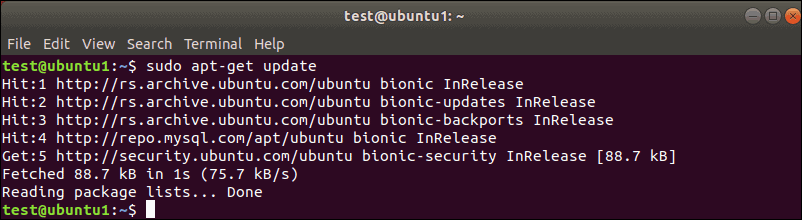
Bạn cần mở terminal và gõ lệnh sau:
sudo apt-get update
Sau khi chạy lệnh apt, tất cả các phần mềm cục bộ của bạn sẽ được làm tươi, thông báo cho bạn về
các bản sửa đổi và cập nhật mới hơn. Nếu phiên bản kernel mới hơn có sẵn cho bạn, lệnh này sẽ hiển thị nó trong terminal, sẵn sàng để tải xuống và cài đặt.
Bước 3: Chạy quá trình nâng cấp
Lúc này, bạn cần chạy lệnh sau trong terminal:
sudo apt-get dist-upgrade
Tùy chọn dist-upgrade trong lệnh này giúp Ubuntu xử lý các phụ thuộc một cách thông minh. Nếu một gói phần mềm phụ thuộc vào một gói khác, lệnh này đảm bảo gói phụ thuộc được nâng cấp trước. Đây là cách an toàn để nâng cấp kernel Ubuntu Linux của bạn. Ngoài ra, các bản cập nhật kernel thông qua tiện ích này đã được kiểm thử và xác nhận hoạt động tốt với phiên bản Ubuntu của bạn mà không có vấn đề gì.

Khởi chạy VPS Ubuntu ngay lập tức với quyền root và bộ nhớ NVMe.
Triển khai VPS UbuntuPhương pháp thứ hai: Buộc cập nhật kernel
Đôi khi có phiên bản kernel mới được phát hành, nhưng nó chưa được kiểm thử kỹ lưỡng với phiên bản Ubuntu của bạn. Ví dụ, bạn đang dùng Ubuntu 17.10 (Artful Aardvark), nhưng thấy có Ubuntu 18.04 (Bionic Beaver) sẵn sàng. Trong trường hợp này, cập nhật Kernel sẽ yêu cầu một quy trình phức tạp hơn.
Bước 1: Sao lưu các tệp và dữ liệu quan trọng của bạn
Bạn có thể đã làm điều này nhiều lần rồi, nhưng vì đây là một bước quan trọng, chúng tôi không thể nhấn mạnh đủ.
Bước 2: Chạy Trình cập nhật phần mềm
Để chạy Trình cập nhật phần mềm, bạn cần nhấp vào siêu khóa (nút có biểu tượng "cửa sổ" trên bàn phím) và tìm kiếm Software Updater. Nếu có bất kỳ bản cập nhật nào, Trình cập nhật phần mềm sẽ thông báo cho bạn. Sau khi hoàn thành các bước trước, bạn sẽ thấy thông báo cho biết máy tính đã được cập nhật.
Bây giờ bạn cần nhấp vào Cài đặt nút, sẽ mở một cửa sổ mới với nhiều tab.
Bước 3: Cấu hình Trình cập nhật phần mềm
Đầu tiên, nhấp vào Bảo mật tab, sau đó chọn ba hộp kiểm dưới "cài đặt bản cập nhật từ". Những hộp kiểm này được gọi là Cập nhật bảo mật quan trọng, Cập nhật được khuyến nghị, và Cập nhật không được hỗ trợ.
Ở cuối của tab này có một menu thả xuống có nhãn "Thông báo cho tôi về phiên bản Ubuntu mới version:". Nhấp vào menu thả xuống và chọn:
Cho các phiên bản hỗ trợ dài hạn (Nếu bạn muốn giữ các phiên bản đã kiểm thử, ổn định và có hỗ trợ đầy đủ)
Cho bất kỳ phiên bản mới nào (Nếu bạn thích dùng thử tính năng mới nhất và không ngại những lỗi nhỏ)
Sau khi hoàn thành các bước này, đóng và mở lại ứng dụng, nó sẽ cho bạn tùy chọn nâng cấp nếu có phiên bản mới. Lưu ý rằng bản cập nhật thường sẽ có sẵn vài ngày sau.
Bước 4: Bắt buộc nâng cấp
Nếu vì lý do nào đó bạn không thấy tùy chọn nâng cấp, bạn vẫn có thể dùng cách khác để bắt buộc nó. Để bắt buộc nâng cấp, hãy gõ lệnh sau trong terminal:
update-manager –d
Sau khi chạy chúng, bạn sẽ thấy: đầu ra tương tự như thế này:
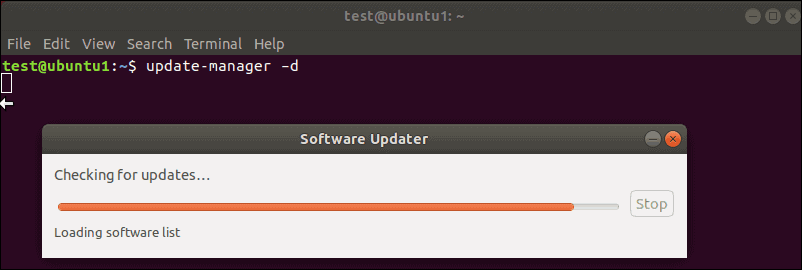
Hệ thống sẽ hiển thị ghi chú phát hành cho kernel mới và phiên bản Ubuntu tương ứng. Sau khi kiểm tra mọi thứ và chắc chắn là ổn, bạn nên nhấp nâng cấp, và quá trình sẽ bắt đầu.
Đọc thêm : KVM vs. OpenVZ
Phương pháp thứ ba: Cập nhật kernel theo cách thủ công với quy trình nâng cao
Nếu bạn muốn nâng cấp lên kernel mới nhất (chưa được kiểm tra) và biết rõ những rủi ro liên quan, có một kỹ thuật thứ ba để chọn và cài đặt kernel mới. Nhưng trước khi thực hiện bước này, nên kiểm tra cấu hình hệ thống của bạn. Bạn có chạy các driver tùy chỉnh nào không, đặc biệt là driver video? Có bất kỳ cấu hình hoặc gói tùy chỉnh nào trên hệ thống không? Những thứ đó có thể không tương thích với kernel mới. Dù có tùy chọn khôi phục, tốt hơn là phòng ngừa và tránh các vấn đề trước đó.
Cũng nên tìm hiểu thêm về ghi chú phát hành của kernel bạn muốn cài đặt. Chỉ cần chú ý đến số phiên bản và các tính năng bạn dự định sử dụng. Trong phương pháp này, chúng tôi sẽ sử dụng Ukuu làm công cụ giao diện để cập nhật kernel. Lưu ý rằng có những cách khác, như tải xuống và cài đặt kernel thủ công hoặc thậm chí lấy mã nguồn và biên dịch nó. Nhưng những kỹ thuật đó phức tạp hơn nhiều.
Bước 1: Cài đặt Ukuu
Gõ lệnh sau đây vào terminal. (Lưu ý rằng sau khi gõ mỗi dòng, bạn cần nhấn Enter):
sudo apt-add-repository ppa:teejee2008/ppa
sudo apt-get update
sudo apt-get install ukuu
Bạn thêm các kho lưu trữ TeeJeeTech của phần mềm mã nguồn mở cho Linux vào các kho lưu trữ chính của bạn thông qua lệnh đầu tiên. Lệnh thứ hai làm tươi cơ sở dữ liệu, hiển thị danh sách các phiên bản mới nhất. Cuối cùng, lệnh thứ ba cài đặt phần mềm Ukuu cho bạn.
Bước 2: Khởi chạy Ukuu
Để khởi chạy Ukuu, bạn phải gõ điều này vào terminal:
sudo ukuu-gtk
Sau khi chạy lệnh này, bạn sẽ thấy tiện ích Ukuu được khởi chạy trên hệ thống của bạn, hiển thị danh sách các phiên bản kernel Linux có sẵn.
Bước 3: Cài đặt Kernel
Chọn kernel bạn muốn cài đặt, rồi bấm nút Install ở phía bên phải.
Bước 4: Khởi động lại hệ thống
Khi kernel hoàn thành cài đặt, bạn phải khởi động lại hệ thống. Sau đó, bạn có thể khởi chạy lại Ukuu để xác minh xem cài đặt có hoàn thành chính xác hay không.
Bước 5: Nếu cài đặt thất bại
Trong trường hợp khẩn cấp, bạn có thể sử dụng GRUB làm tiện ích khởi động giữ một bản sao của kernel cũ. Bạn có thể chọn và khởi động vào các phiên bản kernel cũ hơn. Trước tiên, chọn Advanced options cho Ubuntu trên màn hình khởi động, sau đó chọn kernel trước đó (được xác định bằng số phiên bản). Ngoài ra, bạn không cần sử dụng các tùy chọn "upstart" hoặc "recovery mode".
Chúng tôi cung cấp hướng dẫn về tùy chỉnh GRUB thành giao diện đồ họa thân thiện với người dùng. Tôi rất khuyên bạn nên đọc nó nếu bạn thỉnh thoảng sử dụng GRUB.
Bước 6: Gỡ cài đặt Kernel
Tiện ích Ukuu cũng cho phép bạn xóa các kernel cũ trên Ubuntu. Để làm như vậy, bấm vào kernel mà bạn đã cài đặt trước đó và bấm Remove ở phía bên phải.
Tóm tắt: Kiểm tra phiên bản kernel
Chúng tôi đã giới thiệu các cách khác nhau để tìm phiên bản kernel trong Linux. Bên cạnh dòng lệnh mạnh mẽ và đơn giản, Linux cung cấp cho bạn nhiều tiện ích. Để tận dụng tối đa hệ điều hành này, chúng tôi tự hào cung cấp cho bạn giải pháp được hỗ trợ bởi KVM Linux VPS, cho phép bạn truy cập không chỉ tất cả các bản phân phối chính mà thậm chí cả những bản ít được biết đến. Các giải pháp Linux VPS của Cloudzy an toàn hơn và cung cấp hiệu suất đáng tin cậy, vì vậy chúng rất phù hợp cho các mục đích cá nhân và kinh doanh của bạn.
Câu hỏi thường gặp
Phiên bản kernel trong Linux có nghĩa gì?
Kernel Linux là thành phần chính của hệ điều hành Linux hoạt động như giao diện cốt lõi giữa phần cứng của hệ thống và các quy trình của nó. Bạn có thể kiểm tra phiên bản của nó bằng dòng lệnh và các tiện ích khác.
KVM-powered Virtual Private Servers là gì?
VPS được hỗ trợ bởi KVM không phải cạnh tranh giành tài nguyên máy chủ. Mỗi VPS được cấp cơ sở hạ tầng ảo hóa riêng, bao gồm lưu trữ, bộ nhớ và CPU.



Thảo luận
Bình luận
Đăng nhập để tham gia thảo luận.