

Bạn có thể là một nhân viên làm việc từ xa tại nhà trong đại dịch, hoặc bạn chỉ là một người đam mê công nghệ muốn thử nghiệm, hoặc bất kỳ ai sử dụng giao thức remote desktop! Thỉnh thoảng, bạn có thể gặp một số lỗi, và lần này: Làm cách nào để bật âm thanh trên remote desktop?!
Được, tôi biết vấn đề của bạn có thể khác nhau từ làm cách nào để bật microphone trên remote desktop to không có thiết bị âm thanh nào được cài đặt trên remote desktop. Nhưng đừng lo lắng, không sao đâu. Tôi sẽ hướng dẫn bạn qua tất cả những tình huống có thể xảy ra trong bài viết này.
Remote Desktop Connection là gì?
Remote Desktop Protocol (RDP) là công nghệ để truy cập vào desktop ở bất kỳ nơi đâu một cách ảo, vì vậy bạn có thể sử dụng nó gần đây mà không cần phải đi đến một địa điểm cụ thể. Nó được Microsoft giới thiệu dưới dạng dịch vụ terminal trên Windows NT 4.0 vào năm 1998.
Như bạn có thể đoán, RDP đã giúp nhiều tổ chức trong thời gian chúng ta phải giãn cách xã hội, theo cách mà nhân viên có thể làm việc từ nhà. Chính vì lý do này mà việc làm từ xa ngày càng trở nên phổ biến vào năm 2021.
Tuy nhiên, Truy cập Máy tính từ xa khác biệt so với điện toán đám mây, mặc dù cả hai đều cho phép nhân viên làm việc từ xa. Điện toán Đám mây cho phép người dùng để có truy cập to sử dụng các tệp và chương trình được lưu trữ trên đám mây, cụ thể là các máy chủ đám mây.

Nhận máy chủ RDP với thiết lập tức thì, toàn quyền root và bộ nhớ NVMe.
Mua RDPSo sánh RDP và Cloud Computing
Khi so sánh Máy tính từ xa với Điện toán Đám mây, bạn chỉ có quyền truy cập vào dữ liệu được cài đặt trên chính máy tính từ xa đó thông qua Giao thức Máy tính từ xa (RDP), trong khi với Điện toán Dựa trên Đám mây, bạn được cung cấp quyền truy cập vào dữ liệu trên máy chủ đám mây. Với RDP, bạn sẽ trải nghiệm bảo mật và tính linh hoạt cao hơn so với Điện toán Đám mây.
Các ứng dụng máy tính từ xa có thể sử dụng khác nhau các giao thức, bao gồm RDP, Kiến trúc Máy tính Độc lập (ICA) và Máy tính Ảo Mạng (VNC), nhưng RDP là giao thức được sử dụng rộng rãi nhất.
Mặc dù RDP được Microsoft phát hành ban đầu và được sử dụng trên hầu hết các hệ điều hành Windows, bạn cũng có thể sử dụng nó trên Mac hoặc Linux. Một lợi thế của RDP là nó không cần VPN.
Nó cũng bảo vệ dữ liệu một cách an toàn trên máy tính để bàn của người dùng thay vì lưu trữ nó trên các máy chủ đám mây hoặc máy tính cá nhân không bảo mật. Ngoài ra, RDP cho phép các công ty có hạ tầng IT tại chỗ để khuyến khích nhân viên làm việc từ nhà.
Đọc thêm: Làm thế nào để ngăn chặn các cuộc tấn công brute force qua RDP?
Cách Bật Âm thanh Qua Kết nối Remote Desktop
Truyền âm thanh có thể thực hiện thông qua chuyển hướng âm thanh RDP trên tất cả các phiên bản Windows, bao gồm phiên bản máy chủ và các phiên bản không phải máy chủ như Windows 7 và 10. Để truyền âm thanh phát lại, mở cài đặt RDP và đánh dấu vào tùy chọn chuyển hướng âm thanh trên thiết bị của người dùng. Bằng cách này, nếu bạn mở một tệp phương tiện trên VPS, âm thanh sẽ phát qua chuyển hướng âm thanh RDP mà không gặp trở ngại.
Tuy nhiên, việc truyền âm thanh từ micrô chỉ có sẵn cho Windows không phải máy chủ theo mặc định. Tương tự, chuyển hướng phải được chọn trong cài đặt RDP. Mặc dù máy chủ Windows không có tính năng này theo mặc định, nhưng chúng có thể được hưởng lợi từ âm thanh qua máy tính từ xa thông qua Hệ điều hành quản lý máy chủ, sổ đăng ký và các công cụ tương tự. Cần lưu ý rằng việc này phức tạp hơn nhiều và giải pháp khác nhau tùy theo từng phiên bản máy chủ Windows.
Nếu bạn muốn bật âm thanh trên Windows Server 2016, hãy tiếp tục thực hiện các bước dưới đây. Nếu bạn muốn bật micrô trên máy tính từ xa của mình, hãy bỏ qua phần đầu và đi đến cuối bước 2.
1. Khởi chạy Remote Desktop của bạn
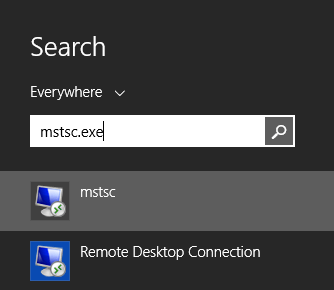
Nhấn menu "Bắt đầu" hoặc kiểu điển hình Biểu tượng "Windows":
Nhập "mstsc.exe" vào ô tìm kiếm hoặc hộp cmd.
mstsc.exe
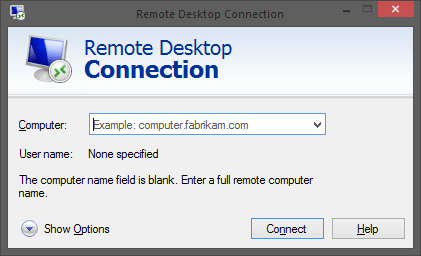
Nó sẽ mở ứng dụng Kết nối Máy tính từ xa. Sau đó nhập địa chỉ IP của VPS của bạn, và Nhấp vào "Connect". Loại tên người dùng (administrator) và mật khẩu của bạn.
Địa chỉ IP và mật khẩu của bạn được tìm thấy trong email thiết lập được gửi cho bạn không lâu sau khi VPS được cung cấp.
2. Kiểm tra Dịch vụ Âm thanh Windows
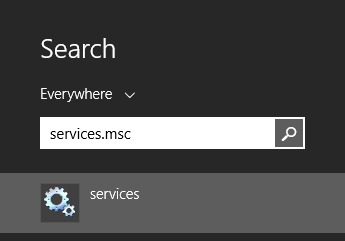
Tại thời điểm này, bạn cần kiểm tra if dịch vụ Windows Audio đang chạy trên VPS của bạn. Nhập "Services.msc" trong menu Start và nhấn Enter.
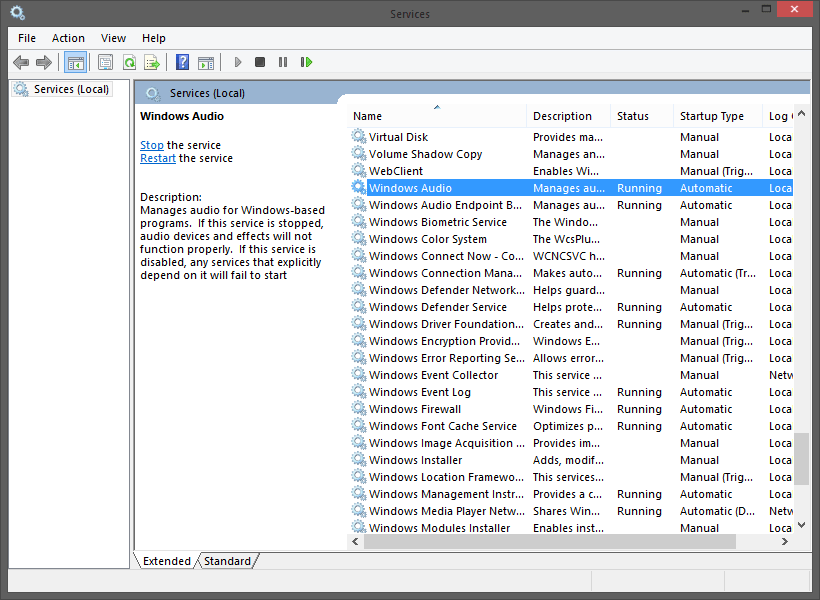
Khi hoàn thành, tìm dịch vụ "Windows Audio" và nhấp đôi vào nó
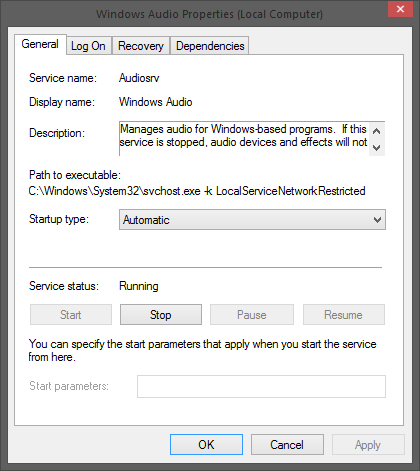
Thay đổi "Loại khởi động" từ Thủ công to Tự động và nhấp OK. Sau đó, nhấn Bắt đầu nút để chạy dịch vụ ngay lập tức.
Bắt đầu phát một nội dung nào đó trên VPS của bạn; nó là có thể sẽ hoạt động ngay bây giờ. Nếu không, chuyển sang on bước tiếp theo.
3. Bật âm thanh
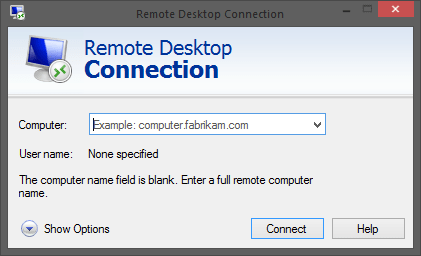
Trước tiên, hãy mở Remote Desktop, sau đó nhấn "Show Options."
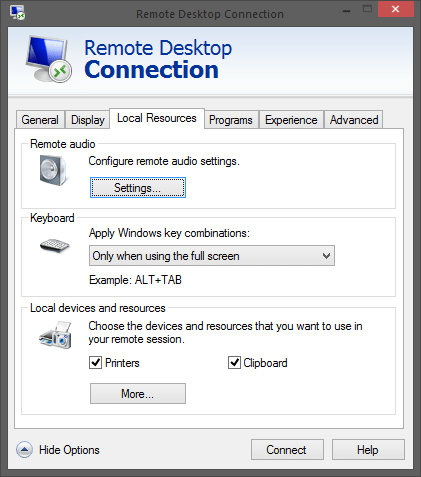
Bây giờ nhấp vào nút "Local Resources". Trong phần "Remote Audio", nhấn "Settings."
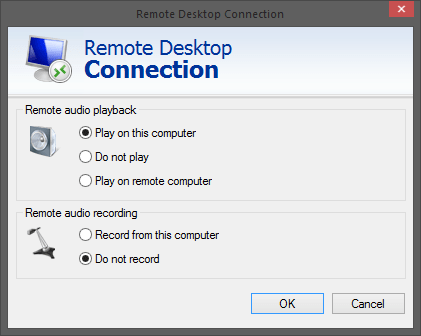
Đảm bảo rằng Remote Audio Playback được đặt thành "Play on this computer." Để bật micrô, bạn cần thay đổi các tùy chọn "Remote audio recording".
Nếu bạn nghe âm thanh khởi động Windows khi bạn đăng nhập vào máy chủ VPS, hãy bỏ qua để đi tới "Đảm bảo rằng âm thanh được cấu hình chính xác cho tất cả các ứng dụng." Giả sử bạn chưa nghe âm thanh khởi động Windows, hãy tiếp tục bước tiếp theo.
4. Cấu hình Thuộc tính RDP
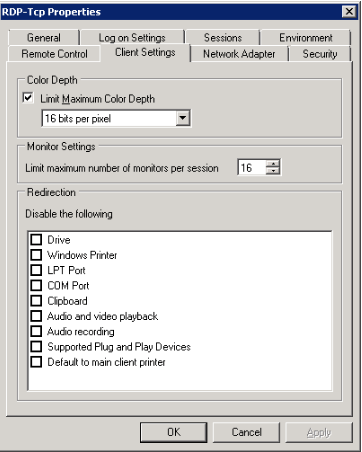
Khởi động tscc.msc trên máy tính từ xa. Mở thư mục Connections trên bảng điều khiển bên trái. Nhấp chuột phải vào RDP-Tcp, chọn Properties, sau đó nhấp vào tab "Client Settings".
Chọn hộp kiểm "Audio Mapping". Lưu ý rằng tất cả các hộp kiểm trong phần này nằm dưới "Disable the following". Vì vậy, bất kỳ thứ gì được chọn ở đây đều bị vô hiệu hóa. Theo mặc định, âm thanh cũng bị vô hiệu hóa.
Chọn OK, sau đó đóng tsconfig. Một cảnh báo có thể xuất hiện cho biết thay đổi này sẽ không có hiệu lực đối với bất kỳ phiên RDP nào đã kết nối trước đó. Nhấp vào đó, đăng xuất, rồi đăng nhập lại.
Bạn sẽ nghe âm thanh khởi động của Windows ở giai đoạn này. Nếu vẫn không, hãy tiếp tục bước tiếp theo.
Đọc thêm: Bật Trình quản lý kết nối Remote Access
5. Kiểm tra Âm thanh cho tất cả Ứng dụng
Đảm bảo rằng Âm thanh được cấu hình chính xác cho tất cả các ứng dụng. Để thực hiện điều này, hãy thực hiện các bước sau:
Trên VPS, mở bảng điều khiển âm thanh trong "Sounds and Audio Devices." Nhấp vào tab Audio và chọn "Microsoft RDP Audio Driver" làm thiết bị phát lại mặc định, nếu chưa được chọn.
Đánh dấu vào hộp "Use Default Devices Only" ở dưới cùng của đối thoại và nhấp vào tab Voice. Chọn "Microsoft RDP Audio Driver" làm hệ thống phát lại mặc định, nếu chưa được chọn, rồi nhấp OK.
Xong rồi. Tất cả âm thanh từ VPS sẽ được phát trên máy tính cục bộ của bạn qua kết nối RDP từ giờ trở đi.
Nhận máy chủ RDP với thiết lập tức thì, toàn quyền root và bộ nhớ NVMe.
Mua RDPCách Khắc phục RDP Không có Thiết bị Âm thanh được Cài đặt?
Có nhiều yếu tố liên quan đến việc khắc phục không có thiết bị âm thanh trên Remote Desktop Connection. Hãy chắc chắn rằng bạn đã hoàn thành các bước trên, và nếu lỗi vẫn còn, chúng ta sẽ tìm hiểu sâu hơn.
Sửa chữa không có thiết bị phát lại âm thanh trên RDP khá phức tạp vì cách khắc phục khác nhau với từng người. Nên liên hệ với nhà cung cấp RDP của bạn, và ngay cả khi người dùng cài đặt lại Windows, thường cũng không giúp được.
Cũng xem:Tất cả những gì bạn cần biết về Chrome remote desktop
Tuy nhiên, các bước sau đây có thể giúp bạn vượt qua vấn đề này. Nếu bất kỳ bước nào hiệu quả, hãy dừng lại ở đó và không tiếp tục nữa.
Bước 1. Lỗi đôi khi chỉ tạm thời, nên khởi động lại máy tính có thể giải quyết được. Hãy chờ một chút để Windows tự xử lý lỗi.
Bước 2. Đảm bảo các thiết bị âm thanh được cài đặt đúng. Ngoài ra, cập nhật driver nếu nó đã được cài đặt qua:
- Mở Control Panel
- Chọn Hardware and Sound
- Chọn Device Manager
- Tìm Sound, video, and game controllers
- Nhấp vào thiết bị âm thanh của bạn và cập nhật nó
Đảm bảo bạn khởi động lại PC sau khi cập nhật driver âm thanh.
Bước 3. Tìm kiếm "services.msc" trong Start menu và tìm Windows Audio và Trình xây dựng điểm cuối âm thanh Windows. Hai dịch vụ này phải đang chạy. Nếu không, nhấp chuột phải vào chúng và nhấp vào bắt đầu để thực thi chúng.
Bước 4. Kiểm tra group policy cũng rất hữu ích. Hãy thử cho phép audio redirection trong group policy để xem có giúp được không.
Bước 5. Nếu các bước trên không giải quyết được vấn đề của bạn, hãy thử bước này trước khi liên hệ với nhà cung cấp RDP của bạn. Go vào menu Start trên máy chủ của bạn và tìm kiếm "tsconfig.msc". Sau đó, chuyển đến "Connection" và nhấp vào tab "Client Settings". Đơn giản là bỏ tích "Audio" khỏi hộp kiểm.
Nhận máy chủ RDP với thiết lập tức thì, toàn quyền root và bộ nhớ NVMe.
Mua RDPKết luận
Trong bài viết này, chúng tôi đã hướng dẫn chi tiết từng bước để bật âm thanh qua cái kết nối remote desktop. Đây thực ra không phải là vấn đề vì nó quay trở lại cấu hình RDP, và khi điều đó xảy ra, mọi thứ sẽ hoạt động tốt.
Với Cloudzy, bạn sẽ nhận được RDP mạnh mẽ và giá cả phải chăng với giá thấp nhất là $7.95 mà bạn có thể tìm thấy! Đừng quên kiểm tra mua RDP trang của chúng tôi để tùy chỉnh gói RDP của bạn! Ai sẽ cung cấp điều đó cho bạn?



Thảo luận
Bình luận
Đăng nhập để tham gia thảo luận.