

Hình dung tình cảnh này: bạn đang cố gắng kết nối với VPN của văn phòng từ nhà, nhưng Windows liên tục ném lỗi kết nối. Hoặc có thể desktop từ xa của bạn bỗng dưng ngừng hoạt động, khóa bạn ra khỏi các tệp quan trọng. Trong hầu hết các trường hợp, nguyên nhân đằng sau những thời điểm bực bội này là một dịch vụ Windows được gọi là Remote Access Connection Manager, hay RasMan để ngắn gọn.
Nếu bạn chưa bao giờ nghe về trình quản lý kết nối truy cập từ xa, đừng lo lắng. Dịch vụ này ở phía sau các màn hình xử lý tất cả các kết nối từ xa của bạn, nhưng khi nó bị tắt hoặc hoạt động không đúng, khả năng làm việc từ xa của bạn sẽ dừng lại. Hướng dẫn này sẽ chỉ cho bạn chính xác những gì Trình quản lý kết nối truy cập từ xa Windows làm, tại sao dịch vụ RasMan Windows lại quan trọng đối với cấu hình làm việc từ xa của bạn, và cách bật nó khi có sự cố xảy ra.
Remote Access Connection Manager Là Gì?
Bạn có thể tự hỏi, "Remote Access Connection Manager là gì?" Remote Access Connection Manager (RasMan) về cơ bản là trình điều khiển lưu lượng truy cập Windows cho các kết nối từ xa. Mỗi khi bạn kết nối với VPN, quay số vào mạng công ty, hoặc sử dụng phần mềm desktop từ xa, trình quản lý kết nối truy cập từ xa RasMan hoạt động phía sau các màn hình để thiết lập và duy trì kết nối đó.
Hãy coi trình quản lý kết nối truy cập từ xa là trợ lý mạng cá nhân của bạn. Khi bạn nhấp vào "Kết nối" trên máy khách VPN, dịch vụ truy cập từ xa sẽ hoạt động ngay lập tức, xác thực thông tin đăng nhập của bạn, thiết lập đường hầm an toàn, và quản lý dòng dữ liệu giữa máy tính của bạn và mạng từ xa. Nếu không có Trình quản lý kết nối Windows chạy đúng cách, những kết nối này sẽ không hoạt động.
Dịch vụ được đặt tên từ "Remote Access Service Manager", phản ánh mục đích cốt lõi của nó: quản lý truy cập từ xa vào mạng và máy tính. Mặc dù nó bắt đầu chủ yếu cho các kết nối quay số vào những ngày đầu của Windows, nhưng ngày nay nó là một phần thiết yếu cho các kết nối VPN và truy cập desktop từ xa.
Tại sao RasMan Lại Quan Trọng Cho Làm Việc Từ Xa?
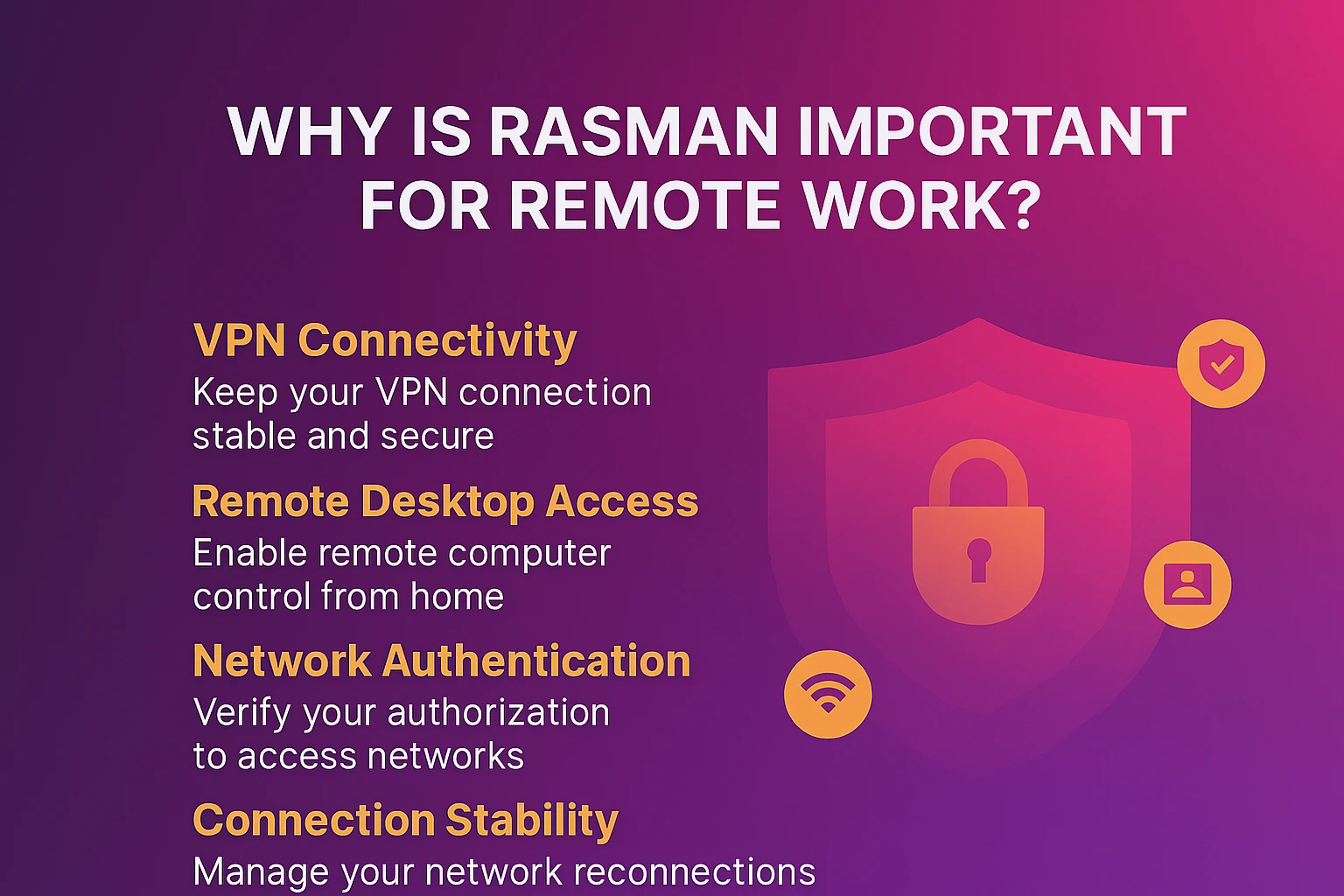 Trong môi trường làm việc từ xa hiện đại, RasMan đã trở nên quan trọng hơn bao giờ hết. Dưới đây là lý do tại sao dịch vụ này quan trọng cho năng suất hàng ngày của bạn:
Kết nối VPN: Dù bạn đang kết nối đến mạng riêng của công ty hay sử dụng VPN cá nhân để bảo vệ quyền riêng tư, RasMan đảm nhận toàn bộ công việc kỹ thuật phía sau. Nó giữ cho kết nối của bạn luôn ổn định và an toàn trong suốt phiên làm việc.
Để có giải pháp truy cập desktop từ xa đáng tin cậy, hãy cân nhắc khám phá các giải pháp chuyên nghiệp truy cập desktop từ xa qua CMD tùy chọn thiết lập.
Truy cập Desktop từ xa: Muốn truy cập máy tính văn phòng từ nhà? RasMan quản lý kết nối mạng bên dưới để các phiên desktop từ xa hoạt động. Nếu không có nó, bạn sẽ gặp lỗi kết nối ngay cả khi mọi thứ khác dường như đã cấu hình đúng.
Xác thực mạng: RasMan không chỉ kết nối bạn mà còn xác minh bạn có quyền truy cập vào mạng từ xa. Lớp bảo mật này bảo vệ cả bạn và các mạng mà bạn đang kết nối.
Tính Ổn Định Kết Nối: Sau khi kết nối, RasMan giám sát kết nối từ xa của bạn và xử lý các nỗ lực kết nối lại nếu mạng của bạn tạm thời bị gián đoạn. Điều này có nghĩa là ít gián đoạn hơn trong các cuộc gọi video hoặc truyền file quan trọng.
Đối với những người làm việc từ xa, quản trị viên hệ thống và bất kỳ ai thường xuyên truy cập tài nguyên ngoài mạng cục bộ của họ, trình quản lý kết nối truy cập từ xa là anh hùng thầm lặng giữ cho mọi thứ hoạt động trơn tru. Dù bạn cần truy cập VPN truyền thống, thích khám phá các giải pháp thay thế Apple Remote Desktop để tương thích đa nền tảng, hay cần các công cụ nâng cao như Asbru connection manager cho quản lý nhiều phiên phức tạp, việc hiểu RasMan hoạt động như thế nào đảm bảo kết nối đáng tin cậy.
Cách bật Trình quản lý kết nối truy cập từ xa
Câu trả lời nhanh: Mở Services (services.msc), tìm Remote Access Connection Manager, đặt loại Startup thành Automatic, rồi click Start.
Nếu VPN của bạn không kết nối hoặc desktop từ xa liên tục gặp lỗi, giải pháp thường nằm ở việc đảm bảo Windows Remote Access Connection Manager được bật và chạy. Dưới đây là quy trình từng bước hoàn chỉnh:
Bước 1: Mở Windows Services
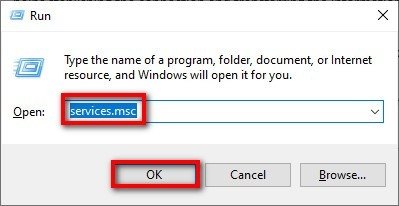
Cách dễ nhất để quản lý RasMan là thông qua bảng điều khiển Windows Services:
- Nhấn Phím Windows + R để mở hộp thoại Run
- Loại services.msc và nhấn Enter
- Cửa sổ Services sẽ mở, hiển thị tất cả các dịch vụ Windows
Bước 2: Tìm dịch vụ Remote Access Connection Manager
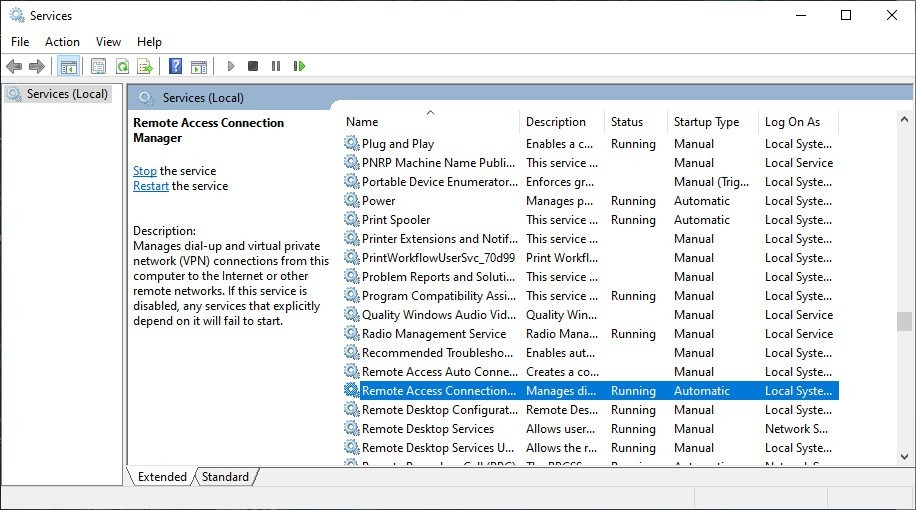
- Cuộn qua danh sách theo thứ tự bảng chữ cái để tìm Trình Quản Lý Kết Nối Truy Cập Từ Xa
- Bạn cũng có thể nhấn R trên bàn phím để nhảy đến các dịch vụ bắt đầu bằng "R"
- Nhấp chuột phải vào Trình Quản Lý Kết Nối Truy Cập Từ Xa và chọn Thuộc tính
Bước 3: Cấu hình dịch vụ
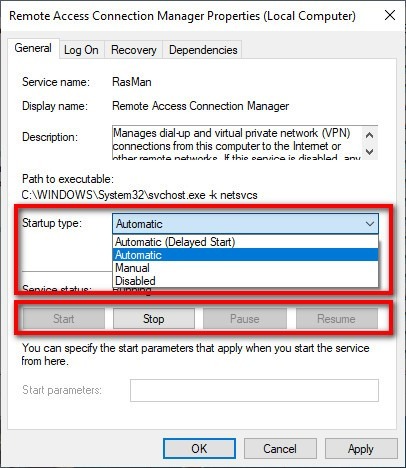
Trong cửa sổ Thuộc tính:
- Thay đổi Loại khởi động to Tự động (điều này đảm bảo RasMan khởi động cùng với Windows)
- Nếu dịch vụ hiện không chạy, hãy nhấp vào Bắt đầu nút
- Nhấp Áp dụng, sau đó OK để lưu các thay đổi của bạn
Cách khác: Phương pháp Dòng lệnh
Dành cho những người dùng nâng cao hoặc quản trị viên hệ thống quản lý nhiều máy tính:
- Mở Dòng lệnh với tư cách là Quản trị viên
- Chạy lệnh này: sc config rasman start= auto
- Khởi động dịch vụ: bắt đầu dịch vụ rasman
Khắc phục sự cố: Khi Remote Access Connection Manager không khởi động
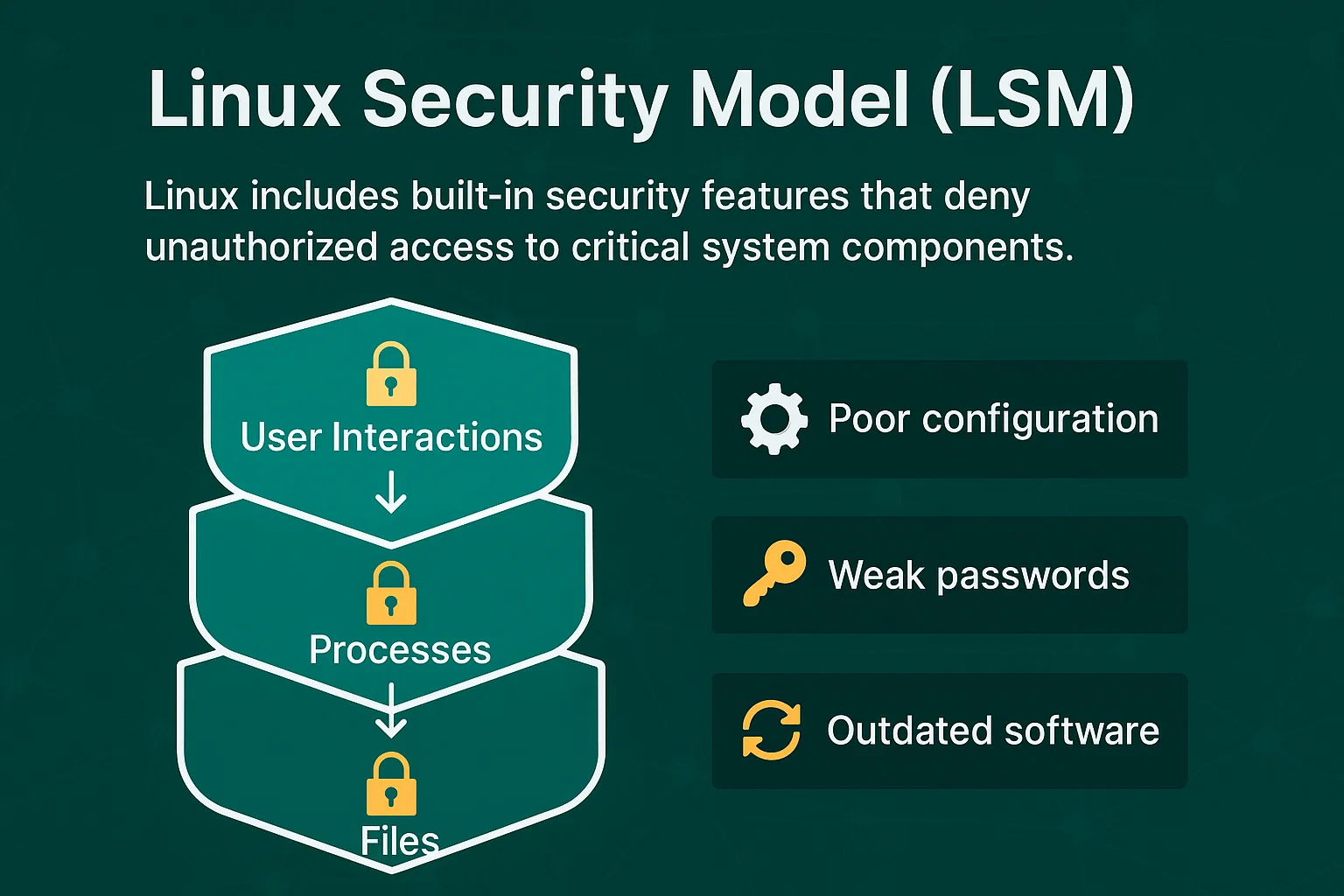
Sửa Nhanh Trước tiên, hãy kiểm tra xem các dịch vụ Telephony, RPC và SSTP có đang chạy không.
Đôi khi trình quản lý kết nối truy cập từ xa từ chối khởi động, để lại cho bạn các thông báo lỗi như "Dịch vụ RAS remote access không khởi động được." Dưới đây là những giải pháp hiệu quả nhất:
Kiểm tra dependency của dịch vụ Remote Access Auto Connection Manager
Trình quản lý kết nối truy cập từ xa RasMan phụ thuộc vào các dịch vụ Windows này:
| Tên Dịch Vụ | Mục đích | Trạng thái Bắt buộc |
| Điện thoại học | Kết nối qua điện thoại và modem | Đang chạy |
| Gọi Thủ Tục Từ Xa (RPC) | Giao tiếp các dịch vụ Windows | Đang chạy |
| Giao thức đường hầm Socket an toàn (SSTP) | Kết nối VPN an toàn | Đang chạy |
| Trình khởi chạy Quy trình Máy chủ DCOM | Quản lý khởi động dịch vụ | Đang chạy |
Nếu bạn đang quản lý nhiều kết nối từ xa, các công cụ chuyên dụng hoặc giải pháp trình quản lý máy tính để bàn từ xa VPN có thể cung cấp sự giám sát toàn diện hơn so với các dịch vụ Windows cơ bản.
Lệnh Đặt lại Mạng Nhanh
Mở Dòng lệnh với tư cách Quản trị viên và chạy các lệnh này lần lượt:
netsh winsock reset

netsh int ip reset

sc config rasman start= auto

sc start rasman
Quan trọng: Những lệnh này sẽ đặt lại cấu hình mạng của bạn. Khởi động lại máy tính sau khi chạy các lệnh này. Nếu bạn kết nối qua VPN hoặc có cài đặt mạng tùy chỉnh, bạn có thể cần định cấu hình lại chúng sau khi đặt lại.
Hiểu về Quản lý Truy cập Từ xa cho Các Loại Kết nối Khác nhau
Tóm tắt: RasMan xử lý các giao thức VPN (PPTP, L2TP, IKEv2, SSTP), kết nối quay số và mạng RDP.
| Loại Kết nối | Vai trò của RasMan | Giao thức phổ biến |
| Kết nối VPN | Xác thực, mã hóa và bảo trì đường hầm | PPTP*, L2TP/IPSec, IKEv2, SSTP |
| Kết nối qua điện thoại | Quản lý kết nối modem | PPP |
| Remote Desktop | Ổn định mạng và xác thực | RDP qua TCP/IP |
Lưu ý: *PPTP được coi là lỗi thời và không an toàn theo các tiêu chuẩn bảo mật hiện đại. Microsoft khuyến nghị sử dụng IKEv2 hoặc L2TP/IPSec cho các triển khai VPN mới.
Quản lý Truy cập Từ xa VPN
Trình quản lý kết nối truy cập từ xa xử lý tất cả các giao thức VPN chính. Nó quản lý xác thực, thiết lập mã hóa và duy trì đường hầm an toàn giữa máy tính của bạn và máy chủ VPN.
Hỗ trợ Quay số Cũ
Mặc dù ít phổ biến ngày nay, Trình quản lý Kết nối Truy cập Từ xa Windows vẫn quản lý các kết nối modem cho người dùng ở các khu vực có truy cập băng thông rộng hạn chế.
Tích hợp Giao thức Máy tính Từ xa
Khi kết nối với máy tính từ xa qua RDP, dịch vụ trình quản lý kết nối Windows đảm bảo kết nối mạng cơ bản vẫn ổn định và được xác thực.
Khi nào bạn có thể muốn tắt Remote Access Connection Manager
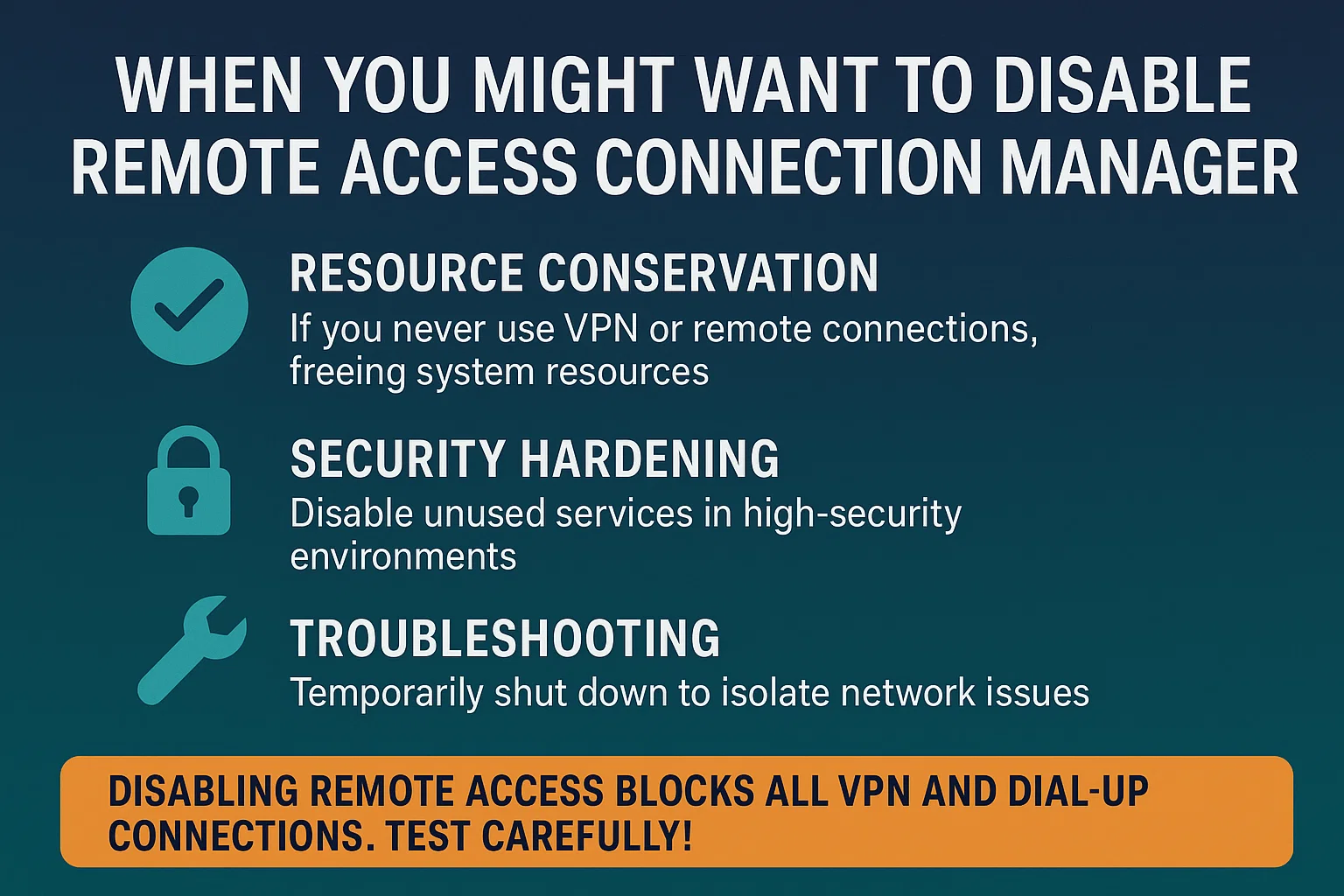
Mặc dù trình quản lý kết nối truy cập từ xa là cần thiết cho các kết nối từ xa, nhưng có những tình huống hiếm hoi khi bạn có thể cân nhắc vô hiệu hóa dịch vụ trình quản lý kết nối Windows:
- Tiết Kiệm Tài Nguyên: Nếu bạn không bao giờ sử dụng VPN hoặc kết nối từ xa trên một máy tính cụ thể, vô hiệu hóa dịch vụ truy cập từ xa sẽ giải phóng tài nguyên hệ thống
- Tăng cường bảo mật: Một số môi trường bảo mật cao vô hiệu hóa các dịch vụ không cần thiết như một biện pháp phòng ngừa
- Khắc phục sự cố: Vô hiệu hóa tạm thời Trình quản lý Kết nối Truy cập Từ xa Windows có thể giúp cô lập các sự cố kết nối mạng
Cảnh báo quan trọng: Vô hiệu hóa trình quản lý kết nối truy cập từ xa sẽ ngăn tất cả các kết nối VPN và quay số hoạt động. Ngoài ra, một số tính năng Windows và ứng dụng của bên thứ ba có thể phụ thuộc vào dịch vụ này. Trước khi vô hiệu hóa RasMan vĩnh viễn, hãy kiểm tra kỹ lưỡng để đảm bảo không có chức năng quan trọng nào bị ảnh hưởng. Hầu hết người dùng nên giữ nó ở trạng thái bật.
RasMan và Các Giải pháp Máy tính Từ xa Hiện đại
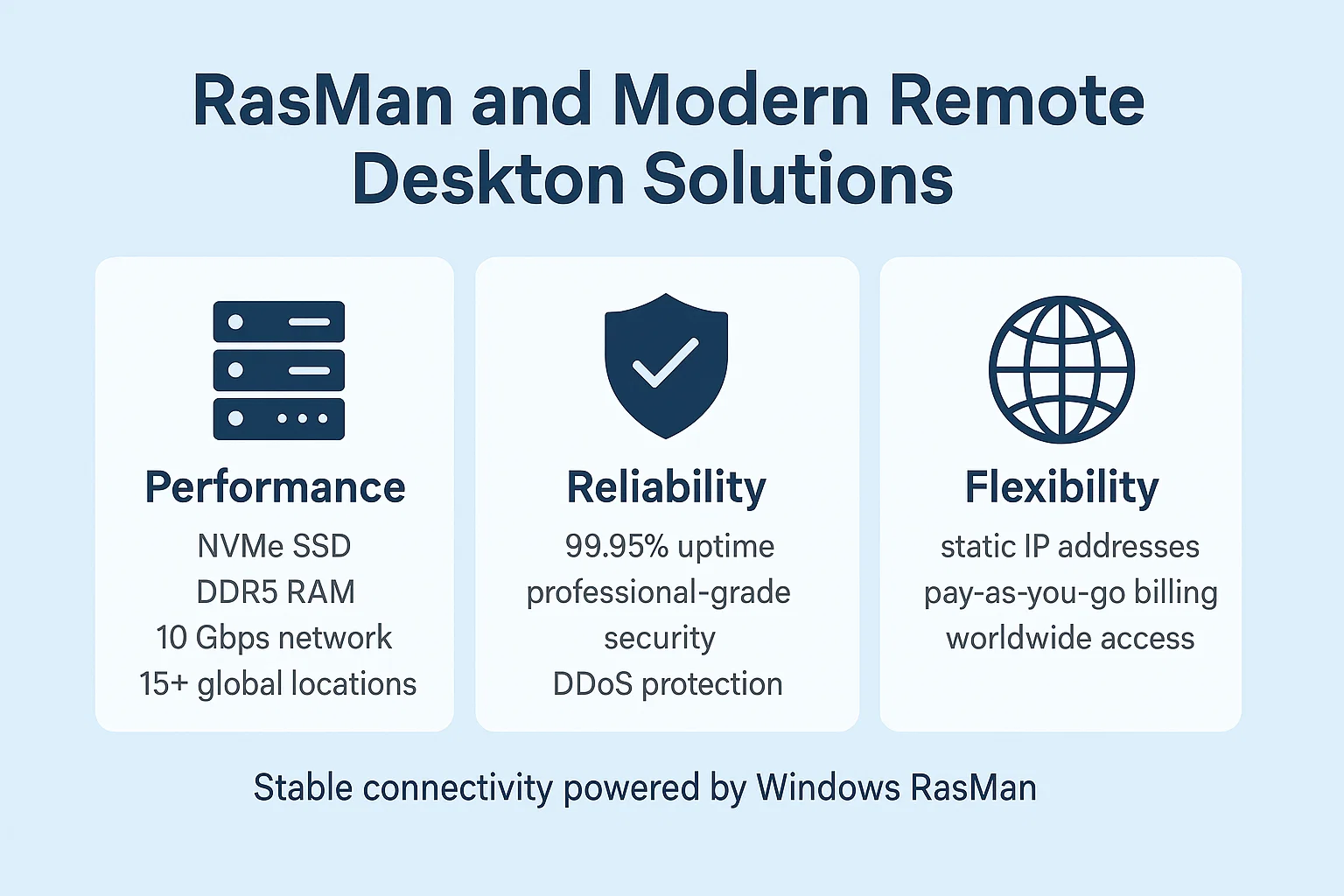
Mặc dù trình quản lý kết nối truy cập từ xa xử lý nền tảng mạng cho các kết nối từ xa, nhưng nhiều người dùng ngày nay dựa vào các giải pháp máy tính từ xa toàn diện cung cấp các tính năng bổ sung vượt ra ngoài kết nối cơ bản.
Đối với các doanh nghiệp và cá nhân cần truy cập màn hình ngoài xa đáng tin cậy và hiệu suất cao, các máy chủ RDP riêng cung cấp hiệu suất vượt trội so với kết nối đến các máy tính văn phòng riêng lẻ. Những máy chủ này đảm bảo thời gian hoạt động 99,95%, bảo mật cấp chuyên nghiệp và khả năng truy cập màn hình của bạn từ bất kỳ nơi nào trên thế giới.
Các máy chủ RDP của Cloudzy được thiết kế riêng cho hiệu năng truy cập từ xa tối ưu, với lưu trữ NVMe SSD, RAM DDR5 và kết nối mạng 10 Gbps trên 13 khu vực. để trải nghiệm truy cập máy tính từ xa cấp doanh nghiệp với cam kết thời gian hoạt động 99.95% mua RDP Máy chủ từ Cloudzy.
Quan trọng: Các phụ thuộc dịch vụ có thể khác nhau giữa các phiên bản Windows. Nếu bạn gặp lỗi liên quan đến phụ thuộc, hãy xác minh các yêu cầu cụ thể cho phiên bản Windows của bạn thông qua bảng điều khiển Dịch vụ bằng cách kiểm tra tab Phụ thuộc trong Thuộc tính RasMan.
Kết luận
Trình quản lý kết nối truy cập từ xa có thể hoạt động ở chế độ nền, nhưng nó đóng vai trò quan trọng trong việc giữ cho người lao động từ xa kết nối và năng suất. Bằng cách đảm bảo trình quản lý kết nối truy cập từ xa Windows được bật và cấu hình đúng cách, bạn loại bỏ một trong những nguồn lỗi VPN và sự cố kết nối màn hình ngoài xa phổ biến nhất.
Hãy nhớ rằng trình quản lý kết nối truy cập từ xa chỉ là một phần của câu đố kết nối từ xa. Mặc dù nó xử lý nền tảng mạng, nhưng trải nghiệm làm việc từ xa toàn diện của bạn phụ thuộc vào việc có kết nối Internet đáng tin cậy, các công cụ truy cập từ xa được cấu hình đúng cách, và cơ sở hạ tầng màn hình ngoài xa mạnh mẽ khi bạn cần truy cập nhất quán vào các ứng dụng và tệp.
Đối với các doanh nghiệp và chuyên gia cần đảm bảo thời gian hoạt động và hiệu suất cấp doanh nghiệp, các máy chủ RDP của Cloudzy cung cấp độ tin cậy và tốc độ mà công việc của bạn yêu cầu. Với đảm bảo thời gian hoạt động 99,95%, vị trí trung tâm dữ liệu toàn cầu, và các tùy chọn thanh toán linh hoạt, bạn có thể tập trung vào công việc thay vì lo lắng về các sự cố kết nối.
Lần tiếp theo bạn kết nối thành công với VPN công ty hoặc truy cập máy tính văn phòng từ nhà, bạn có thể cảm ơn trình quản lý kết nối truy cập từ xa đã làm cho tất cả điều này thành có thể, thậm chí nếu bạn không bao giờ thấy nó hoạt động.



Thảo luận
Bình luận
Đăng nhập để tham gia thảo luận.