

Máte VPS a vše běží jak má. Ale co když jste venku, procházíte se, užíváte si dne, a najednou vás napadne, jestli server funguje správně? Dává to smysl, zvlášť pokud VPS používáte pro obchodování na Forexu nebo s kryptoměnami. Přece jen, občas se chcete ujistit, že všechno šlape. Jak to ale udělat?
Pokud máte Cloudzy Windows VPS (nebo dokonce a Cloudzy Linux VPS), stačí v prohlížeči otevřít ovládací panel vašeho Cloudzy VPS. Obecně ale existuje způsob, jak se k VPS připojit přes aplikaci Microsoft Remote Desktop. Tento článek vám ukáže, jak se k VPS připojit z iOS zařízení, a to jak přes prohlížeč (funguje pouze pokud máte Cloudzy VPS) tak přes aplikaci.
Připojení k Windows VPS pomocí Microsoft Remote Desktop
Tento postup funguje stejně pro Cloudzy Windows VPS jako pro ostatní servery. Pokud chcete svůj Windows VPS pravidelně sledovat přes iPhone nebo jiné iOS zařízení, stažení aplikace a použití tohoto postupu je ta nejpraktičtější volba.

Přistupujte k Windows 10 VPS odkudkoli s plnou administrátorskou kontrolou.
Windows Desktop VPSKrok 1: Nainstalujte Microsoft Remote Desktop z App Store
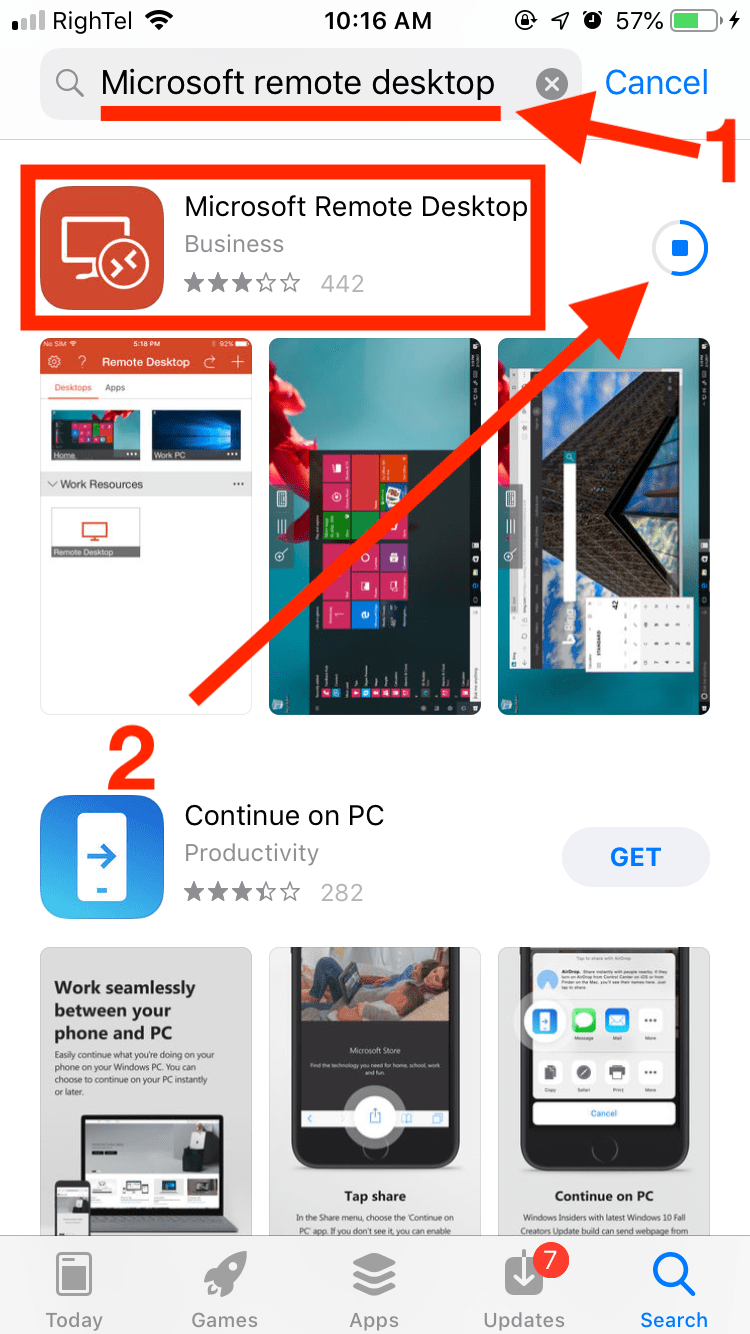
Otevřete App Store na svém iOS zařízení a nainstalujte Vzdálená plocha Microsoftu. Po dokončení instalace aplikaci otevřete z nabídky aplikací.
Krok 2: Přidejte svůj VPS
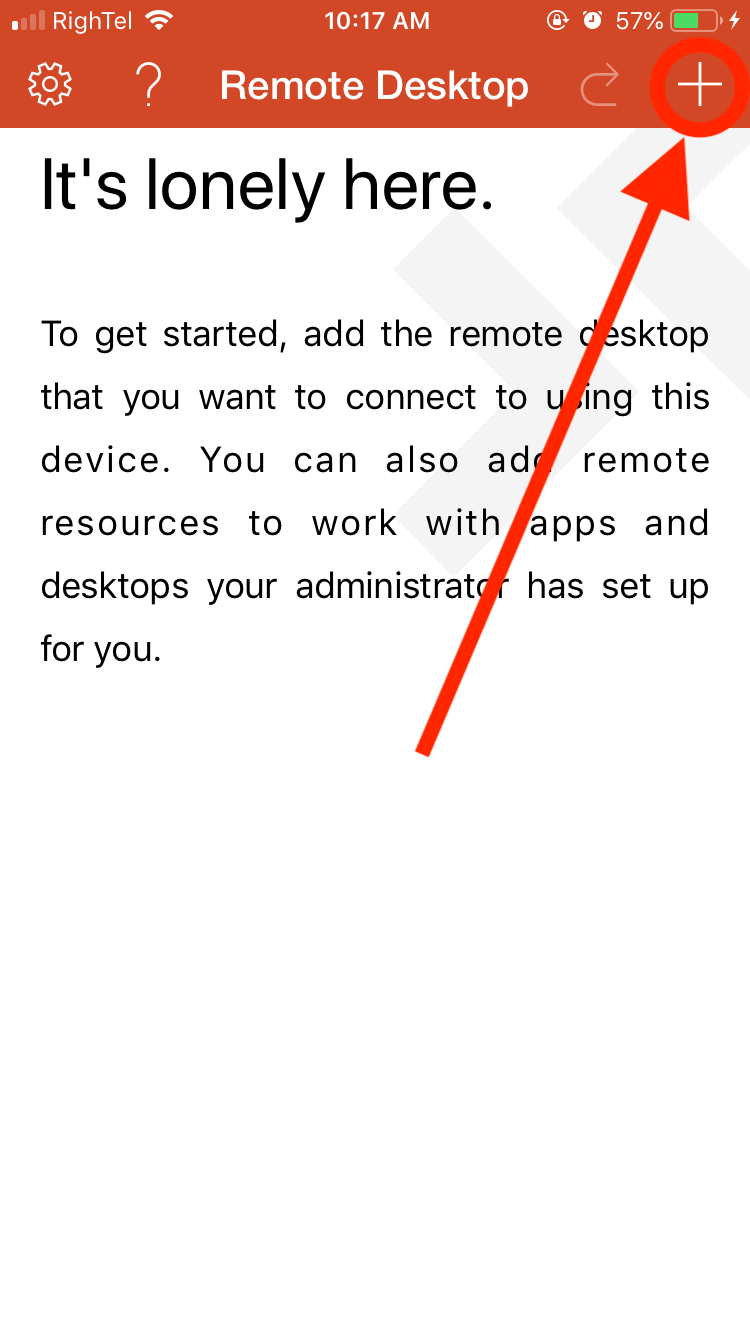
Použijte tlačítko + na pravé straně a v zobrazené nabídce vyberte „Add PC or Server".
Krok 3: Zadejte přihlašovací údaje pro VPS
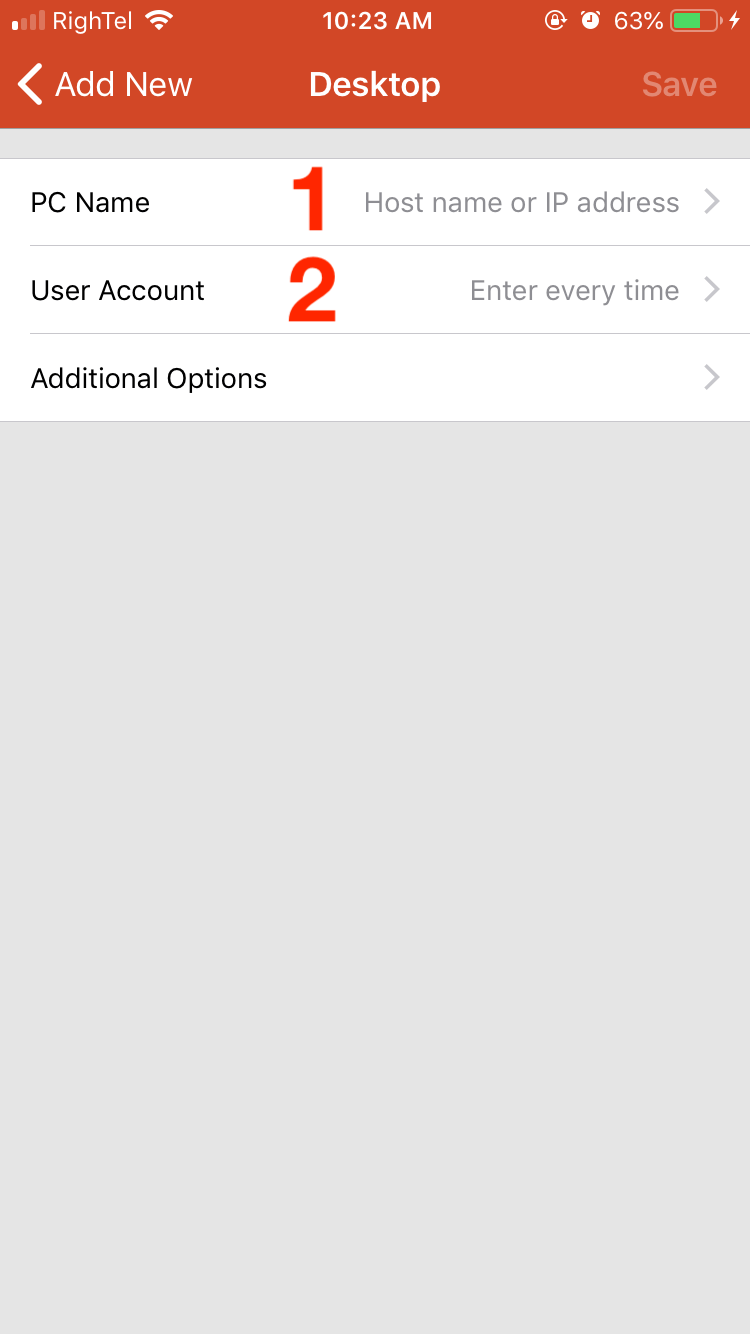
Na další obrazovce zadejte hostname vašeho VPS a přihlašovací údaje. Tyto informace vám měl poskytnout váš poskytovatel VPS při prvním nastavení serveru.
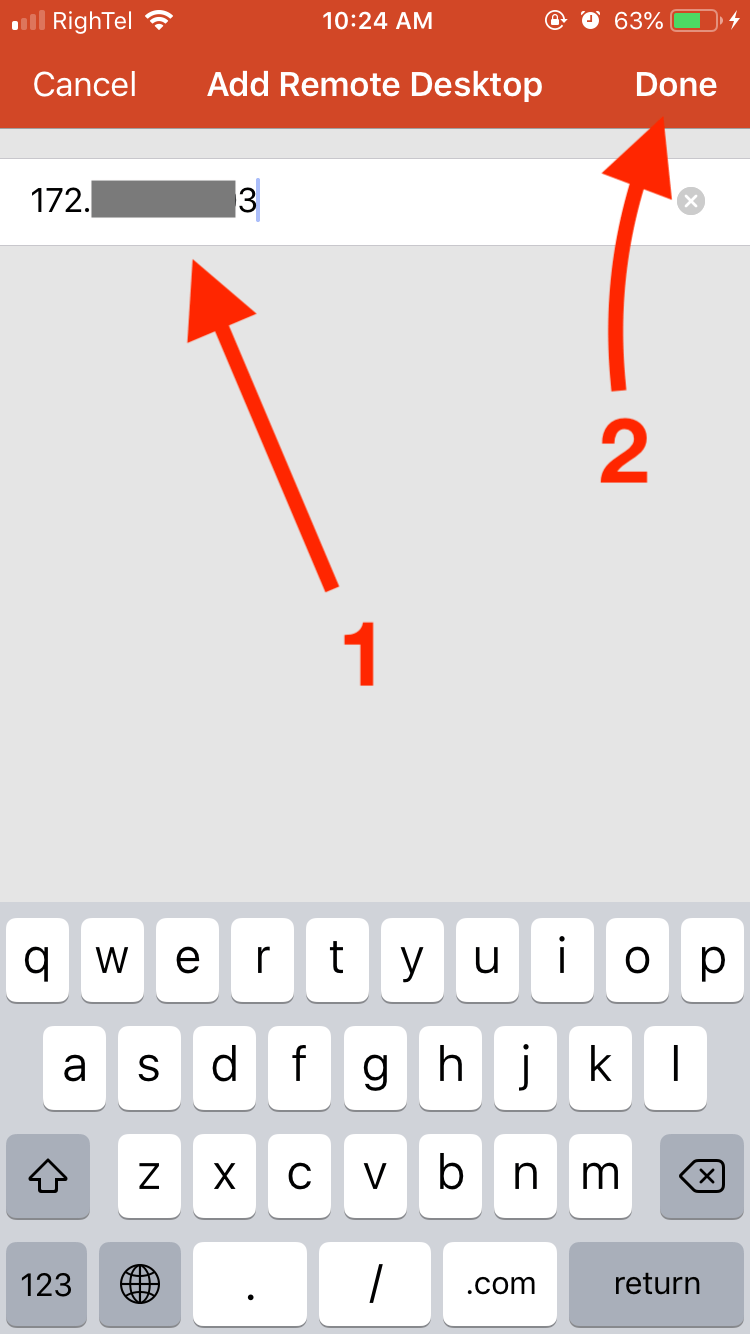
Krok 4: Uložte konfiguraci
Kliknutím na Uložit vytvoříte vzdálenou plochu s právě zadanou konfigurací.
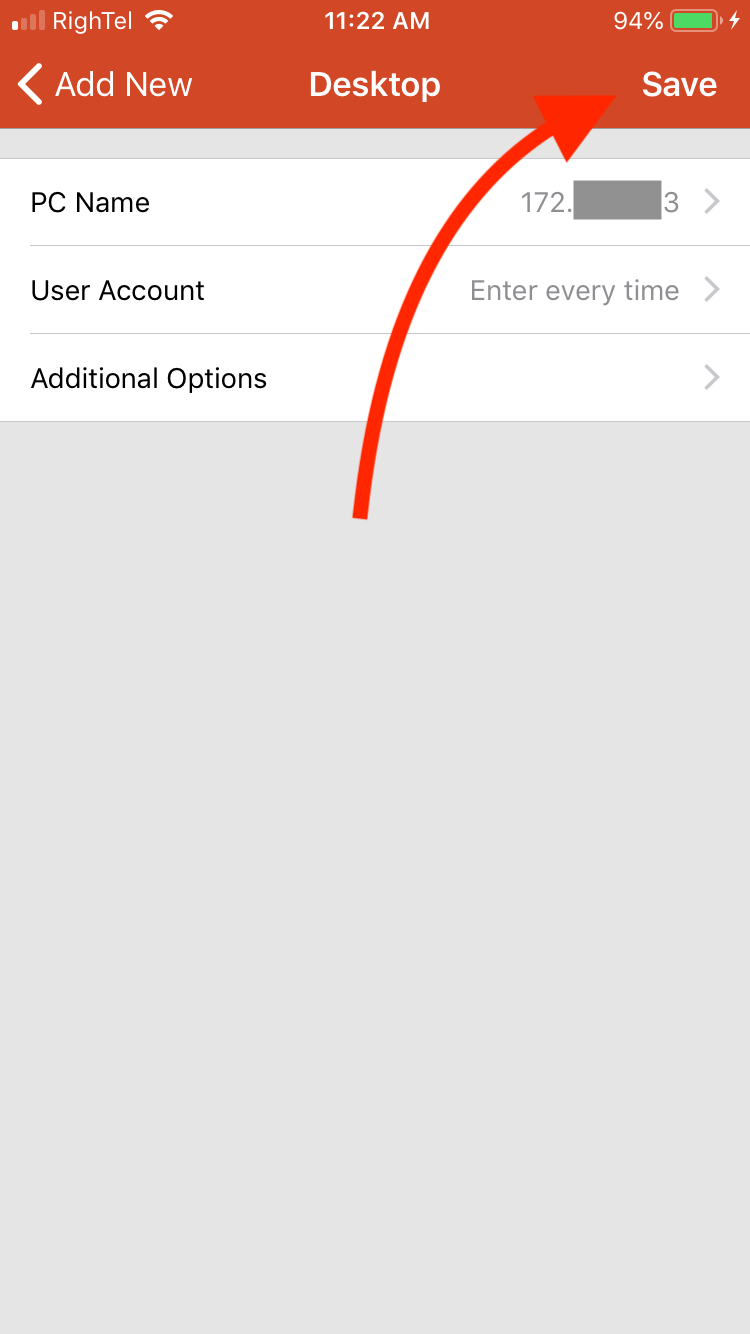
Krok 4: Otevřete VPS
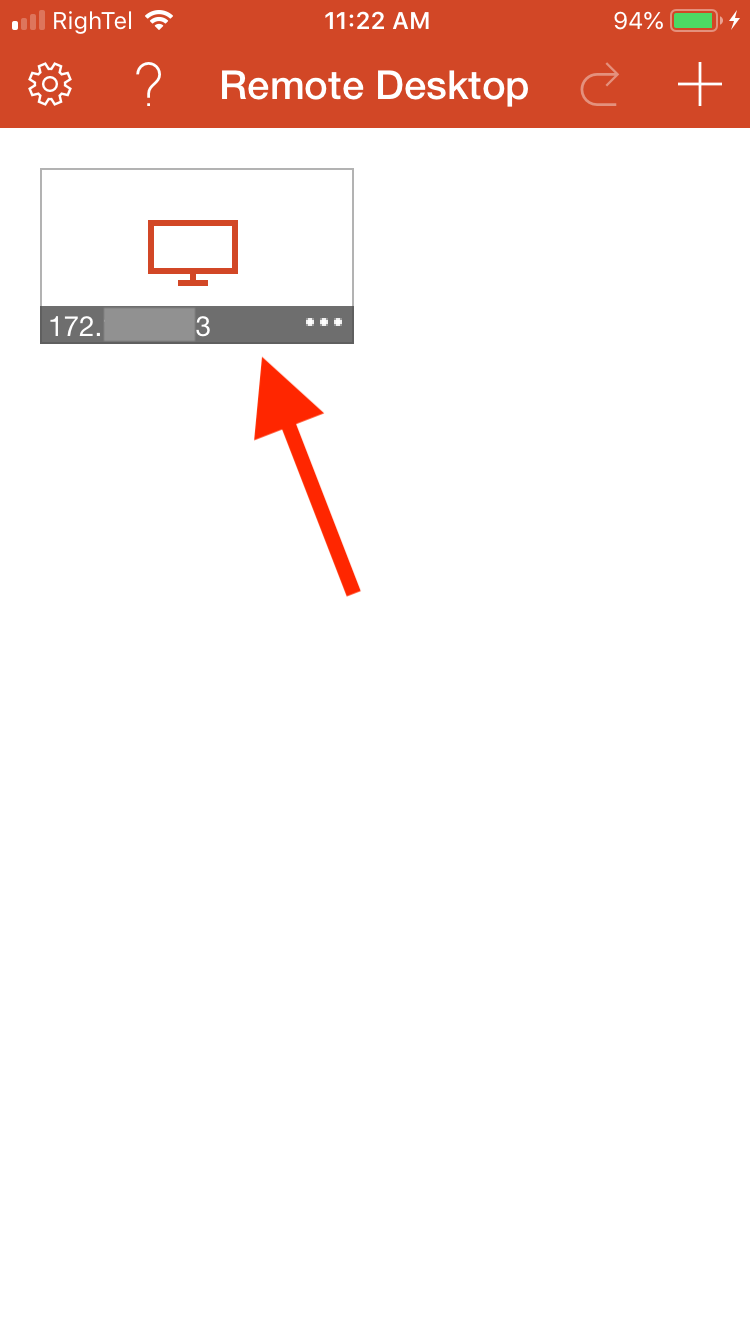
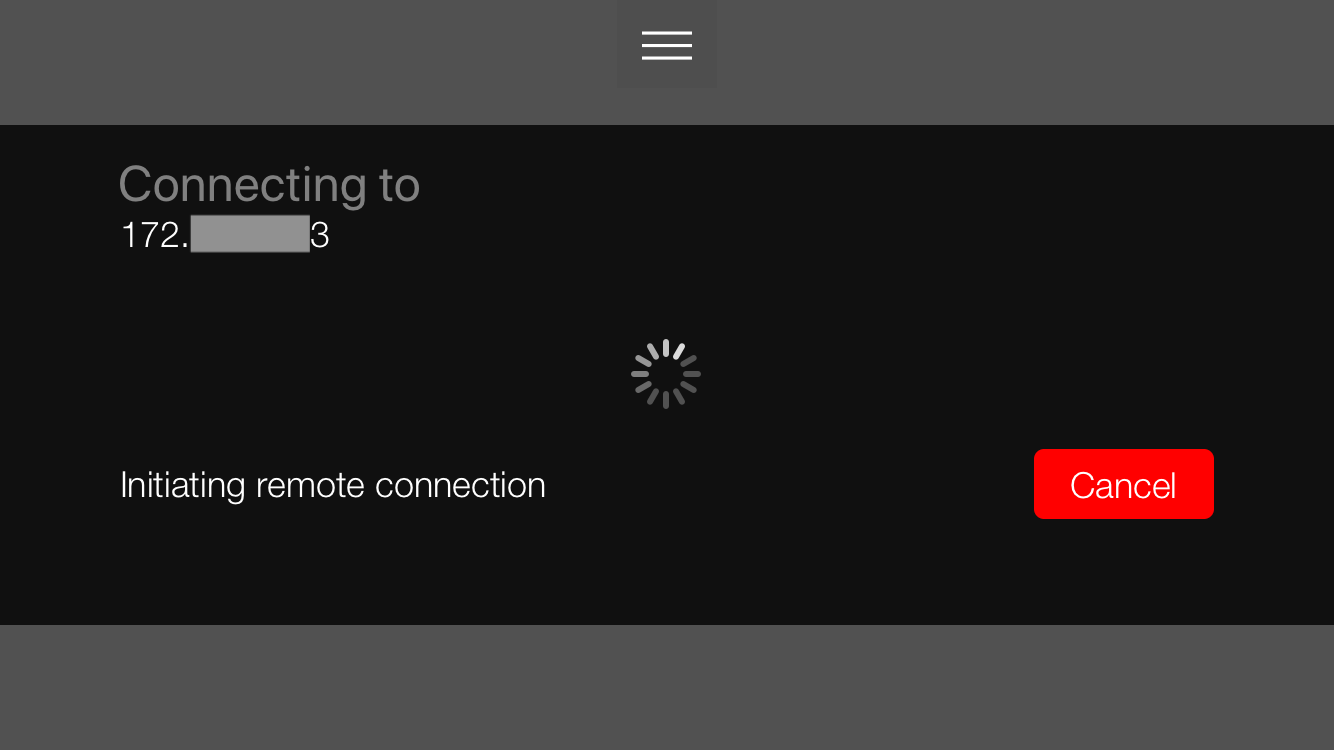
Na obrazovce aplikace se nyní zobrazí ikona vašeho VPS v sekci „My Desktops". Klepnutím na ni spustíte vzdálenou relaci. Při prvním připojení k vašemu VPS budete muset souhlasit s podmínkami společnosti Microsoft. Po jejich odsouhlasení se připojení spustí.
Krok 5: Zkontrolujte svůj VPS
Nyní byste měli mít před sebou obrazovku Windows VPS. Gratulujeme, právě se vám podařilo připojit k VPS na vašem iOS zařízení.
📱 Připojení k tvému VPS pomocí Safari nebo Chrome (pouze Cloudzy VPS)
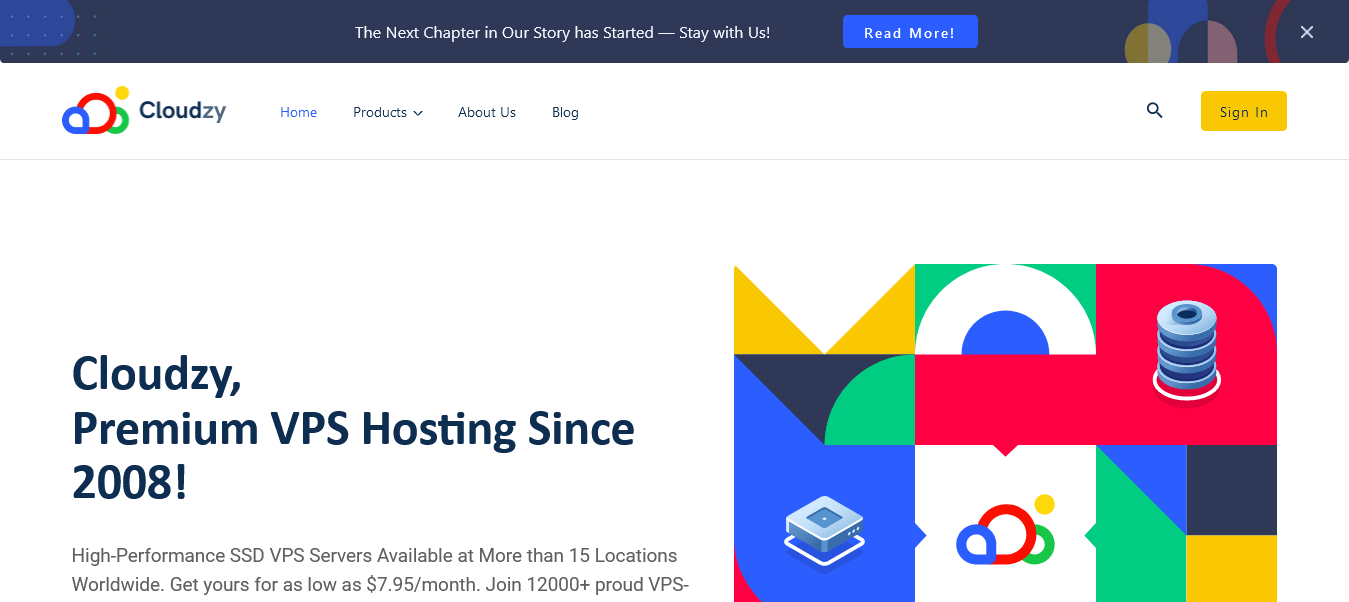
Krok 1: Navštivte Cloudzy.com
Navštivte webové stránky Cloudzy a klikněte na tlačítko „Sign In" na úvodní stránce.
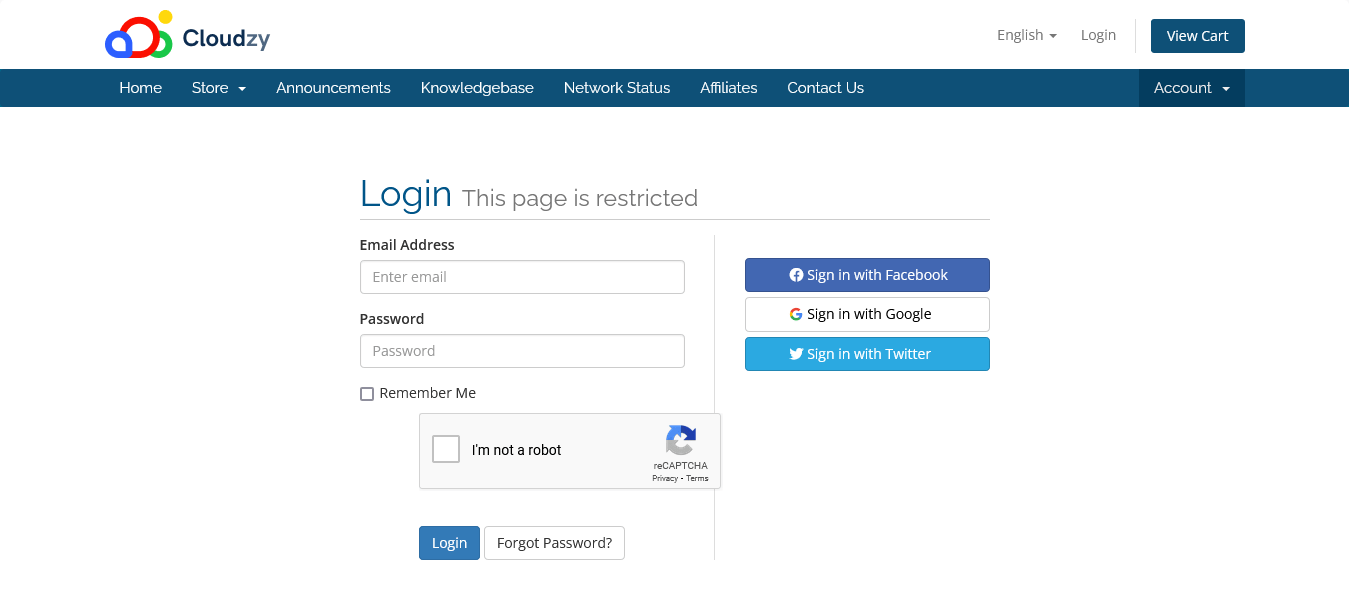
Krok 2: Přihlášení
Na přihlašovací stránce zadej své Cloudzy přihlašovací údaje a přihlas se.
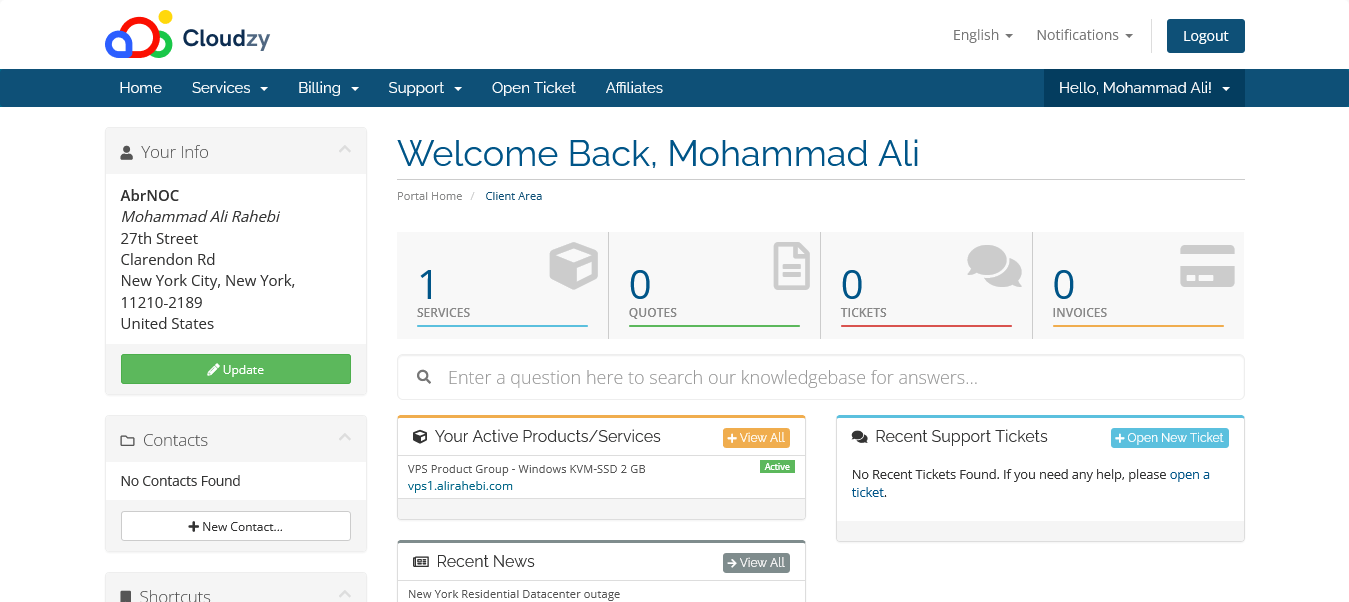
Krok 3: Vyberte službu VPS
Na ovládacím panelu vyberte službu VPS, ke které chcete získat přístup. VášVy Služba (služby) VPS bude uvedena v části "Vaše aktivní produkty/služby".
Krok 4: Otevřete panel VNC
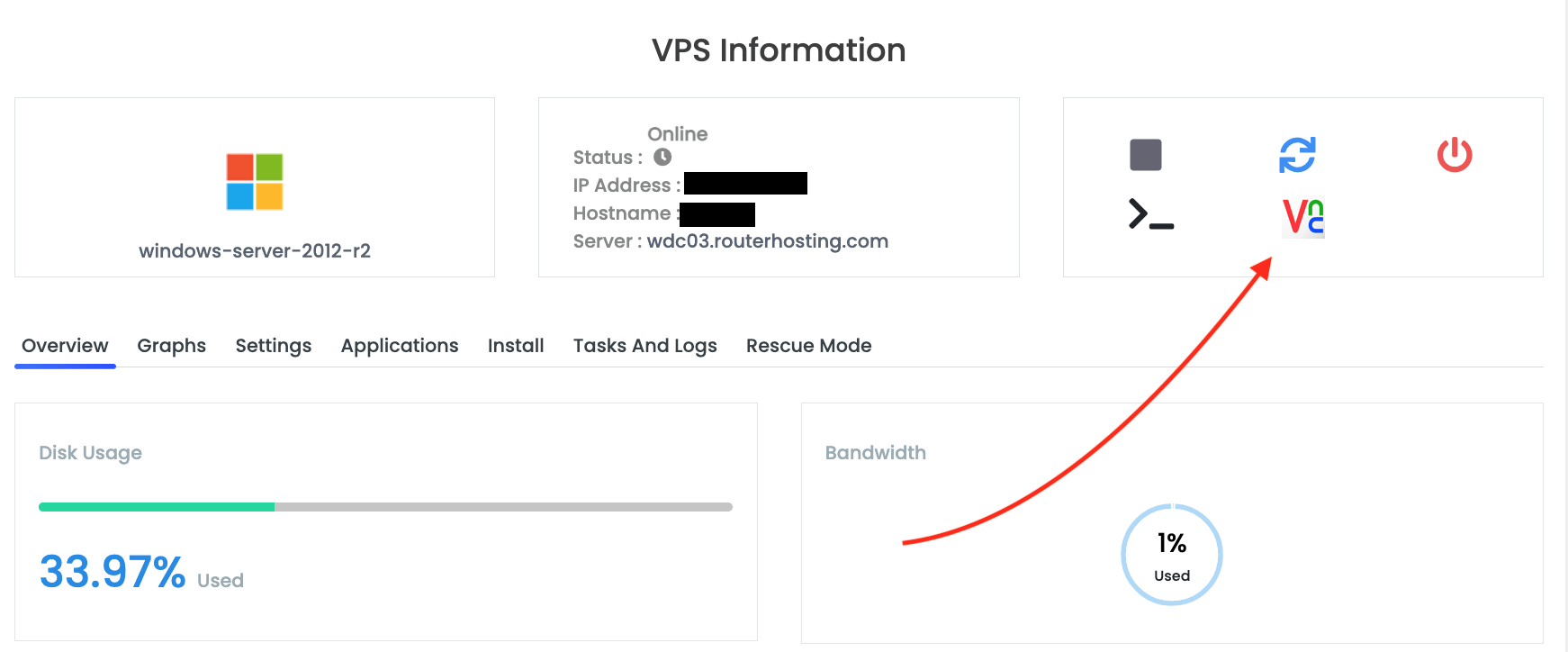
V ovládacím panelu vašeho VPS klikněte na tlačítko „Connect via VNC" pro otevření VNC panelu.
Krok 5: Spusťte VNC Viewer
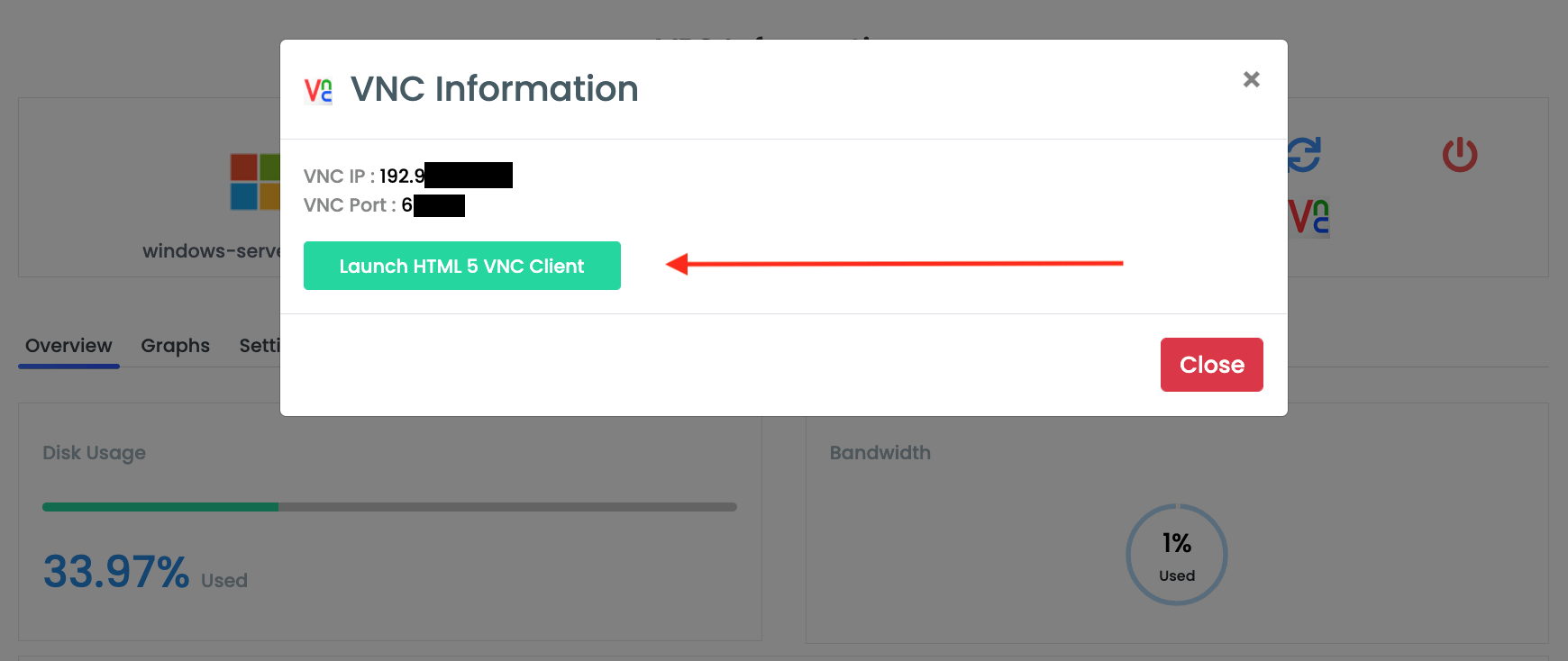
Klikněte na tlačítko „Launch HTML5 VNC Client" a spusťte prohlížečový VNC klient pro vzdálenou plochu.
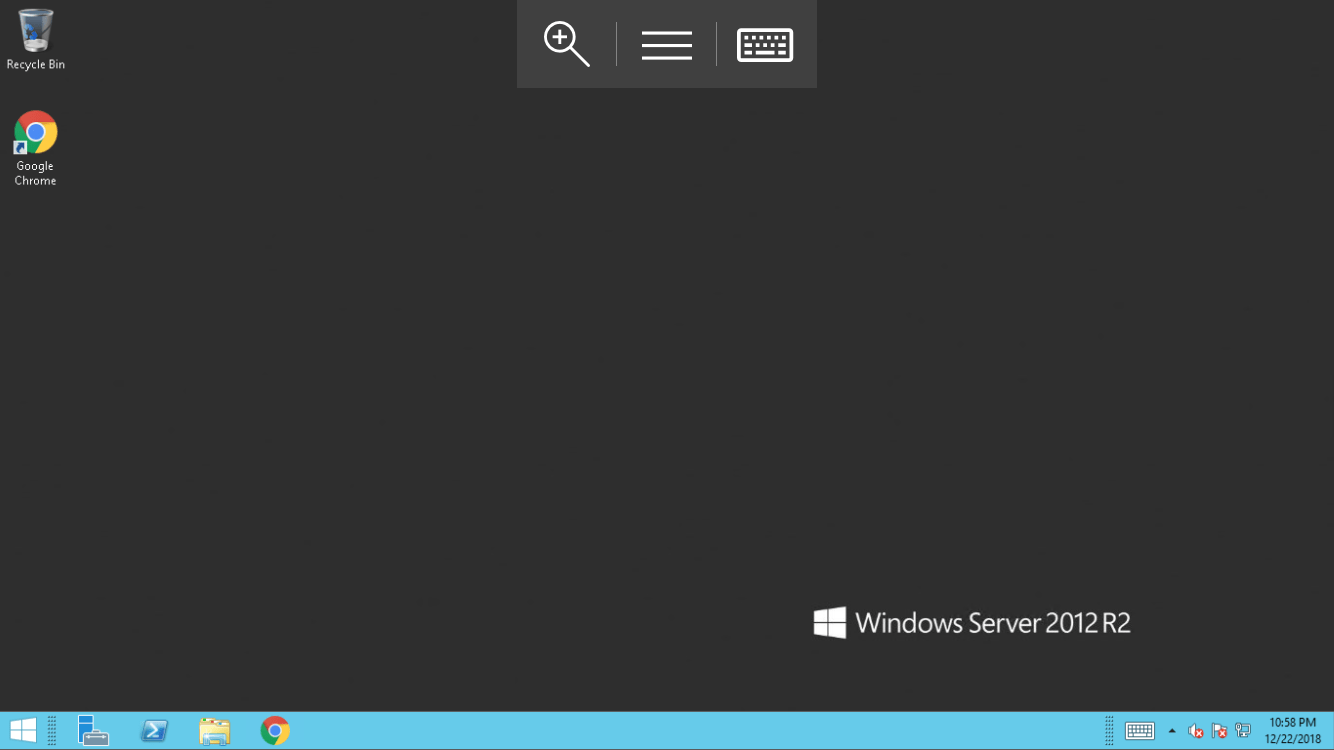
Krok 6: Zkontrolujte svůj VPS
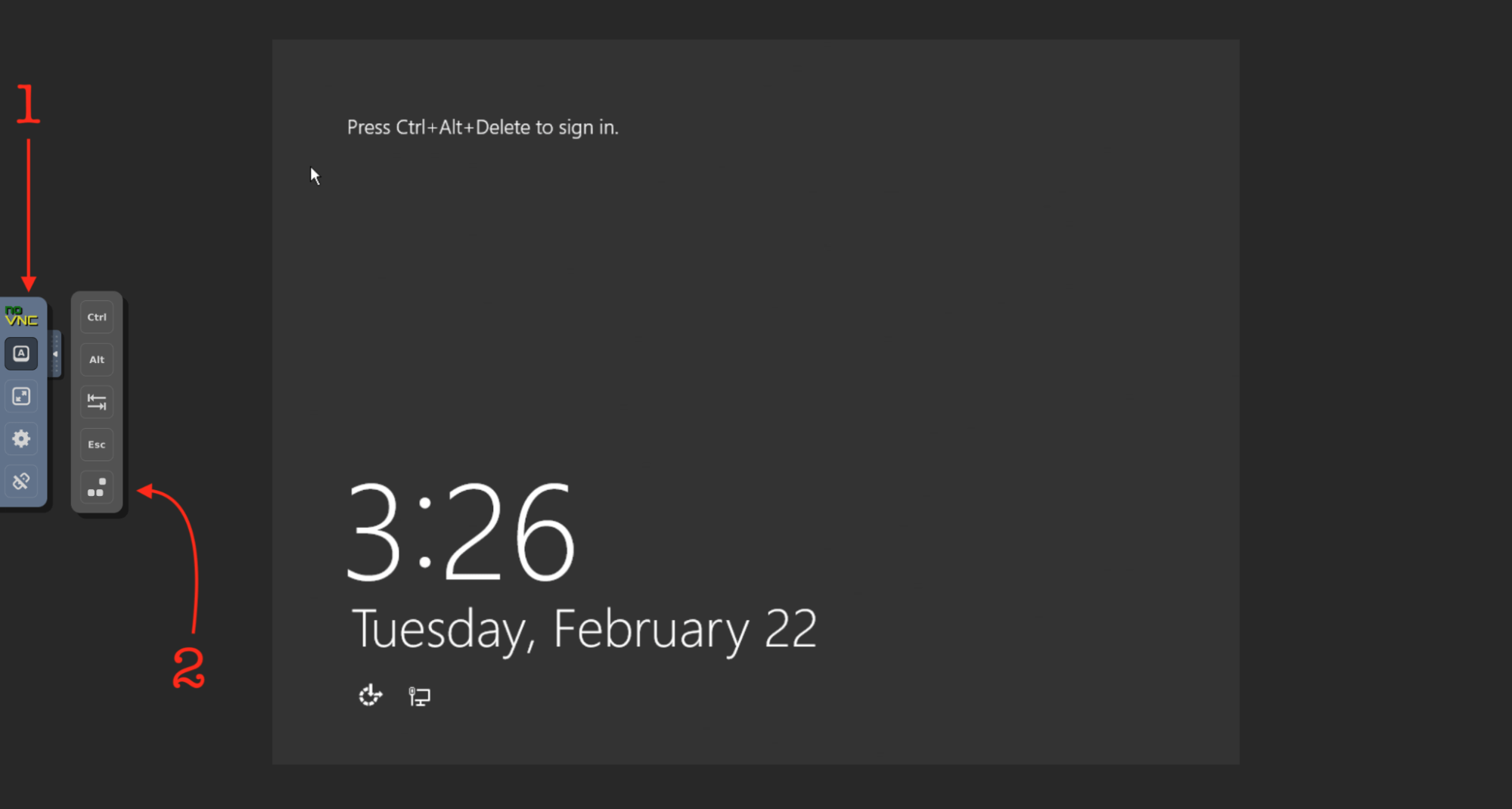
Na nové obrazovce uvidíte svůj Cloudzy Windows VPS (nebo Cloudzy Linux VPS) a budete s ním moci pracovat.
Nejlepší vzdálená plocha na iOS
Teď, když se vám podařilo připojit k VPS z iOS zařízení, možná přemýšlíte, jak připojení zlepšit a zvýšit výkon vašeho VPS. To samozřejmě platí jen v případě, že ještě nemáte Cloudzy Windows VPS. Po koupit Cloudzy VPS, máte jistotu, že vaše VPS disponuje nejlepším připojením a výkonem, jakého může dosáhnout. S úložištěm NVMe, DDR4 RAMS a šířkou pásma 1 Gbps jsou plány Windows VPS od Cloudzy spolehlivé a výkonné – nemusíte je prakticky vůbec sledovat.



Diskuse
Komentáře
Přihlaste se a zapojte se do diskuse.