

Takže jste se nějak dostali k minimální instalaci CentOS 7, která je v podstatě příkazový řádek bez grafického rozhraní. Není to problém. Stává se to každému. Maybe jste zapomněli zvolit grafické rozhraní během instalace, nebo jste se jej rozhodli neinstalovat. Případně jste si vybrali levnější Linux tarif hostingu, který s ním nepřichází. Ať je to jakkoli (třeba to není ani CentOS, ale Ubuntu, kterou potřebuješ, a chceš si nainstalovat grafické prostředí? Přečti si můj průvodce na instalace GUI na serveru Ubuntu), máte na serveru pouze operační systém s příkazovým řádkem.
Opravdoví vývojáři a správci serverů by mohli preferovat příkazový řádek před grafickým rozhraním, ale pokud teprve začínáte nebo jste středně pokročilý správce či vývojář, budete potřebovat něco přívětivějšího – třeba grafické rozhraní GNOME. A jak se ukázalo, instalace grafického rozhraní na CentOS 7 není zas až tak složitá a my vás jí provedeme krok za krokem. Nejdříve se orientujte. Máte minimální CentOS 7, takže by vám měla zobrazit něco takového:
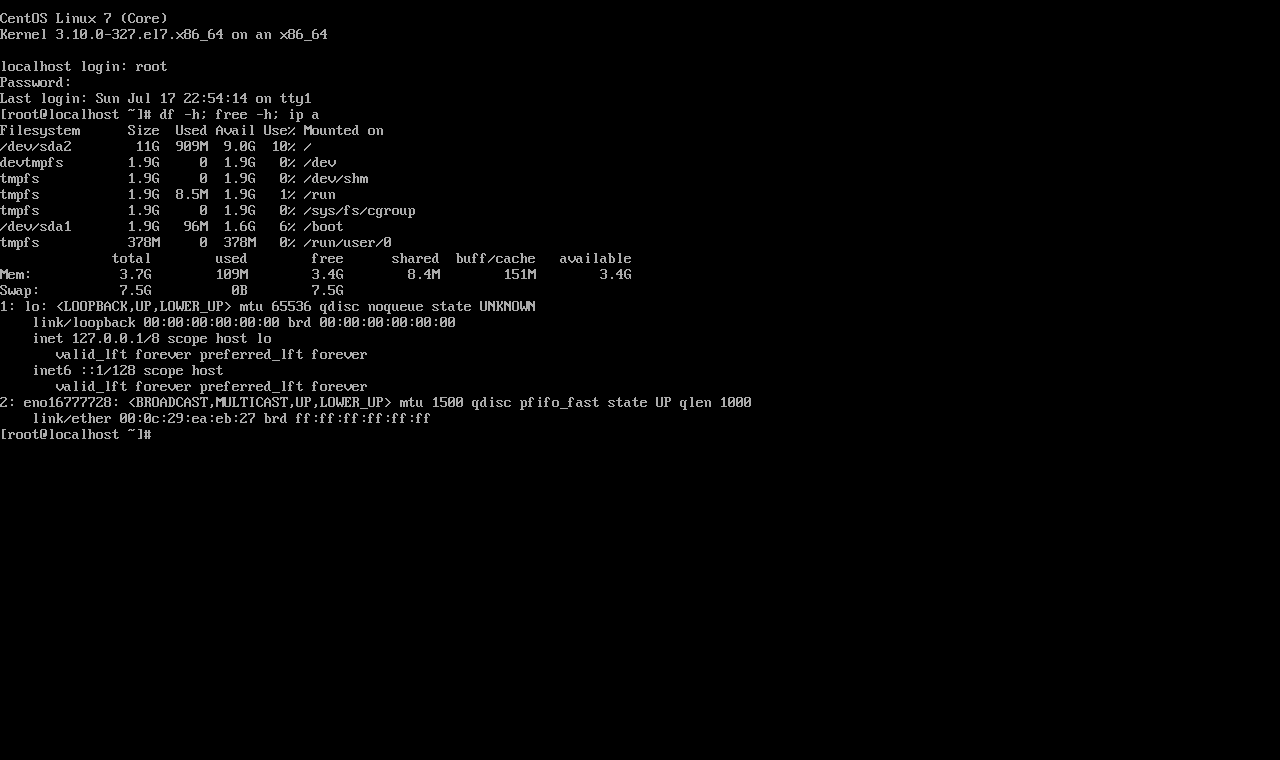
Toto je Command-Line Interface neboli CLI, což je textové rozhraní. Aby jste si grafické prostředí spustili, potřebujete jen fungující internetové připojení. Zbytek je už jen záležitost několika jednoduchých kroků. Na serveru CentOS si můžete nainstalovat různá grafická prostředí, každé s vlastním designem a sadou funkcí.
Na vás záleží, kterou desktopové prostředí si vyberete pro váš server CentOS. Zde se podíváme na tři populární možnosti. Jako první je GNOME desktop, oblíbená volba pro mnoho distribucí Linux. Pamatujte, že abyste mohli nainstalovat GUI na CentOS 7, musíte být uživatelem root nebo mít uživatele s právy "sudo".

Vytvořte si CentOS prostředí na pár kliknutí.
Zobrazit CentOS plányJak nainstalovat GUI na CentOS 7?
V následujících řádcích vám ukážeme, jak nainstalovat GUI na CentOS 7 pomocí tří různých grafických prostředí. Vyberte si to, které nejlépe vyhovuje vašim potřebám.
Instalace GNOME
GNOME je jedním z prvních grafických rozhraní vydaných pro Unix-like systémy, jako jsou různé Linux distribuce, FreeBSD atd., a je zcela open-source. GNOME je skvělá volba pro CentOS server, protože je efektivní na zdroje a vypadá elegantně. Chcete-li nainstalovat GNOME na CentOS 7, musíte nejdřív aktualizovat balíčky. K tomu slouží yum. Yum je nativní správce balíčků CentOS, podobný příkazu apt v Ubuntu. Aktualizujete-li balíčky serveru, spusťte v CLI následující příkaz:
sudo yum update
Teď, když jste upgradovali všechno, je čas se pustit do skutečné práce - instalace GNOME. Je to vlastně jednoduché. Po skončení updatu spusťte následující příkaz a stáhněte si a nainstalujte GNOME desktop:
sudo yum -y groups install "GNOME Desktop"
Stažení může chvíli trvat - záleží na rychlosti vašeho internetu. Instalační soubory GNOME pro desktop mají zhruba 700 až 800 MB. Jakmile je stáhnete a nainstalujete, skončíte zpět v příkazovém řádku, jako by se nic nestalo. Aby se skutečně něco spustilo, musíte nakonfigurovat a spustit X Window System, který zajišťuje běh grafického rozhraní. X Window System spustíme pomocí startx příkaz, ale předtím musíme systému sdělit, jaké desktopové prostředí má spustit, a samozřejmě přiřadíme nově instalovaný shell GNOME. Provedeme to následujícím příkazem:
echo "exec gnome-session" >> ~/.xinitrc
Nyní X Window System ví, že má spustit desktop GNOME, a instalace je hotova.
Přečti si také: KDE vs. GNOME vs. Xfce
Spouštění GNOME
Teď spusťme GNOME a podívejme se, jestli vše funguje, pomocí příkazu pro spuštění X Window System:
startx
Pokud vše proběhlo podle plánu, brzy se vám zobrazí nový desktopový GUI GNOME. Vidíte-li něco podobného, můžete si oddychnout, protože se vám podařilo nainstalovat GUI na CentOS 7.
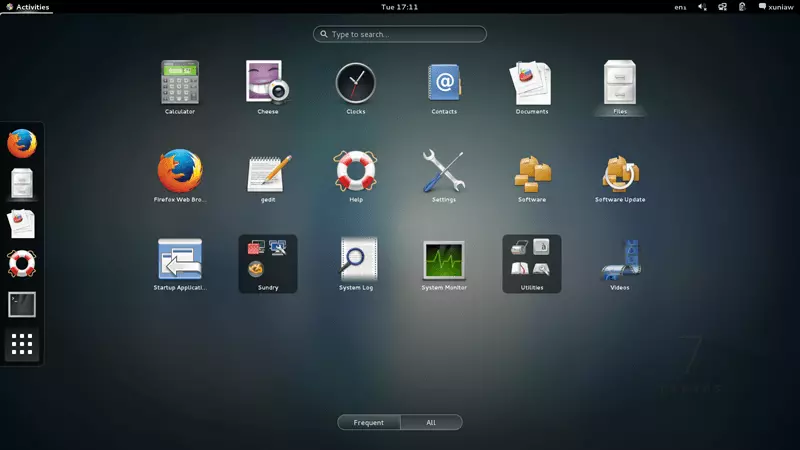
Výchozí přihlášení do GUI
Ale co se stane při příštím přihlášení k serveru? Budete muset spustit startx příkaz pokaždé, když restartujete CentOS? No ano, ale existují i způsoby, jak to napravit. Pokud si nechcete pokaždé při přihlášení prohlížet bezbarvu konzoli, otevřete si terminál (stiskněte CTRL + ALT + T) a zadejte tento příkaz:
systemctl set-default graphical.target
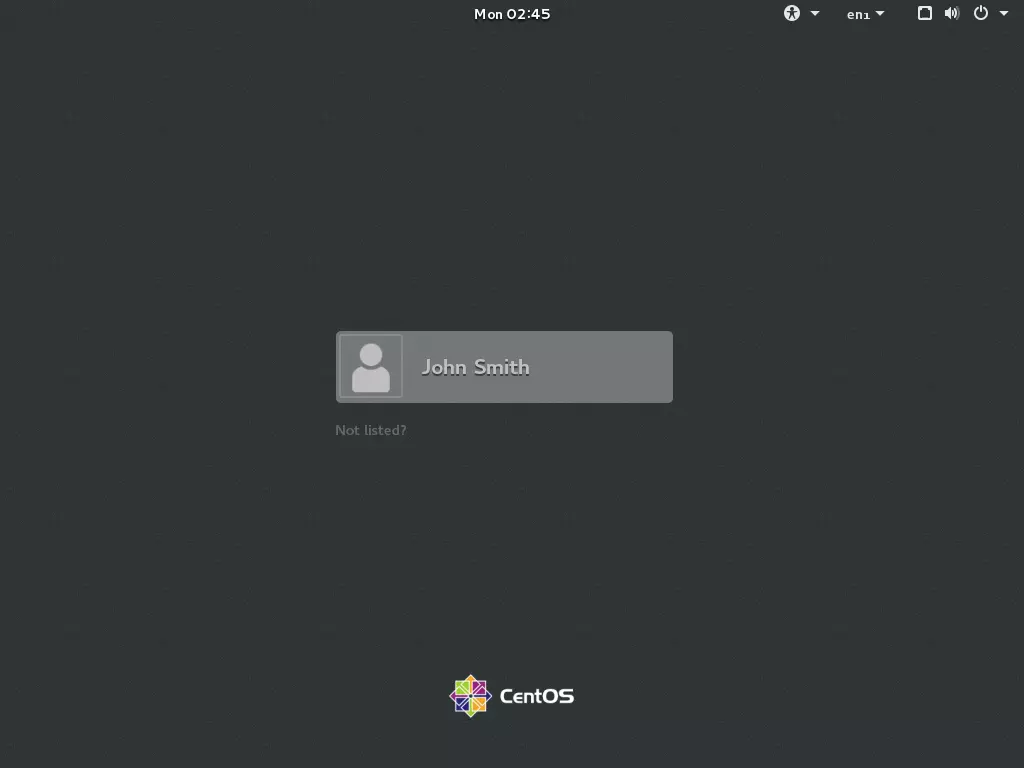
Tím řeknete CentOS, aby automaticky načetl a spustil aktuální GUI, v tomto případě GNOME desktop, vždy při startu. Nyní to otestujeme a restartujeme server. Tentokrát bez příkazů, můžete to udělat přes GUI. Jakmile se CentOS vrátí do provozu, měl by se vám zobrazit přihlašovací obrazovka GUI, která bude vypadat nějak takto (jméno John Smith je náhodné).
Jednoduché, že? Teď máte GUI na minimálním CentOS 7, který už ale minimální není. Ale pokud byste nechtěli GNOME? Naštěstí vám také ukážeme, jak nainstalovat KDE a MATE, takže pokud se vám GNOME nelíbí, budete mít spoustu možností. Dále následuje KDE s různými motivy.
Přečti si také: Jak nainstalovat PPTP VPN na CentOS 8?
Jak nainstalovat GUI na CentOS 7: KDE Plasma
Postup je v podstatě stejný jako instalace GNOME. Začněte aktualizací yum pomocí:
sudo yum update
Jakmile je to hotovo, musíte stáhnout a nainstalovat KDE pomocí tohoto příkazu:
sudo yum -y groups install "KDE Plasma Workspaces"
Bude to chvíli trvat, v závislosti na konfiguraci vašeho systému a internetovém připojení, protože se stáhne velký instalační soubor a pak se nainstaluje. Až je to hotovo, spusťte tento příkaz, abyste jej představili X Window Systému:
echo "exec startkde" >> ~/.xinitrc
Teď zbývá jen spustit KDE Plasma a ověřit, zda byly dosavadní kroky úspěšné. Spusťte X Window System s:
startx
Za chvíli by se měla zobrazit tato úvodní obrazovka:
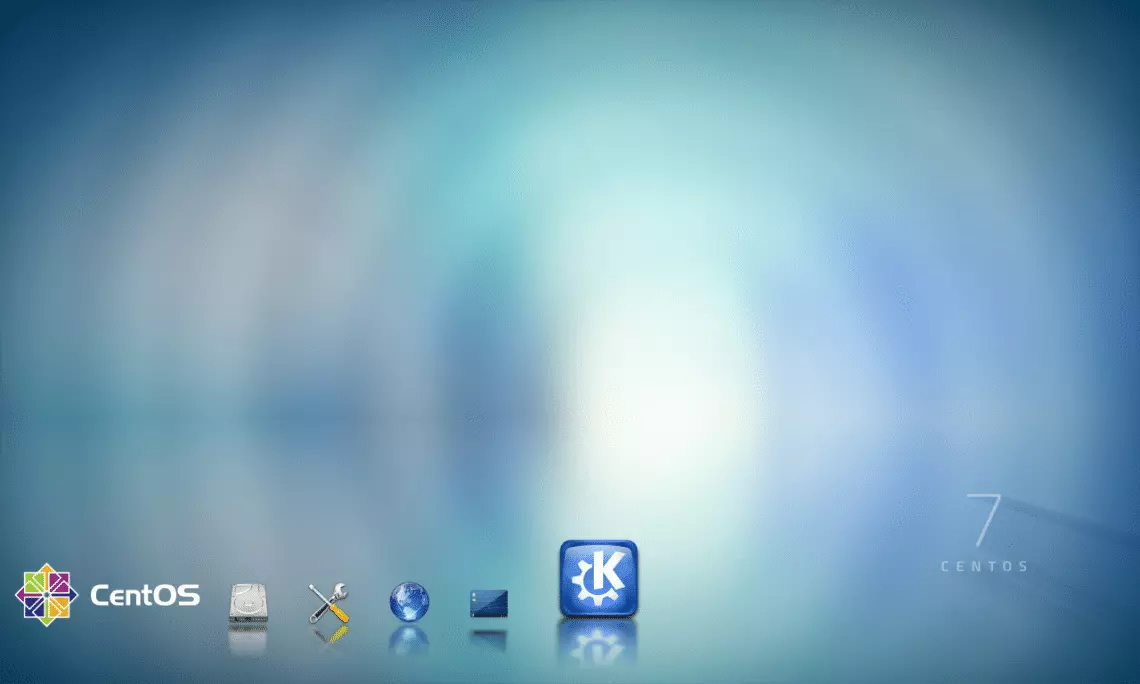
Gratulujeme, podařilo se vám nainstalovat GUI na CentOS 7 podruhé! Abyste si KDE nastavili jako výchozí GUI a řekli CentOS, aby jej automaticky načetl při startu, spusťte tento příkaz, stejně jako s GNOME:
systemctl set-default graphical.target
Teď se budete přihlašovat přes nový GUI pokaždé. Přejděme nyní na MATE, dalšího oblíbeného desktopového prostředí, což je poslední, které vás zde naučíme instalovat.
Přečti si také: Instalace Gnome na CentOS 8
Jak nainstalovat GUI na CentOS 7: MATE
MATE je krásné prostředí a skvělá volba pro ty, co si váží estetiky. Instalace a spuštění je téměř totožné s GNOME a KDE, takže se tím budeme zabývat stručněji. Nejdříve aktualizujte balíčky serveru pomocí:
sudo yum update
Jakmile je to hotovo, stáhněte a nainstalujte MATE:
sudo yum --enablerepo=epel -y groups install "MATE Desktop"
Bude to chvíli trvat a až to skončí, musíte instalaci dokončit jejím nastavením jako aktuálního desktopového prostředí:
echo "exec /usr/bin/mate-session" >> ~/.xinitrc
Nyní, stejně jako u ostatních instalací, spusťte X Window System a otestujte nový GUI:
startx
Vidíte-li krásný obraz níže, podařilo se vám nainstalovat GUI MATE na CentOS 7.
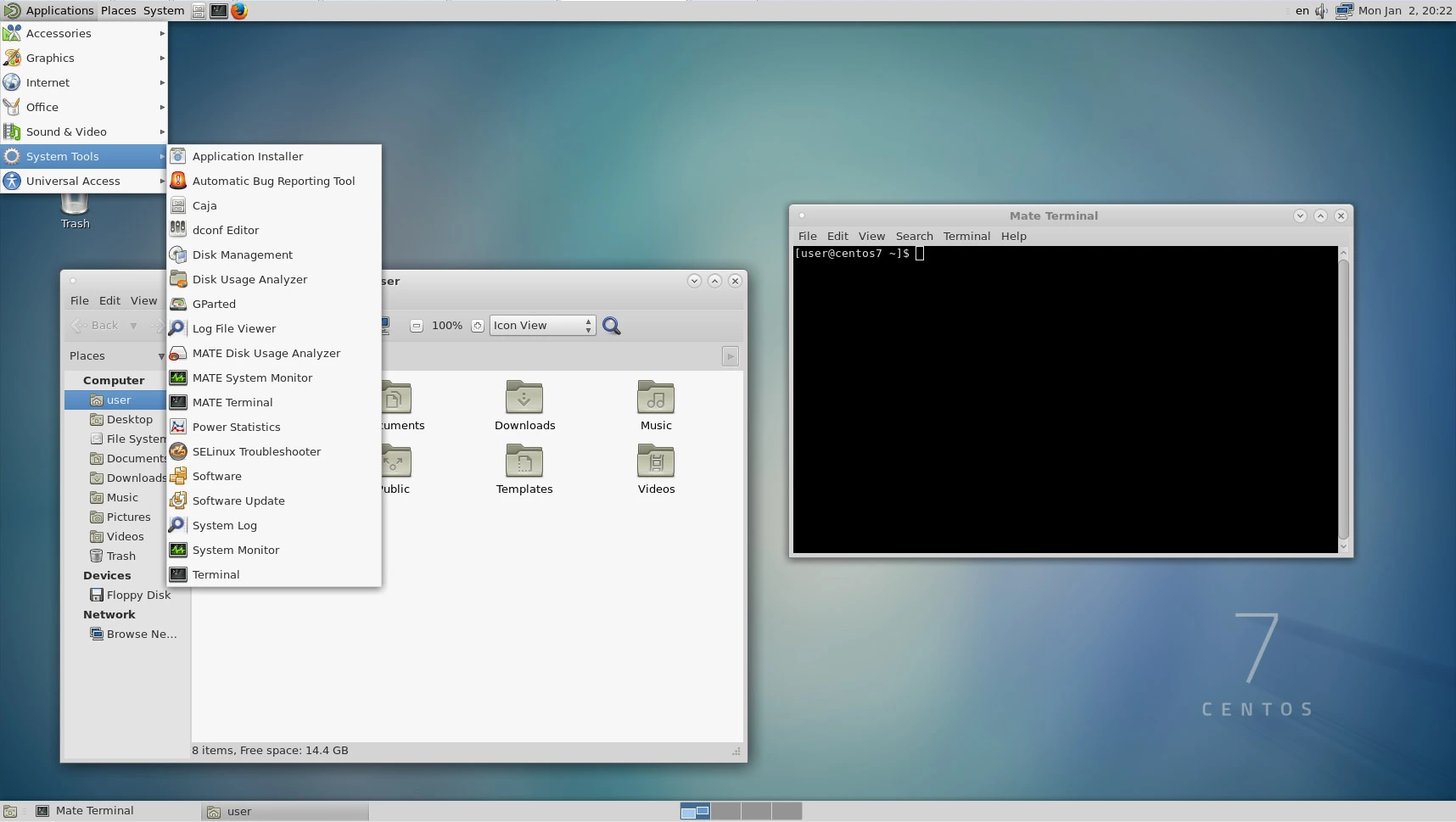 Teď zbývá jen zajistit, aby se automaticky načetl pokaždé, když restartujete server CentOS 7, spuštěním tohoto příkazu:
systemctl set-default graphical.target
Vytvořte si CentOS prostředí na pár kliknutí.
Zobrazit CentOS plányZávěr
Teď už víte, jak nainstalovat GUI na CentOS 7, pokud jste se ocitli v minimální instalaci jen s příkazovým řádkem. Výhodou distribucí Linux jako CentOS 7 je, že můžete mít všechna tři desktopová prostředí najednou a vybírat si je v přihlašovací obrazovce.
Pokud se vám nelíbí CentOS EoL, jsme s vámi pro další kroky. Možnost vybrat si přesně ty funkce, které chcete pro svůj server, je jen jedna z výhod, kterou vám Linux nabízí. Pokud se rozhodnete pro dostupný plán hostingu Linux, jako Linux VPS, a nastavíte si jej podle svých potřeb, dosáhnete optimálního výkonu bez zbytečného utrácení za drahé dedikované servery s funkcemi, které nikdy nebudete používat.



Diskuse
Komentáře
Přihlaste se a zapojte se do diskuse.