

Chcete-li vědět, co je brána RDP a jak ji nakonfigurovat na serveru Windows, potřebujete podrobný návod, který pokryje všechny vaše otázky v této oblasti.
Brána RDP vám umožňuje zvýšit zabezpečení serveru Windows a cítit se volně v davu útoků a bezpečnostních rizik.
Slabá hesla, metody šifrování a neúčinné kontroly však činí bránu RDP zranitelnou vůči malwaru a ransomwaru.
Pokud se spoléháte na vzdálený přístup na plochu, přidejte silné ovládání kybernetické bezpečnosti, abyste chránili vzdálenou práci co nejvíce.

Získejte RDP server s okamžitým nastavením, plným root přístupem a NVMe úložištěm.
Koupit RDPCo je RDP Gateway?
Brána RDP se definuje jako server brány vzdálené plochy, který filtruje připojení RDP z externích prostředků.
Tato brána zdokonalí veškerý příchozí přístup RDP na soukromý nebo organizační server Vzdálené plochy a posílí bezpečnost sítě prostřednictvím vytvoření RDP bezpečná šifrovaná připojení.
Toto filtrování pro zvýšení zabezpečení vytváří přímé vzdálené připojení k počítači pro přístup k vašemu systému.
Hostujte své prostředí Windows 8 na vysoce výkonné infrastruktuře.
Windows 8 VPSJak nastavit roli serveru brány RDP na serveru Windows?
Nejdřív musíte získat certifikát SSL z vaší interní CA.
1. Nainstalujte certifikační autoritu
Poznámka: Přihlaste se skupinou Enterprise Admins a skupinou Domain Admins kořenové domény.
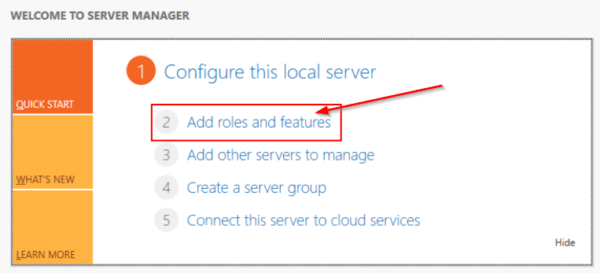
- Otevřete Správce serveru, pak klikněte na Přidat role a funkce. Otevře se Průvodce.
- Na stránce Než začnete klikněte na Další.
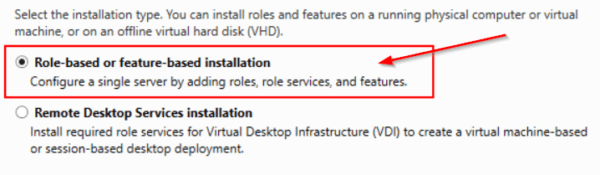
- V kroku Vybrat typ instalace zaškrtněte možnost Instalace podle role nebo funkce a klikněte na Další.
- V kroku Vybrat cílový server musí být zaškrtnuta možnost Vybrat server z fondu serverů.
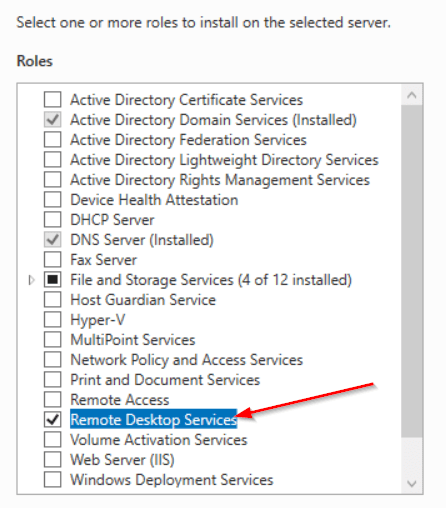
- V kroku Vybrat role serveru vyberte Služby certifikátu Active Directory, klikněte na Přidat funkce a pak na Další.
- Přečtěte si informace o Službách certifikátu Active Directory a klikněte na Další.
- Klikněte na Instalovat a ověřte instalaci.
- Po dokončení instalace klikněte na Konfigurovat služby certifikátu Active Directory na cílovém serveru.
- Přečtěte si přihlašovací údaje účtu skupiny Enterprise Admins a klikněte na Další.
- Klikni na Certification Authority v Role Services a pak na Next
- Na stránce Typ nastavení vyberte Ověřit, že je to certifikační autorita organizace, a klikněte na Další.
- Potvrďte, že půjde o kořenovou CA, a klikněte na Další.
- Na stránce Privátní klíč potvrďte možnost Vytvořit nový privátní klíč a klikněte na Další.
- Klikněte na Konfigurovat a aplikujte a zavřete nastavení.
- Na stránce Kryptografie pro CA ponechte výchozí nastavení pro poskytovatel šifrování a algoritmus hash (SHA2), a zvažte délku klíče.
- Ponechte výchozí hodnotu 2048 a klikněte na Další.
- Na stránce Název CA pokračujte s běžným názvem pro CA.
- Ujistěte se, že název CA je kompatibilní s vašimi konvencemi názvů a účely, pak klikněte na Další.
- Na stránce Platnost certifikátu v poli Zadejte dobu platnosti zadejte číslo a zvolte jednotku času. Klikněte na Další.
- Na stránce CA Database zadejte umístění databází. Vyberte složku pro databázi certifikátů a protokol databáze certifikátů. Klikněte na Další.
Přečti si také: Jak odeslat Ctrl+Alt+Del v RDP?
Instalace role Remote Desktop Gateway ze server manageru
- Jdi do Server Manageru a nainstaluj roli Remote Desktop Services
- Jakmile je nastavení dokončeno, otevřete Správce brány vzdálené plochy
- V sekci Zásady vytvořte vaši autorizační zásadu
Získejte RDP server s okamžitým nastavením, plným root přístupem a NVMe úložištěm.
Koupit RDP2. Jak vytvořit zásadu připojení a autorizace?
- Přejděte do Správce brány vzdálené plochy a zadejte povolené uživatele
- Rozbalte levý panel Název > Zásady > Zásady autorizace připojení.
- Poté z pravé části okna vyberte Vytvořit novou zásadu > Průvodce.
- Otevře se okno Průvodce vytvořením nové autorizační zásady
- Pokračujte s vybranou možností Vytvořit zásadu pro autorizaci připojení vzdálené plochy a autorizaci prostředků vzdálené plochy.
- Poté klikněte na Další.
- Nyní zadej vhodný název pro tvou connection authorization policy
- Poté vyberte metodu ověřování – heslo.
- Poznámka: Skupiny pro připojení k této bráně RDP můžete přidat kliknutím na Přidat skupinu.
- V okně výběru skupiny klikněte na Pokročilé
- Klikněte na Hledat, najděte Správce domény a potvrďte OK
- Vyberte Povolit přesměrování zařízení pro všechna klientská zařízení a klikněte na Další.
- Zadejte hodnoty časového limitu, výpadku a doby relace a klikněte na Další.
- Klikněte na Další a dokončete nastavení
- Zadejte název zásady a klikněte na Další
- Dalším krokem je přeskočení členství ve skupině a kliknutí na Další.
- Vyberte skupiny uživatelů pro přístup k RDP a potom klikněte na Přehled.
- Vyberte „dodatečně"
- V otevřeném okně klikněte na tlačítko Hledat a v seznamu výsledků najděte Řadiče domény
- Klikněte na "OK"
- Zaškrtněte vybrané položky a klikněte na OK.
- Klikněte na "Další"
- Vyberte Povolit připojení pouze na port 3389.
- Klikněte na „Hotovo"
- Potvrď vytvoření zásady kliknutím na tlačítko „Close“
- Klikněte na "OK"
Přečti si také: Jak povolit RDP na serveru Windows 2016?
3. Jak nakonfigurovat klienta RDP pro komunikaci s bránou RDP?
Chcete-li nakonfigurovat roli RD Gateway, postupujte podle následujících kroků:
- Přejděte na Správce serveru a vyberte Vzdálené plochové služby.
- Přejděte na Servery v levém panelu, klikněte pravým tlačítkem na název serveru a vyberte „RD Gateway Manager".
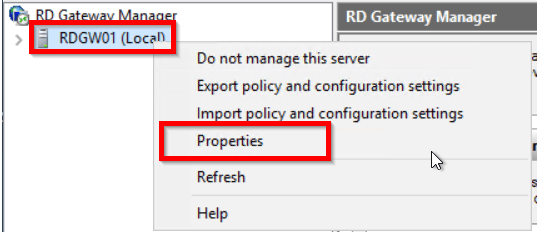
- V okně RD Gateway Manager klikněte pravým tlačítkem na název vaší brány a vyberte možnost "Vlastnosti".
- Otevřete záložku SSL Certificate, vyberte možnost „Import Certificate", poté klikněte na Browse a Import Certificate.
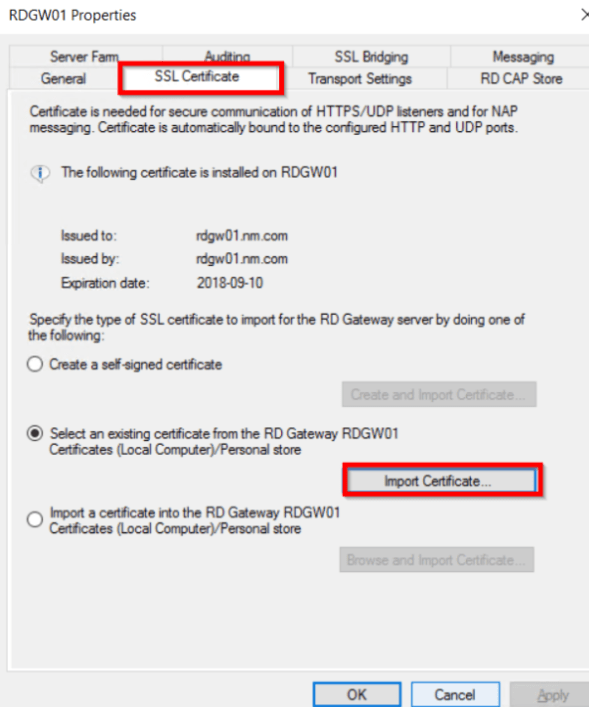
- Importujte certifikát SSL do klientských zařízení pro navázání brány vzdálené plochy Windows 10.
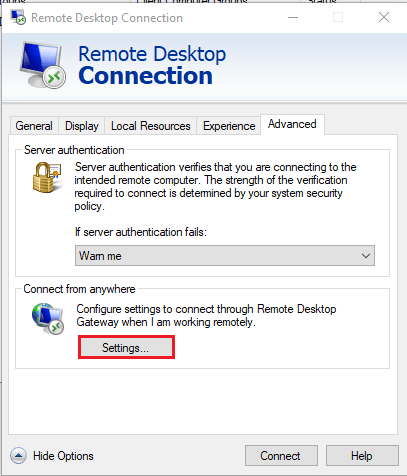
- Na straně klienta spusťte příkaz "mstsc", přejděte na kartu Pokročilé a klikněte na Nastavení pro konfiguraci brány.
- Zadejte plně kvalifikovaný název domény (FQDN) externího serveru RD Gateway.
- Po importu certifikátu a privátního klíče se atributy certifikátu zobrazí v systému.
Přečti si také: Připojte se k Windows VPS přes RDP na zařízení Android
5 užitečných výhod používání brány RDP
Brána RDP vám přináší spoustu výhod. Tady je 5 věcí, které byste měli vědět.
1. Poskytuje certifikátovou autentizaci a MFA na RDP bráně
Vícefaktorová autentizace spolu s autentizací certifikátem jsou nezbytné pro efektivitu a výkon brány RDP. UserLock MFA to zajistí - všechna připojení RDP procházející branou mohou být vyzvána k ověření MFA. Případně můžete nastavit, aby se výzva k ověření MFA vztahovala pouze na připojení RDP pocházející z externí sítě.
2. Není nutné VPN
Klienti RDP se mohou připojit k serveru RDP bez přístupu VPN. To znamená, že brána RDP škáluje zabezpečený přístup RDP pro firmy. Díky tomu je RD Gateway zbytečné připojovat síť vaší společnosti k VPN a umožňuje přístup pouze ke konkrétnímu prostředku.
3. Vytvořte spolehlivé připojení
Certifikát SSL zajišťuje bezpečnost vašich připojení pomocí šifrovaných algoritmů pro přenos dat přes internet. Je to spolehlivý způsob, jak se účinně chránit před pokusy o hacking a útoky.
Čtěte také: Vše, co potřebuješ vědět o Chrome Remote Desktop
4. Brána RDP je součástí služby na serveru Windows
Výhodou brány RDP je, že jde o vestavěnou službu na serveru Windows. Můžete ji využívat bez zbytečné složitosti a časové zátěže.
5. Jedno připojení k více připojením
Jedno připojení je základ vzdáleného přístupu k desktopovému serveru. Funguje jako rozhraní, které propojuje vaše zaměstnance nebo klienty a umožňuje jim přistupovat ke svému pracovnímu prostoru současně s vysokou úrovní zabezpečení.
Jak si mohu koupit RDP?
Když jde o přístup ke vzdálené ploše a brány, nikdo vám moc nepomůže s tím, co zvážit při výběru toho správného RDP serveru.
Teď můžeš koupit levně RDP který nabízí kvalitní řešení vzdálené plochy s vysokou bezpečností serveru a izolací prostředků.
Zajímavé je, že nabízíme různé tarify s různými prostředky pro každý rozpočet. Tím se podstatně usnadňuje nalezení tarifu, který vám vyhovuje. Pokud byste nic vhodného nenašli, můžete nás kontaktovat a požádat o vlastní řešení.
Získejte RDP server s okamžitým nastavením, plným root přístupem a NVMe úložištěm.
Koupit RDPZávěr
Takže, "Co je RDP gatewayvede nás k této ambiciózní misi, abychom se podrobně zabývali její konfigurací a výhodami.
Protože je RDP gateway jednou z nejdůležitějších součástí Microsoft a Windows umožňuje uživatelům ovládat vzdálený fyzický či virtuální počítač přes internet. Mnoho profesionálních společností provozuje RDP gateway, aby zpřístupnily vzdálené prostředky bezpečným připojením.



Diskuse
Komentáře
Přihlaste se a zapojte se do diskuse.