


Ať už pomáháte kamarádovi s počítačem na dálku, nebo se potřebujete připojit k novému serveru ze svého laptopu, budete potřebovat nástroj pro vzdálenou plochu. Připojení ke vzdálené ploše vám dá plný přístup k jinému počítači, jako byste seděli přímo před ním. Způsobů, jak se připojit na dálku k jinému počítači nebo zařízení, je samozřejmě celá řada. Existuje spousta aplikací nabízejících vzdálený přístup přes různé protokoly (RDP, VNC a další). Má tedy vůbec smysl uvažovat o Chromu jako o nástroji pro vzdálené připojení? Co nabízí oproti ostatním? To je téma první části tohoto článku. Pokud jste se již rozhodli a hledáte jen návod k použití, přeskočte rovnou na další část a přečtěte si kroky, které musíte projít pro rychlé nastavení připojení Chrome Remote Desktop.
Co je Chrome Remote Desktop?
Než se pustíme do Chrome Remote Desktop a toho, jestli vám vůbec přijde vhod, hodí se mít trochu kontextu. Proto se krátce zastavím u vzdálených připojení k ploše a zmíním nejpoužívanější nástroje a protokoly. Pokud nemáte čas číst vše od začátku, můžete přeskočit rovnou k části o výhody Chrome Remote Desktop.
Vzdálená plocha je způsob, jak přistupovat k počítači, který fyzicky nemáte před sebou. Samozřejmě to není jediná možnost – některé protokoly, například SSH, fungují přes příkazový řádek (jako terminál Linux nebo Příkazový řádek ve Windows). Ty jsou ale výrazně složitější a pro běžné uživatele nejsou vhodnou volbou. Práce přes vzdálenou plochu naopak působí zcela přirozeně: ovládáte vzdálený počítač přesně tak, jako byste seděli přímo před ním a dívali se na jeho pracovní plochu ze svého monitoru.
Než Google přišel s Chrome Remote Desktop, existovala už celá řada aplikací a protokolů pro vzdálené připojení k ploše. Na počítačích s Windows je nejrozšířenější metodou Remote Desktop Protocol (RDP) od Microsoftu, ke kterému slouží aplikace Remote Desktop Connection. Ta bývá součástí Windows, takže ji většinou můžete použít hned bez dalšího nastavování. Na stejném protokolu RDP staví i další aplikace, které nabízejí pokročilejší funkce pro vzdálený přístup, například TeamViewer nebo SplashTop.
Pro operační systémy jiné než Windows, jako je Linux nebo Mac, existují jiné protokoly – například VNC nebo XRDP, což je open-source reimplementace Microsoft RDP. Většina aplikací třetích stran tyto protokoly také podporuje a pro Linux existují i nativní klienti, například Remmina.

Získejte RDP server s okamžitým nastavením, plným root přístupem a NVMe úložištěm.
Koupit RDPJak vidíte, kolem vzdálených připojení ke vzdálené ploše vznikl celý ekosystém nástrojů a aplikací. Ať už uvažujete o Chrome Remote Desktop, nebo o jakékoli jiné aplikaci, je dobré si nejprve zjistit, co každá nabízí a která vám bude nejlépe vyhovovat. Pojďme se podívat, co Chrome v tomto ohledu přináší.
Chrome Remote Desktop: funkce, výhody a nevýhody
V této části článku představím hlavní funkce a výhody Chrome Remote Desktop, abyste se mohli rozhodnout, zda ho chcete používat jako svůj nástroj pro vzdálenou plochu.
⭐Chrome Remote Desktop: funkce
Chrome Remote Desktop nabízí řadu užitečných funkcí. Tady je stručný přehled těch nejdůležitějších:
- Je to úplně zdarma
- Chrome už pravděpodobně máte nainstalovaný
- Plná podpora všech platforem
- Instalace bez zbytečného zatížení
- Podporuje bezobslužný přístup
- Podporuje synchronizaci schránky mezi počítači
- Podporuje mapování klávesnice
Že je Chrome Remote Desktop zdarma, asi nikoho nepřekvapí - Google produkty jsou zpravidla volně dostupné. A protože Chrome patří mezi nejrozšířenější prohlížeče, pravděpodobně ho už máte nainstalovaný a stačí vám přidat rozšíření. Chrome funguje na všech platformách a operačních systémech, včetně Windows, Mac, Linux, Androidu a iOS. Nemusíte tedy přecházet na jinou aplikaci ani platit za pokročilejší řešení s podporou více platforem.
Chrome Remote Desktop: výhody a nevýhody
✅ Výhody
- Zdarma
- Multiplatformní
- Časté aktualizace
- Bezpečný
- Funguje bezobslužně (vzdálený počítač nevyžaduje přihlášeného uživatele)
🔻Nevýhody
- Nepodporuje sdílení tiskáren mezi počítači
- Bez možnosti chatu
- Vysoká spotřeba systémových prostředků
Jak vidíte, Chrome Remote Desktop má celou řadu skutečně pěkných výhod. Některé z nich nabízejí i jiné aplikace, ale tady je máte pohromadě na jednom místě. Největší předností Chrome je to, že zvládá jak krátkodobá připojení, tak dlouhodobý bezobslužný přístup.
Nejzásadnější nevýhodou, která některé uživatele může od Chrome Remote Desktop odradit, je vysoká spotřeba paměti a výkonu procesoru. Chrome je obecně známý tím, že je náročný na zdroje, a spuštění vzdáleného připojení navíc situaci ještě zhoršuje. Pokud chcete vidět, jak je Chrome náročný ve srovnání s jinými prohlížeči, přečtěte si můj článek o tom, které prohlížeče spotřebují nejméně RAM v roce 2022. Pokud máte doma starší počítač, může se vyplatit porozhlédnout se po méně náročném řešení. V ostatních případech Chrome jako nástroj pro vzdálenou plochu klidně doporučuji.
Získejte RDP server s okamžitým nastavením, plným root přístupem a NVMe úložištěm.
Koupit RDPJak nastavit a používat Chrome Remote Desktop
🗄️ Nastavení na straně serveru
Server je vzdálený počítač, ke kterému se budete připojovat. Na serveru je potřeba provést následující kroky. Pomáháte-li s nastavením kamarádovi, požádejte ho, ať je udělá sám. Pokud se chcete připojit ke svému serveru, nejprve tyto kroky proveďte způsobem, který doporučuje váš poskytovatel. Až bude vše nastaveno, můžete přejít na Chrome. V Cloudzy například doporučujeme začít s webovou aplikací VNC, která je dostupná přes náš uživatelský ovládací panel.
Krok 1: Přejděte na web Chrome Remote Desktop
Do prohlížeče zadejte adresu Google web pro Chrome Remote Desktop.
Krok 2: Přihlaste se a začněte
Poté vyberte „Get started" a pokud budete vyzváni, přihlaste se ke svému účtu Google
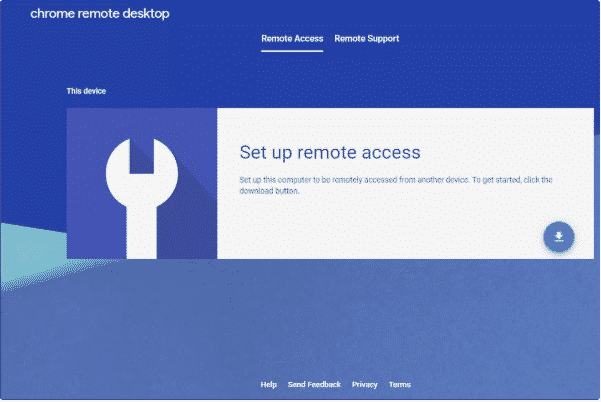
Krok 3: Stáhněte si rozšíření pro Chrome
Klikni na tlačítko „download“ pro instalaci rozšíření v Chrome.
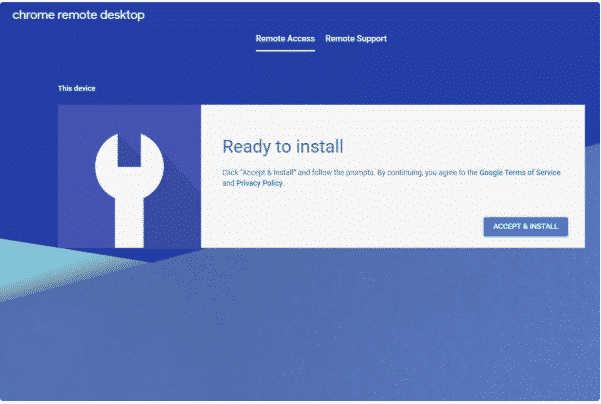
Krok 4: Zahájení instalace
Zvolte „Přijmout a nainstalovat" na Připraven k instalaci obrazovka
Krok 5: Potvrďte všechny výzvy k pokračování
Přijměte všechny výzvy k instalaci a počkejte, dokud se Chrome Remote Desktop Host nedokončí instalaci. Instalace je hotová, jakmile se na webové stránce přestane zobrazovat tlačítko „CANCEL".
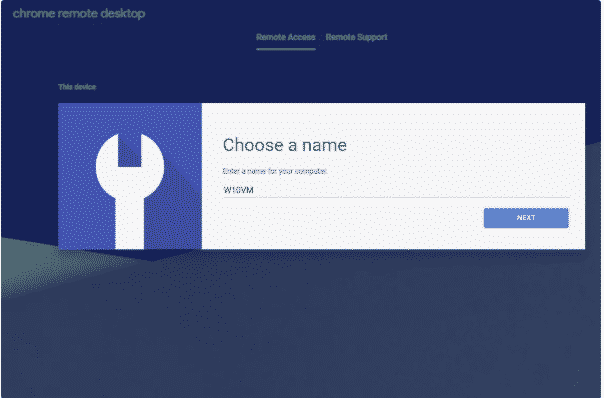
Krok 6: Zadejte název vzdáleného počítače
Na stránce Chrome Remote Desktop zadejte název počítače a klikněte na DALŠÍ.
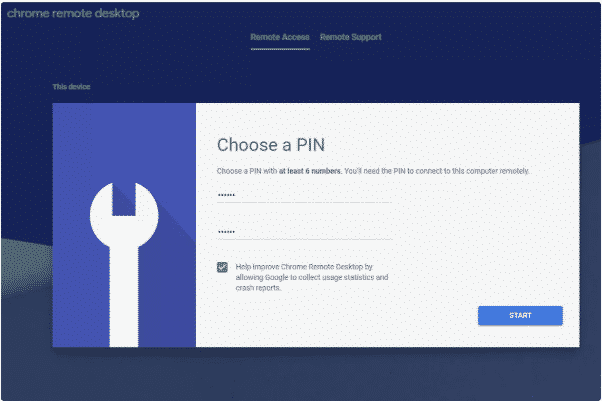
Krok 7: Zvolte PIN
Zvolte PIN pro připojení k hostiteli. Musí obsahovat pouze číslice a mít alespoň šest číslic.
Krok 8: Dokončete instalaci a spusťte službu
Vyberte „START" a potvrďte nebo povolte případná vyskakovací okna. Počítač bude zaregistrován ke Google účtu, ke kterému jste se přihlásili, a registrace je dokončena, jakmile uvidíte Online přímo pod názvem počítače.
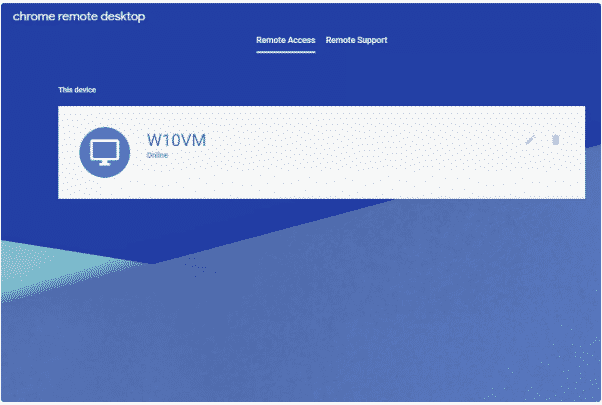
Poznámka: Pokud chcete Chrome Remote Desktop používat pro vzdálený přístup k počítači kamaráda bez jeho přítomnosti, musíte se na jeho počítači jednou přihlásit svými údaji a nastavení dokončit. Po první instalaci se nemusíte zůstat přihlášeni – stačí se odhlásit a program poběží na pozadí jako rozšíření.
Přečti si také: Který prohlížeč spotřebuje nejméně RAM v roce 2022?
👨🏽💻Nastavení na straně klienta
Postup připojení klienta ke vzdálené správě hostitele:
Krok 1: Otevřete Chrome a přejděte na stránku Chrome Remote Desktop.
Krok 2: Otevřete záložku Vzdálený přístup v horní části stránky a přihlaste se ke svému účtu Google.
Poznámka: Musí se jednat o stejný účet Google, který byl použit při nastavení vzdáleného přístupu k hostiteli, jak je popsáno výše.
Krok 3: V části Vzdálená zařízení vyberte hostitelský počítač.
Poznámka: Pokud tato sekce zobrazuje zařízení v části „Toto zařízení", nepřihlašujte se k tomuto počítači, protože se jedná o váš vlastní. Přihlášení k němu by mohlo způsobit chyby.
Krok 4: Zadejte PIN vytvořený na hostitelském počítači a spusťte vzdálenou relaci.
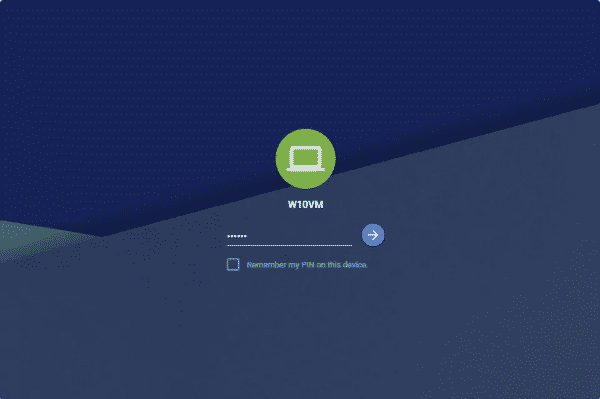
Když se klient připojí k hostitelskému počítači, na hostiteli se zobrazí tato zpráva: ""Vaše plocha je momentálně sdílena s <email address>, takže Chrome Remote Desktop se nepřihlašuje diskrétně na rozdíl od některých jiných programů pro vzdálený přístup.
Přečti si také: Nastavení Chrome Remote Desktop pro Forex VPS
Připojení přes dočasné přístupové kódy
Pokud potřebujete, aby se k vašemu počítači připojil někdo jiný, i když přístup původně nenastavoval, postupujte takto:
Krok 1: Získejte jednorázový přístupový kód
Otevřete záložku Vzdálená podpora v Chrome Remote Desktop a zvolte možnost Získat podporu pro získání jednorázového přístupového kódu, který sdílíte s osobou, jež se připojí k vašemu počítači. (Pokud ještě nemáte nainstalované rozšíření Chrome Remote Desktop, budete vyzváni k jeho instalaci.)
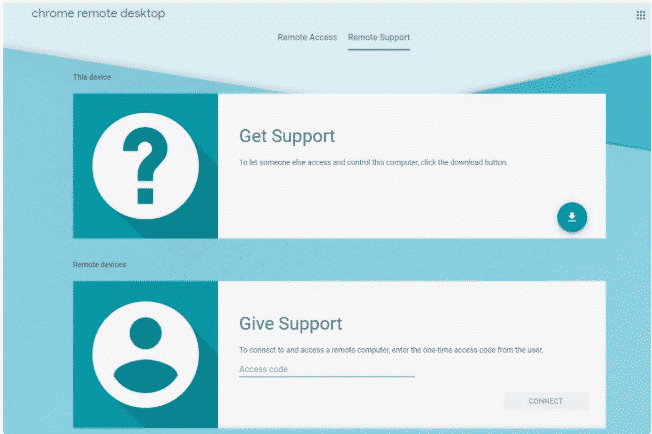
Krok 2: Nechte klientskou stranu souhlasit s „Poskytnutím podpory"
Dotyčná osoba musí na svém počítači otevřít stejnou webovou stránku a zvolit Poskytnout podporu.
Krok 3: Otestujte připojení
To je vše, co musí udělat. Poté se mohou přihlásit pod libovolným účtem Google a ovládat váš počítač, pokud zadají správný kód.
Rozšíření Chrome Remote Desktop
Rozšíření Google Chrome Remote Desktop umožňují pohodlný vzdálený přístup. Získáte přístup k pokročilejším funkcím a možnostem přizpůsobení. Místo toho, abyste pokaždé navštěvovali web vzdálené plochy, si můžete stáhnout rozšíření z Chrome Web Store od Google. Toto rozšíření je zdarma a pravidelně se aktualizuje.
Získejte RDP server s okamžitým nastavením, plným root přístupem a NVMe úložištěm.
Koupit RDPPočet uživatelů Chrome Remote Desktop nepochybně roste a lze očekávat, že předčí ostatní platformy pro vzdálenou plochu, jako je například TeamViewer nebo Any Desk.
Rozšíření stáhnete na následujícím odkazu: Rozšíření RDP – Chrome Web Store
Povolení přístupu ostatních k vašemu počítači
Chcete-li ostatním umožnit přístup k vašemu počítači, postupujte takto:
- Klikněte na tlačítko Sdílet.
- Vygeneruje se jedinečný jednorázový přístupový kód.
- Předejte tento kód osobě, které chcete přístup udělit.
Jakmile postupují podle pokynů, budou moci vidět vaši obrazovku.
Přečti si také: Jak povolit RDP na serveru Windows 2012?
Připojení k jiným počítačům
Pro přístup k počítači jiné osoby postupujte podle následujících kroků, které jsou velmi podobné předchozí části:
- Jakmile vám dotyčná osoba pošle přístupový kód, zadejte ho do textového pole.
- Stiskněte Připojit. Rozšíření ověří kód a vy uvidíte obrazovku druhého počítače.
Nyní máš v prohlížeči počítač jiné osoby.
Zabezpečení Chrome Remote Desktop
Virtuální přístup k počítači samozřejmě přináší určitá rizika a obavy, ale Google podniká kroky k tomu, aby byl co nejbezpečnější. Díky zabezpečenému připojení SSLse nikdo nedoví o aktivitách hostitele ani zařízení, které k počítači přistupuje vzdáleně. Navíc je použito šifrování AES, které přidává další vrstvu ochrany.
Přečti si také: Rozdíl mezi VDI a DaaS
AES Šifrování
Jde o symetrické šifrování s délkou klíče přibližně 256 bitů. Stejný klíč slouží jak k zašifrování, tak k dešifrování dat. Díky tomu máte k dispozici vzdálený přístup k počítači přes Chrome Remote Desktop který je velmi bezpečný a nepřekonatelný. Toto je hlavní vlastnost vzdálené plochy Google Chrome.
Co lze udělat pro větší bezpečnost?
Aby byl přístup ke vzdálené ploše Chrome co nejbezpečnější, dodržujte následující opatření:
- Pravidelně měňte svůj PIN – volte kombinaci, která je složitá a jedinečná.
- Ujistěte se, že váš počítač není zranitelný v žádném ohledu.
- Pokud jsou do připojení zapojeny třetí strany, musí být důvěryhodné.
- Nepřistupujte ke svému počítači z cizího zařízení, pokud danému člověku plně nedůvěřujete.
- Po skončení práce se vždy odhlaste.
Mobilní přístup přes Chrome Remote Desktop
Jak bylo zmíněno, Google Chrome Remote Desktop lze používat na systémech Android i iOS, které jsou dnes v mobilních zařízeních nejrozšířenější. Zařízení s jiným operačním systémem tuto službu pravděpodobně nepodporují. Níže najdete několik důležitých poznámek:
- Pokud je na vašem mobilu a cílovém počítači přihlášen stejný účet Google, počítač se v mobilní aplikaci zobrazí automaticky.
- Po připojení uvidíte celou plochu počítače.
- Obrazovka počítače je obvykle velká, takže se v ní pohybujete posunem a přibližováním či oddalováním.
- iOS i Android nabízejí režim touchpadu, kde jednoduchým klepnutím simulujete levé tlačítko myši a dvojitým klepnutím pravé tlačítko.
Výhody vzdáleného přístupu z mobilu
Se vzdáleným přístupem na mobilu budeš mít následující výhody:
- Ke svému počítači se dostanete i v nouzové situaci.
- Váš počítač máte prakticky vždy po ruce, alespoň virtuálně.
- Ovládání zvládnete velmi rychle.
Práce s desktopem na malém displeji telefonu má samozřejmě svá omezení, ale jak se říká: cvičení dělá mistra.
Získejte RDP server s okamžitým nastavením, plným root přístupem a NVMe úložištěm.
Koupit RDPCo dál?
Dobře, nainstalovali jste Chrome Remote Desktop a snad vám vyhovuje. Co dál? Vždy je co zlepšovat, například zabezpečení vzdálené plochy nebo přidání dalších bezpečnostních opatření. Možná budete chtít také vyzkoušet RDP a zjistit, zda vám lépe sedí. Pokud ještě nemáte VPS, zvažte také získání vlastního vzdáleného desktopového serveru. Jak jste si pravděpodobně všimli v tomto tutoriálu, vzdálená plocha je praktický způsob, jak mít soubory a aplikace vždy po ruce nebo dát svým zaměstnancům přístup k virtuální kanceláři s předinstalovaným softwarem. Cloudzy nabízí spolehlivé servery pro vzdálenou plochu s nejrychlejším dostupným hardwarem, včetně úložiště NVMe a RAMů DDR4. S více než 14 datovými centry po celém světě snadno najdete server pro vzdálenou plochu blízko vás nebo vašich zaměstnanců.
Často kladené otázky
Co je Chrome Remote Desktop?
Je to řešení pro vzdálenou plochu, které Google vyvinulo pro své systémy Chrome. Chrome Remote Desktop umožňuje zobrazit a ovládat vzdálenou plochu přímo v prohlížeči Chrome.
Musím si instalovat nějaké aplikace, abych mohl používat Chrome Remote Desktop?
Ne, nepotřebujete. Chrome Remote Desktop vyžaduje pouze to, aby byl Chrome nainstalovaný na obou zařízeních.
Mohu se připojit k Linux VPS pomocí Chrome Remote Desktop?
Samozřejmě. Na svém Linux VPS nejprve a použijte jej pro vzdálené připojení.



Diskuse
Komentáře
Přihlaste se a zapojte se do diskuse.