

Remote Desktop Protocol je jednou z nejužitečnějších funkcí zabudovaných do operačních systémů Microsoft Windows. Umožňuje vám ovládat vzdálený počítač Windows, jako by byl přímo před vámi. CTRL+ALT+DEL je klávesová zkratka pro otevření Správce úloh. Měli byste změnit Vzdálená plocha nastavení pro odeslání CTRL+ALT+DEL v RDP.
Existují však určitá omezení, která je třeba mít na paměti. Jedním z nich je nemožnost používat klávesové zkratky ve výchozím nastavení. I když se to může zdát zanedbatelné, uživatelé Windows si ihned rozdíl všimnou.
Toto nastavení lze změnit při vytváření připojení. Pokud chcete zachovat toto nastavení beze změn, existuje několik metod, jak nahradit známou kombinaci kláves CTRL+ALT+DEL.
Co je RDP?
Protokol Remote Desktop Protocol umožňuje vzdáleným uživatelům přistupovat k Windows a pracovat s ním na počítači z jiného místa. Vaše klávesnice a myš jsou sdíleny se vzdáleným počítačem, což vám umožní ho používat a sledovat, jako byste u něj seděli. Remote Desktop Protocol je jednou z nejpřínosnějších funkcí, která vám umožní ovládat vzdálený počítač Windows, jako by byl přímo před vámi.
Pro fungování připojení RDP potřebujete dva komponenty: server RDP a klienta RDP. Typický server RDP je počítač Windows nebo server, ke kterému se připojíte a který ovládáte.
Klient je počítač nebo mobilní zařízení s nainstalovanou klientskou aplikací RDP, ze které se server ovládá. Společnost Microsoft nabízí své vlastní klienty pro Windows, macOS, Android a iOS, k dispozici jsou také různé třetí řešení pro Linux a další platformy.

Získejte RDP server s okamžitým nastavením, plným root přístupem a NVMe úložištěm.
Koupit RDPRDP je protokol pouze pro Windows a můžete se připojit pouze k počítačům Windows a instalacím Windows Server, které podporují RDP. Ne všechny verze Windows to umožňují. Například Windows 10 Home lze použít pouze jako klient pro připojení k ostatním vzdáleným plochám Windows, nikoliv opačně.
K počítačům Windows s povolenou vzdálenou plochou se můžete připojit pouze jedním připojením najednou. Chcete-li připojit více uživatelů najednou, budete potřebovat server Windows s nainstalovanou a povolenou součástí Remote Desktop Services (RDS).
Pokud chcete navázat připojení RDP na bezpečné firemní prostředí ze vzdáleného místa, budete také potřebovat nainstalovanou a nakonfigurovanou službu Remote Desktop Gateway na vhodné instalaci Windows Server. To poskytuje také dodatečné zabezpečení a nahrazuje potřebu interní virtuální privátní sítě (VPN) zbytečné.
Přečti si také: Nejlepší poskytovatel RDP v roce 2022
Použití klávesové zkratky CTRL+ALT+DELETE
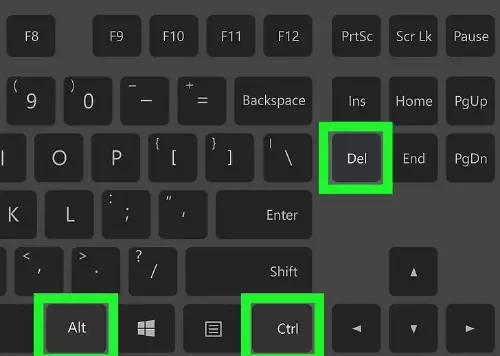
Kromě CTRL+C a CTRL+V pro kopírování a vkládání patří CTRL+ALT+DEL mezi první klávesové zkratky, které se nový uživatel Windows naučí. Hlavním účelem je otevření Správce úloh, ze kterého můžete přerušit a restartovat úkoly a služby, které nereagují, a také zjistit využití prostředků vašeho počítače a upravit, které aplikace se spouštějí při spuštění.
Existují však další důležitá použití pro tuto zkratku. Nabídka, kterou otevře, obsahuje také možnosti pro zamknutí počítače, pokud máte nastaveno heslo, přepnutí uživatelského účtu a odhlášení aktuálního uživatele.
Můžete také změnit síť, ke které jste připojeni, přistupovat k možnostem usnadnění přístupu a uvedení počítače do režimu spánku, vypnutí nebo restartování. Máte-li k dispozici všechny tyto funkce v pouhých několika stisknutích kláves, vidíte, proč se jedná o jednu z nejužitečnějších klávesových zkratek.
Získejte RDP server s okamžitým nastavením, plným root přístupem a NVMe úložištěm.
Koupit RDP3 způsoby, jak odeslat CTRL+ALT+DEL v RDP
V RDP nemohou být klávesové zkratky ve výchozím nastavení používány, ale toto nastavení lze změnit při vytváření připojení. Nyní, když víte, proč tuto klávesovou zkratku používáte, vám ukážeme, jak ji můžete používat v relaci RDP.
1. Místo CTRL+ALT+DEL použijte CTRL+ALT+END
Nejčastěji používanou technikou je místo CTRL+ALT+DEL použít CTRL+ALT+END. Vzdálená plocha používá klávesu End jako náhradu za klávesu Alt. Protože kombinaci, kterou vždy používáme, používá naše zařízení, aplikace odešle klávesu End a přeloží ji jako klávesu Alt.
Klávesu End najdete na dvou místech na klávesnici, pokud máte sekci numerických kláves. Najdete ji vedle klávesy Home nebo jako alternativu k numerické klávese 1.
Pokud používáte menší klávesnici bez numerické klávesnice, musíte mít klávesu Fn nebo funkční klávesu. Kombinaci kláves budete muset aktivovat pomocí klávesy Fn.
Přečti si také: Jak opravit chybu, která se vyskytla v Vzdálené ploše?
2. Povolte klávesové zkratky RDP
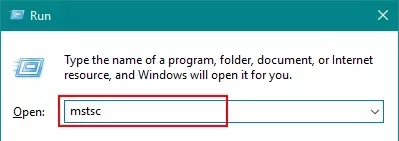
Dalším způsobem je povolit klávesové zkratky pro připojení RDP. Zadejte:
mstsc
do pole Windows Spustit a stiskněte Enter. Pak při nastavení připojení klikněte na tlačítko Zobrazit možnosti a přejděte na kartu Místní prostředky.
V části Klávesnice uvidíte možnost "Použít kombinace kláves Windows". Klikněte na rozbalovací nabídku a vyberte Vzdálený počítač.
3. Použijte obrazovkovou klávesnici
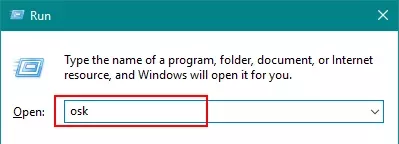
Dalším způsobem by bylo použít funkci klávesnice na obrazovce na hostiteli RDP. Zadejte
osk
do pole Windows Spustit a vyberte Klávesnici na obrazovce. Odtud můžete použít všechny klávesové zkratky Windows.
Přečti si také: Kopírování a vkládání nefunguje v RDP
Další způsoby, jak otevřít Správce úloh
Pokud používáte CTRL+ALT+DEL pro přístup ke Správci úloh, ale chcete se vyhnout používání klávesových zkratek Windows na vašem zařízení namísto jejich přenosu do RDP, existují další způsoby.
Když kliknete pravým tlačítkem na panel Windows, v nově otevřené nabídce naleznete možnost otevřít Správce úloh. Také pokud je hostitel RDP se systémem Windows 10, můžete Správce úloh otevřít jednoduše zadáním do vyhledávacího panelu Windows.
Získejte RDP server s okamžitým nastavením, plným root přístupem a NVMe úložištěm.
Koupit RDPZávěr
Protokol Vzdálené plochy je jednou z nejužitečnějších funkcí pro ovládání vzdáleného počítače Windows, jako by byl přímo před vámi. Má však určitá omezení a jedním z nich je, že ve výchozím stavu nelze používat klávesové zkratky. Tento příspěvek probírá užitečné techniky pro odeslání CTRL+ALT+DEL prostřednictvím Vzdálené plochy.
Pokud se rozhodnete koupit RDP, podívejte se na různé nabídky od Cloudzy Možnosti RDP. Máme také speciální Linux VPS a Windows VPS Nabídky



Diskuse
Komentáře
Přihlaste se a zapojte se do diskuse.