

Chcete stabilní desktop na Ubuntu, který můžete ovládat odkudkoli. Se správným nastavením můžete na serveru Linux nainstalovat a připojit se pomocí xRDP, používat lehký desktop a přihlásit se z Windows, macOS nebo Linux. Tato příručka je určena pro Ubuntu 22.04 a 24.04, vysvětluje bezpečnější způsob otevření přístupu a obsahuje stručný postup pro klasickou modrou nebo černou obrazovku. Nastavíme xRDP rychle a poskytneme vám všechno, co potřebujete k udržení stability a bezpečnosti.
Co dělá xRDP na Linux a co budete potřebovat
Protokol Remote Desktop Protocol je známý mnoha správcům a xRDP přináší tento protokol na Linux. Na čerstvém VPS nebo holém serveru přidáte desktopové prostředí, poté xRDP vytvoří přihlášení, které spustí relaci Xorg. Ta relace provozuje váš desktop Linux a vy se k němu připojíte z jakéhokoli klienta xRDP. Lidé to používají k práci se serverem Linux přes xRDP, když SSH samotný není dostatečný.
Než začnete, ujistěte se, že je jasno v několika základech, aby byl setup hladký:
- Server Ubuntu 22.04 nebo 24.04 s přístupem sudo a běžným uživatelským účtem.
- Lehký desktop, například Xfce nebo MATE, pro dobý výkon na serveru xRDP na Linux.
- Aktualizované balíčky a dostatek místa na disku pro balíčky desktopu.
- Dosažitelnost sítě na portu TCP 3389, plánujte zařazení zdrojových IP na seznam povolených.
- Rozhodnutí o exposici: přímý port 3389, tunel SSH nebo VPN.
- Skutečnost, že xRDP funguje nejlépe s Xorg relací, ne s Waylandem.
S tímto si můžete jít na instalaci. Zde je nejkratší fungující cesta, takže si můžete nastavit xRDP a připojit se bez problémů se správcem zobrazení.
Přečti si také: Úvod do serveru Debian xRDP [Jak nainstalovat XRDP Server]
Instalace xRDP na Ubuntu 22.04/24.04
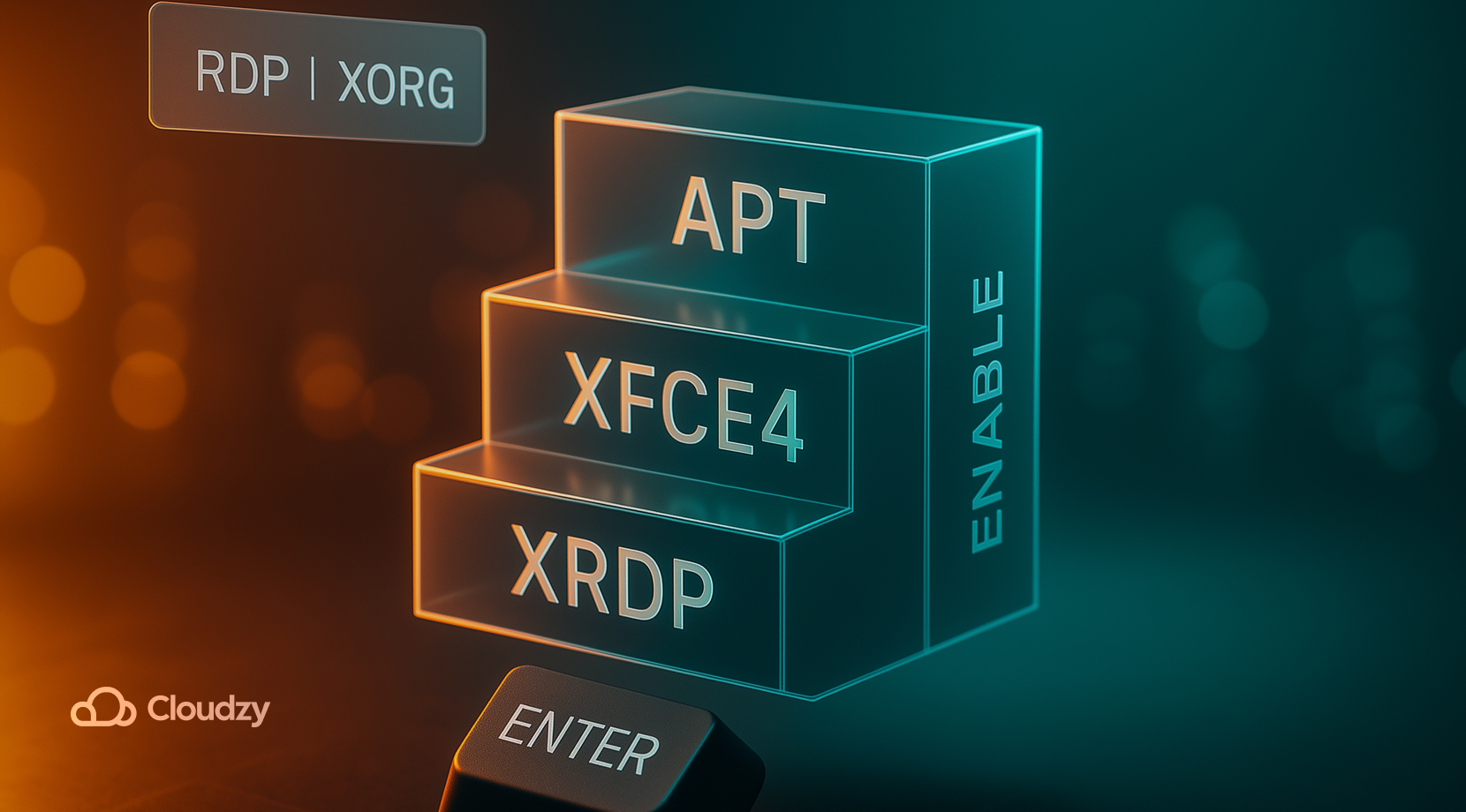
Pokud chcete nainstalovat a připojit se k serveru Linux s xRDP co nejrychleji a nejjednodušeji, následující příkazy vám ukážou nejkratší cestu. Níže uvedené kroky nastaví jednoduchou plochu, xRDP a relaci, která dobře funguje s RDP.
- Aktualizujte a nainstalujte lehký desktop. Xfce je bezpečná volba pro Linux xRDP box, který zůstane responsivní.
sudo apt update

sudo apt install -y xfce4
- Nainstalujte xRDP. Moderní Ubuntu si stahuje xorgxrdp automaticky se serverem xRDP.
sudo apt install -y xrdp
- Přidejte servisní účet do skupiny ssl-cert a spusťte službu při startu systému.
sudo adduser xrdp ssl-cert

sudo systemctl enable --now xrdp
- Nastavte typ relace. Na Ubuntu s GNOME použijte Xorg relace pro xRDP. Pokud váš správce přihlášení zobrazuje ikonu ozubeného kola, vyberte na přihlašovací obrazovce možnost „Xorg". Pokud server standardně používá Wayland, přepněte správce zobrazení na relaci Xorg. Čistý postup pouze pro Ubuntu, jako je náš nainstalujte xRDP na Ubuntu příručka se podrobně zabývá otázkami správy displeje.
- Ověřte stav a port.
systemctl status xrdp --no-pager

ss -tlnp | grep 3389
Toto je minimální konfigurace. Pokud chcete MATE, nainstalujte ubuntu-mate-desktop, pak vyberte relaci Xorg při přihlášení. Po instalaci a připojení k serveru Linux přes xRDP použijte lehký desktop a relaci Xorg.
Přečti si také: Jak povolit RDP na serveru Windows Server 2012?
Otevřete správné porty, udržujte přístup omezený
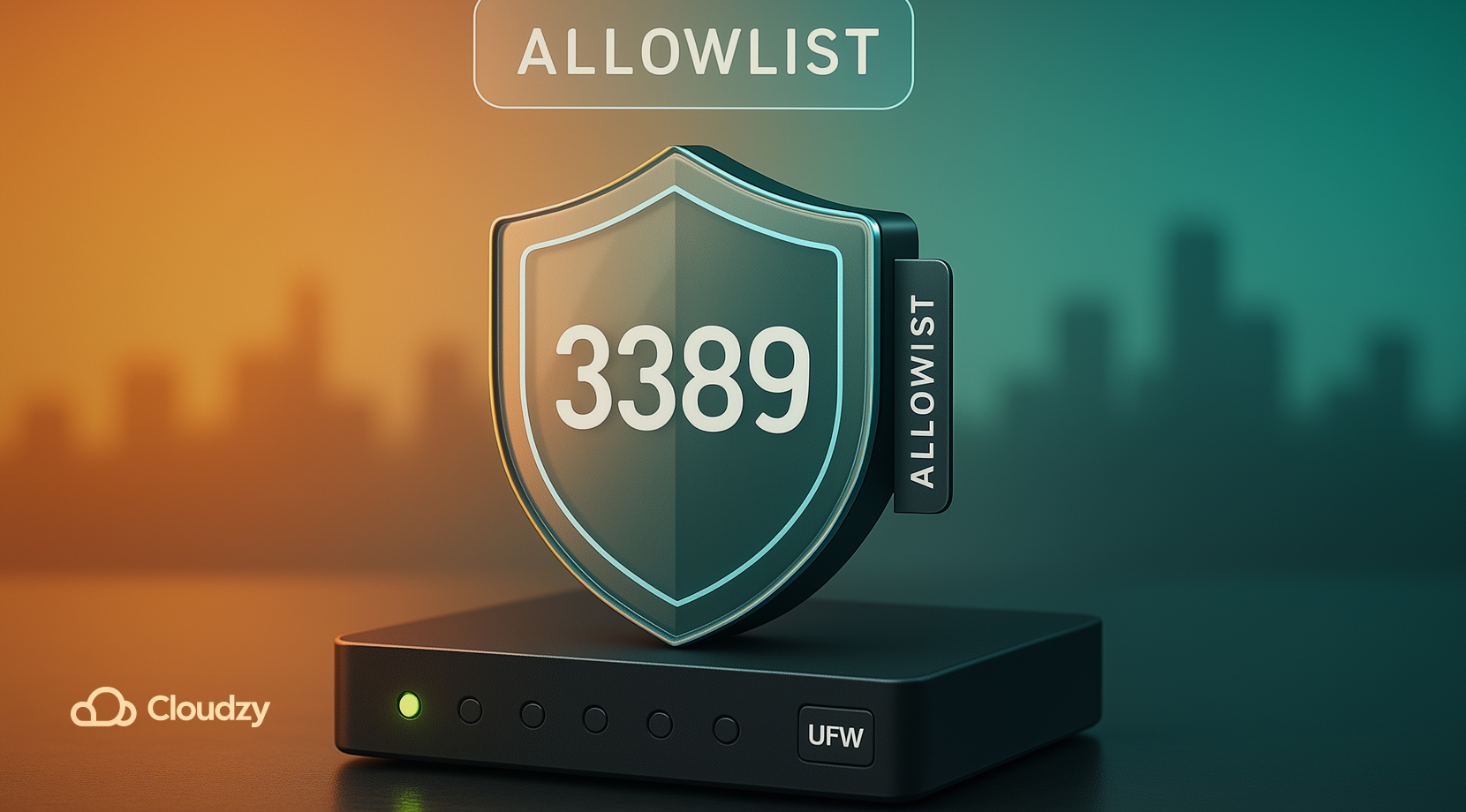
Na headless uzlech můžete nainstalovat a připojit se k serveru Linux s RDP a přitom udržet přístup bezpečný. RDP je praktické, ale otevření portu 3389 světu přiláká skeny. Tak omezte, kdo se může připojit k serveru RDP pro Linux, a když je to možné, používejte tunelování nebo VPN.
- Pomocí UFW povolte na TCP port 3389 pouze vaší kancelářské nebo domácí IP adrese.
- Pokud se vaše IP změní, preferujte tunel SSH; nechávejte port 3389 zavřený.
- U cloudových serverů používejte skupiny zabezpečení nebo firewall a přidejte port 3389 na seznam povolených.
- Zvažte omezení frekvence přihlášení nebo fail2ban proti opakovaným neúspěšným pokusům.
- Uchovejte SSH na klíči a ověřování heslem pro přihlášení RDP používejte pouze v případě nutnosti.
Model přístupu a jak na to
| Model | Jak jej použít |
| Pouze seznam povolených | sudo ufw allow from <your_ip>/32 to any port 3389 |
| SSH tunel | ssh -L 3389:localhost:3389 user@server pak nasměrujte klienta na 127.0.0.1:3389 |
| VPN nejdřív | Připojte WireGuard nebo OpenVPN, pak povolte 3389 pouze z podsítě VPN |
| Hostitel Bastion | RDP povoleno pouze z posíleného jump hostu uvnitř vaší VPC |
Whitelist portů snižuje nežádoucí skenování a zlepšuje odezvu. Jakmile máte plán portů hotový, je čas na klientskou stranu - pak se budete moct připojit ze své pracovny s konzistentním přístupem.
Přečti si také: Návod k instalaci Xrdp na Ubuntu 20.04
Připojení z Windows, macOS nebo Linux
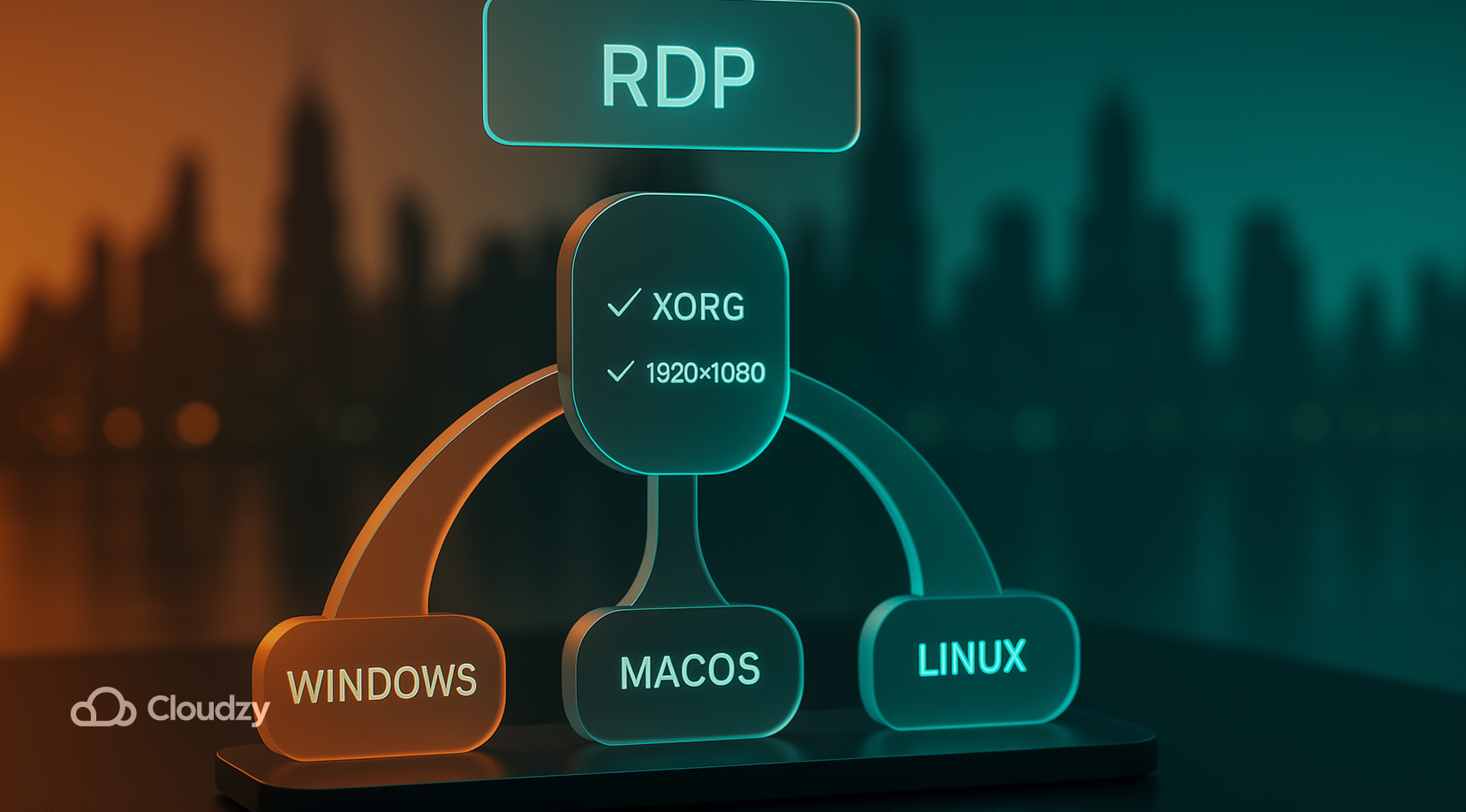
Pokud chcete nainstalovat a připojit se k serveru Linux s xRDP z různých operačních systémů, nastavte pevné rozlišení a sjednoťte rozložení klávesnice. Jakmile xRDP běží, jakýkoli standardní klient RDP se může připojit.
- Windows 10 nebo 11. Použijte Připojení ke vzdálené ploše nebo novější aplikaci Windows. Zadejte IP serveru, uložte přihlašovací údaje a nastavte počáteční rozlišení odpovídající vašemu monitoru. Pokud se zobrazí výzva k certifikátu, přijměte ji při prvním sezení. Po přihlášení vyberte Xorg, pokud máte možnost. Pro ostré zobrazování nastavte pevné rozlišení místo celoobrazovkového režimu.
- macOS. Nainstalujte Microsoft Remote Desktop z App Store. Přidejte počítač se serverem pomocí jeho IP adresy. V nastavení zobrazení zvolte skromné rozlišení a vypněte funkce, které nepotřebujete, pak se připojte pomocí svého uživatelského jména a hesla Linux. Pokud se vám rozložení klávesnice uvnitř relace zdá nesprávné, nastavte ho přímo v aplikaci.
- Linux. Remmina je nejjednoduší volba. Vytvořte profil RDP se serverem, uživatelským jménem a pevným rozlišením. Testujte na pomalých spojích s 16bitovou barvou. Pokud se dostanete do smyčky přihlášení, vyberte volbu Xorg na výzvě xRDP.
Pokud první připojení funguje, ale plocha se jeví pomalá, snižte barevnou hloubku a vypněte efekty oken. Tyto dva přepínače jsou na pomalých spojeních nejdůležitější. Mluvíme-li o pomalých spojeních, další část vás naučí opravit běžné problémy s xRDP na Ubuntu.
Přečti si také: Instalace Bash pro Linux na Windows 10
Řešení běžných problémů s xRDP na Ubuntu
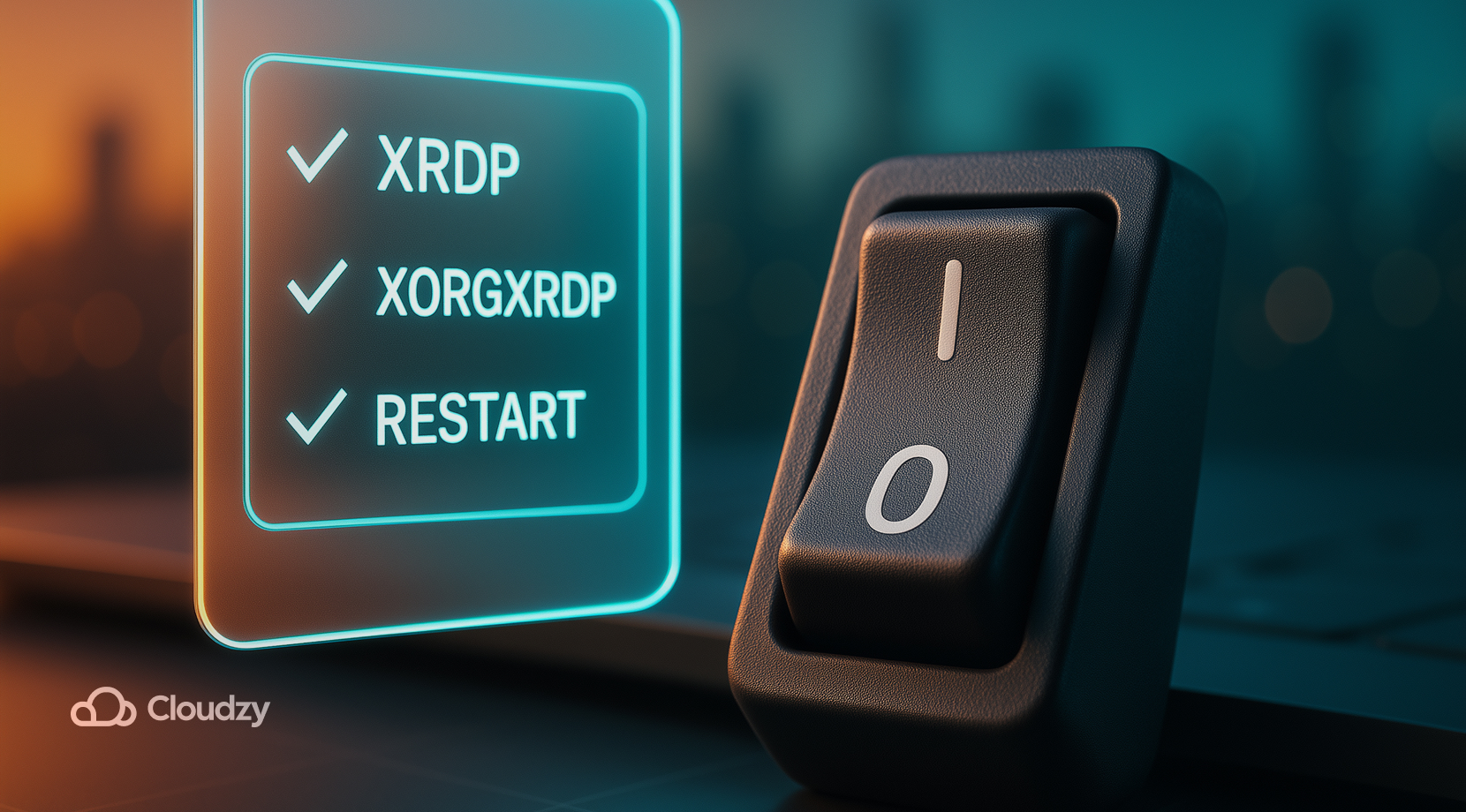
Když se připojíte k serveru Linux s xRDP a chybí vám balíček xorgxrdp nebo používáte relaci Wayland, často se setkáte s černou obrazovkou. Většina problémů s připojením souvisí s typem relace, členstvím ve skupině nebo chybějícím balíčkem. Tento krátký průvodce vás vrátí k čisté ploše.
- Potvrdit balíčky. apt list –installed | grep -E 'xrdp|xorgxrdp' měl by zobrazit oba. Nainstalujte všechny chybějící součásti, pak spusťte sudo systemctl restart xrdp xrdp-sesman.
- Přidejte servisní účet. Spusťte sudo adduser xrdp ssl-cert, odhlaste se a připojte se znovu.
- Vnutit Xorg. Na GNOME zvolte v nabídce ozubeného kolečka přihlášení možnost "Xorg". Pokud ji nemůžete vybrat, upravte /etc/gdm3/custom.conf a zakažte Wayland.
- Zkontrolujte záznamy. Přečtěte si /var/log/xrdp.log a /var/log/xrdp-sesman.log. Modré obrazovky často obsahují řádek s autentizací nebo relací, který poukazuje na řešení.
- Vyřešte problémy s oprávněními. Ujistěte se, že váš domovský adresář není příliš omezující, chmod 755 ~, a potvrďte vlastnictví ~/.Xauthority pokud existuje. Pokud potřebujete odebrat cizí adresář nebo soubor, náš smazat adresář v Linux průvodce vám ukáže bezpečné postupy.
- Ověřte port. ss -tlnp | grep 3389 měl by zobrazit xrdp jako naslouchající; zkontrolujte UFW a jakékoli skupiny zabezpečení v cloudu.
- Vyhněte se výzvám GUI pro zvýšení oprávnění. Pro administrativní úkoly je spouštějte v relaci SSH nebo použijte pkexec z terminálu v desktopovém prostředí.
Pokud nic z toho nezafunguje, vyzkoušejte jiný desktopový balíček, například MATE, přihlaste se jednou místně, abyste inicializovali, a pak zkuste RDP znovu. Jakmile se přihlášení stabilizuje, můžete se vrátit k dolaďování výkonu a zlepšení uživatelského komfortu. Používejte cheat sheet při instalaci a připojení k serveru Linux s xRDP na více počítačích.
xRDP Cheat Sheet rychlých příkazů
Příkazy v této tabulce zkracují dobu od čistého serveru k funkčnímu desktopu. Mějte je po ruce během nastavení.
| Úkol | Příkaz |
| Aktualizovat balíčky | sudo apt update && sudo apt upgrade -y |
| Instalovat plochu | sudo apt install -y xfce4 |
| Instalovat xRDP | sudo apt install -y xrdp |
| Přidejte skupinu ssl-cert | sudo adduser xrdp ssl-cert |
| Povolte a spusťte | sudo systemctl enable –now xrdp |
| Stav | systemctl status xrdp --no-pager |
| Poslouchej ověření | `ss -tlnp |
| Protokoly | sudo tail -n 100 /var/log/xrdp.log |
| Vynuťte Xorg na GNOME | upravit /etc/gdm3/custom.conf a nastavit WaylandEnable=false |
| Whitelist UFW | sudo ufw allow from <your_ip>/32 to any port 3389 |
Pokud máte základy zvládnuty, můžete ladit zkušenost na základě své role a sítě. Pro připojení s nízkou šířkou pásma stále můžete nainstalovat a připojit se k serveru Linux s xRDP bez nutnosti kompromisu na responzivnost vaší relace.
Který desktop a nastavení fungují nejlépe přes xRDP?
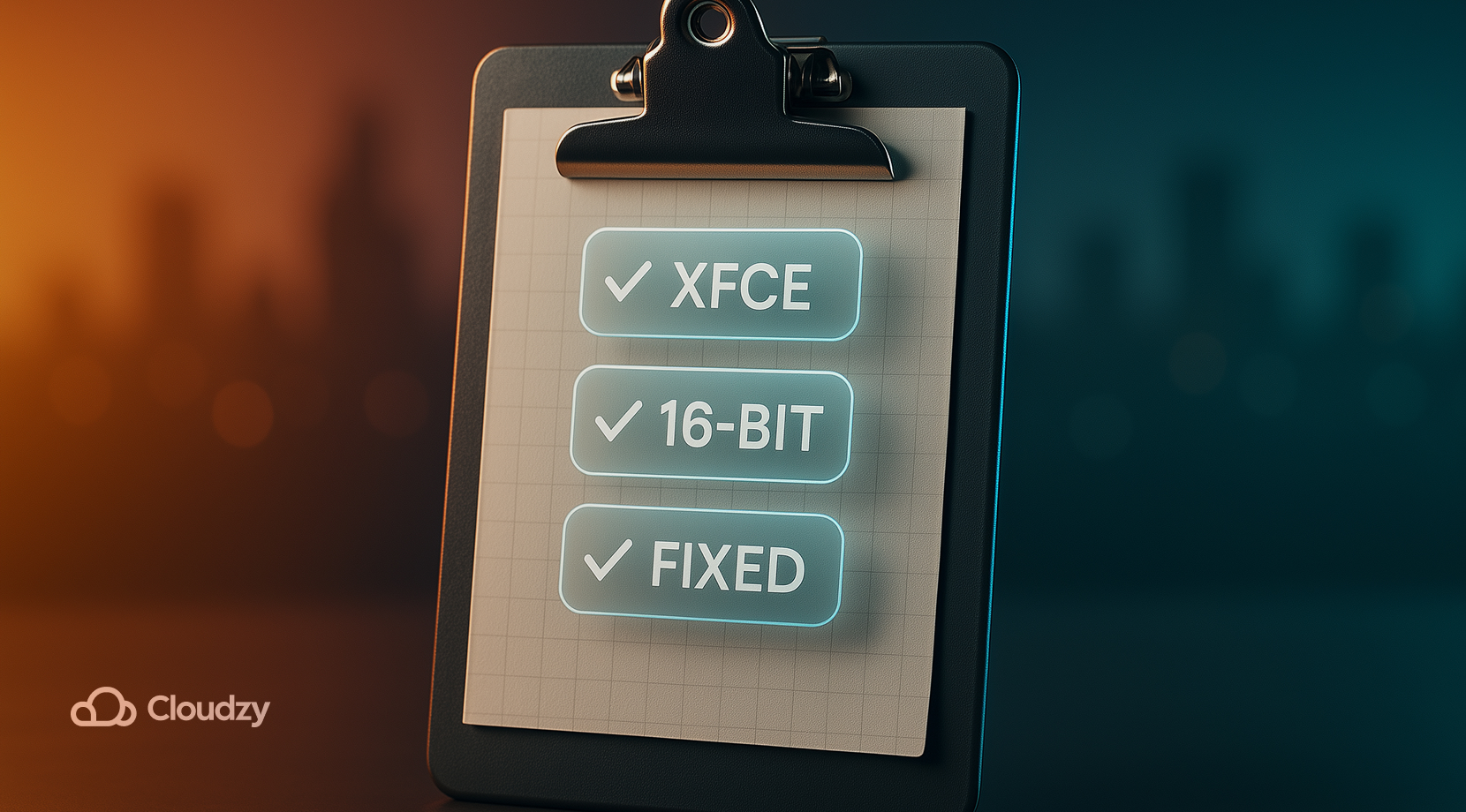
Výběr správného desktopu a přepínačů má větší dopad, než si lidé myslí. Zde vidíte, jak si různí uživatelé udržují relace responzivní a předvídatelné na serveru RDP pro Linux bez těžkého hardwaru.
- Minimální režie, Xfce bez skládání; zachovejte pevné rozlišení a 16bitové barvy na ztrátových spojeních.
- Všechny funkce GNOME, zůstaňte v Xorg relaci; počítejte s vyšší spotřebou CPU.
- Nízká šířka pásma, snižte rozlišení, snižte hloubku barev, zakažte tapety a animace.
- Více monitorů, začněte s jedním, otestujte stabilitu, pak zvyšujte; pevné velikosti jsou lépe než dynamické změny velikosti pro xRDP.
- Zvláštnosti touchpadu a klávesnice, nastavte rozložení v klientovi a v nastavení plochy.
Tyto volby pomáhají každému týmu připojit se spolehlivě. Pokud se vám styl stále nelíbí, zvažte alternativní řešení, které se hodí pro váš případ.
Alternativy k xRDP na Linux
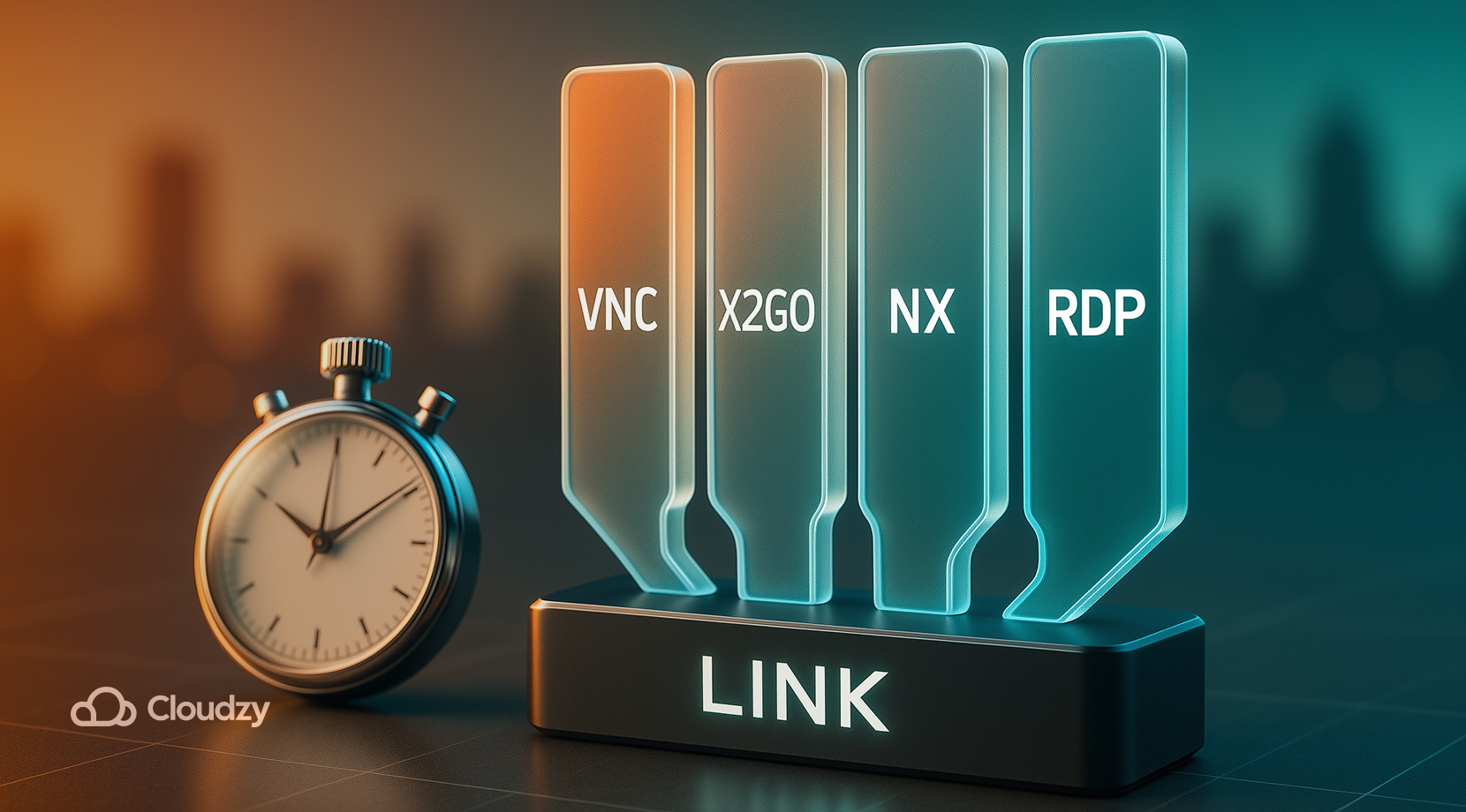
Ačkoli xRDP je dobrá výchozí volba a je poměrně snadné ji nainstalovat a připojit k serveru Linux s xRDP pro standardní plochy, RDP není vaší jedinou možností. Zvolte nástroj podle úkolu a sítě:
- VNC servery se snadno skriptují a málo zatěžují CPU; komprimují se dobře, ale kvalita obrazu může zaostávat.
- X2Go posílá X11 přes SSH a často terčuje rychle na slabých spojeních; používá svého vlastního klienta.
- NoMachine poskytuje hladkou grafiku pro média a CAD s proprietárním serverem a klientem.
- Některé týmy si jednoduše vyberu xRDP pro Linux konkrétně pro sdílené terminály, zatímco pro jednouživatelské plochy používají VNC.
Zbytek této příručky zůstává na xRDP, protože většina čtenářů spravuje běžnou plochu přes RDP. Pokud nainstalujete a připojíte se k serveru Linux s xRDP a chcete porovnat řešení, otestujte každou možnost na stejném spoji pro spravedlivé porovnání.
Spusťte xRDP na serveru postaveném pro vzdálenou práci
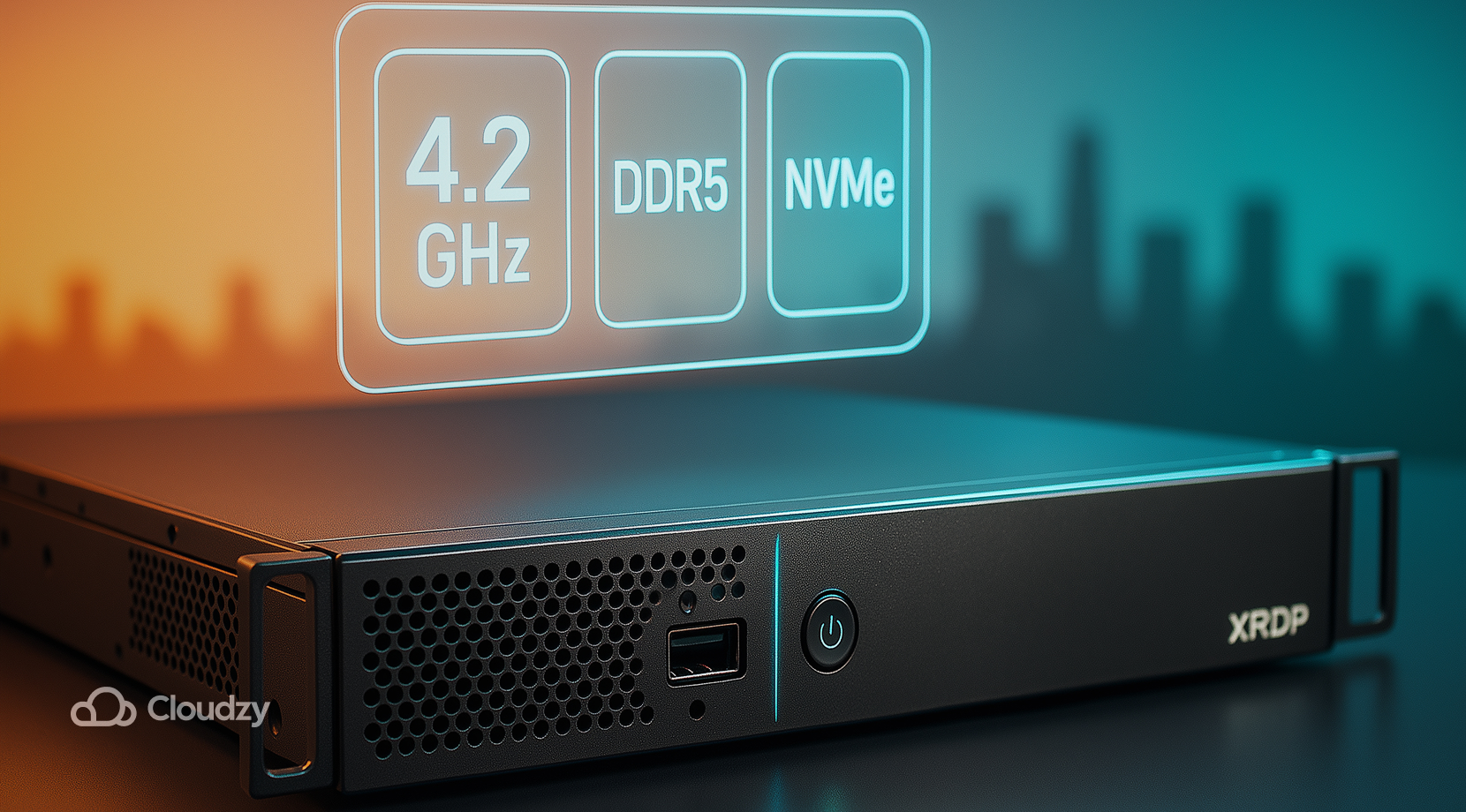
I když sem budete dokonale postupovat podle každého kroku, kvalita hardwaru a sítě určují, jak hladký xRDP pocit vyvolá. Rychlé jádro, úložiště NVMe a čisté trasy činí kurzor reaktivním a udržují relace stabilní. Přesně na to jsou plány serverů Linux RDP zaměřeny.
- Výpočetní výkon pro pocit pracovní plochy: Vysoká jednocestná frekvence až 4,2 GHz udržuje správce oken reaktivní a snižuje zpoždění vstupu během relací xRDP.
- Moderní úložiště a paměť: NVMe SSD a DDR5 RAM zvládají spouštění aplikací, přenos souborů I/O a zápis protokolů bez zaseknutí.
- Síť a trasy: Nízkolatenční spojení s šířkou pásma až 10 Gbps v plánech zajistí, aby provoz 3389 zůstal reaktivní v regionech.
- Cíl dostupnosti: Cíl dostupnosti 99,95% umožňuje plánovaným úlohám a dlouhým relacím běžet bez přerušení.
- Zabezpečení na místě: Trvalá ochrana DDoS chrání vaše veřejné koncové body, zatímco udržujete 3389 na seznamu povolených.
- Globální pokrytí: Nasaďte blízko svých uživatelů a zkraťte cesty. Dostupné možnosti zahrnují New York, Los Angeles, Miami, Dallas, Las Vegas, Amsterdam, London, Germany, Switzerland, Utah a Singapore.
- Přístup a volba operačního systému: Úplný root přístup, bezplatný IPv6 a katalog s Ubuntu 24.04 a 10 dalšími distribucemi Linux pro vaši technologii.
- Jednoduchý start: Čisté obrazy, rychlé zřizování, snímky a flexibilní fakturace usnadňují testování a následné rozšiřování.
Chcete-li, aby vaše právě vytvořená konfigurace xRDP od prvního dne fungovala bez zpoždění, vyberte správný server. Zvolte region, nastavte plán a spusťte za několik minut. Pořiďte si server RDP dnes a nemusíte se již nikdy starat o výpadky připojení, latenci ani zpoždění.
Závěrečné myšlenky
S tímto průvodcem si každý snadno nainstalujete a připojíte se k serveru Linux s xRDP v pár příkazech, přičemž se vyhnete typickým problémům tím, že se budete držet relace Xorg a úzkého seznamu povolených 3389. Udržujte jednoduchou plochu, v případě zablokování relace si prohlédněte protokoly a používejte stabilní nastavení klienta. S těmito zvyky zůstane vaše xRDP Linux konfigurace předvídatelná a další přihlášení bude stejně běžné jako SSH.



Diskuse
Komentáře
Přihlaste se a zapojte se do diskuse.