

Chyba „přihlašovací údaje vzdálené plochy nefungovaly" se zobrazí při pokusu o připojení k jinému počítači pomocí Windows Remote Desktop. I když zadáte správné uživatelské jméno a heslo, Windows připojení odmítne. K tomu dochází jak u začátečníků, tak u zkušených uživatelů, zejména po přeinstalaci Windows nebo změně uživatelských účtů. K chybě dochází kvůli bezpečnostním nastavením Windows, ne proto, že by bylo vaše heslo nesprávné.
Windows má vestavěné ochrany, které občas blokují legitimní vzdálená připojení a vytváří překážky při ověřování, což může vážně narušit produktivitu vašeho týmu. Tato příručka nabízí pět osvědčených řešení, jak vyřešit chybu, když nefungují přihlašovací údaje vzdálené plochy. Začněte s nejjednoduššími řešeními. Každá metoda obsahuje jasné vysvětlení, takže můžete sebevědomě diagnostikovat problémy a rychle obnovit přístup ke kritickým vzdáleným systémům.
Co znamená chyba "Vaše přihlašovací údaje nefungují" při použití vzdálené plochy
Když se při pokusech o připojení ke vzdálené ploše zobrazí zpráva „vaše přihlašovací údaje nefungovaly", systém Windows signalizuje selhání ověřování. Tato zpráva se zobrazí i když je vaše uživatelské jméno a heslo správné, protože problém není ve vašich přihlašovacích údajích, ale v bezpečnostních protokolech Windows.
Chyba konkrétně znamená, že autentifikační systémy Windows nemohou ověřit vaši identitu pro vzdálený přístup, přestože stejné přihlašovací údaje fungují bez problémů při přihlášení k místnímu počítači.K této chybě dochází kvůli rozdílným požadavkům na zabezpečení mezi místním a vzdáleným ověřováním.
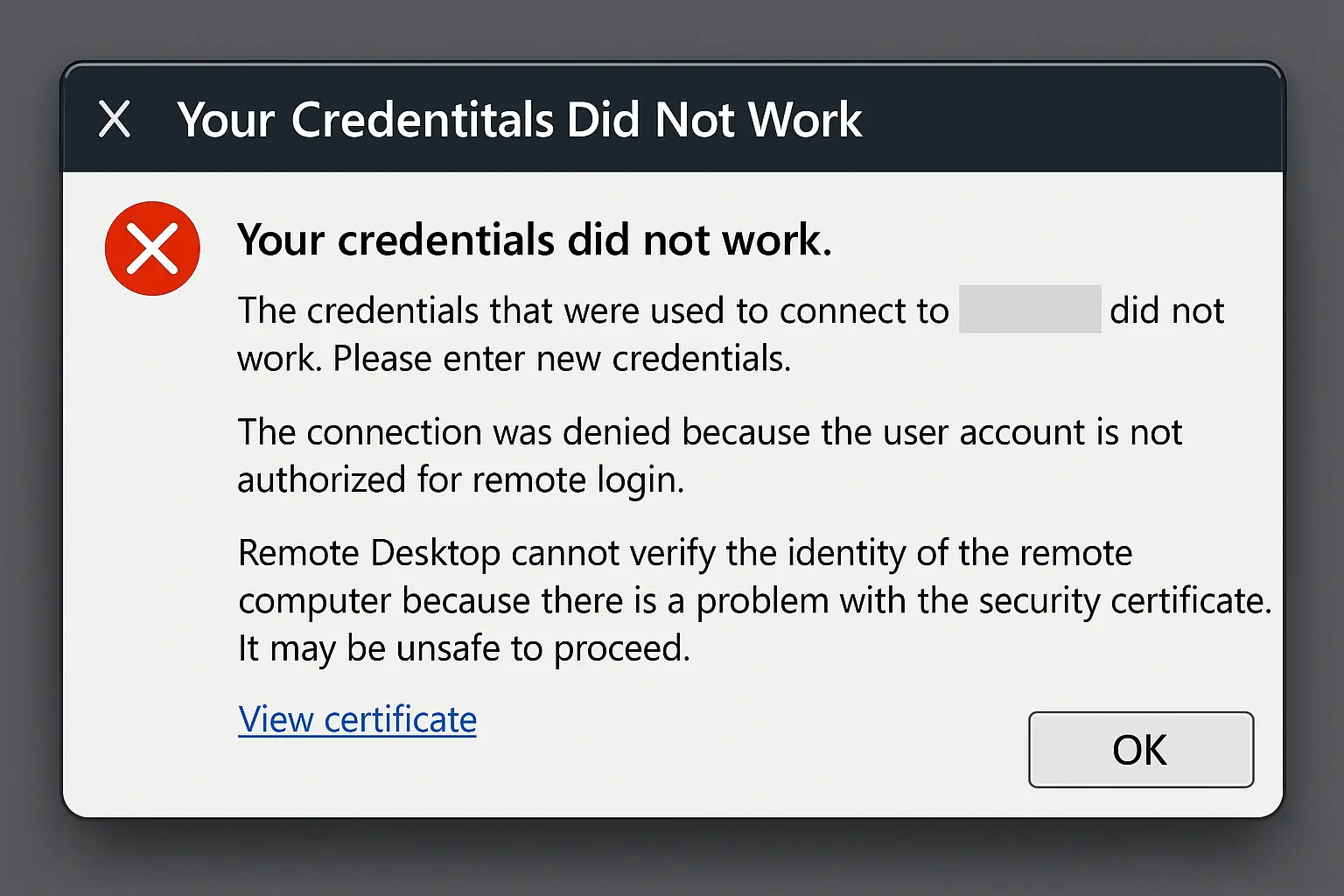
Pochopení tohoto rozdílu objasňuje, proč stejné přihlašovací údaje, která odemknou váš počítač lokálně, mohou být odmítnuty při vzdáleném připojení. Problém vyžaduje řešení konfigurace vzdáleného přístupu Windows, ne změnu hesla. Uložené přihlašovací údaje ke vzdálené ploše nefungovaly; chyby často naznačují konflikty ověřování na úrovni systému, které vyžadují podrobné řešení potíží nad rámec jednoduché změny hesla.
Proč přihlašovací údaje ke vzdálené ploše nefungují
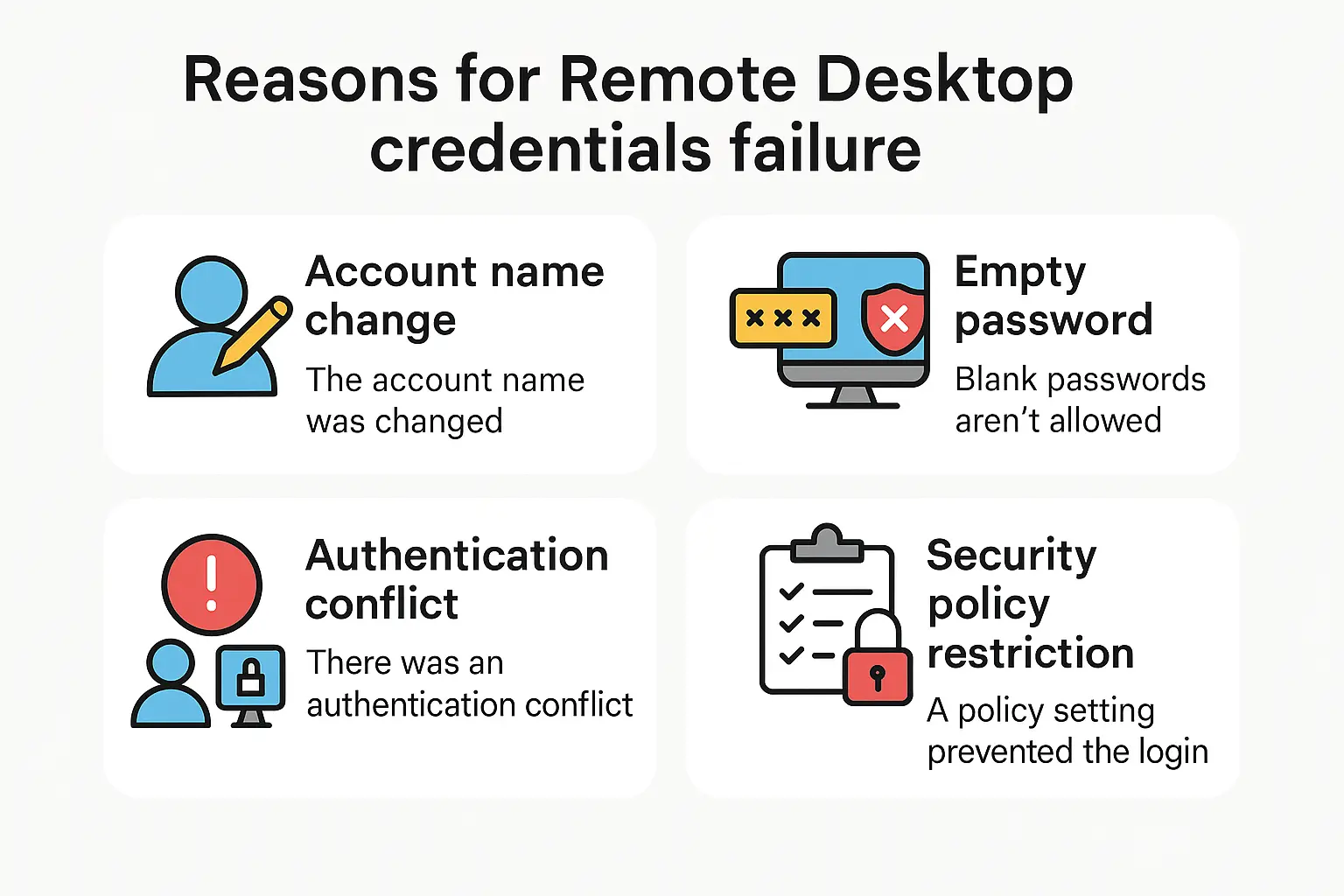
Windows blokuje vaše připojení ke vzdálené ploše z několika důvodů zabezpečení, a to i když je vaše heslo správné:
Změny názvu účtu: Pokud jste nedávno přeinstalovali Windows nebo změnili uživatelské jméno, vzdálený počítač stále očekává váš starý název účtu.
Windows tyto informace neaktualizuje automaticky, takže přihlašovací údaje nefungují ve scénáři vzdálené plochy.
Ochrana prázdných hesel: Windows považuje účty bez hesla za bezpečnostní riziko.
Ve výchozím nastavení blokuje takové účty bez hesla od vzdáleného připojení, i když fungují bez problémů pro místní přihlášení.
Konflikty ověřovacího systému: V případě bezpečnosti Windows k problému dochází, když si dva bezpečnostní systémy, Kerberos a NTLM, nerozumějí nebo narazí na problémy se sítí. Vaše připojení selhane i když máte správné přihlašovací údaje.
Omezení zásad zabezpečení: Windows má vestavěná pravidla o tom, kdo se může připojit vzdáleně a jak.
Tyto zásady někdy blokují legitimní uživatele jako bezpečnostní opatření, což vede k odmítnutí přihlašovacích údajů, které byly použity k připojení. Když se zprávy Windows o bezpečnosti a selhání přihlašovacích údajů opakují, obvykle to znamená hlubší konflikty ověřovacího systému, které vyžadují systematické řešení potíží.
Používání vzdáleného přístupu v posledních letech dramaticky vzrostlo, přičemž region Asie-Pacifik zaznamenal nárůst o 68 % v ověřovacích údajích VPN a vzdálené plochy denně, čímž se problémy s přihlašovacími údaji staly rozšířenějšími než kdy dříve.
Důležitost zabezpečení připojení RDP nikdy nebyla větší, protože Kybernetičtí zločinci zneužili RDP v 90 % útoků kterými se zabývala tým Incident Response společnosti Sophos v roce 2023, což činí správnou konfiguraci přihlašovacích údajů nezbytnou pro bezpečnost podniku.
Jak opravit chybu Přihlašovací údaje nefungovaly
Když se uživatelé opakovaně setkávají se zprávou: Přihlašovací údaje použité pro připojení nefungovaly. Zadejte prosím nové přihlašovací údaje, obvykle to signalizuje trvalé problémy s mezipamětí ověřování, která vyžadují důkladné procedury mazání přihlašovacích údajů. Aby se chránilo proti krádeži přihlašovacích údajů a pokusům o neoprávněný přístup, implementujte komplexní bezpečnostní opatření tím, že se seznámíte jak zabránit útokům na RDP hrubou silou se správnou konfigurací ověřování.
Vyzkoušejte tato řešení postupně a po každém kroku otestujte připojení k vaší vzdálené ploše. Začněte s nejjednoduššími opravami, než přejdete na pokročilejší možnosti.Pokud však potřebujete okamžitý a spolehlivý vzdálený přístup bez technických komplikací, spravovaná řešení RDP od Cloudzy zcela eliminují tyto problémy s ověřováním prostřednictvím profesionální konfigurace.
Řešení 1: Zkontrolujte údaje svého účtu
Proč to funguje: Někdy je nejjednoduššímu vysvětlení důvěřovat – může existovat neshoda mezi tím, co zadáváte, a tím, co počítač očekává.
Když se setkáte s chybou přihlašovacích údajů u připojení ke vzdálené ploše, nejdříve si ověřte, že vaše uživatelské jméno přesně odpovídá vašemu aktuálnímu účtu Windows.
Po přeinstalaci Windows se vaše uživatelské jméno mohlo změnit, ale vzdálený počítač stále očekává původní název.
Ověřte, že váš účet má oprávnění se připojit vzdáleně.
V Windows přejděte na Nastavení > Systém > Informace a zkontrolujte název svého účtu.
Poté se ujistěte, že tento účet patří do skupiny Správci nebo skupiny Uživatelé vzdálené plochy, aby se předešlo chybě přihlašovacích údajů.
Mnoho uživatelů zjistí, že problém s přihlašovacími údaji pochází spíše z jednoduché neshody účtů než z složitých problémů s ověřováním.
Pro uživatele nové v technologii vzdálené plochy pomáhá pochopení odpovědi na co je RDP a její požadavky na ověřování zabránit běžným chybám v konfiguraci, které způsobují selhání přihlašovacích údajů.
Řešení 2: Povolit připojení s prázdným heslem
Proč to funguje: Windows blokuje účty bez hesla z připojení na dálku jako bezpečnostní opatření.
Tato oprava nastaví Windows tak, aby tato připojení povolila, když je konkrétně potřebujete.
Důležité: Tato metoda vyžaduje Windows Pro nebo Enterprise. Edice Windows Home tyto pokročilé nastavení neobsahuje.
Metoda A – Pomocí Editor registru:
Stiskněte klávesu Windows + R, zadejte "regedit" a stiskněte Enter.
Přejděte na: HKEY_LOCAL_MACHINE\SYSTEM\CurrentControlSet\Control\Lsa
Vyhledejte položku „LimitBlankPasswordUse" (pokud neexistuje, vytvořte ji). Dvakrát na ni klikněte a změňte hodnotu na 0.
Metoda B – Použití zásad skupiny (jednodušší):
Stiskněte klávesu Windows + R, zadejte "gpedit.msc" a stiskněte Enter.
Přejděte na: Computer Configuration > Windows Settings > Security Settings > Local Policies > Security Options
Najděte položku „Accounts: Limit local account use of blank passwords to console logon only" a nastavte ji na Disabled.
Po obou změnách restartujte počítač.
Tento přístup řeší problém, kdy přihlašovací údaje nefungují pro připojení ke vzdálenému počítači kvůli omezením na prázdná hesla.
Pro uživatele, kteří hledají jednoduchou alternativu bez složité konfigurace Windows, mohou koupit RDP služby od Cloudzy s přednastavenými bezpečnostními nastavením, která zcela odstraňují komplikace s autentizací.
Řešení 3: Opravit nastavení oprávnění Windows
Proč to funguje: Windows má bezpečnostní funkci, která kontroluje, jak se vaše přihlašovací údaje předávají ostatním počítačům.
Pokud je tato funkce příliš omezující, dochází k časým chybám s tím, že přihlašovací údaje pro vzdálené plochy nefungují.
Důležité: To je také vyžaduje edici Windows Pro nebo Enterprise.
Stiskněte klávesy Windows + R, zadejte „gpedit.msc" a stiskněte Enter pro otevření Editoru zásad skupiny.
Přejděte na: Konfigurace počítače > Šablony pro správu > Systém > Delegování přihlašovacích údajů
Uvidíte několik politik se podobnými názvy. Chcete-li vyřešit problémy s nefunkčními přihlašovacími údaji RDP, povolte tyto tři politiky:
- Umožňuje delegovat výchozí přihlašovací údaje s ověřováním serveru pouze NTLM
- Povolit delegování výchozích přihlašovacích údajů
- Povolit delegování uložených přihlašovacích údajů
Pro každou zásadu: Dvojitě na ni klikněte, vyberte možnost "Enabled", klikněte na tlačítko "Show" a poté přidejte "TERMSRV/*" (bez uvozovek) do seznamu.
Restartujte počítač, aby se změny projevily.
Tyto úpravy řeší problém, kdy přihlašovací údaje ke vzdálenému desktopu nefungují kvůli příliš přísným zásadám delegování přihlašovacích údajů.
Pro podnikové prostředí, které vyžaduje spolehlivý vzdálený přístup bez složité správy zásad skupiny, koupit VPS server od společnosti Cloudzy, protože jejich řešení poskytují profesionálně nakonfigurovanou infrastrukturu pro vzdálený přístup s odbornou podporou. S dostupností 99,95 % a technickou podporou 24/7 se můžete soustředit na svou práci místo řešení problémů s ověřením.
Řešení 4: Zakažte Windows Hello ověření
Proč to funguje: Windows Hello (otisk prstu, rozpoznání obličeje, PIN) může interferovat s připojením k vzdálené ploše.
Přechod zpět na tradiční ověření heslem často vyřeší konflikt.
Stiskněte klávesu Windows + R, zadejte "gpedit.msc" a stiskněte Enter.
Stisknutím klávesy Windows + I otevřete Nastavení, poté přejděte na Účty > Možnosti přihlášení.
Vypněte všechny možnosti Windows Hello (PIN, otisk prstu, rozpoznání obličeje).
Klikněte na "Heslo" a poté na "Přidat" a vytvořte tradiční heslo, pokud jej ještě nemáte.
Otestujte připojení k vzdálené ploše s novým heslem.
Po vyřešení problémů s ověřením implementujte komplexní bezpečnostní opatření “jak zabezpečit RDPpřipojení, abyste zabránili budoucím zranitelnostem pověření a neoprávněným pokusům o přístup.
Řešení 5: Vymažte uložená pověření
Proč to funguje: Windows si někdy pamatuje staré nebo nesprávné přihlašovací údaje, které kolidují s vašimi aktuálními přihlašovacími údaji.
Vymazání těchto uložených dat přinutí Windows používat nové přihlašovací údaje.
Napiš „Credential Manager“ do Windows search boxu a otevři ho.
Projděte obě sekce "Windows pověření" a "Obecná pověření" a hledejte jakékoli záznamy související s vaším vzdáleným počítačem nebo připojeními RDP. Vymažte všechny, které najdete.
Otevřete příkazový řádek jako správce (klikněte pravým tlačítkem na tlačítko Start a vyberte "Windows PowerShell (správce)" nebo "Příkazový řádek (správce)").
Napiš „klist purge“ a stiskni Enter pro vymazání autentizačních tokenů.
Zkuste se znovu připojit k vzdálené ploše.
Další pokyny k řešení problémů najdete v obsáhlé dokumentaci společnosti Microsoft na adrese problémy s pověřením vzdálené plochy která zahrnuje pokročilé scénáře a podniková prostředí.
Když se uživatelé setkají s trvalými situacemi, kdy pověření RDP nefunguje, vymazání mezipaměti ověření často poskytuje okamžité řešení.
Závěr
Chyba "pověření vzdálené plochy nefungovala" uživatele frustruje, ale dobře reaguje na systematické řešení problémů.Tato řešení řeší problémy s protokoly ověřování, konflikty bezpečnostních zásad a problémy s konfigurací účtu, které způsobují, že pověření vzdálené plochy nefungují.
Začněte ověřením uživatelského účtu a postupujte přes zásady delegování pověření, pokud je to potřeba.Většina uživatelů dosáhne úspěchu s prvními třemi řešeními, zatímco složitá prostředí domény mohou vyžadovat další vymazání mezipaměti ověřování, aby se vyřešily trvalé problémy.Problémy s hesly a pověřeními představují významné zatížení pro IT operace. Výzkum ukazuje, že resetování hesel tvoří 20-50 % hovorů na helpdesk, takže prevence správnou konfigurací je nezbytná.
V podnikových prostředích se často stává, že přihlašovací údaje pro vzdálené připojení nefungují kvůli složitým zásadám domény. Ale následování těchto systematických kroků pro řešení potíží obvykle efektivně vyřeší problémy s ověřením. Místo boje se složitým řešením potíží s ověřením Windows zvažte řešení spravovaného Cloudzy s RDP s předem nakonfigurovaným ověřením, které vás zcela zbavuje těchto problémů s pověřeními.
Naše řešení VPS poskytují profesionálně spravovaná prostředí pro vzdálené připojení s odbornou podporou, šetří vám čas a snižují výpadky způsobené chybami ověřování. Infrastruktura vzdáleného připojení Cloudzy automaticky zpracovává složité bezpečnostní konfigurace Windows, což zajišťuje spolehlivá připojení bez technických komplikací, které způsobují chyby pověření.
Bez ohledu na to, zda se jedná o jednoduché chyby, když pověření vzdáleného připojení nefungují, nebo o složité výzvy ověřování v podniku, správná konfigurace a profesionální podpora zajišťují spolehlivý vzdálený přístup pro vaše obchodní operace.



Diskuse
Komentáře
Přihlaste se a zapojte se do diskuse.