


Mnoho lidí si myslí, že Windows a Linux jsou dva oddělené světy, dokud neobjeví Windows Subsystem for Linux. Měl jsem stejný názor, dokud jsem tři roky neprocházel přepínáním mezi virtuálními stroji a duálním zavádění jen proto, abych spustil základní příkazy Linux. Bash pro Windows odstraňuje složitost tradičních řešení tím, že přináší funkce Linux přímo do vašeho prostředí Windows.
Bash, původně vytvořený pro Linux, je interpret, který zpracovává shellové příkazy. Jednoduše řečeno, shell vezme váš napsaný příkaz a řekne operačnímu systému, co s ním dělat. Tato funkcionalita Bash shell Linux se stává neocenitelnou, když potřebujete přístup k nástrojům a pracovním postupům Linux.
Protože PowerShell je již součástí Windows, můžete si položit otázku, proč by někdo chtěl instalovat Bash Linux na Windows 10 nebo Windows 11. Tady je to, co jsem se naučil během let vývoje: když potřebujete Linux na Windows 10, alternativní řešení jsou spíš frustrující než užitečná.
Vývojáři se dříve spoléhali na virtuální stroje, Cygwin a PuTTY, aby měli funkcionalitu Linux na Windows. Tato řešení fungovala, ale měla svá úskalí.

Přistupujte k Windows 10 VPS odkudkoli s plnou administrátorskou kontrolou.
Windows Desktop VPSCo se stane, když nainstalujete Bash na Windows 10?
Takhle to je: nainstalovat Linux na Windows 10, znamená to, že máte skutečné prostředí Linux spuštěné přímo vedle vašeho systému Windows. Jednoduše řečeno, všechny problémy s emulátorem zmizí a konečně můžete spouštět příkazy Linux bez obvyklých penalizací výkonu.
Tento rozdíl v kernelu ale vytváří skutečná omezení. WSL 1 (původní verze) musela překládat volání Linux kernelu na volání Windows kernelu, což způsobovalo znatelné zpomalení. WSL 2 vyřešila většinu těchto problémů zahrnutím skutečného kernelu Linux v lehkém virtuálním stroji, ale stále nedostáváte výkon bare-metal Linux.
Největší problémy, s nimiž jsem se setkal, se týkají přístupu k hardwaru a kernelových modulů. Nemůžete načítat vlastní kernelové moduly bez kompilace vašeho vlastního WSL kernelu a přímý přístup k hardwaru prostřednictvím /dev zařízení je omezený. Nástroje jako připojování ISO souborů jako blokových zařízení nebo používání hardwarově specifických ovladačů nebudou fungovat, protože systém kernelových modulů funguje jinak než nativní Linux.
Navíc toto nastavení terminálu Linux pro Windows eliminuje obvyklé kompromisy, které jsem musel dělat při práci s open-source nástroji na Windows. Už se nemusím přepínat mezi systémy uprostřed projektu nebo řešit problémy s kompatibilitou.
Poznámka: Bash je možné instalovat pouze na 64bitové systémy a není kompatibilní s 32bitovými verzemi Windows. Toto omezení existuje proto, že WSL byla navržena speciálně pro spouštění 64bitových binárních souborů Linux (formát ELF64). Komponenty Windows kernelu, které umožňují WSL, se spoléhají na instrukce a mechanismy specifické pro x64 pro výkon a stabilitu. Protože moderní hardware převážně podporuje 64bitovou architekturu, Microsoft soustředil svůj vývojový úsilí výhradně na tuto platformu.
Požadavky na verzi Windows:
- Windows 10: Vyžadována verze 2004 (build 19041) nebo novější
- Windows 11: Podporovány všechny verze
Zkontroluj svou verzi: Stiskněte Win+R a zadejte winver, a stiskněte Enter.
Instalujte Linux Bash na Windows 10 a Windows 11
Krátká odpověď: Go s Ubuntu. Téměř jedna ze čtyř vývojářů na světě používala Ubuntu v roce 2024, čímž se stala nejpopulárnější distribucí Linux. Je vstřícná k začátečníkům, dobře zdokumentovaná a má největší podporu komunity.
Systémové požadavky: Windows 10 verze 2004 (build 19041) nebo novější, nebo jakákoli verze Windows 11. Postup instalace Linux na Windows 10 je stejný na obou systémech a používá moderní metodu instalace.
Postup funguje stejně pro ostatní distribuce jako SUSE nebo Debian, takže tyto kroky platí bez ohledu na vašu volbu. Zde je rozpis:
- Aktivovat subsystém Windows pro Linux
- Stáhněte a nainstalujte vybranou distribuci Linux
Krok 1: Povolte subsystém Windows pro funkci Linux (WSL)
Než budete moct nainstalovat Linux Bash na Windows, musíte nejdřív povolit Windows Subsystem pro Linux. Zjednodušeně řečeno: říkáte Windows, že je v pořádku spouštět Linux aplikace vedle Windows programů.
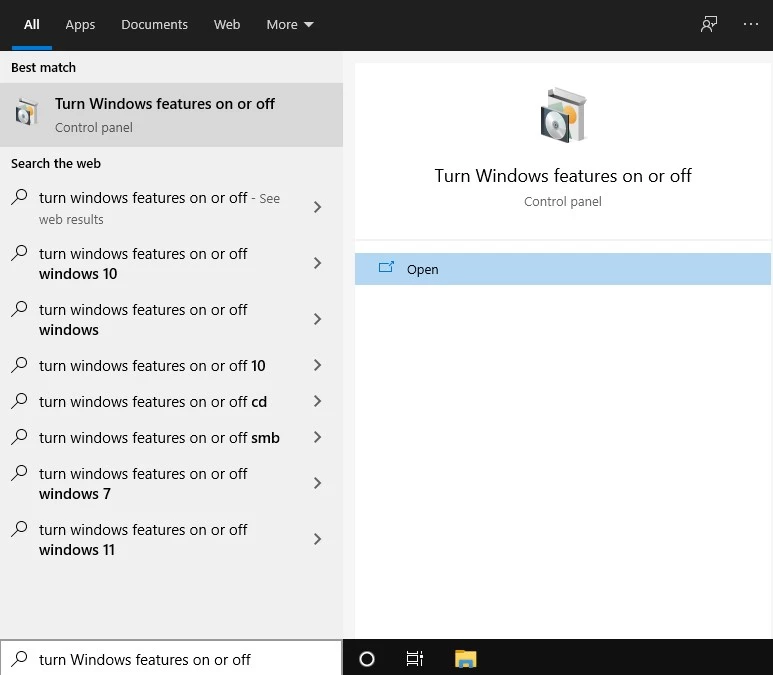
Napište "Zapnout nebo vypnout funkce systému Windows" do vyhledávacího pole Windows a klikněte na Otevřít. Tím se otevře rozhraní pro správu volitelných funkcí, kde můžete přidávat nebo odebírat součásti systému.
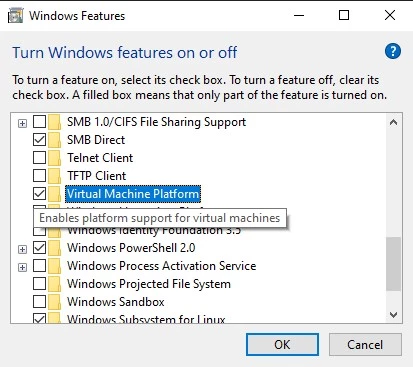
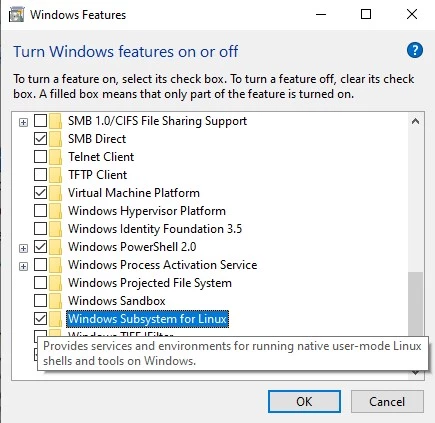
Nyní zaškrtněte obě položky "Virtual Machine Platform" a "Windows Subsystem for Linux." Tyto funkce jsou nezbytné pro správné fungování. Někdy jsou ve výchozím nastavení vypnuté, takže si je před pokračováním obязательно ověřte.
Pokud se dialog Features v Windows neotevírá nebo nemůžete najít WSL: Pravděpodobně používáte starší build Windows 10. Spusťte winver Chcete-li zkontrolovat svou verzi, potřebujete sestavení 19041 nebo novější. Pro starší verze nejdřív povolte Vývojářský režim v Nastavení > Aktualizace a zabezpečení > Pro vývojáře.
Případně můžete použít PowerShell, pokud dáváte přednost nástrojům příkazového řádku. Vyhledejte "Windows PowerShell" a vyberte "Spustit jako správce".
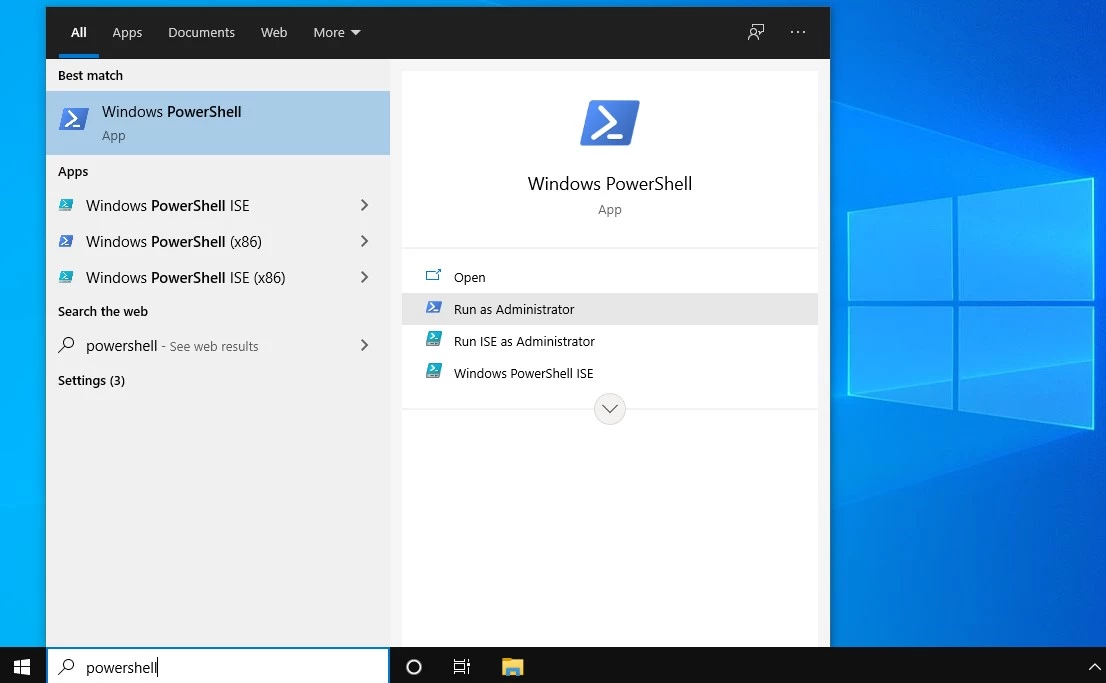
Pak spusťte tento příkaz:
Enable-WindowsOptionalFeature –Online –FeatureName Microsoft-windows-subsystem-linux


Pokud se vám zobrazují chyby typu "přístup odepřen": Ujistěte se, že spouštíte PowerShell jako správce. Klepněte pravým tlačítkem na ikonu PowerShellu a vyberte Spustit jako správce.
Počkejte pár sekund, až se vám zobrazí toto potvrzovací okno.

Windows vás vyzve k restartování počítače. Zadejte Y a stiskněte Enter. Váš systém je nyní připraven na další krok.
Krok 2: Stáhněte si distribuci Linux z Microsoft Store
Po restartování vašeho počítače otevřete Microsoft Store a vyhledejte Ubuntu. Tento Linux download pro Windows 10 je nyní mnohem jednodušší než dříve.
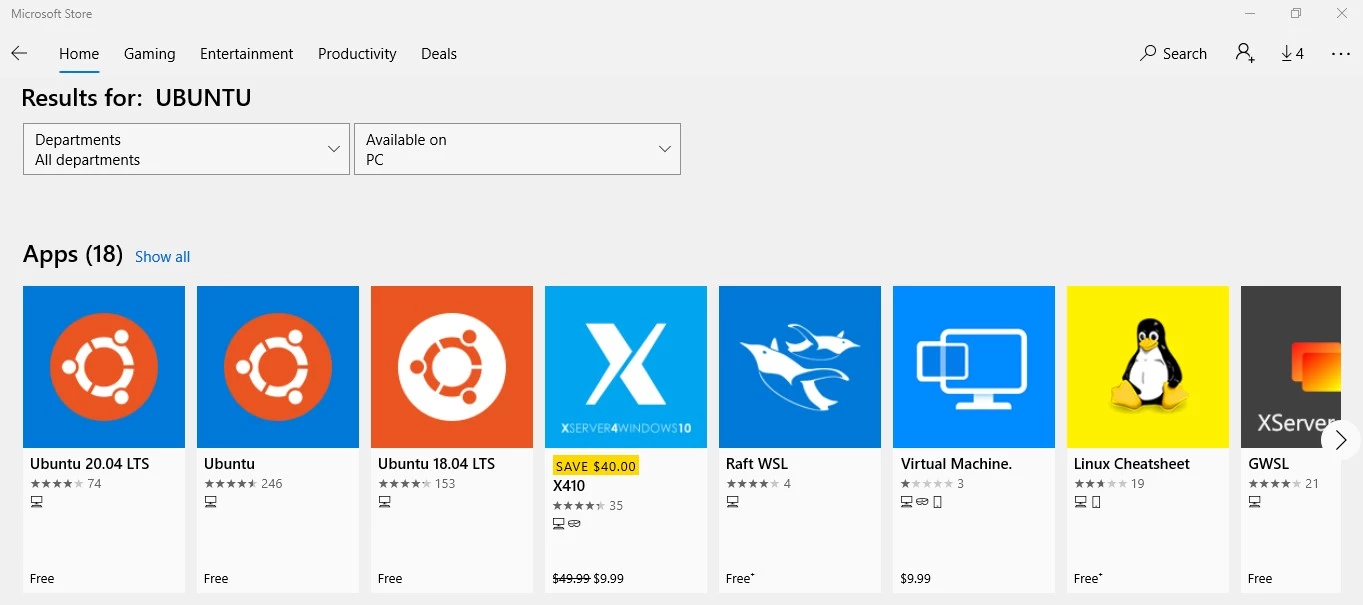
Zvolte Ubuntu 20.04 LTS (nejnovější verzi s dlouhodobou podporou) a nainstalujte ji.
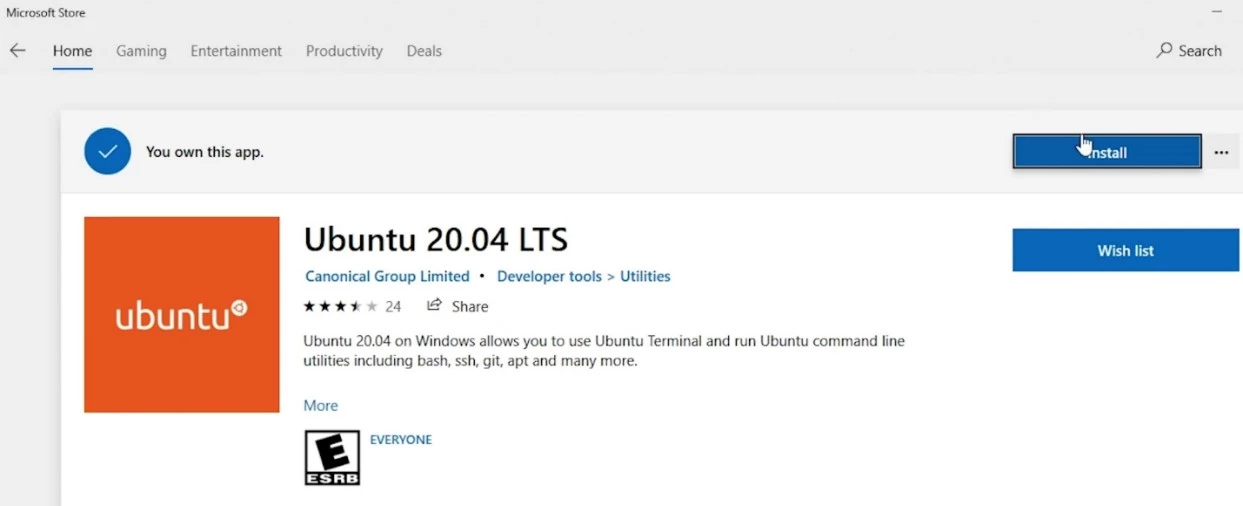
Pokud se instalace zasekne nebo selže: Vymažte mezipaměť Microsoft Store stisknutím Win+R a zadáním wsreset.exe, a stiskněte Enter. Počkejte, až se prázdné okno zavře, a zkuste nainstalovat Ubuntu znovu.
Rychlá rada: pokud omylem zavřete stránku Microsoft Store po instalaci, stačí vyhledat Ubuntu ve vašem vyhledávacím poli Windows a spusťte to odtud.
Jeden důležitý detail: ujistěte se, že Ubuntu se nainstaluje na disk C (systémový disk). WSL běží pouze ze systémového disku, takže tím se předejdete potenciálním problémům později.

Instalace trvá několik minut. Co se děje v zákulisí? Windows vytváří skutečný subsystém Linux, který se integruje s vaší stávající infrastrukturou. Není to virtuální stroj - spíš jako kdybyste měli dva operační systémy sdílející stejný počítač.

Jakmile se terminál otevře, nastavíte si uživatelské jméno a heslo Linux. Nemusí se shodovat s vašimi přihlašovacími údaji Windows. V tomto bodě jste úspěšně dokončili instalaci Bashe.
Pokud nemůžete najít Ubuntu po instalaci:Vyzkoušejte tyto možnosti postupně:
- Vyhledejte "Ubuntu" v nabídce Start systému Windows
- Otevřete příkazový řádek a zadejte wsl spustit přímo
Pokud to nefunguje, spusťte wsl –install -d Ubuntu v PowerShell jako správce.
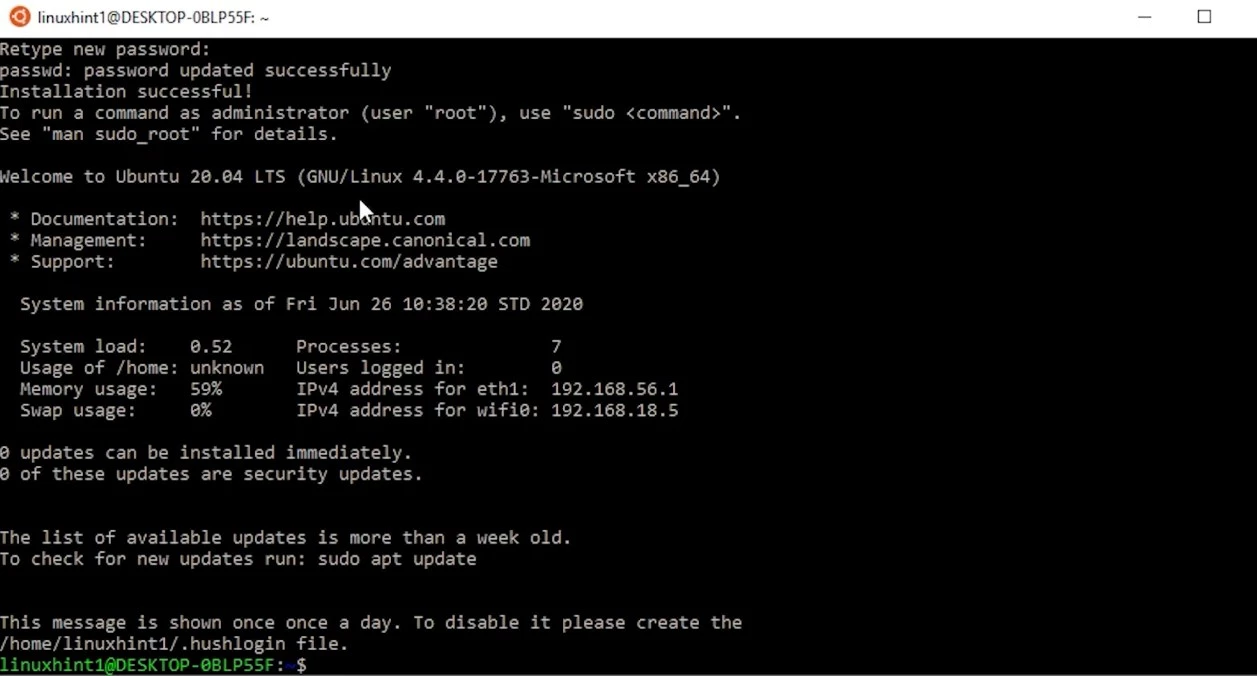
Typ clear vyčistit obrazovku, a je hotovo. Nyní máte funkční Linux terminál pro prostředí Windows běžící vedle vašich Windows aplikací.
Poznámka: Bash můžete otevřít i příkazem v Windows Command Prompt místo běžného spuštění jako aplikace. Stejně tak se z Bashe vrátíte do režimu Windows příkazem exit. Víte tak, kde a jak spustit terminál Linux na Windows.
Krok 3: Upgrade na WSL2 a nejnovější funkce
V předchozích částech jsme aktivovali funkci Platforma virtuálních strojů. Ujistěte se, že jste tento krok dokončili, protože je vyžadován pro WSL2.
Otevřete PowerShell jako správce a spusťte tento příkaz pro upgrade z WSL1 na WSL2:
wsl --set-default-version 2
Upgrade obvykle trvá 5 až 10 minut. Úspěch upgradu si ověříte spuštěním:
wsl -l -v

Získejte RDP server s okamžitým nastavením, plným root přístupem a NVMe úložištěm.
Koupit RDPProč je WSL2 lepší: WSL2 používá skutečné jádro Linux místo překladatelské vrstvy z WSL1. To znamená rychlejší operace se soubory, plnou kompatibilitu volání systému a lepší výkon pro příkazový řádek Linux a integraci s Windows. Zkušenost s Bash v systému Windows se s WSL2 stává výrazněResponzivnější.
Nedávná zlepšení WSL2, která byste měli znát:
Microsoft aktivně aktualizoval WSL2 v průběhu let 2024 a 2025. Jádro Linux skočilo z verze 5.15 na 6.6, což přineslo významné zvýšení výkonu a lepší podporu hardwaru. Nejnovější verzi si můžete nainstalovat kdykoli spuštěním:
wsl –update
Přečti si také: Představujeme Linux Subsystem pro Windows!
Mezi nové funkce patří automatické uvolňování paměti (WSL nyní vrací nepoužívanou paměť zpět do Windows), vylepšená integrace zabezpečení pro podniky a nová aplikace GUI pro nastavení, která usnadňuje konfiguraci mnohem lépe než ruční úpravy konfiguračních souborů.
Pro novější systémy: Uživatelé Windows 11 mají další výhody, jako je lepší podpora grafiky a bezproblémová integrace souborového systému. Pokud máte Windows 10, stále si užijete základní zlepšení výkonu, ale některé pokročilé funkce vyžadují Windows 11.
Závěr
Závěr
Linux a Windows jsou přirozeně různé operační systémy s vlastními silnými stránkami. PowerShell vynikne při správě Windows, zatímco Bash vám dává přístup k širšímu ekosystému open-source. Mít obojí dostupné na jednom počítači? To je opravdu užitečné.
Microsoft vytvořil Linux Subsystem pro Windows právě proto, aby překlenul tuto propast. Jednodušeji řečeno, vytvořili způsob, jak spouštět nástroje Linux nativně na Windows bez obvyklých potíží s virtuálními stroji.
Tím, že jste postupovali podle tohoto průvodce, jste dosáhli více než jen instalace softwaru. Nyní máte přístup ke stejným nástrojům příkazového řádku, které pohánějí většinu webových serverů a vývojových prostředí. Nastavení není dokonalé - stále vám chybí skutečné jádro Linux - ale pro většinu vývojářské práce je to dostatečně blízko.
Přistupujte k Windows 10 VPS odkudkoli s plnou administrátorskou kontrolou.
Windows Desktop VPSPorozumění tomu, jak spustit Linux na Windows 10, otevírá možnosti pro vývoj na více platforem, které nebyly s tradičními virtuálními stroji proveditelné. Ať už vyvíjíte webové aplikace, spravujete servery nebo vyvíjíte software pro více platforem, toto prostředí Bash terminál pro Windows vám poskytuje potřebné nástroje.
Pokud máte starší verzi Windows 10, pamatujte, že budete potřebovat zapnutý Developer Mode. A přestože WSL2 nabízí lepší výkon než WSL1, proces upgradu je přímočarý.
Chápu, toto nastavení se může zdát složité, pokud jste nováčkem v nástrojích příkazového řádku. Ale jakmile ho začnete používat, oceníte, že máte dostupné aplikace Windows a nástroje Linux současně. Pokud se později rozhodnete, že už nepotřebujete přístup k Linuxu, vrácení se do předchozího stavu je stejně jednoduché jako instalace.



Diskuse
Komentáře
Přihlaste se a zapojte se do diskuse.