

V tomto tutoriálu si vysvětlíme, jak povolit RDP na Windows Server 2012. Tento podrobný průvodce vám pomůže nastavit vzdálený přístup přes Server Manager. Máte-li na svém VPS nebo dedikovaném serveru nainstalovaný operační systém Windows, je tento průvodce přesně pro vás. Zde je krátký video tutoriál o povolení RDP na Windows Server pro ty, kteří preferují vizuální pokyny před psanými.
To povolit RDP na Windows Server 2012, musíte provést některá nastavení aktivace. V tomto tutoriálu vám vysvětlíme kompletní konfiguraci serveru RDP krok za krokem.
Co je RDP připojení?
RDP neboli Remote Desktop Protocol je protokol společnosti Microsoft, který umožňuje vzdálená připojení k místnímu serveru (nebo síti), k počítači nebo serveru přes Internet. Remote Desktop Protocol vytváří toto připojení pomocí grafického rozhraní. Toto rozhraní se může skládat ze dvou částí: klientský software nainstalovaný na straně klienta a software serveru RDP nainstalovaný a spuštěný na druhém počítači. Ve virtuální nebo vzdálené kanceláři je Remote Desktop Server obvykle ten, kde jsou všechny aplikace nebo dokumenty, a klienty jsou zaměstnanci na svých laptopech nebo zařízeních. Tato technologie vzdálené plochy se stala stále populárnější od začátku pandemie a stala se standardem při vytváření vzdálené práce. Mnoho freelancerů například používá služby jako Cloudzy's USA RDP k získání pracovní stanice ve Spojených státech a získání projektů, které chtějí, bez nutnosti se přestěhovat.
Přečti si také: Povolení RDP CMD: Povolení RDP pomocí příkazového řádku
Klienti RDP jsou dostupní pro téměř všechny verze Windows (jak desktopové, tak mobilní verze), Linux, UNIX, Android, Mac OS, IOS a další operační systémy, ale Server RDP je dostupný pouze na operačních systémech Windows nebo v podobě XRDP pro Linux. Windows Servery jsou určité verze rodiny Windows, které mohou poskytovat uživatelé za funkce vzdálené plochy. Poprvé byly vydány v 90. letech pod názvem Windows NT.

Získejte RDP server s okamžitým nastavením, plným root přístupem a NVMe úložištěm.
Koupit RDPPočínaje rokem 2000 ale Microsoft změnil způsob pojmenování verzí. Následující verze se staly Windows Server 2000, 2003, 2008, 2008 R2, 2012, 2012 R2, 2016 a Microsoft Windows Server 2019. Windows Server 2012 je pátá verze z řady operačních systémů, které byly vyvinuty spolu s Windows 8.
Windows Server 2012 je znám jako první operační systém pro cloud, který nabízí lepší virtualizaci s lepší spravovatelností než UNIX a Linux. Jeho nástupce byl vydán v říjnu 2013 pod názvem Windows Server 2012 R2
Windows Server 2012 je postaven na Windows Server 2008 R2. Lehce se může přepínat mezi Server Core a Server s grafickým uživatelským rozhraním (GUI). Server Manager byl přepracován tak, aby usnadnil správu více serverů. Takže můžete snadno nastavit RDP na serveru Windows Server 2012.
Důležité funkce Windows Server 2012
- Windows Clustering: tato funkce vám umožňuje připojit několik nezávislých počítačů jako jeden jednotný systém současně. Je velmi efektivní a zlepšuje výkon, spolehlivost a dostupnost sjednoceného systému.
- User Access Logging: UAL je výchozí služba na serveru Windows Server 2012, která zaznamenává data o využívání uživatelů.
- Windows Remote Management (WinRM): tato funkce řídí vzdálená připojení pomocí Protokol WS-Management. Umožňuje správcům spouštět skripty pro správu na dálku.
- Windows Management Infrastructure: WMI a jeho novější verze poskytují řadu výhod a funkcí pro poskytovatele i klienty, což vede k lepší zkušenosti při návrhu a vývoji.
- Data Deduplication: tato funkce API zlepšuje možnosti zálohování a obnovení v aplikacích. Díky funkci vytváření skriptů WMI lze spravovat funkci Data Deduplication.
- NFS provider for WMI: tato funkce vám umožňuje přenášet soubory pomocí protokolu Windows Network File System.
- Remote Desktop Services: pomocí této funkce můžete povolit RDP na serveru Windows Server 2012. Tato funkce byla dříve známá jako Terminální služba umožňuje serveru hostovat několik relací klienta.
Ve skutečnosti Windows Server 2008, Windows Server 2008 R2, Windows Server 2012 a Windows Server 2012 R2 s terminálovou službou a funkcí Remote Desktop umožňují spustit jednu relaci na dálku a navázat přístup vzdáleného administrátora.
Nyní vám vysvětlíme, jak povolit Vzdálenou plochu na serveru Windows Server 2012. Doporučujeme vám také přečíst si náš článek o povolení Vzdálené plochy na serveru Windows Server 2016 pokud vás zajímá právě tato verze.
Získejte RDP server s okamžitým nastavením, plným root přístupem a NVMe úložištěm.
Koupit RDP4 kroky k povolení RDP na Windows Server 2012
Chcete-li povolit RDP na serveru Windows Server 2012, nejdříve vás ujistím, že konfigurace serveru RDP je velmi jednoduchá. Pojďme pokračovat s naším návodem na konfiguraci.
Chcete-li povolit RDP ve Windows Server 2012 pomocí Správce serveru, nejdříve byste měli ověřit následující požadavky:
Krok 1: Předpoklady pro instalaci RDP na serveru Windows Server 2012
- Server s nainstalovaným serverem Windows Server 2012. Pokud jej ještě nemáte nainstalovaný, doporučujeme vám vyzkoušet jeden z našich plánů RDP, který zahrnuje bezplatně aktivovaný server Windows Server 2012. Bude to bez rizika díky našemu 14dennímu vrácení peněz zpět.
- Ověřte, že služba Remote Desktop Service běží na serveru Windows Server 2012 nebo Windows Server 2012 R2.
- Poznamenejte si, že výchozí port pro Remote Desktop Services (číslo portu 3389) je otevřený.
Krok 2: Software, který musíte nainstalovat pro RDP
- .NET Framework 4.6
- Windows Management Framework 5.0
Přečti si také: Nejlepší poskytovatelé RDP v roce 2022!
Krok 3: Instalace role Vzdálené plochy
Nyní je čas na instalaci Role Vzdálené plochy:
- Z Windows Začátek menu nebo na Lišta úloh plochy, otevřít Správce serveru.
- Klikni na Průvodce přidáním rolí a funkcí
- Zvolte Založený na rolích nebo doporučená instalace
- Ze seznamu vyberte aktuální server
- Vybrat Vzdálená plocha.
- V tomto kroku vyberte Licencování vzdálené plochy a Hostitel relace vzdálené plochy
- Nech zahrnout nástroje pro správu zaškrtávací políčko by mělo být zaškrtnuto a klikněte na Přidat funkce.
- V kroku potvrzení nechte zaškrtnuto "restartovat cílový server automaticky, pokud je to nutné" zaškrtnutí vypnuto.
Krok 4: Nakonec aktivujte vzdálenou plochu
Nyní byste měli ověřit, že je vzdálená plocha povolena. Postupujte takto:
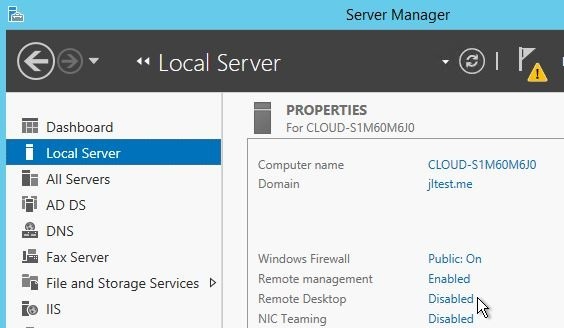
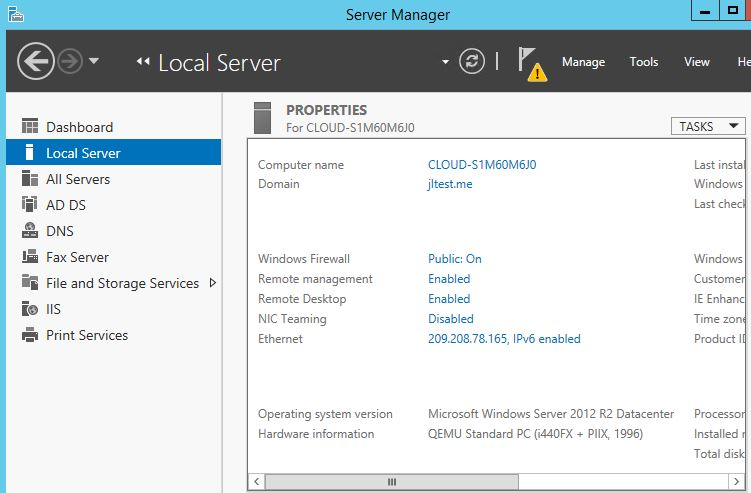
- Přihlaste se ke Správci serveru Windows a v levém podokně Správce serveru klikněte na Místní server.
- Počkejte několik sekund, než se informace pro místní server aktualizují
- V pravém podokně oddílu Vlastnosti vyhledejte Vzdálenou plochu. Ve výchozím nastavení je zakázána. Ujistěte se, že ji povolíte
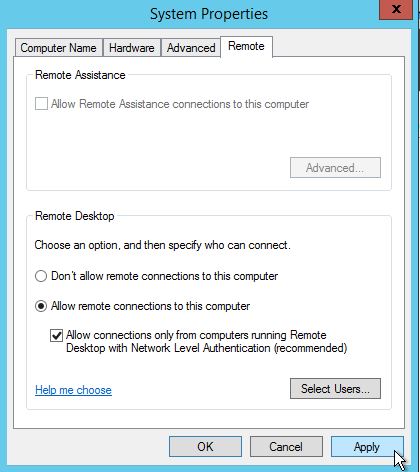
- Chcete-li povolit RDP na Windows Serveru 2012, odškrtněte políčko "Povolení připojení vzdálené podpory k tomuto počítači" a ponechte zaškrtnuto "Povolení připojení pouze z počítačů se spuštěnou vzdálenou plochou s ověřením na úrovni sítě"
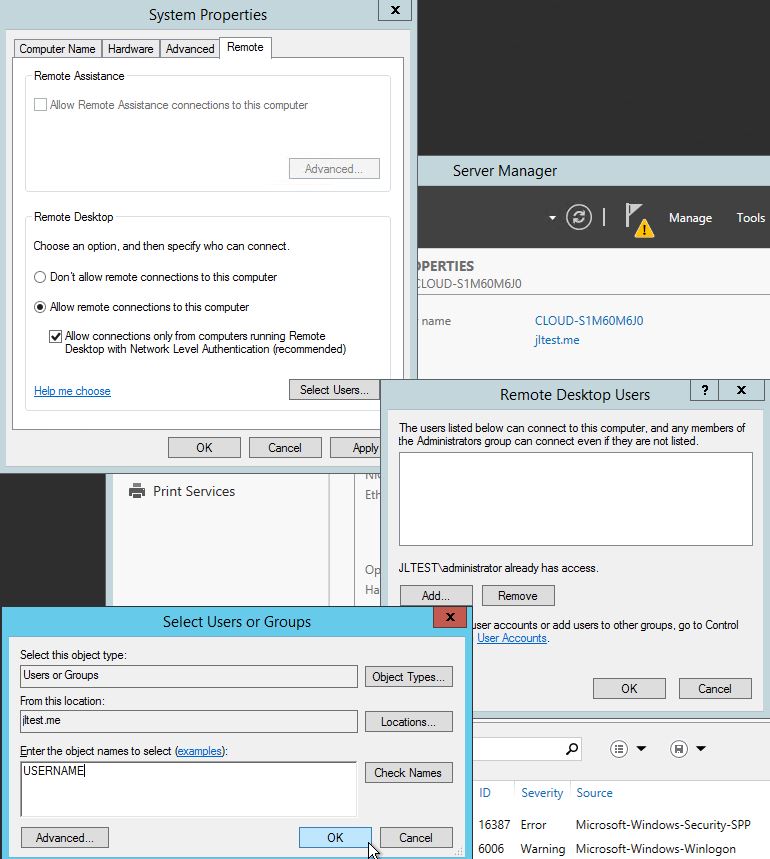
- Kliknutím na OK má účet místního správce ve výchozím nastavení oprávnění pro přístup k serveru vzdálené plochy. Kliknutím na pole Vybrat uživatele můžete volitelně poskytnout ostatním uživatelům oprávnění k přístupu RDP
Získejte RDP server s okamžitým nastavením, plným root přístupem a NVMe úložištěm.
Koupit RDPGratulujeme! Pokud jste postupovali podle všech kroků v tomto článku, připojení RDP by nyní mělo být aktivní a fungovat na vašem serveru Windows 2012. Mělo by vypadat asi takto:
Závěr
Aktivace RDP na Windows Serveru 2012 je poměrně snadná. Můžete to provést pomocí Správce serveru a snadno tak získat přístup k dalšímu zařízení (nebo třeba k síti či serveru). V tomto průvodci jsme vám vysvětlili tuto metodu pro snadné nastavení vzdáleného přístupu správce
Znáte další metodu pro vzdálená připojení? Maybe, třeba pomocí příkazového řádku? Pokud máte zkušenosti se serverem RDP nebo Windows Server 2012, podělte se o ně prosím s námi a dalšími čtenáři



Diskuse
Komentáře
Přihlaste se a zapojte se do diskuse.