

Můžete být zaměstnancem, který během pandemie pracuje na dálku z domu, nebo jste prostě nadšenec v oboru technologií, který si chce vyzkoušet vzdálenou plochu, nebo někdo, kdo pracuje s protokolem vzdálené plochy! Čas od času se můžete setkat s nějakou chybou, a tentokrát: Jak zapnu zvuk přes vzdálenou plochu?!
Vím, že váš problém se může lišit jak mohu povolit mikrofon na vzdálené ploše to na vzdálené ploše nejsou nainstalována žádná zvuková zařízení. Ale nepanikařte, to je v pořádku. V tomto příspěvku vás provedeme všemi možnými situacemi.
Co je připojení ke vzdálené ploše?

Remote Desktop Protocol (RDP) je technologie pro přístup k ploše prakticky odkudkoli, aniž byste se museli fyzicky přesunout na konkrétní místo. Microsoft ji představil v roce 1998 jako Terminal Service v Windows NT 4.0.
Jak si můžete představit, RDP značně pomohla organizacím během lockdownu tím, že zaměstnanci mohli pracovat z domova. Právě proto se vzdálená práce stala tak populární.
Však Vzdálená plocha se liší od cloudového computingu, ačkoli obojí umožňuje zaměstnanci pracovat na dálku. Cloud Computing umožňuje uživatelům mít přístup to soubory a programy uložené v cloudu, konkrétně na cloudových serverech.

Získejte RDP server s okamžitým nastavením, plným root přístupem a NVMe úložištěm.
Koupit RDPPorovnání RDP a cloud computingu
Když porovnáte vzdálenou plochu s cloudem, máte přístup pouze k datům nainstalovaným na té konkrétní vzdálené ploše v RDP, zatímco v Cloudový computingmáte přístup k datům na cloudovém serveru. S RDP získáte větší bezpečnost a flexibilitu než s Cloud Computing.
Aplikace vzdálené plochy mohou používat různé protokoly včetně RDP, Independent Computing Architecture (ICA) a Virtual Network Computing (VNC), ale RDP je nejrozšířenější.
Ačkoli RDP původně vydal Microsoft a používá se na většině systémů Windows, ale můžete jej používat i na Macu nebo Linux. Výhodou RDP je, že nepotřebuje VPN.
Také bezpečně uchovává data na počítači uživatele místo toho, aby je ukládala na cloudové servery nebo nezabezpečené osobní počítače. Navíc RDP umožňuje firmám se starší lokální IT infrastrukturou, aby své zaměstnance mohli pracovat z domova.
Přečti si také: Jak se bránit útokům hrubou silou přes RDP?
Jak zapnout zvuk přes připojení ke vzdálené ploše?
Přenos zvuku je možný prostřednictvím přesměrování zvuku RDP ve všech verzích Windows, včetně serverových i neverových verzí, jako je Windows 7 a 10. Chcete-li přenášet přehrávaný zvuk, otevřete nastavení RDP a zaškrtněte přesměrování zvuku na zařízení uživatele. Pokud pak na VPS otevřete mediální soubor, zvuk se přehraje přes přesměrování zvuku RDP bez problémů.
Přenos zvuku z mikrofonu je však standardně dostupný pouze na serverech mimo Windows. Stejně tak musí být přesměrování vybráno v nastavení RDP. Servery Windows tuto funkci ve výchozím stavu nemají, ale mohou ji využívat prostřednictvím zvuku přes vzdálenou plochu pomocí OS správy serveru, registru a podobně. Stojí za to poznamenat, že je to mnohem složitější, protože se řešení liší mezi jednotlivými verzemi serverů Windows.
Chcete-li povolit audio na serveru Windows Server 2016, postupujte podle následujících kroků. Chcete-li povolit mikrofon na vzdálené ploše, přeskočte začátek a přejděte na konec kroku 2.
1. Spusťte vzdálenou plochu
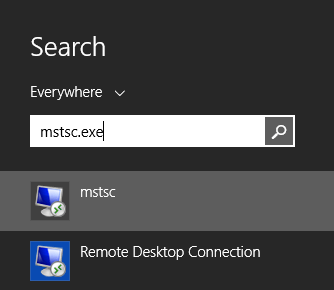
Stiskněte menu Spustit nebo typický styl Ikona "Windows":
Do vyhledávacího pole nebo příkazového řádku zadejte mstsc.exe.
mstsc.exe
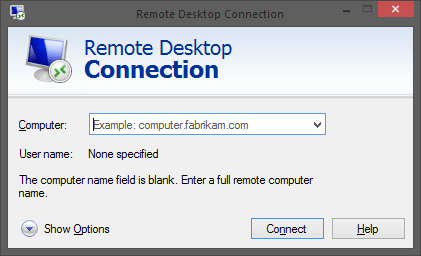
Otevře se otevřete aplikaci Připojení ke vzdálené ploše. Pak zadejte IP adresu vašeho VPS, a klikněte na "Connect". Typ uživatelské jméno (administrator) a vaše heslo.
Vaši IP adresu a heslo najdete v e-mailu s nastavením, který vám byl odeslán krátce poté, co vám byl VPS poskytnut.
2. Otestujte službu zvuku Windows
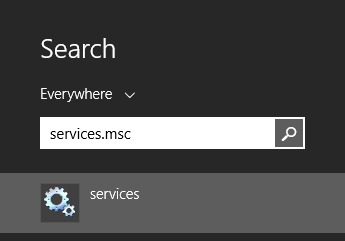
V tomto bodě, musíte zkontrolovat if zda je služba Windows Audio spuštěna na vašem VPS. Do menu Spustit zadejte Services.msc a stiskněte Enter.
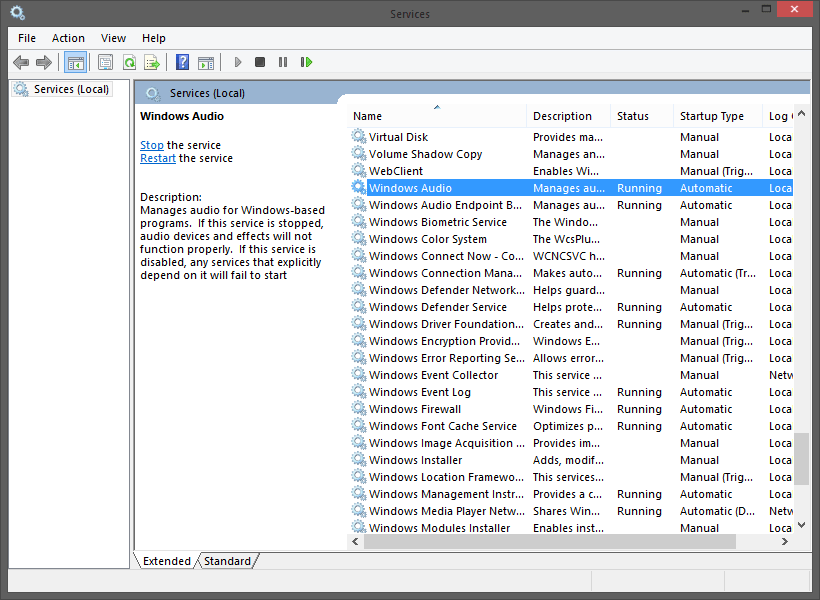
Jakmile bude hotovo, vyhledejte službu Windows Audio a dvakrát klikněte na to.
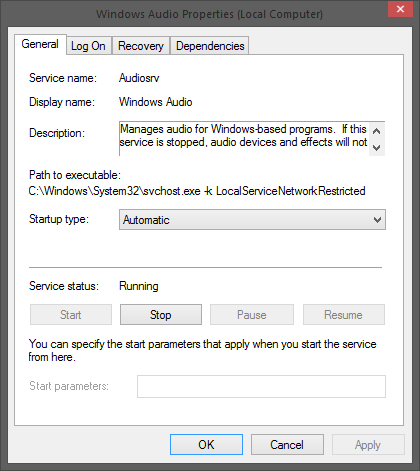
Změňte Typ spuštění z Ruční to Automaticky a klikněte na OK. Poté, stiskněte Začátek tlačítko pro spustit službu spusťte okamžitě.
Spusťte na VPS nějakou zvukovou stopu; je to pravděpodobně měl by to fungovat už teď. Pokud ne, přejděte on na další krok.
3. Povolit zvuk
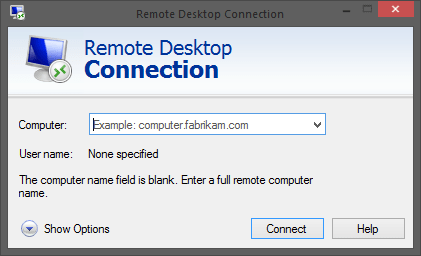
Nejprve otevřete Připojení ke vzdálené ploše a stiskněte Zobrazit možnosti.
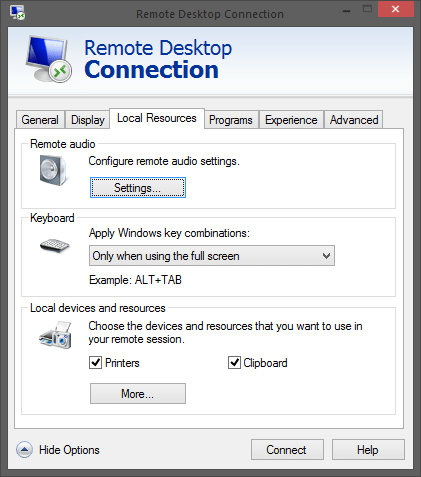
Nyní klikněte na tlačítko Místní prostředky. V části Vzdálený zvuk stiskněte Nastavení.
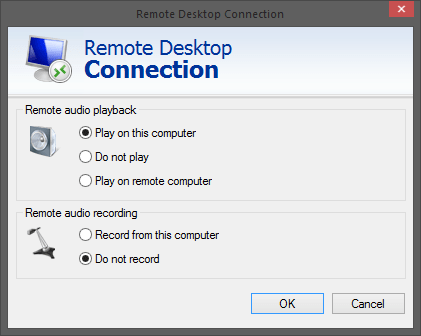
Zajistěte, aby byla možnost Přehrávání vzdáleného zvuku nastavena na Přehrávat na tomto počítači. Chcete-li povolit mikrofon, změňte nastavení Nahrávání vzdáleného zvuku.
Pokud uslyšíte zvuk spuštění Windows po přihlášení na server VPS, přejděte na "Ověřte, že je zvuk správně nakonfigurován pro všechny aplikace." Pokud jste neslyšeli zvuk při spuštění Windows, pokračujte na další krok.
4. Nastavte vlastnosti RDP
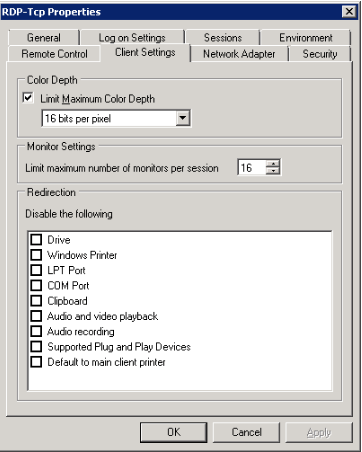
Na vzdáleném počítači spusťte tscc.msc. V levém panelu otevřete složku Připojení. Klikněte pravým tlačítkem na RDP-Tcp, vyberte Vlastnosti a pak klikněte na kartu "Nastavení klienta".
Zaškrtněte políčko "Mapování zvuku". Všimněte si, že všechna políčka v této části jsou pod možností "Vypnout následující". Všechno, co zde zaškrtnete, je vypnuto. Ve výchozím nastavení je zvuk vypnut také.
Klikněte na OK a poté zavřete tsconfig. Může se zobrazit upozornění, že tato změna se neprojeví v již připojených seancích RDP. Na to klikněte, odhlaste se a znovu se přihlaste.
V tomto bodě byste měli slyšet zvuk při spuštění Windows. Pokud stále ne, pokračujte na další krok.
Přečti si také: Povolte Správce připojení vzdáleného přístupu
5. Zkontrolujte zvuk pro všechny aplikace
Ověřte, že je zvuk správně nakonfigurován pro všechny aplikace. Postupujte takto:
Na počítači VPS otevřete ovládací panel zvuku v nabídce "Zvuky a audio zařízení". Klikněte na kartu Audio a vyberte "Microsoft RDP Audio Driver" jako výchozí přehrávací zařízení, pokud už není vybrané.
Zaškrtněte políčko "Použít pouze výchozí zařízení" v dolní části dialog a klikněte na kartu Hlas. Vyberte "Microsoft RDP Audio Driver" jako výchozí přehrávací systém, pokud ještě není vybrané, a pak klikněte na OK.
Hotovo. Všechny zvuky ze serveru VPS se nyní budou přehrávat na vašem místním počítači prostřednictvím připojení RDP od teď.
Získejte RDP server s okamžitým nastavením, plným root přístupem a NVMe úložištěm.
Koupit RDPJak opravit RDP - nejsou nainstalovány žádná zvuková zařízení?
Při nastavení na připojení RDP není nainstalováno žádné zvukové zařízení. Ujistěte se, že jste absolvovali výše uvedené kroky. Pokud chybu stále vidíte, pojďme se na ni podívat blíž.
Oprava na RDP není nainstalováno žádné zařízení pro výstup zvuku je celkem náročné, protože řešení se liší od člověka k člověku. Doporučujeme kontaktovat vašeho poskytovatele RDP. Někdy se uživatelé pokusí přeinstalovat Windows, ale to bohužel nepomáhá.
Následující kroky vám však mohou obecně pomoci překonat tuto překážku. Pokud vám některý z nich pomohl, na tom skončete a nepokračujte dál.
KROK 1. Chyby jsou někdy dočasné, proto restartování počítače může pomoci. Dejte tedy svému počítači Windows chvíli, aby se pokusil problém vyřešit sám.
Krok 2. Ověřte, že jsou zvuková zařízení správně nainstalována. Aktualizujte také ovladač, pokud je již nainstalován, takto:
- Otevřete Ovládací panel,
- Vyberte Zvuk a audio zařízení
- Výběr Správce zařízení
- Vyhledání zvuku, videa a herních ovladačů
- Kliknutí na vaše audio zařízení a jejich aktualizace
Ujisti se, že po aktualizaci audio ovladače restartuješ PC.
KROK 3. Vyhledejte v nabídce Start položku services.msc a hledejte Windows Audio a Tvůrce koncového bodu zvuku Windows. Tyto dvě služby by měly být spuštěny. Pokud ne, klikněte na ně pravým tlačítkem a zvolte spustit jejich spuštění.
KROK 4. Kontrola zásad skupiny je skutečně užitečná. Zkuste v zásadách skupiny povolit přesměrování zvuku a podívejte se, zda to pomůže.
KROK 5. Pokud žádný z výše uvedených kroků neřeší váš problém, vyzkoušejte tento krok ještě před kontaktováním vašeho poskytovatele RDP. Přidejte položku Go do nabídky Start na vašem serveru a vyhledejte tsconfig.msc. Přejděte na Připojení a klikněte na kartu Nastavení klienta. Jednoduše odznačte Zvuk v poli zaškrtnutí.
Získejte RDP server s okamžitým nastavením, plným root přístupem a NVMe úložištěm.
Koupit RDPZávěr
V tomto článku, jsme vás prošli podrobným průvodcem povolením zvuk zapnutý the připojení ke vzdálené ploše. Není to ve skutečnosti problém, protože se vrací k konfiguraci RDP a jakmile k tomu dojde, vše bude fungovat správně.
S Cloudzyzískáte výkonný a cenově dostupný RDP za nejnižší cenu 7,95 $ jaká je vůbec možná. Nezapomeňte se podívat na naši koupit RDP stránku a přizpůsobit si svůj plán RDP. Kdo vám to nabídne?



Diskuse
Komentáře
Přihlaste se a zapojte se do diskuse.