


Jakmile máte přístup k online hostingu, budete pravděpodobně chtít vědět, jak hostovat více webů na jednom serveru. I když se to na první pohled zdá komplikované, jakmile se s tímto tématem více seznámíte, pochopíte, že to je možné s pomocí technických průvodců.
Existuje mnoho webových serverů, které vám nabízejí volně dostupné, open-source a celosvětově používané služby. Než ale vysvětlíme, jak hostovat více webů na jednom serveru, měli bychom si objasnit, co webový server je a jak funguje.
Co je webový server?
Webový server ukládá a poskytuje obsah jako text, obrázky, videa a aplikační data pro web. Jinými slovy, klienti, kteří si vyžádají tento obsah, jej mohou prostřednictvím webového serveru využívat. Jedním z nejčastějších klientů je webový prohlížeč, který si vyžádá data z vašeho webu, když uživatel klikne na odkaz nebo si stáhne soubor.
Webový server komunikuje prostřednictvím Protokol pro přenos hypertextu (HTTP) s webovým prohlížečem. Obsah většiny webových stránek je zakódován v Hypertext Markup Language (HTML). Obsah může být statický, jako text a obrázky, nebo dynamický, například seznam položek, které si zákazník označil k nákupu. Většina webových serverů podporuje skriptování na straně serveru jazyky pro zakódování obchodní logiky do komunikace a zajištění dynamického obsahu. Typicky jsou podporovány jazyky jako Active Server Pages (ASP), JavaScript, PHP, Python a Ruby.
Jak funguje webový server?
Webové servery fungují na základě klient-server modelu. V této standardní struktuře klient požaduje zdroj nebo službu od server.
Webový server prochází několika kroky ke zpracování požadavků webových klientů:
- Pokud chce uživatel načíst obsah na webové stránky, webový prohlížeč požaduje přístup (Požadavek HTTP) přes internet.
- Webový prohlížeč vyhledá IP adresu požadované webové stránky. Překládá URL webových stránek pomocí Systém doménových jmen (DNS) nebo vyhledáváním v mezipaměti. Tento proces vám pomůže najít webový server, tedy místo, kde jsou soubory webu hostovány.
- V tuto chvíli webový server obdrží požadavek HTTP a zpracuje ho prostřednictvím svého HTTP server.
- Jakmile server HTTP požadavek přijme, bude hledat v souborech serveru a získá příslušná data.
- Webový server vrátí soubory webu do prohlížeče, který odeslal požadavek. Poté uživatel vidí obsah webové stránky.
Pokud však server HTTP nemůže najít nebo zpracovat požadované soubory, zobrazí se chybová zpráva ve webovém prohlížeči. Nyní, když jste se seznámili se základními koncepty webových serverů, můžete snadno naučit, jak hostovat více webových serverů na jednom serveru.
Hostování více webů na jednom serveru: Apache
Chcete-li na serveru hostovat více než jeden web, měli byste použít soubory virtuálního hostitele Apache a určit, kterou doménu je třeba použít. Jedním ze způsobů řešení požadavků webu se nazývá Virtuální hostování na základě názvu. Když si někdo prohlédne váš web, požadavek přejde na server, který určí, které soubory webu se mají poskytnout na základě názvu domény. Tato technika vám umožní hostovat více webů na jednom serveru se stejnou IP adresou. Tento průvodce vysvětlí, jak nastavit soubor virtuálního hostitele pro jednotlivé domény. Než se ponoříme do dalších podrobností, pamatujte si, že byste měli být přihlášeni jako root.
Přečti si také: “Hosting Linux vs Windows: Který je pro vás lepší?”
Krok 1: Vytvořte adresář pro každý web
Nejprve nainstalujte apache2 pomocí tohoto příkazu
Pro systémy Debian
apt install apache2 -y
Pro systém CentOS
yum install apache2 -y
Pro každý web, který budete hostovat, musíte vytvořit vlastní adresář (v adresáři /var/www). Jako příklad použijeme domény domain.com a domain2.com.
mkdir -p /var/www/domain.com/public_html
mkdir -p /var/www/domain2.com/public_html
Krok 2: Nastavte oprávnění složky
chmod -R 755 /var/www
Krok 3: Nastavení hlavní stránky
Aby se zobrazila domovská stránka, musíte se ujistit, že index.html je vytvořen pro každou doménu. Můžete nastavit něco jednoduchého, třeba testování pro domain.com v tomto souboru.
vim /var/www/domain.com/public_html/index.html
testování pro domain.com
Nyní musíte uložit a zavřít pomocí Únik tlačítka a napsáním: wq
Pomocí příkazu níže můžete zopakovat všechny tyto kroky pro druhou doménu.
vim /var/www/domain2.com/public_html/index.html
Krok 4: Kopírování konfiguračního souboru pro každý web
Musíte zkopírovat výchozí konfigurační soubor pro každý web a vždy si ponechat kopii pro budoucí vytváření webů.
cp /etc/apache2/sites-available/000-default.conf /etc/apache2/sites-available/domain.com.conf
cp /etc/apache2/sites-available/000-default.conf /etc/apache2/sites-available/domain2.com.conf
Krok 5: Úprava konfiguračního souboru pro každý web
Minimálně změníte a přidáte zvýrazněné řádky v <VirtualHost *:80> a </VirtualHost> značky.
Poznamenejte, že ServerAlias je alternativní název vaší domény; v tomto a většině případů přidáte www před název domény, aby si lidé mohli web prohlédnout s www i bez www (ServerName).
vim /etc/apache2/sites-available/domain.com.conf
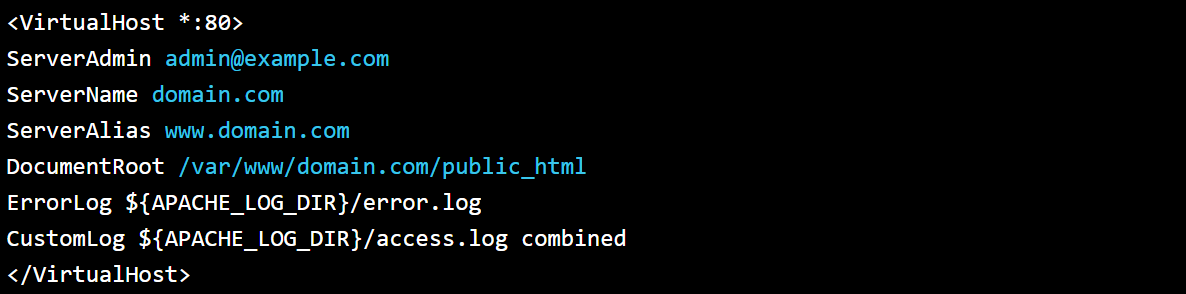
Opět zavřete a uložte pomocí wq. Musíte zopakovat tento proces pro vaši domain2.com.conf soubor; nezapomeňte aktualizovat ServerName, ServerAlias, a DocumentRoot pro druhou doménu.
Přečti si také: “Apache vs NGINX”
Krok 6: Aktivace konfiguračního souboru
Váš server je standardně nastavený na čtení souboru 000-default.conf. V předchozím kroku jsme ale vytvořili nový konfigurační soubor pro každou doménu. Budeme muset zakázat výchozí soubor a použít ten, který odpovídá nové konfiguraci.
a2dissite 000-default.conf
Můžete namapovat svůj server na své domény aktivací každého nově vytvořeného souboru .conf.
a2ensite domain.com.conf
a2ensite domain2.com.conf
Nyní restartujeme Apache, aby se změny zaregistrovaly.
systemctl restart apache2
Krok 7: Ověření konfigurace Apache
Po spuštění Apache můžete ověřit, že konfigurace fungují, úpravou vašeho souboru /etc/host na vašem počítači nebo DNS vaší domény.
Jakmile je všechno nastavené, můžete si web prohlédnout v prohlížeči a vidět stránky index.html vytvořené v kroku 3.
Přečtěte si také: Místní infrastruktura vs. Cloud
Hostování více webů na jednom serveru: IIS
Server IIS (Internet Information Services) může hostovat desítky nebo dokonce stovky webů. Můžete na něm hostovat více webů najednou, přičemž všechny budou poslouchat a reagovat na stejný TCP port. IIS Manager však neukazuje jasně, jak hostovat další web bez jeho připojení na jiný port, třeba 8080. Tato část vysvětlí, jak hostovat více webů na jednom serveru IIS a připojit je ke stejnému portu a IP adrese, nebo dokonce k různým IP adresám.
Jak nainstalovat IIS na Windows server?
Když nainstalujete IIS na Windows, vytvoří se prázdný Default Website, který poslouchá na standardní webový port HTTP – TCP 80. Technicky řečeno je náš web vázán na port TCP/80. Chcete-li k němu přistupovat, musíte zadat název serveru IIS ("http://web-srv1") nebo jeho IP adresu ("http://192.168.1.100") do prohlížeče.
Krok 1: Přiřazení webu IIS
Web server IIS běžící na serveru Windows vám umožní hostovat více webů. IIS ale správně distribuje požadavky HTTP jen pokud má každý web svou jednoznačnou identifikaci. Webu v IIS tvoří tři atributy, které dohromady vytváří unikátní kombinaci pro každý web. Tyto atributy jsou uvedeny níže:
- číslo portu TCP
- IP adresa
- záhlaví hostitele (hostname)
Informace o hostovaných webech se ukládají v ServerBindings atribut modelu IIS Metabase a jeho formát vypadá takto: IP:Port:Název hostitele. Pokud tedy chcete na jednom serveru hostovat více webů (stejný port a IP adresa), musíte použít jedinečná Host hlavička.
Možná si kladete otázku, co je host header? Host header je součást HTTP požadavku na server, která určuje, kterému webu je určen. Proto musíme tento host header uvést na straně webserveru. Pozor: DNS musí obsahovat správný záznam, který odpovídá hostname a IP adrese IIS webserveru.
Předpokládejme, že máte web běžící na serveru IIS a naslouchající na portu 80. Jak postupovat, pokud chcete na stejný port navázat druhý web?

Krok 2: Připojení druhého webu služby IIS
Ve správci Internetové informační služby (IIS Manager) vytvořte nový web pomocí okna Přidat web a pojmenujte ho TestSite. Tento web bude umístěn v cestě C:\inetpub\TestSite. Zatím nezadávejte název hostitele.
Po zkopírování obsahu webu do C:\inetpub\Otevřete Internet Information Service (IIS) Manager, přidejte název serveru do hostnamenu a průvodce vám pomůže vytvořit web.
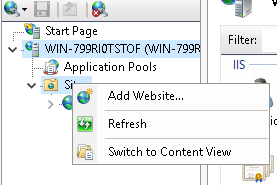
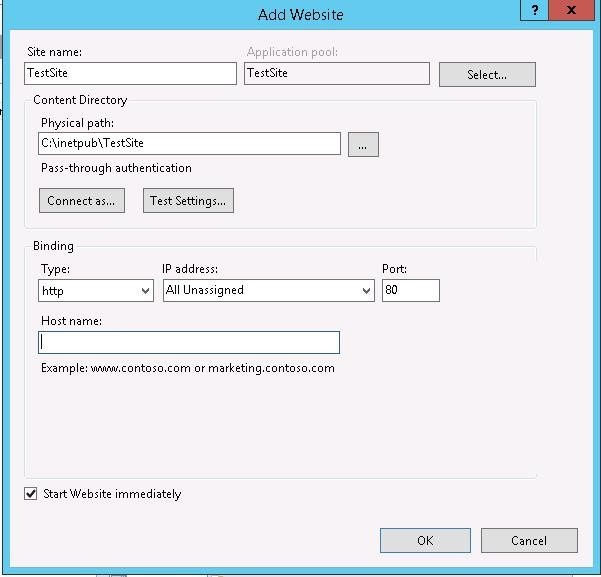
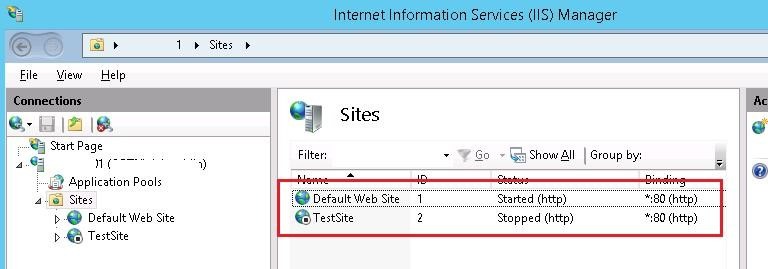
Po kliknutí na Ok se zobrazí varovná zpráva s oznámením, že nemůžete použít binding *:80 pro oba tyto weby.

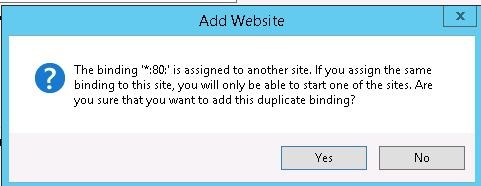
Jakmile toto upozornění potvrdíte, budete mít na portu 80 vázanou další stránku. To znamená, že ji nebudete moct spustit bez zastavení první stránky. Lépe si to uvědomíte, když se podíváte na následující obrázek.

Nasaďte Windows VPS s okamžitým nastavením a plným admin RDP.
Koupit Windows VPSHostování více webů na serveru IIS pomocí Host Headers
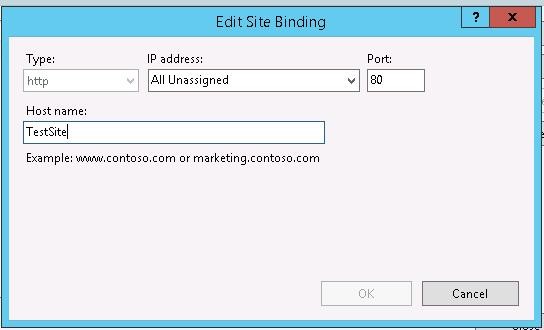
Pro druhý web IIS musíte zvolit jiný název (Host Name), aby se vytvořila jedinečná vazba. Uděláte to tak, že kliknete pravým tlačítkem TestSite a vyberte Upravit Bindings. Vyberte vazbu, kterou potřebujete, a klikněte na Upravit.
Jak vidíte na následujícím obrázku, musíme zadat jedinečný název hostitele, který uživatel použije. V tomto tutoriálu používáme TestSite; zadáme jej do pole Hostname.
Vazbu webu IIS můžete konfigurovat pomocí příkazového řádku. Pokud používáte IIS 7 nebo novější, po spuštění příkazu pro konfiguraci vazby webu IIS byste měli vidět něco podobného:
C:\Windows\System32\inetsrv\appcmd.exe set site /site.name:testsite /+bindings.[protocol='http',bindingInformation='*:80:testsite']
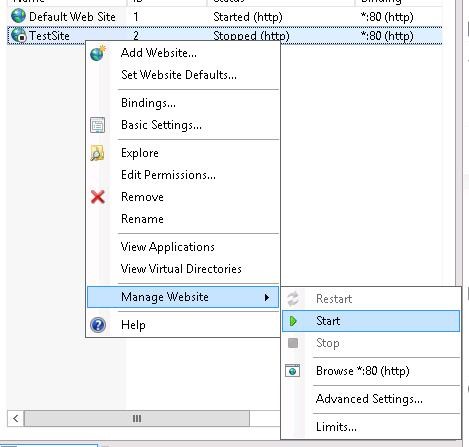
Podobně jako první web můžeš spustit i ten druhý.
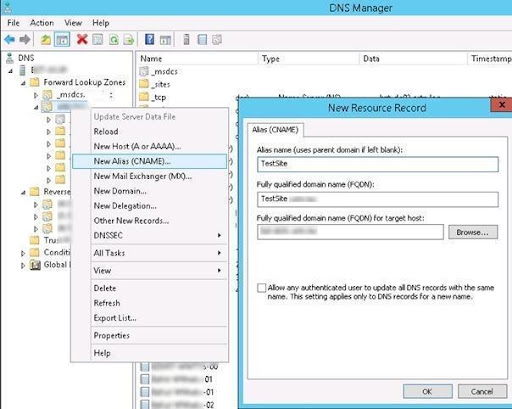
V tuto chvíli musíte přidat záznam DNS (A nebo CNAME) pro server, který odkazuje na IP adresu nebo název hostitele vašeho webového serveru IIS. Pokud používáte doménu služby Active Directory, musíte vytvořit záznamy DNS na řadiči domény. Služba IIS vám umožní vytvořit CNAME záznam pro název TestSite v konzole DNS (dnsmgmt.msc) a nastavit název domény vašeho serveru IIS jako cíl FQDN.
Záznam DNS můžete vytvořit také prostřednictvím PowerShellu pomocí následujícího příkazu:
Add-DnsServerResourceRecordCName -HostNameAlias web-srv1.woshub.com -Name testsite -ZoneName woshub.com
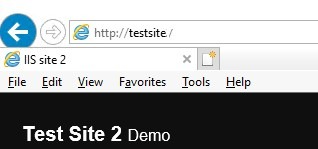
Zkusme otevřít http://TestSite v prohlížeči. Pokud je vše provedeno správně, měl by se otevřít bez problémů.

Stavte na Linux VPS s root přístupem, NVMe a výkonem AMD EPYC.
Zobrazit Linux plányProvoz více webů s různými IP adresami na IIS serveru
Nyní se podíváme na spuštění dvou webů na webovém serveru IIS s různými IP adresami. Nejdříve musíte přidat nové rozhraní VLAN na server Windows nebo přidělit dalších IP adresu (alias) síťovému adaptéru.
V tomto tutoriálu má server primární IP adresu 192.168.13.100 a my přidáme alias IP adresy 192.168.13.101 ke stejnému síťovému adaptéru:
Get-NetIPAddress | ft IPAddress, InterfaceAlias, SkipAsSource
New-NetIPAddress –IPAddress 192.168.13.101 –PrefixLength 24 –InterfaceAlias “Ethernet” –SkipAsSource $True
Nyní musíte vytvořit záznam A pro váš nový web na serveru DNS:
Add-DnsServerResourceRecordA -Name NewSite3 -IPv4Address 192.168.13.101 -ZoneName woshub.com -TimeToLive 01:00:00 –CreatePtr
Zbývá otevřít nastavení vazby webu a svázat web s další IP adresou vašeho hostitele. Vazbu webů na serveru IIS můžete spravovat pomocí PowerShellu. K tomu se používá modul WebAdministration:
Import-Module WebAdministration
Můžete si prohlédnout informace o všech dostupných webech IIS a jejich vazbách:
Get-IISSite
Nebo jen o jednom webu:
(Get-Website -Name NewSite).bindings.Collection

Pomocí následujícího příkazu změňte vazbu tohoto webu; tento příkaz vám umožní změnit IP adresy, port nebo název:
Set-WebBinding -Name NewSite1 -BindingInformation "192.168.13.101:80:NewSite1" -PropertyName 'Port' -Value '8080'
Set-WebBinding -Name NewSite1 -BindingInformation "192.168.13.101:8080:NewSite1" -PropertyName 'IPAddress' -Value '192.168.13.100'
Spusťte tento příkaz a přidejte novou vazbu k danému webu IIS:
New-IISSiteBinding -Name NewSite1 -BindingInformation "*:9090:" -Protocol http
Odebrání vazby se provádí následujícím příkazem:
Remove-IISSiteBinding -Name NewSite1 -BindingInformation "*:9090:"
Jak jste zde viděli, na webovém serveru IIS můžete spouštět více webových stránek jak na různých IP adresách, tak na stejné IP adrese a čísle portu TCP.
Závěrečná poznámka: Hostování více webů na jednom serveru
Tento článek se zaměřil především na základní koncepty serverů a pomáhá vám naučit se hostovat více webových stránek na jednom serveru. Poskytujeme také více Linux VPS řešení pro hosting, která můžete použít ke spouštění různých webových stránek na jednom serveru. Plány Cloudzy snižují náklady na provozování více serverů, ale umožňujeme vám také využívat naše služby k vašemu prospěchu. Navíc můžete snadno upgradovat prostředky svého serveru, včetně RAM, úložiště, procesoru a šířky pásma.
Často kladené otázky
Můžeš mít více webů na jednom web hostingu?
Pokud máte velký server s rozsáhlými prostředky, jako je dostatek HDD místa, RAM a CPU výkonu, můžete hostovat více webových stránek pomocí virtuálního hostingu. Na svém webovém serveru můžete hostovat neomezený počet webových stránek.
Jak můžeme spustit dva weby na jednom serveru?
Hosting více webových stránek na jednom webovém serveru se nazývá virtuální server. Měli byste si ověřit, že vybraný server má dostatek prostředků na zpracování provozu a požadavků na místo na disku.
K čemu se VPS server používá?
VPS je hostingová služba, která vám může poskytnout vyhrazené (soukromé) prostředky na serveru. Věnujte pozornost skutečnosti, že používání VPS je bezpečnějším a stabilnějším řešením než sdílený hosting, který vám neposkytuje vyhrazený prostor na serveru.
Proč lidé používají VPS?
Hosting VPS se stala rozšířenou volbou, protože je obecně levnější než dedikovaný hosting a zároveň poskytuje lepší spolehlivost, zabezpečení a výkon než sdílený hosting.



Diskuse
Komentáře
Přihlaste se a zapojte se do diskuse.