
Nejlepší alternativy Stirling-PDF závisejí na nahrazované operaci. Spojení vybraných stránek, oprava stávajícího textu a převod dokumentu vyžadují různé funkce. Sada v prohlížeči zvládne několik úloh; pro opakované dělení a spojování může stačit nainstalovaný nástroj. Vybírejte podle požadovaného výsledku a poté způsobu přístupu.
Ponechte Stirling-PDF, pokud vám jeho nástroje, výsledky a přístup vyhovují. Současná dokumentace stále popisuje širokou sadu funkcí. Nahrazení jednoho nepohodlného kroku může pomoci bez přesunu všech PDF operací do nové aplikace.
Nejprve přiřaďte svou nejčastější PDF úlohu k možnostem v další části.
Vyberte nástroj podle úlohy
Důležité je i místo zpracování: BentoPDF běží v prohlížeči, ostatní čtyři nástroje jsou nainstalované aplikace pro počítač.
| Nástroj | Vhodný pro | Kde běží |
|---|---|---|
| BentoPDF | Sestavování stránek a úpravy stávajícího textu v jedné sadě pro prohlížeč | V prohlížeči přes veřejnou nebo vlastní hostovanou aplikaci |
| PDF24 Creator | Různorodou práci s PDF offline ve Windows | Počítač s Windows |
| PDFsam Basic | Vybrané rozsahy, prokládání skenů a dělení podle záložek | Počítač s Windows, macOS a Linuxem |
| Sejda Desktop | Občasné opravy stávajícího textu | Počítač s Windows, macOS a Linuxem |
| PDF Arranger | Vizuální řazení, otáčení a ořez stránek | Počítač s Windows a Linux/BSD |
Tato přiřazení zúží výběr. Pak ověřte možnosti každého nástroje v daném postupu včetně omezení a požadavků na nastavení, které mohou ovlivnit volbu.
BentoPDF: pro místní sadu nástrojů v prohlížeči
BentoPDF se hodí pro střídání sestavování stránek a úprav textu při zpracování dokumentů v prohlížeči. README projektu popisuje obojí v sadě s možností vlastního hostování. Veřejná aplikace i vlastní kopie fungují stejně: PDF operace provádí vaše zařízení.
Spojování, dělení a řazení pokrývají běžné sestavování; textový editor mění obsah stránky. Jedna aplikace pomůže, pokud více programů komplikuje opakovanou práci. Po převodu či změně textu zkontrolujte formátování upravené části, než nahradíte současný nástroj.
Zpracování v prohlížeči neznamená provoz bez sítě. Podle README se moduly WASM, součásti načítané prohlížečem za běhu, standardně stahují z jsDelivr. Pokud nepřipouštíte externí požadavky, musíte závislosti vlastní kopie cíleně nastavit. Převod Office vyžaduje také bezpečný kontext a izolaci mezi původy pro potřebné sdílení paměti. Běžná HTTP adresa místní sítě nemusí stačit. Vyzkoušejte operaci na umělém souboru nebo kopii ve veřejné aplikaci. Při pozdějším vlastním hostování ověřte dodávání závislostí a požadavky Office, než řešení označíte za offline náhradu.
Dejte týmu sdílenou PDF sadu na VPS pod svou kontrolou. Náš BentoPDF VPS na jedno kliknutí zajistí úvodní nastavení; dokumenty se nadále zpracovávají v prohlížeči každého uživatele.
PDF24 Creator: pro různorodou offline práci ve Windows
PDF24 Creator ve Windows spojuje sestavení dokumentů a úpravy výsledného PDF v nainstalované sadě. Produktová stránka Creator popisuje offline zpracování se soubory v počítači. Hodí se pro různé místní úlohy se stránkami, zejména když zahrnují přípravu výstupu a sdílený přístup prohlížečem nepřináší mnoho.
Sestavte zkušební balík z kopií dokumentů: ponechte důležité stránky, odstraňte ostatní, otočte skeny a spojte výsledek. Creator dokumentuje přidávání, extrakci, řazení, přesouvání, spojování a dělení. Komprese a výstupní nastavení poskytují další volby při přípravě k předání. Tyto možnosti mohou odůvodnit širší sadu místo jediné stránkové funkce.
Požadavek Windows rozhoduje, zda lze tento instalovaný postup použít. Prohlížečové nástroje PDF24 jsou jiná cesta; podobný název nezpřístupňuje Creator na macOS či Linuxu. Musíte-li měnit stávající slova, ověřte dokumentovaný textový editor před volbou podle sestavování stránek. Stáhněte Creator z produktové stránky a sestavte kopie s obvyklou orientací a výstupními nastaveními.
PDFsam Basic: pro offline dělení a sestavování stránek
Známé rozsahy, prokládání skenů a dělení na záložkách jsou důvody pro PDFsam Basic. Dokumentace produktu Basic uvádí místní provoz na Windows, macOS a Linuxu. Hodí se, když zdrojové stránky určíte ještě před sestavením.
Vyberte například rozsahy z více zpráv namísto všech stránek. Basic přijímá výběr pro každý vstup. Oddělí-li jednostranný skener liché a sudé stránky do souborů, Mix je proloží. Dokument se záložkami lze rozdělit na oddíly podle zvolené úrovně. Tyto požadavky poznáte před instalací.
Basic je edice pro stránkové operace; editace, převod a OCR vyžadují samostatné ověření příslušné edice PDFsam. Dodavatel uvádí, že Basic nepřidává vodoznaky a neomezuje velikost. Kapacita počítače přesto určuje pohodlně zpracovatelné dokumenty. Stáhněte Basic z produktové stránky a na kopiích otestujte přesný rozsah, Mix či záložky. Vyberte úlohu, která dnes vyžaduje ruční výběr; všechny moduly testovat nemusíte.
Sejda Desktop: pro občasné úpravy stávajícího textu
Oprava slov v PDF vyžaduje textovou editaci, takže Sejda Desktop je kandidát pro občasné místní změny. Produktová stránka Desktop uvádí přidávání, úpravy a přesouvání textu a export do Wordu a Excelu. Zvažte převod, pokud další práce proběhne v Office.
Opravit chybné slovo je jiné než vložit stránku s opraveným zněním. Dokumentované textové nástroje Sejda řeší první případ. Převod umožňuje pokračovat v Office, ale uvedený exportní formát nezaručuje zachování rozvržení. Ověřte text a formátování nesoucí význam.
Bezplatná edice dovoluje 3 úlohy denně. Obecný limit je 50 MB a 200 stránek, s odlišnými limity operací: spojování nejvýše 30 souborů a 50 stránek. Než se spolehnete na obecný limit, ověřte konkrétní operaci. Nestačí-li příděl, existuje placené Pro. Pro místní práci nainstalujte Desktop; Sejda Web nahrává soubory na servery dodavatele. Upravte kopii nebo exportujte dokument a před použitím originálu výsledek zkontrolujte. Při více revizích počítejte s denním limitem.
PDF Arranger: pro vizuální řazení a ořez
Nejasné pořadí či ořez vyžadují vizuální kontrolu, pro niž je PDF Arranger vhodný. README projektu popisuje grafické rozhraní pro spojování, dělení, otáčení, ořez a řazení. O sestavení rozhodujete prohlížením jednotlivých stránek a jejich umístění.
Představte si otočené skeny, široké okraje a špatně seřazené přílohy. Vizuální postup pomůže určit, které stránky patří k sobě a kde oříznout. Právě kontrola je důvodem volby. Sestavování podle rozsahů začíná známými čísly; zde začíná prohlížením a rozhodnutím o změnách.
README odkazuje na Windows vydání a balíčky Linux/BSD. Použijte je podle platformy; instalaci macOS ověřte zvlášť. Popsaný stránkový postup stačí k posouzení Arrangeru pro tuto úlohu. Úpravy textu, OCR a převod zůstávají samostatné požadavky. Získejte vydání či balíček podle projektu. Po přesunu a ořezu exportujte kopii včetně stránky s obsahem blízko kraje, abyste ořez posoudili.
Před sdílenou URL vyberte cestu zpracování
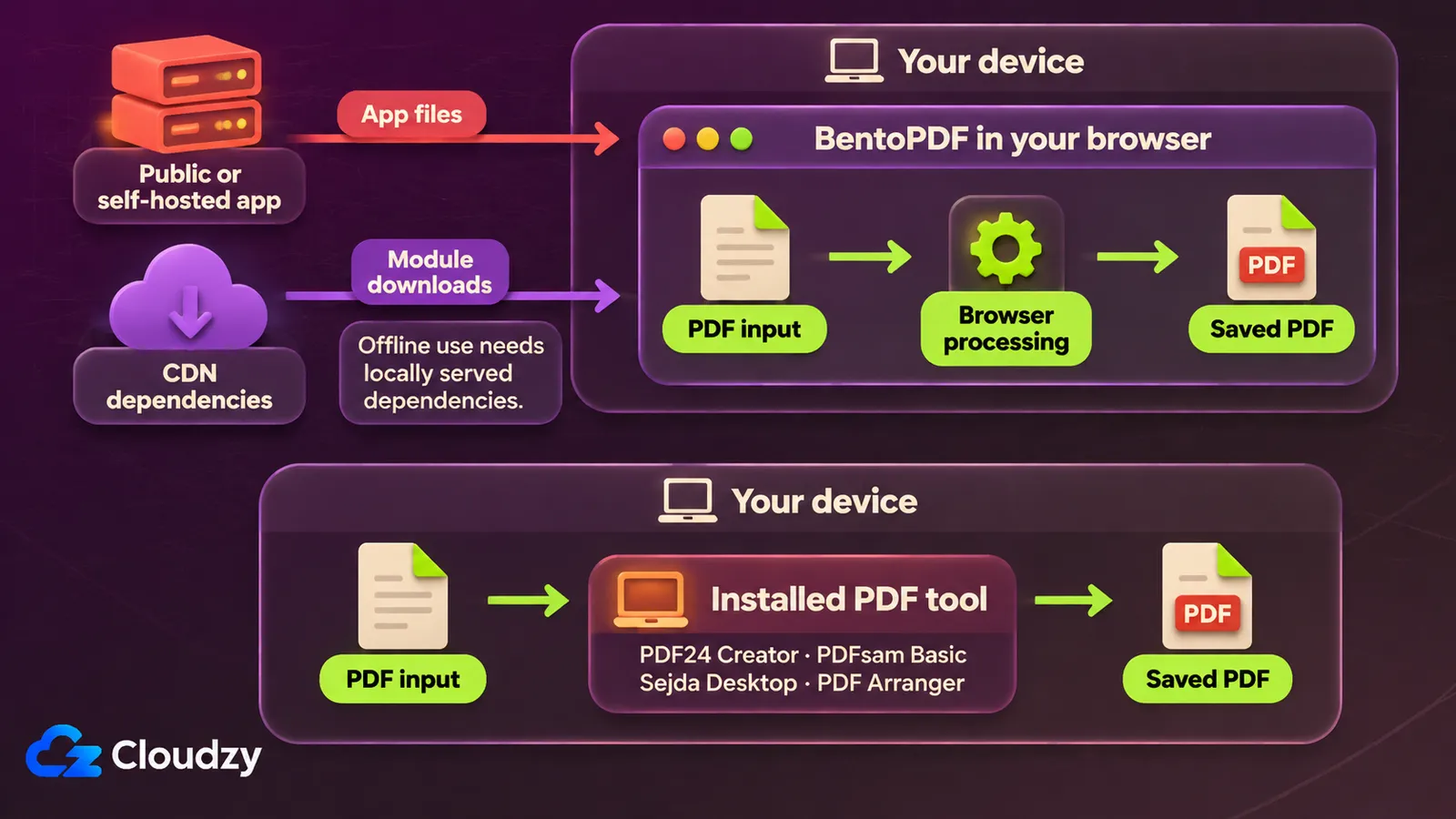
Nainstalovaný PDF nástroj tyto úlohy zvládne bez hostované aplikace; postačit může i veřejná prohlížečová aplikace. Vlastní BentoPDF hostujte, pokud využijete trvalou sdílenou URL a kontrolu nad dodávanou aplikací. Stávající místní či statický hosting zůstává možností; VPS je volitelný nezávislý hostitel.
Návod k vlastnímu hostování BentoPDF popisuje statické poskytování: hostitel dodává aplikaci, prohlížeče zpracovávají dokumenty. Nezávislou sdílenou kopii BentoPDF můžete nasadit naší aplikací na jedno kliknutí. Provozujete-li Linux server, zahrňte promyšlenou konfiguraci do instalace a použijte bezpečnostní seznam pro Linux VPS jako obecnou provozní pomůcku.
Před přechodem ověřte reprezentativní soubor
Na kopii reprezentativního PDF proveďte nahrazovanou operaci. Zkontrolujte počet a pořadí stránek, čitelnost, rozvržení i otevření na zamýšleném zařízení příjemce. Před nastavením nového výchozího nástroje potvrďte limity úloh a souborů.
Použijte vzorek s obvyklou obtíží: otočený sken, oprava textu nebo rozsah většího dokumentu. Zachovejte starý postup, dokud úloha neprojde. Potřebujete-li i převod, otestujte jej samostatně před přesunem.
Časté dotazy
Nahradí PDF sada dokumentový archiv?
PDF sada operuje se souborem, například dělí, spojuje či mění stránky. Archiv organizuje a vyhledává kolekci v čase. Pokud potřebujete později najít uložený dokument, nejdříve posuďte organizaci a vyhledávání, potom archiv.
Nahradí tyto nástroje podepisování příjemci?
Podepisování příjemci zahrnuje odeslání dokumentů a uchování důkazů dokončeného procesu. Přidání podpisové značky řeší jen dokument. Před výběrem zvlášť posuďte doručení a uchování důkazů pomocí srovnání postupů podepisování příjemci a důkazů.
Mohu si ponechat Stirling-PDF na porovnávání dokumentů?
Ano. Dokumentace nástrojů Stirling-PDF uvádí Compare pro textové rozdíly dvou PDF. Běžnou práci se stránkami můžete nahradit a tuto funkci ponechat. Před odstraněním současného nástroje ověřte požadavky porovnávání; náhrada jedné úlohy nevyžaduje současnou náhradu všech operací.



Diskuse
Komentáře
Přihlaste se a zapojte se do diskuse.