

Chcete zvýšit bezpečnost svého účtu? Obáváte se škod, kterou by hacker mohl způsobit vaší kariéře a osobnímu životu přístupem k vašim účtům? Přesně proto se kybernetická bezpečnost stala v posledních desetiletích nezbytným oborem.
Existuje mnoho způsobů, jak posílit bezpečnost našich zařízení a účtů. Jedním z jednodušších, ale efektivnějších způsobů je povolení dvoustupňového ověřování. V tomto návodu si nejdříve stručně vysvětlíme, co dvoustupňové ověřování znamená a proč je důležité. Poté si ukážeme, jak povolit dvoustupňové ověřování na Windows 10. Pokud již o tomto tématu víte dost nebo nemáte moc času, můžete tuto část přeskočit a přejít přímo na pokyny jak povolit dvoustupňové ověřování na Windows 10, nebo si můžete prohlédnout video níže.
Co je dvoustupňové ověřování a proč na něm záleží?
Tradičně bylo pro přihlášení do účtu nebo zařízení potřeba pouze uživatelské jméno a heslo. Hesla se ale dají hacknout a uživatelská jména se dají ukrást. Tam se hodí dvoustupňové ověřování. Funguje jako další vrstva ochrany. Když se například chcete přihlásit ke svému účtu Microsoft, obdržíte kód prostřednictvím aplikace, SMS nebo e-mailu a musíte jej zadat po svém hesle. I když vám tedy bylo heslo napadeno, budete stále v bezpečí. Ověřovací kód přidá další vrstvu bezpečnosti a útočník se nemůže dostat do vašeho účtu. Navíc pokaždé, když se přihlásíte ke svému zařízení, obdržíte nový kód na dalších potvrzených zařízeních nebo e-mailu. Tímto jednoduchým krokem zajistíte, že vaše zařízení používáte pouze vy.
Když máme koncept vyřešený, pustíme se přímo do řešení.
Přečti si také: Seznam 6 nejlepších bran firewall pro Windows 10 na rok 2022
Povolení dvoustupňového ověřování na Windows 10
Dvoustupňové ověřování od Microsoftu je poměrně jednoduché. Chcete-li nastavit dvoustupňové ověřování, stačí postupovat podle těchto kroků:
Krok 1: Přihlaste se ke svému účtu Microsoft
Go do vašeho účtu Microsoft přihlašovací stránka a přihlaste se pomocí svého uživatelského jména a hesla. Pokud účet nemáte, můžete si vytvořit nový zde.
Krok 2: Go na stránku Bezpečnost
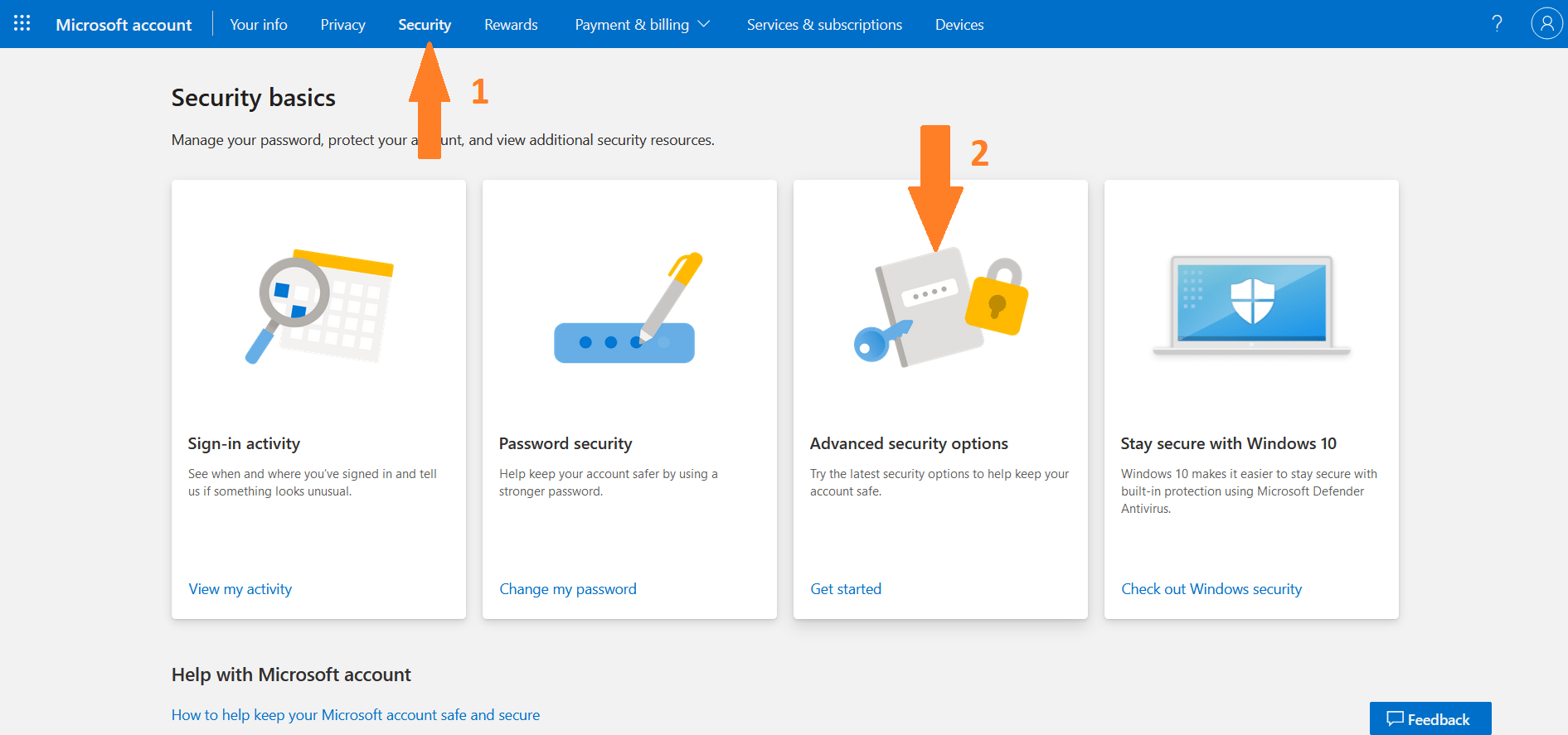
Klikněte nebo poklepejte na Zabezpečení kartu v horní nabídce. Na obrazovce Zabezpečení klikněte na Pokročilé možnosti zabezpečení.
Krok 3: Definujte způsoby, jak prokázat svou totožnost
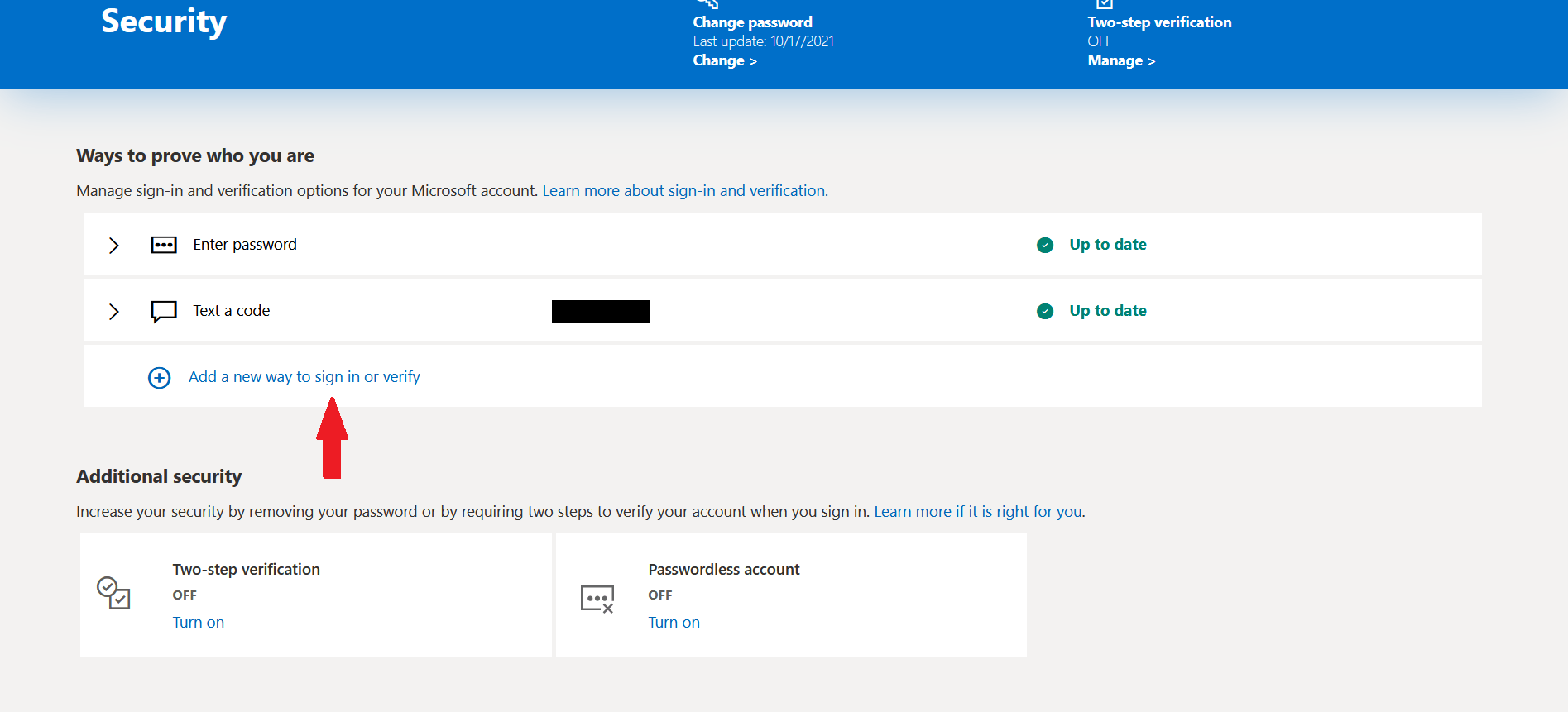
Jak jsem už zmínil, Windows 10 dvoustupňové ověřování je jednoduché. Abyste však mohli dvoustupňové ověřování na Windows 10 zapnout, musíte nejdřív zaregistrovat sekundární e-mailovou adresu nebo číslo mobilního telefonu jako způsob, jak prokázat svou identitu. V sekci s názvem "Způsoby, jak prokázat svou identitu," musíte kliknout na "Přidat nový způsob přihlášení nebo ověření".
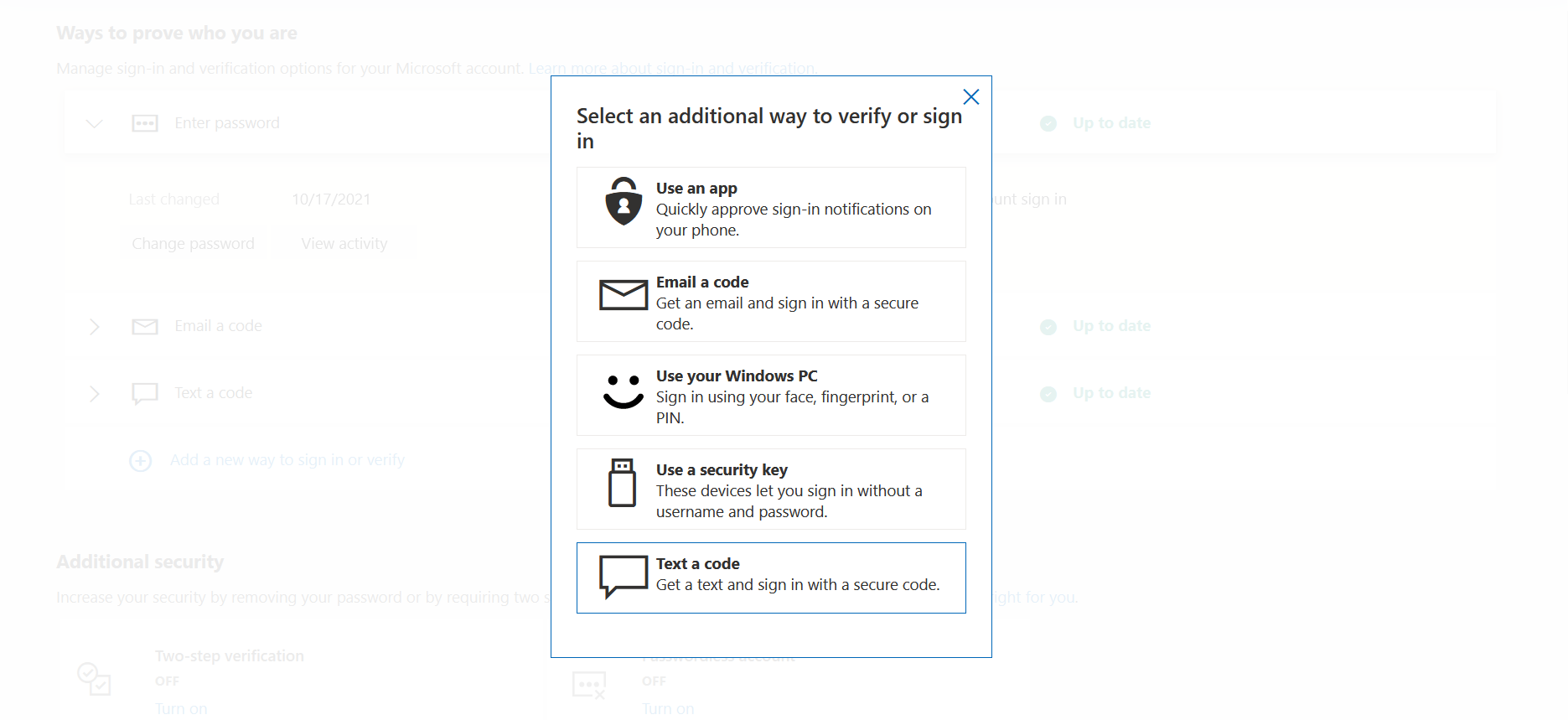
Zobrazí se nová stránka se všemi způsoby, jak můžete prokázat svou identitu. Můžete si vybrat jednu nebo více z těchto možností. Jak je vidět na obrázku níže, existuje pět různých způsobů, jak ověřit svou identitu a zapnout dvoustupňové ověřování na Windows 10.
Krok 4: Zapněte dvoustupňové ověření
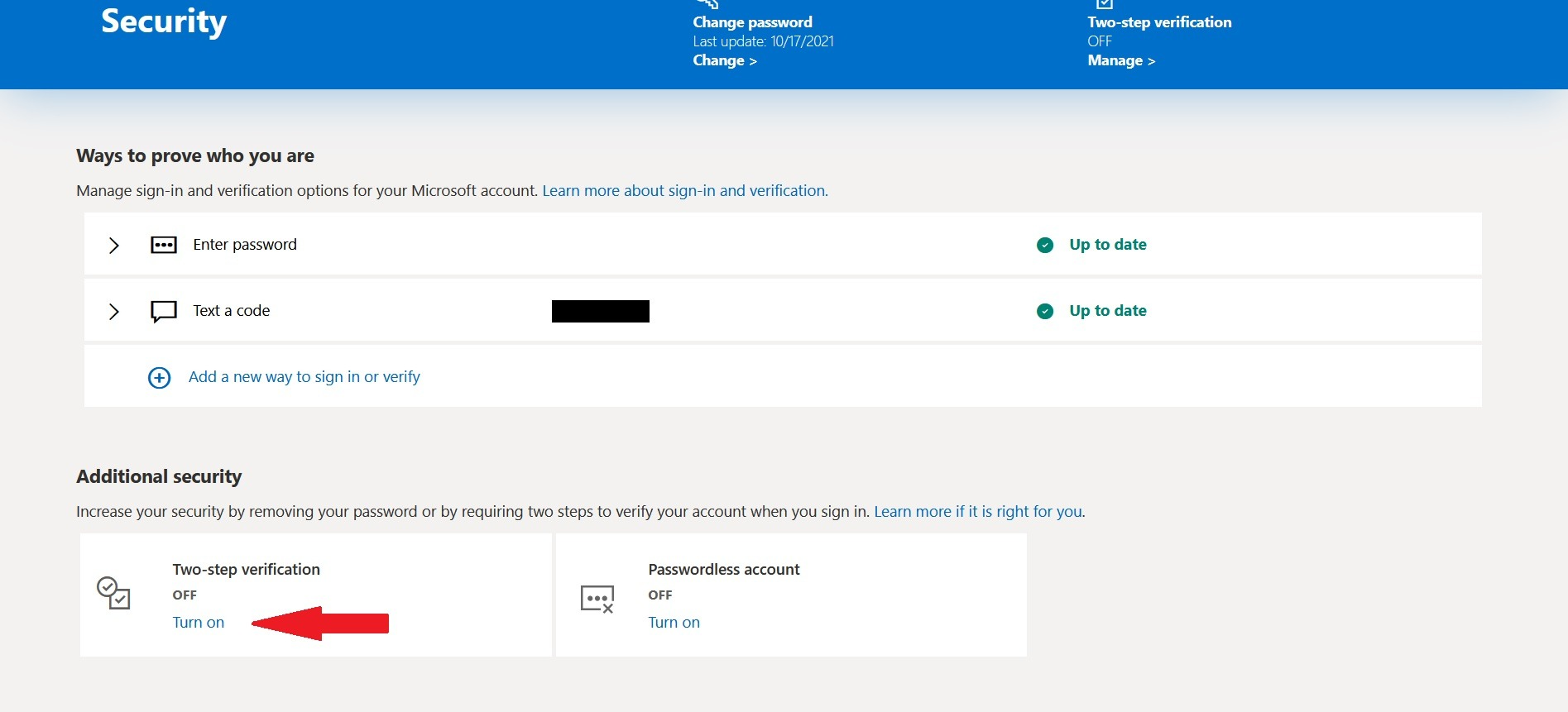
V Dodatečná bezpečnost sekce, klikněte na Zapnout v části Dvoustupňové ověření. Poté, co kliknete na toto tlačítko, jste dokončili zapnutí dvoustupňového ověřování na Windows 10. Abyste se však ujistili, že nikdy ztratíte přístup ke svému účtu, je tu ještě jeden krok, který musíte provést.
Čtěte také: Jak opravit zprávu HTTPS Not Secure v prohlížeči Chrome”
Krok 5: Vygenerujte kód pro obnovení
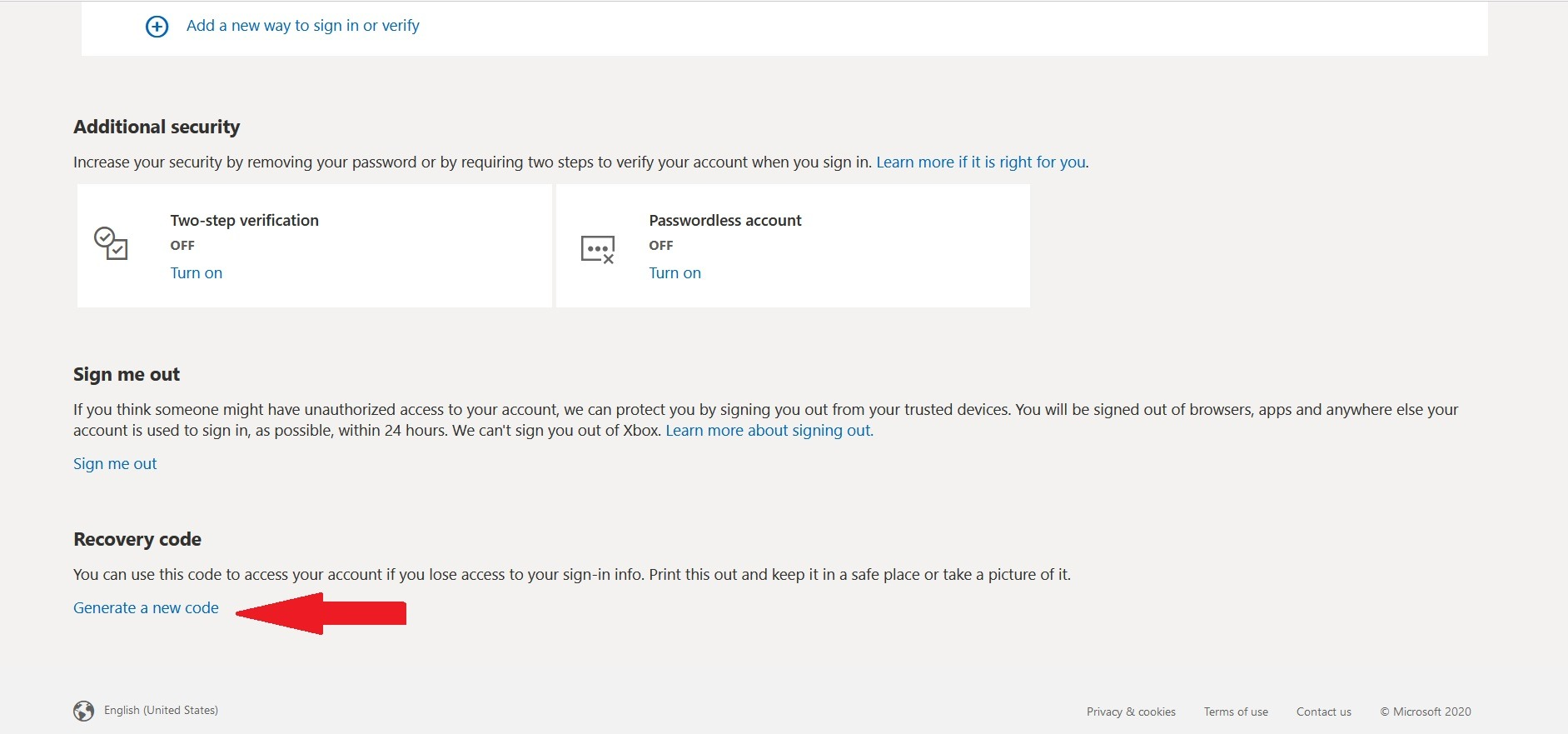
Jakmile zapnete dvoustupňové ověření, budete muset vygenerovat kód pro obnovení. Pokud někdy ztratíte své uživatelské jméno a heslo nebo ztratíte přístup ke svému účtu jakýmkoli způsobem, můžete použít tento kód pro obnovení a znovu si vezměte kontrolu nad svým účtem. V sekci Kód obnovení klikněte nebo poklepejte na Vygenerovat nový kód.
Jak je vidět na obrázku níže, bude vygenerována 25znakové kombinace číslic a písmen, kterou si můžete vytisknout nebo někde bezpečně zapsat.
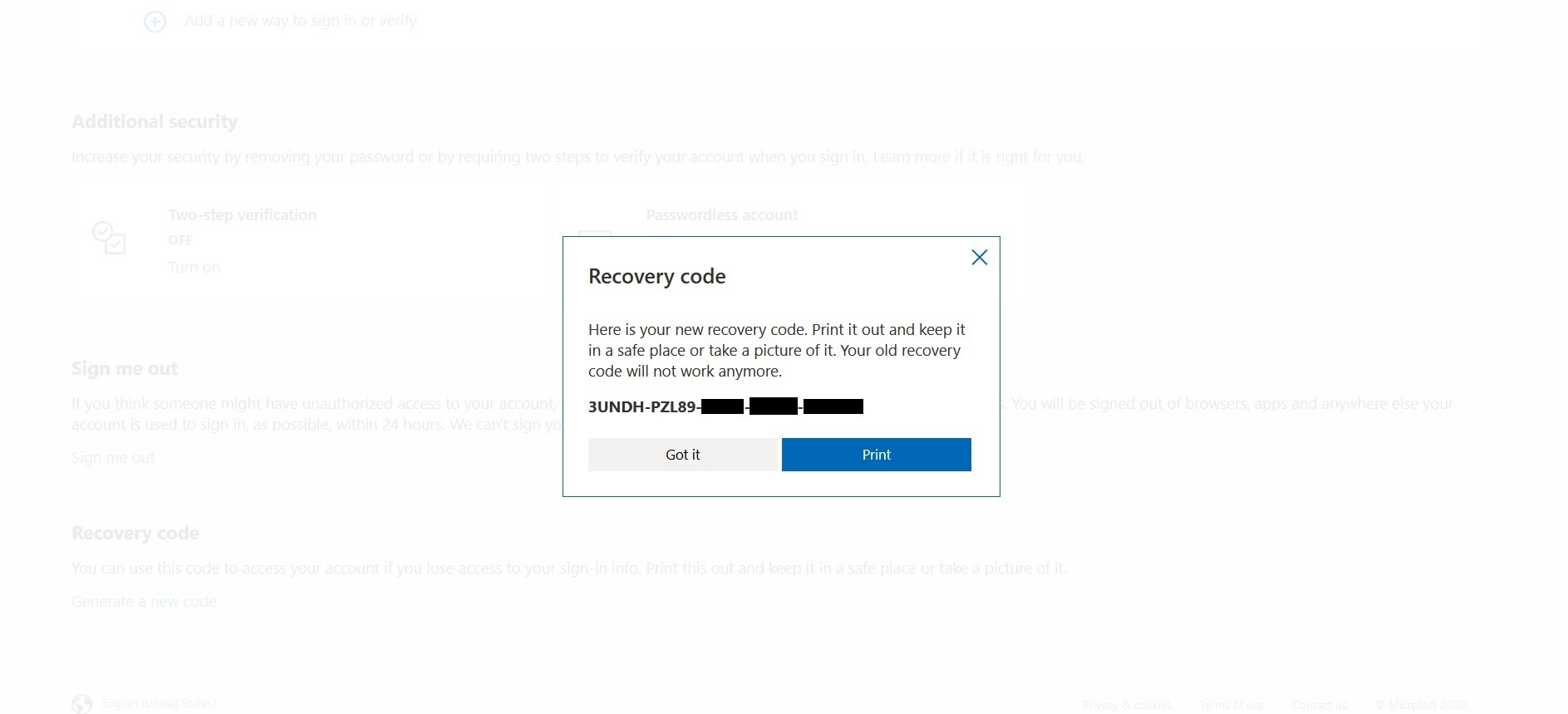
Kdykoli ztratíte své heslo, můžete použít tento kód pro obnovení a přihlásit se ke svému účtu.

Přistupujte k Windows 10 VPS odkudkoli s plnou administrátorskou kontrolou.
Windows Desktop VPSCo dál?
Mohu říci, že nyní umíte bez potíží zapnout dvoustupňové ověřování na Windows 10. Ačkoli nemůžete použít dvoustupňové ověřování na přihlašovací obrazovce Windows, zapnutí dvoustupňového ověřování Microsoft vám přesto poskytuje další vrstvu zabezpečení, která chrání vaše informace. To je jen jeden z mnoha kroků, které byste měli provést, abyste zvýšili bezpečnost vašeho WindowsV Cloudzy nabízíme kompletní balíček: volně zvolitelný operační systém Windows, instalaci OS jedním kliknutím a hardware optimalizovaný pro Windows. Náš Windows 10 VPS obsahuje vrstvené bezpečnostní opatření, včetně firewallu s umělou inteligencí a chytrých DDoS ochrana pravidel také pevně zakódovaných bezpečnostních opatření. A nejde jen o lepší bezpečnost, existuje celá řada zajímavých případů použití pro Windows VPSDalší informace najdete na stránce Windows 10 VPSMáte-li jakékoli otázky, neváhejte nám je poslat přes stránku kontaktů nebo v komentářích níže.



Diskuse
Komentáře
Přihlaste se a zapojte se do diskuse.