

Zablokovali jste se sami v firewallu svého serveru? Možná jste se dopustili chyby v nastavení a nyní nebude dokonce ani RDP připojení neprojdou? Jedná se o nejnaléhavější scénáře, ale existuje mnoho dalších. Někdy budete muset firewall Windows dočasně vypnout, abyste mohli konfigurovat část vašeho serveru. V tomto příspěvku vám ukážu, jak vypnout firewall Windows pomocí konzoly Group Policy Management. Existují také další, bezpečnější způsoby, které stručně představím, a nakonec navrhu alternativní řešení, které vše zjednoduší. Pokud hledáte návod, jak vypnout firewall Windows, níže uvedené video poskytuje základní přehled. Pro komplexnější pokyny však doporučujeme přečíst si celý blog.
Než začneme, měli byste vědět, že Windows 10 nemá ve výchozím nastavení povolenou konzolu Group Policy Management. Tato konzola je ve výchozím nastavení k dispozici pouze v serverových verzích Microsoft Windows. Pokud se tedy pokoušíte používat tyto pokyny na vašem Windows 10, musíte nejdříve stáhnout a povolit konzolu Group Policy. Povolení nástrojů Group Policy Management je vždy dobrý nápad, protože je možná budete potřebovat pro další konfiguraci, například vypnutí otravných pokusů o automatickou aktualizaci Windows.
Jak povolit konzolu správy zásad skupiny v Windows 10
Na rozdíl od některých dalších verzí Windows nepotřebujete nic stahovat, abyste povolili nástroje zásad skupiny. Stačí použít Nastavení.
Krok 1: Otevřete Nastavení
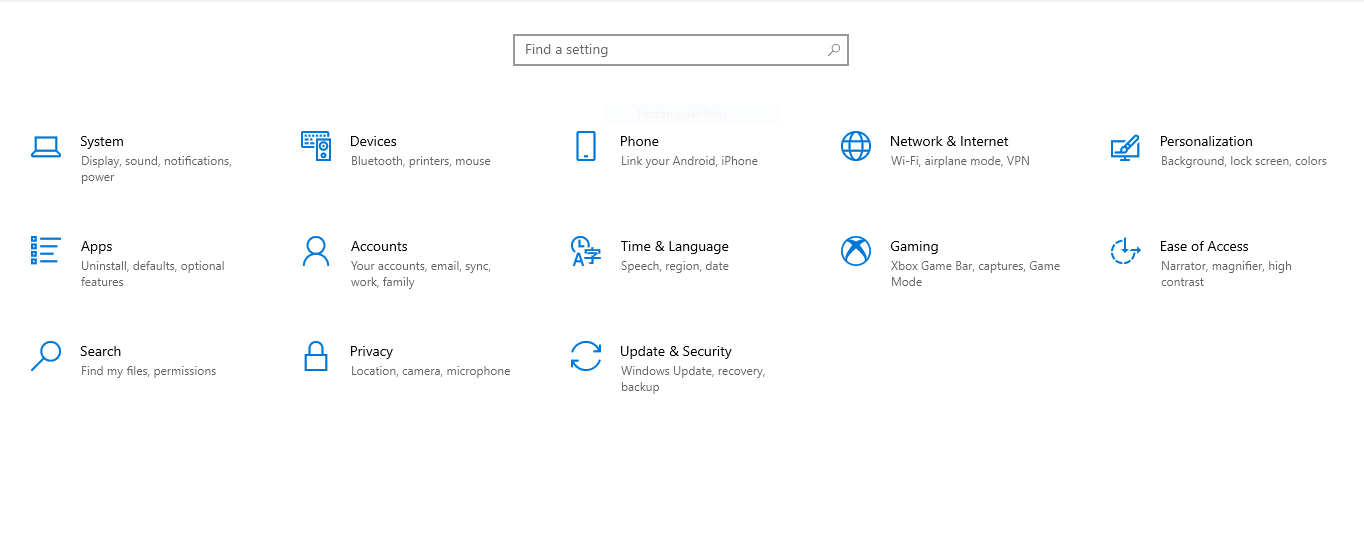
Pomocí nabídky Start najděte a klikněte na ikonu Nastavení. Zobrazí se obrazovka Nastavení (která se liší od Ovládacího panelu). Klikněte na "Aplikace" a pokračujte na další krok.
Krok 2: Otevřete Volitelné funkce
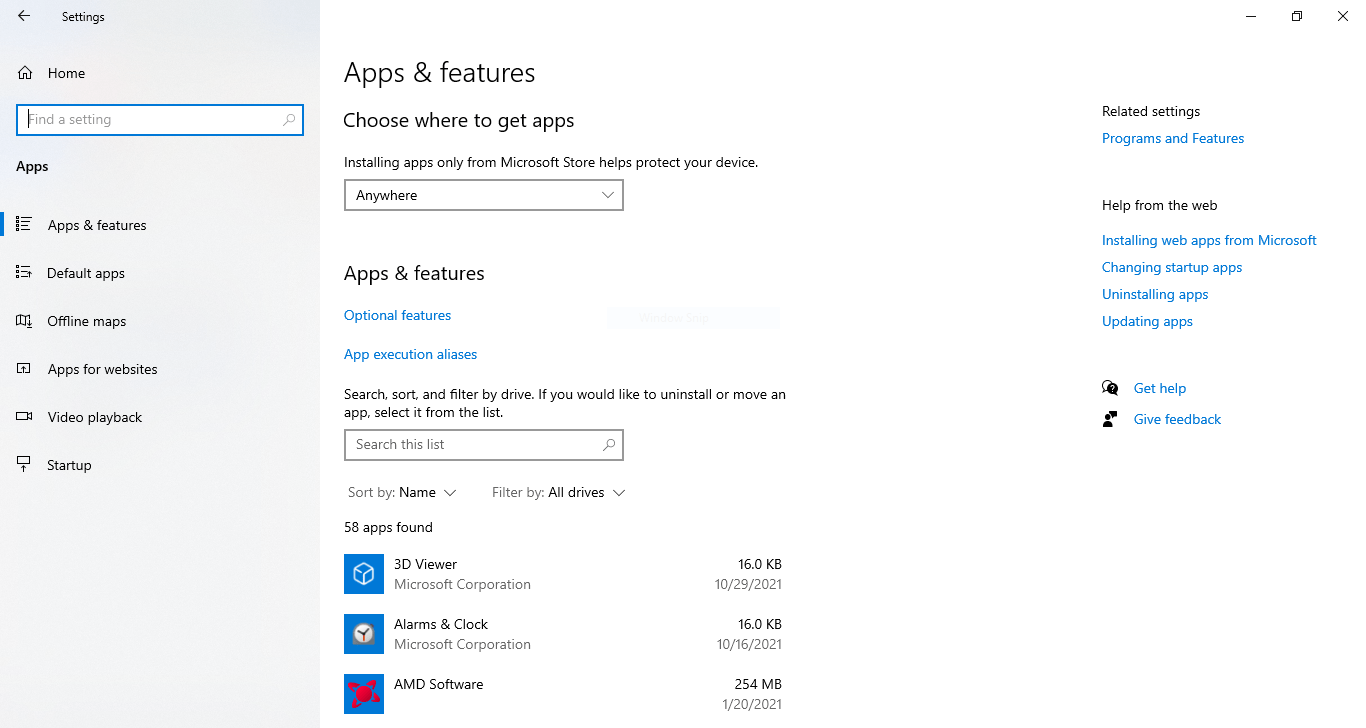
Na obrazovce Aplikace a funkce klikněte na "Volitelné funkce"
Krok 3: Najděte a povolte Nástroje zásad skupiny
Klikněte na tlačítko "Přidat funkci" nebo na ikonu "+" a otevřete nabídku pro povolení dalších aplikací nebo funkcí. Do vyhledávacího pole zadejte "group policy" a vyberte možnost s názvem: "RESAT: Nástroje správy zásad skupiny" (podívejte se na obrázek níže) a pak klikněte na tlačítko "Instalovat".
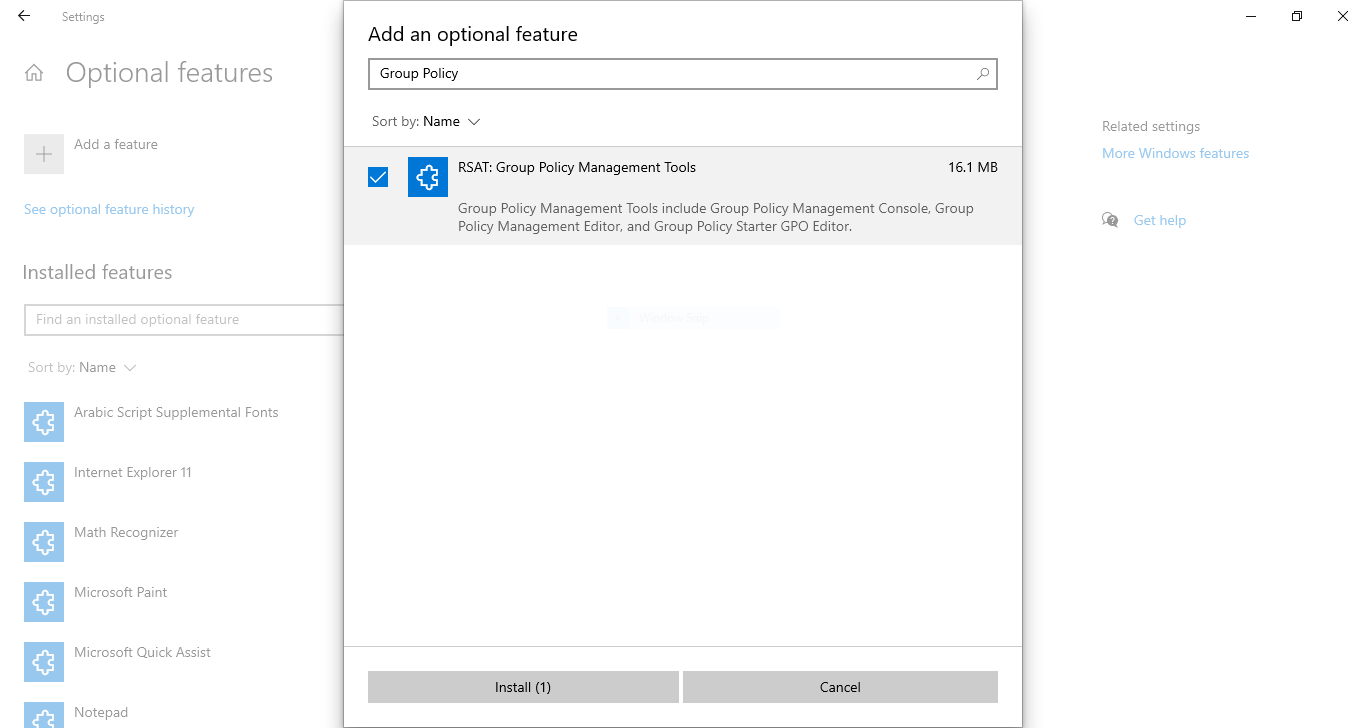
Instalace bude trvat několik minut. Poté budete moci použít zbytek těchto pokynů a vypnout bránu firewall Windows.
Jak vypnout bránu firewall Windows pomocí konzoly zásad skupiny
Pamatujte, že budete potřebovat fyzický nebo vzdálený přístup k serveru Windows a oprávnění správce, abyste mohli provést tuto úlohu. Pokud si nejste jisti jak se připojit k vašemu serveru, můžete si přečíst tuto příručku. To znamená, že to nebudete moci provést, pokud například používáte sdílený hosting. Nejdřív musíme spustit konzolu správy zásad skupiny.
Krok 1: Otevření konzoly zásad skupiny
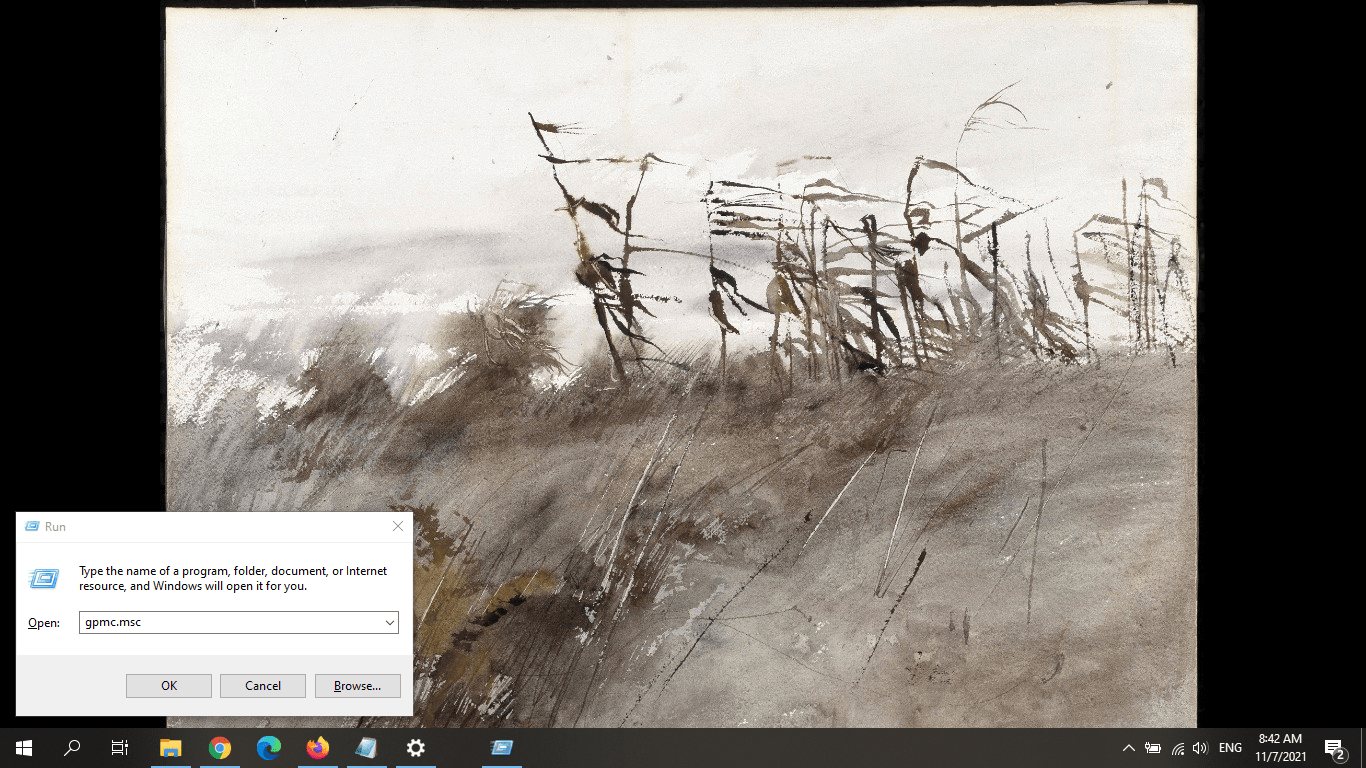
Stisknutím klávesy Windows (Winkey) + R spusťte Správce aplikací. Do textového pole zadejte: gpmc.msc a stiskněte OK.
Krok 2: Vytvořte objekt zásad skupiny
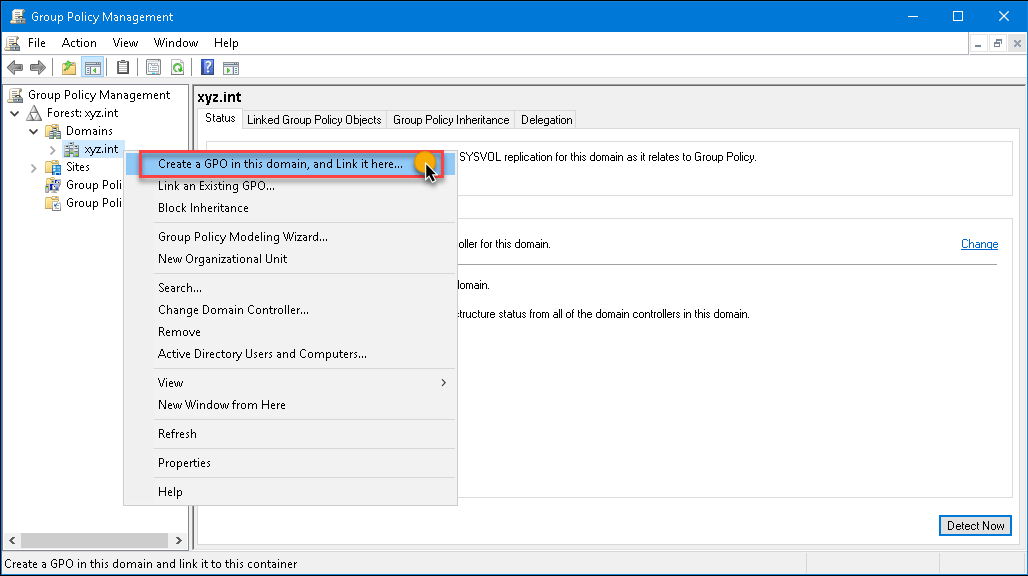
Dále musíte vytvořit objekt Zásad skupiny. GPO je základní jednotka zásad na serveru Windows. V konzoli najděte název vaší domény (místní nebo jinou) a klikněte na ni pravým tlačítkem. Z nabídky vyberte možnost Vytvořit objekt Zásad skupiny v této doméně a připojit jej zde…
Krok 3: Pojmenujte objekt zásad skupiny
Po kliknutí na možnost Vytvořit objekt Zásad skupiny se zobrazí dialogové okno Nový objekt Zásad skupiny. Do textového pole zadejte následující: Zakázání brány firewall Windows. Klikněte na tlačítko OK.
Krok 4: Upravte objekt zásad skupiny
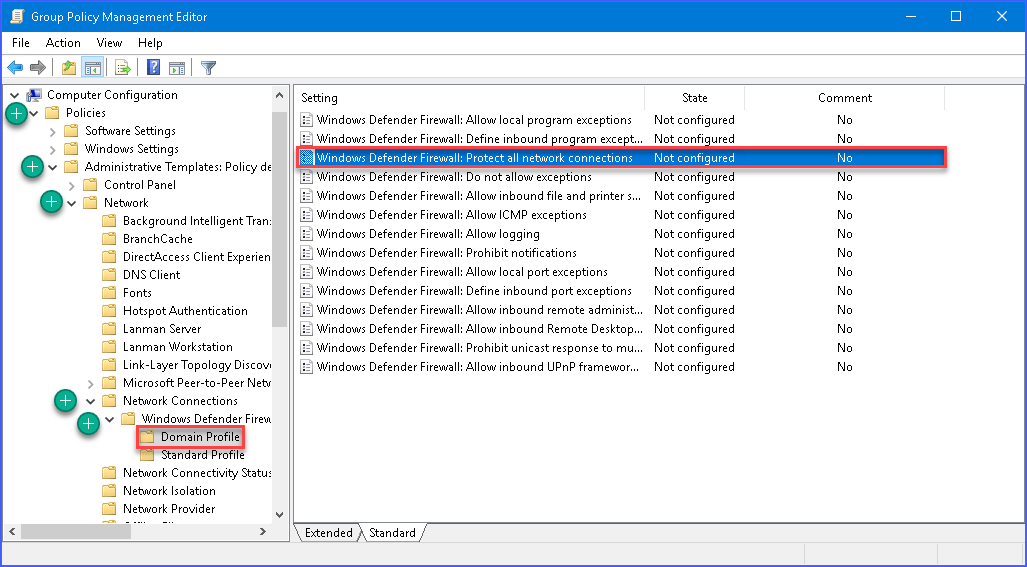
Klikněte pravým tlačítkem na právě vytvořený objekt Zásad skupiny a vyberte možnost Upravit. Otevře se Editor Zásad skupiny. V levém panelu otevřete následující složku:
Konfigurace počítače → Zásady → Šablony správy → Síť → Síťová připojení → Windows Defender → Brána firewall → Profil domény
Krok 5: Upravte nastavení Defenderu
V pravém panelu se zobrazí několik objektů nastavení. Vyhledejte a dvojitým kliknutím otevřete ten, který se nazývá: Brána firewall Windows Defender: Chránit všechna síťová připojení.
Když se zobrazí obrazovka nastavení, vyberte možnost Zakázáno (viz obrázek níže). Zopakujte tento krok pro Standardní profil.
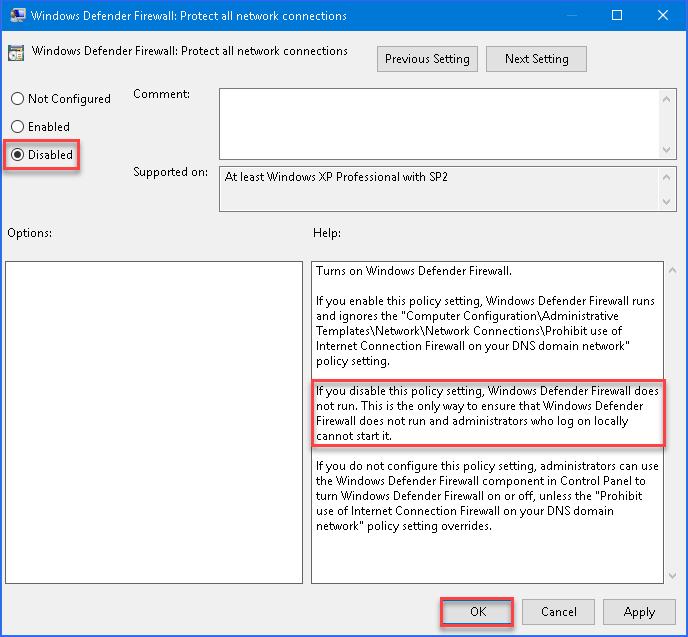
Hotovo! Nyní víte, jak zakázat bránu firewall Windows pomocí Zásad skupiny v několika krocích. Samozřejmě nejsou úplně jednoduché, ale splní svou funkci.
Jak vypnout bránu firewall Windows pomocí příkazového řádku
Aby vám poskytla lepší alternativu, uvedu zde zkrácenou verzi pokynů pro zakázání brány firewall Windows pomocí příkazového řádku.
Krok 1: Spusťte příkazový řádek
Stisknutím klávesy Windows (Winkey) + R zadejte cmd a otevřete příkazový řádek.
Krok 2: Zadejte příkaz pro vypnutí brány firewall
Do příkazového řádku zadejte následující příkaz a stiskněte <Enter>
netsh advfirewall set allprofiles state off
Krok 3: Zapněte bránu firewall zpět
Až budete hotovi s potřebnými úpravami, použijte níže uvedený příkaz k opětovnému zapnutí brány firewall Windows.
netsh advfirewall set allprofiles state on
Co dělat dál?
Nyní, když máte vyřešenu bránu firewall, je čas zamyslet se na některá další bezpečnostní opatření. Zde je několik důležitějších věcí, které musíte udělat, aby byl váš server bezpečný. Samozřejmě je vždy co dělat a váš server s Windows nikdy nemůže být dostatečně bezpečný. Přesně zde přichází v úvahu to druhé řešení, které jsem slíbil.

Přistupujte k Windows 10 VPS odkudkoli s plnou administrátorskou kontrolou.
Windows Desktop VPSV Cloudzy máme bezpečnost vašeho serveru na prvním místě. Naše vlastní chytrá brána firewall a ochrana DDoS vám poskytují robustní vrstvu zabezpečení. S ultrarychlým úložištěm NVMe a šířkou pásma 1 Gbps naše Windows VPS plány nabízejí špičkovou funkcionalitu za rozumné ceny. Nejste si jistí, k čemu slouží Windows VPS? Přečtěte si tento článek o 10 Případy použití Windows VPS a zjistíte, jestli vám vyhovuje.
Pokud si chcete přečíst podrobného průvodce firewally, jejich typy a využití, podívejte se na náš podrobné porovnání hardwarového firewallu a softwarového firewallu. Můžete si také přečíst články o bezpečnosti na našem blogu.



Diskuse
Komentáře
Přihlaste se a zapojte se do diskuse.