

Tento příspěvek vysvětluje, jak používat SSH k připojení na vzdálený server v Linux. Pokrýváme také metodu pomocí PuTTY pro připojení ke vzdálenému Linux serveru. Samozřejmě, PuTTY není jediný SSH klient, který můžete použít pro vzdálená připojení. Podívejte se na toto srovnání nejlepších SSH klientů pro Windows v roce 2022 a vyberte si ten, který odpovídá vašim potřebám. Vzdálený přístup k zařízením se stál nutností již dávno a sotva si dokážeme představit, jak by to bylo, kdybychom nemohli ovládat počítače na dálku.
Existuje několik způsobů, jak se připojit ke vzdálenému počítači. Volba závisí na operačním systému, který používáte. Nejčastěji se používají dva protokoly:
- Secure Shell (SSH) pro zařízení na bázi Linux
- Protokol Remote Desktop (RDP) pro zařízení Windows
Oba protokoly používají klientské a serverové aplikace k vytvoření vzdálených připojení. Tyto nástroje vám umožňují přistupovat ke vzdáleným počítačům, ovládat je na dálku, přenášet data a dělat prakticky vše, co byste mohli dělat při fyzické přítomnosti před počítačem.
Co je to SSH a co znamená zkratka?
SSH (Secure Shell), také označovaný jako "Secure Socket Shell", je protokol, který vám umožňuje bezpečně se připojit ke vzdálenému zařízení nebo serveru prostřednictvím textového rozhraní. Existují dva nejčastěji používané protokoly pro připojení ke vzdálenému počítači: SSH a RDP. Vytvoření připojení SSH vyžaduje komponentu klienta i serveru.
Když navážete bezpečné připojení SSH, spustí se shell session a budete moci ovládat server zadáváním příkazů v klientu na vašem počítači. Správci systémů a sítě, kteří potřebují přistupovat k zařízením na dálku bezpečným způsobem, používají tento protokol právě k tomu.

Získejte RDP server s okamžitým nastavením, plným root přístupem a NVMe úložištěm.
Koupit RDPJak funguje SSH?
Chcete-li vytvořit připojení SSH, potřebujete dvě součásti:
the klient a odpovídající serverová část. Klient SSH je aplikace spuštěná na vašem zařízení, kterou používáte k připojení na jiný počítač nebo server. Klient využívá data poskytnutá vzdáleným hostitelem k navázání spojení. Po ověření přihlašovacích údajů vytvoří klient šifrované připojení.
Na straně serveru existuje součást nazvaná SSH démon (SSHD) který nepřetržitě naslouchá na portu TCP/IP a čeká na požadavky na připojení od klientů. Jakmile se klient připojí, daemon SSH odpoví informacemi o verzi softwaru a podporovaných protokolech a obě strany si vymění identifikační údaje.
Pokud jsou přijaté přihlašovací údaje správné, SSH vytvoří novou relaci pro příslušné prostředí. Výchozí verzí protokolu SSH pro komunikaci serveru SSH a klienta SSH je verze 2.
Přečti si také: Nejlepší SSH klient pro Windows v roce 2022
Co je terminál?
Pokud jste noví na Linux, budete chtít se seznámit s terminálem. Představte si ho jako hlavní centrum příkazových zkratek - standardní způsob, jak komunikovat se serverem Linux.
Práce s příkazovým řádkem se může zdát náročná, ale je to jednoduché, když začnete se základy, jako jsou tyto 15 základních příkazů, které by měl znát každý uživatel.
Terminál se stává ještě důležitější, pokud plánujete vyvíjet aplikaci (nebo se ji učit vyvíjet) pomocí PHP nebo Python. Na rozdíl od Windows, které si pohrávají s Python a snaží se jej znovu vytvořit pomocí GUI, Linux integruje Python a další programovací jazyky přímo do terminálu. Takže i když musíte projít některými kroky k instalaci Python na Windows pouze abyste získali neefektivní chaos, Linux jej již obsahuje a je přístupný z příkazového řádku.

Stavte na Linux VPS s root přístupem, NVMe a výkonem AMD EPYC.
Zobrazit Linux plányCo je SSL?
SSH používá SSL (Secure Socket Layer) k zajištění bezpečnosti dat přenášených mezi webovým prohlížečem a serverem. Šifrování spojení mezi webovým serverem a prohlížečem je zajištěno SSL, což garantuje, že všechna data předaná mezi nimi zůstanou soukromá a chráněná před útoky. Jinými slovy, vytváření veřejných a privátních klíčů mezi vzdálenými servery a místními počítači připojenými přes SSH je součástí bezpečnostního protokolu SSL. Tato další vrstva ochrany je užitečná, zvláště v případě útoků hrubou silou na hesla.
Jak vytvořit připojení SSH?
Protože vytvoření připojení SSH vyžaduje jak součást klienta, tak serveru, musíte se ujistit, že jsou instalovány na místních i vzdálených počítačích.
OpenSSH je open-source nástroj SSH běžně používaný pro distribuce Linux a je relativně snadný na použití. Potřebuje přístup k terminálu na serveru a zařízení, kterým se připojujete. Vezměte prosím na vědomí, že Ubuntu nemá ve výchozím stavu nainstalován server SSH. V tomto bodě průvodce vzdáleným připojením SSH nyní rozumíme SSH a jeho souvisejícím konceptům. Pojďme se tedy ponořit do instalace klienta OpenSSH.
Krok 1: Instalace OpenSSH klienta
Před instalací klienta SSH se ujistěte, že již není na vašem systému nainstalován. Mnoho distribucí Linux již má instalovaného klienta SSH.
- Spusťte následující příkaz k instalaci OpenSSH na vaše zařízení:
sudo apt-get install openssh-client
- Zadejte heslo superuživatele, když je vyžadováno.
- Stisknutím klávesy Enter dokončete proces instalace.
Pokud máte potřebná oprávnění k přístupu spolu s názvem hostitele nebo IP adresou, můžete nyní používat SSH na libovolném počítači se serverovou aplikací.
Krok 2: Instalace OpenSSH serveru
Aby server přijímal připojení SSH, musí být na počítači nainstalována serverová část softwarového balíčku SSH. Chcete-li to provést, musíte postupovat podle následujících kroků:
- Otevřete terminál na vašem serverovém počítači. Můžete buď hledat terminál, nebo kliknout CTRL + ALT + T na vaší klávesnici.
- Zadejte následující příkaz k instalaci vašeho serveru SSH:
sudo apt-get install openssh-server
- Zadejte heslo superuživatele, když je vyžadováno.
- Stiskněte Enter a Y abyste dovolili pokračovat v instalaci po výzvě týkající se místa na disku.
Po provedení výše uvedených kroků budete mít nainstalovány příslušné soubory podpory a poté můžete zkontrolovat, zda server SSH na počítači běží, zadáním tohoto příkazu:
sudo service ssh status
Odpověď terminálu by měla vypadat identicky jako tato, pokud služba SSH běží správně:
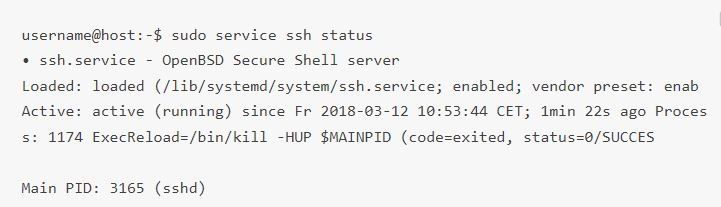
Dalším způsobem, jak zjistit, zda je server OpenSSH správně nainstalován a bude přijímat připojení, je znovu spustit příkaz ssh localhost v panelu terminálu. Odpověď bude vypadat podobně jako na této obrazovce, když spustíte příkaz poprvé:
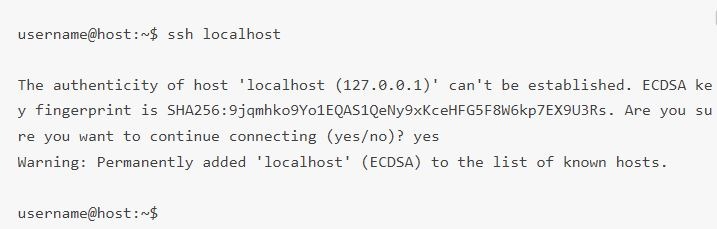
Nyní zadejte ano nebo y pokračovat.
Výborně! Váš server je nyní připraven přijímat požadavky na vzdálené připojení SSH z jiného počítače pomocí klienta SSH.

Jak mohu použít SSH pro připojení ke vzdálenému serveru v Linux?
Nyní, když máte nainstalovaného klienta a server OpenSSH na všech zařízeních, která potřebujete, můžete vytvořit zabezpečené vzdálené připojení SSH k vašim serverům následujícím postupem:
- Otevřete terminál SSH na vašem počítači a spusťte následující příkaz:
Pokud se uživatelské jméno na vašem místním zařízení shoduje s tím, ke kterému se chcete připojit na serveru, můžete spustit tento příkaz:
ssh your_username@host_ip_address
Pokud se uživatelské jméno na vašem místním zařízení shoduje s tím na serveru, ke kterému se chcete připojit, můžete spustit tento příkaz:
ssh host_ip_address
A stiskni Enter.
- Zadejte heslo a stiskněte Enter. Pozor: při psaní nebudete vidět žádnou zpětnou vazbu na obrazovce. Pokud vlepíte heslo, ujistěte se, že je bezpečně uloženo a ne v textovém souboru.
- Když se k serveru připojíte poprvé, budete dotázáni, zda chcete v připojení pokračovat. Stačí zadat "anoa stiskněte Enter". Tato zpráva se zobrazí pouze v tento moment, protože vzdálený server ještě není na vašem místním počítači zaznamenán.
- Klíč ECDSA fingerprint byl přidán a jste připojeni ke vzdálenému serveru.
Pokud se zařízení, ke kterému se pokouším připojit na dálku, nachází ve stejné síti, je bezpečnější používat soukromou IP adresu místo veřejné IP adresy. Jinak budete muset používat veřejnou IP adresu. Nyní můžete vzdáleně spravovat a ovládat zařízení přes terminál. Pokud máte potíže s připojením ke vzdálenému serveru, ověřte správnost IP adresy vzdáleného zařízení, vaše uživatelské jméno a heslo. Zkontrolujte také, zda port, na kterém daemon SSH naslouchá, není blokován firewallem nebo není nesprávně směrován.
Stavte na Linux VPS s root přístupem, NVMe a výkonem AMD EPYC.
Zobrazit Linux plányDalší kroky do vzdáleného ovládání SSH
Nyní, když můžete vytvořit vzdálené připojení SSH k vašemu serveru, vám důrazně doporučujeme provést několik dalších kroků ke zlepšení vzdáleného ovládání SSH a jeho bezpečnosti. Pokud používáte výchozí hodnoty pro nastavení související se vzdáleným připojením, váš systém je více náchylný na hackování a vniknutí. To činí celý vzdálený přístup SSH nezabezpečeným a vašeho systému terčem skriptovaných útoků.
Zde jsou některá doporučení pro zlepšení bezpečnosti SSH, která můžete využít úpravou konfiguračního souboru sshd:
- Změňte výchozí port TCP, na kterém daemon SSH naslouchá, z 22 na něco mnohem vyššího, jako například 245976. Pozor na to, abyste nepoužívali snadno uhádnutelná čísla portů, jako jsou 222, 2222 nebo 22222.
- Používejte páry klíčů SSH pro ověřování přihlášení bez hesla SSH. Jsou bezpečnější a umožňují přihlášení bez použití hesla, což přináší rychlejší a pohodlnější přístup.
- Zakažte přihlášení na základě hesla na vašem serveru. Pokud by bylo vaše heslo prolomeno, zákaz přihlášení tímto způsobem eliminuje možnost jeho zneužití. Než to uděláte, ujistěte se, že ověřování párem klíčů funguje správně.
- Zakažte root přístup k vašemu serveru a používejte běžný účet s příkazem su – (pro přepnutí na root uživatele).
Nyní lépe rozumíme vzdálenému připojení SSH a tomu, jak se připojit k SSH na dálku. V tomto článku jsme se několikrát odkazovali na PuTTY. Pokud PuTTY neznáte, jistě budete mít k němu otázky. Vedle návodu na vzdálené připojení SSH vám také poskytneme přehled PuTTY a ukážeme vám, jak jej používat pro připojení k serveru Linux.
Co je PuTTY?
PuTTY je populární emulátor terminálu Windows, který se neomezuje na operační systémy Windows. PuTTY je bezplatný a open-source, takže je oblíbený i mezi uživateli Linux a nabízí textové uživatelské rozhraní pro připojení ke vzdáleným počítačům podporujícím kterýkoli z jeho podporovaných protokolů. včetně SSH a Telnet.
Poznámka: PuTTY je bezplatný software k stažení a nabízí jednoduchý způsob přístupu k prostředí Unix shell z vašeho systému Windows. Na rozdíl od Unixu, Windows nemá předinstalovaný server nebo klienta SSH. Proto program pro přenos síťových souborů podporuje řadu protokolů včetně klientů Telnet.
Přečti si také: Generování klíčů SSH ve Windows 10
Jak stáhnout a nainstalovat PuTTY na Ubuntu Linux?
Verze PuTTY pro Linux je grafická aplikace terminálu, která není předinstalována ve většině distribucí Linux. Avšak můžete snadno nainstalovat PuTTY přes terminál na zařízení s Linux.
Pokud nemáte nainstalovanou PuTTY, navštivte prosím Stáhnout PuTTY stránku a stáhněte si instalační program Linux ze sekce Package Files na stránce.
Dobrou zprávou pro uživatele Linux je, že PuTTY je dostupné v repozitáři universe Ubuntu. Abyste nainstalovali PuTTY na Linux s Ubuntu, musíte nejdříve zkontrolovat, že je repozitář universe povolený. Použijte tento příkaz:
sudo add-apt-repository universe
Jakmile je repozitář universe povolený, můžete aktualizovat Ubuntu tímto příkazem:
sudo apt update
Poté nainstalujte PuTTY tímto příkazem:
sudo apt install putty
Po instalaci PuTTY ho můžete spustit pomocí nabídky. Verze PuTTY pro Linux vypadá téměř stejně jako verze pro Windows. Nebudete mít žádné potíže se orientací v nových či změněných nastaveních.
Jak se připojit ke Linux serveru pomocí PuTTY?
Chcete-li se po instalaci připojit ke serveru Linux pomocí PuTTY, postupujte takto:
Krok 1: Konfigurace PuTTY
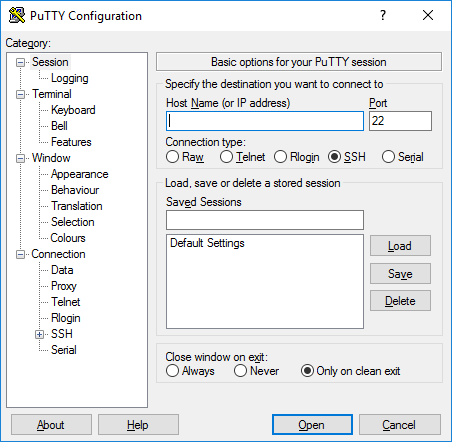
Po spuštění PuTTY se zobrazí hlavní obrazovka konfigurace relace. Začněte zadáním Název hostitele (nebo IP adresy) serveru, ke kterému se chcete připojit.
Port bude standardně nastaven na 22, což je obvyklý port pro SSH na většině serverů. To je však bezpečnostní riziko, protože útočníci budou vědět, na který port zaměřit svůj útok. Měli byste změnit port SSH podle těchto pokynů a pak změnit číslo v PuTTY. Ujistěte se, že typ připojení je nastaven na SSH.
Pokud se k serveru nepřipojujete pomocí privátního klíče a nechcete si ukládat konfiguraci pro pozdější použití, klikněte na Otevřít. Tím se vytvoří okamžité připojení SSH k vašemu serveru s ověřením pomocí hesla vašeho účtu.
Při prvním připojení k serveru vám PuTTY zobrazí Bezpečnostní upozornění upozornění, že nemá klíč tohoto serveru v registru. To je normální při prvním připojení.
Pokud je připojení úspěšné, budete vyzváni k zadání hesla. Poté se budete připojeni k shellu na vašem serveru.
Přečti si také: Instalace MikroTik CHR na VPS (pomocí PuTTY)
Krok 2: Uložení konfigurace PuTTY pro příští použití
PuTTY vám umožňuje uložit konfiguraci, kterou používáte pro připojení k serveru, abyste nemuseli zadávat všechny údaje pokaždé. Jakmile vyplníte všechna potřebná pole a budete připraveni se připojit, ujistěte se, že jste na hlavní obrazovce konfigurace relace popsané výše.
Vidíte název hostitele a číslo portu vašeho serveru. Zadejte název vaší uložené konfigurace relace SSH do textového pole pod Uložené relace a stiskněte Uložit.
Jak nastavit autentifikaci veřejného klíče SSH na Linux?
PuTTY lze také nakonfigurovat na používání klíčů SSH. Klíče SSH jsou bezpečnější a někdy pohodlnější metodou ověření. K jejich vygenerování můžete použít samotné PuTTY. Zde je náš návod na generování klíčů SSH pomocí PuTTY na Windows. Můžete jej použít k rychlému zvýšení bezpečnosti SSH.
Abyste nastavili ověření veřejným klíčem prostřednictvím SSH na počítači Linux (nebo macOS), musíte postupovat podle několika kroků:
Krok 1: Vygenerování páru klíčů
Nejdříve se přihlaste do počítače, který budete používat pro přístup ke vzdálenému hostiteli, a pomocí příkazového řádku SSH vygenerujte dvojici klíčů algoritmem RSA. Chcete-li vygenerovat klíče RSA, zadejte na příkazový řádek toto a stiskněte Enter:
ssh-keygen -t rsa
Krok 2: Zadání názvu souboru a hesla
Budete muset zadat název souboru pro uložení dvojice klíčů a heslo pro ochranu vašeho privátního klíče. Chcete-li pokračovat s výchozím názvem souboru a umístěním vaší dvojice klíčů, stiskněte Enter bez zadání názvu souboru. Alternativně můžete zadat název souboru, například My_ssh_key, a stisknout Enter. Pamatujte, že mnoho vzdálených hostitelů je nakonfigurováno tak, aby akceptovalo privátní klíče s výchozím názvem souboru a cestou. Proto je nutné vyvolat to explicitně na příkazovém řádku SSH nebo v konfiguračním souboru klienta SSH (~/.ssh/config).
Musíte zadat heslo o minimální délce pět znaků a stisknout Enter. Pokud stisknete Enter bez hesla, vygeneruje se váš privátní klíč bez ochrany heslem.
Krok 3: Kopírování veřejného klíče
Ke zkopírování souboru veřejného klíče do vašeho účtu na vzdáleném systému použijte SFTP nebo SCP.
Krok 4: Zadejte přihlašovací údaje
Nyní budete vyzváni k zadání hesla účtu. Váš veřejný klíč bude zkopírován do vašeho domovského adresáře a ponechán se stejným názvem souboru na vzdáleném systému.
Krok 5: Přihlášení se do vzdáleného systému
Přihlaste se na vzdálený systém pomocí uživatelského jména a hesla svého účtu.
Krok 6: Vytvořte potřebný soubor na svém účtu
Pokud váš účet na vzdáleném systému ještě nemá soubor ~/.ssh/authorized_keys, vytvořte jej zadáním následujících příkazů:
mkdir -p ~/.ssh
touch ~/.ssh/authorized_keys
Krok 7: Přidejte obsah souboru veřejného klíče do souboru authorized_keys
Na vzdáleném systému přidejte obsah souboru veřejného klíče, například ~/id_rsa.pub, na nový řádek v souboru ~/.ssh/authorized_keys pomocí následujícího příkazu:
cat ~/id_rsa.pub >> ~/.ssh/authorized_keys
Obsah souboru ~/.ssh/authorized_keys si můžete ověřit pomocí následujícího příkazu a ujistit se, že byl váš veřejný klíč správně přidán:
more ~/.ssh/authorized_keys
Krok 8: Odstraňte soubor veřejného klíče
Nyní můžete bezpečně smazat soubor veřejného klíče z vašeho účtu na vzdáleném systému pomocí následujícího příkazu na příkazovém řádku:
rm ~/id_rsa.pub
Alternativně, pokud chcete uchovat kopii veřejného klíče na vzdáleném systému, přesuňte jej do adresáře .ssh pomocí tohoto příkazu:
mv ~/id_rsa.pub ~/.ssh/
Krok 9: Přidejte svůj veřejný klíč do ostatních systémů (volitelné)
V tomto bodě nastavení ověření veřejného klíče SSH můžete tyto kroky opakovat a přidat svůj veřejný klíč do dalších vzdálených systémů, ke kterým chcete přistupovat z počítače s vaším soukromým klíčem pomocí ověření veřejného klíče SSH.
Krok 10: SSH do vašeho účtu na vzdáleném systému
Nyní byste měli být schopni využívat výhody vzdáleného připojení SSH pomocí vašeho účtu na vzdáleném systému, který obsahuje váš soukromý klíč. Pokud je váš soukromý klíč chráněn heslem, vzdálený systém vás vyzve k zadání hesla nebo přístupové fráze (jako na obrázku níže). Vezměte na vědomí, že heslo nebo přístupová fráze vašeho soukromého klíče se na vzdálený systém neodesílají.
Pokud váš soukromý klíč není chráněn heslem, vzdálený systém vás přenese na příkazový řádek ve vašem domovském adresáři bez výzvy k zadání hesla nebo přístupové fráze a zobrazí se výstup podobný tomuto:

Klikněte na Otevřete Stiskněte tabulátor, zadejte heslo a připojte se.
Kromě vzdáleného připojení SSH existuje více nástrojů vzdálené plochy, které vám umožňují ovládat systém z dálky. Stručně si projdeme tyto nástroje.
Přečti si také: Vše, co potřebuješ vědět o SSH SOCKS5 proxy
Důležité standardy pro vzdálené plochy
VNC a RDP jsou dva protokoly vzdálené plochy; obě tyto technologie mají podobné cíle, ale jejich metody se liší.
Co je VNC?
VNC (Virtual Network Computing) je někdy omylem zaměňován s VPN (Virtual Private Network). Oba fungují stejně v prostředí peer-to-peer sítě a umožňují vzdálený přístup k počítači. Nejsou však zásadně stejné.
VNC nabízí úplný přístup k zařízení prostřednictvím systémů sdílení plochy, které vám umožňují převzít úplnou kontrolu nad vaším počítačem z dálky. Funkce vzdálené plochy zvyšují produktivitu všech zainteresovaných stran, včetně jednotlivých uživatelů, organizací a IT pracovníků.
Na druhou stranu VPN nabízí vzdálený přístup k síti spíše než k samotnému systému, což znamená, že máte přístup pouze ke sdíleným datům a zařízením, například sdílené tiskárně na pracovišti.
Tunelujte VNC přes SSH
Pokud se připojíte ke vzdálené ploše pomocí protokolu Virtual Network Computing (VNC), vaše připojení nebude bezpečné. Někteří klienti VNC nechrání vaše připojení po bodu počátečního přihlášení. Připojení VNC můžete tunelovat přes tunel Safe Shell (SSH), abyste se vyhnuli problému. Tunel SSH poskytuje bezpečné připojení pro VNC, což vám umožňuje používat připojení VNC, když je běžný port VNC (port 5901) blokován.
Některé podnikové sítě blokují standardní porty, například port 5901, pro dodatečnou ochranu. Tunelování VNC přes SSH vám umožní tento problém překonat.
Co je RDP?
RDP (Remote Desktop Protocol) je síťový komunikační protokol vytvořený společností Microsoft, který uživatelům umožňuje vzdáleně se připojit k jinému zařízení. Remote Desktop Protocol je rozšířením protokolů T.120 (běžné protokoly) jako součást ITU (Mezinárodní telekomunikační unie).
Získejte RDP server s okamžitým nastavením, plným root přístupem a NVMe úložištěm.
Koupit RDPZávěrečná myšlenka: SSH Remote Connection
Chcete-li vytvořit vzdálené připojení SSH a použít jej k připojení serveru v Linux, potřebujete jako dvě komponenty klientskou a odpovídající serverovou část. Tento článek vysvětluje, jak vzdáleně přistupovat k SSH a využívat jeho výhody. Jsme také hrdí, že nabízíme různé Plány Linux VPS aby vám pomohly co nejlépe využívat jeho skvělé možnosti. V Cloudzy se snažíme poskytnout vám vynikající řešení Linux VPS, aby vaše vybraná služba měla výbornou bezpečnost a výkon a poskytla vám výjimečný hosting.
Často kladené otázky
Co je SSH?
SSH je protokol používaný k zabezpečení připojení ke vzdálenému serveru. Příkaz ssh tento protokol využívá k přenosu dat mezi klientem a hostitelem v zašifrované podobě.
Jak nastavit klíče SSH?
- Vygenerovat klíče SSH
- Pojmenujte své klíče SSH
- Zadejte heslo (volitelné)
- Přesuňte veřejný klíč na vzdálený systém
- Otestujte své připojení.
Co je pár klíčů SSH?
Každý pár klíčů SSH se skládá ze dvou klíčů: veřejného a privátního klíče. Kdokoli, kdo má kopii veřejného klíče, může data zašifrovat, ale tato data mohou být přečtena pouze osobou, která má odpovídající privátní klíč.
Kde je privátní klíč SSH?
Pokud použijete výchozí název, váš privátní klíč bude uložen v "/root/.ssh/id_rsa".



Diskuse
Komentáře
Přihlaste se a zapojte se do diskuse.