

Poslední verze internetového protokolu a její různé výhody jsou dostatečně motivující na to, abyste se je naučili používat. Základní otázka, kterou si možná kladete, zní: Kde bych měl začít? Je to jednoduché. Měli byste pochopit, jak povolit Ubuntu IPv6 (Internet Protocol verze 6) jako výchozí bod. Abychom toho dosáhli, můžete si přečíst tuto příručku a seznámit se s jednotlivými kroky pro povolení IPv6 na serveru Ubuntu. Než půjdeme dál, měli bychom si zopakovat, co víme o IPv6 a jeho výhodách.
Co je IPv6?
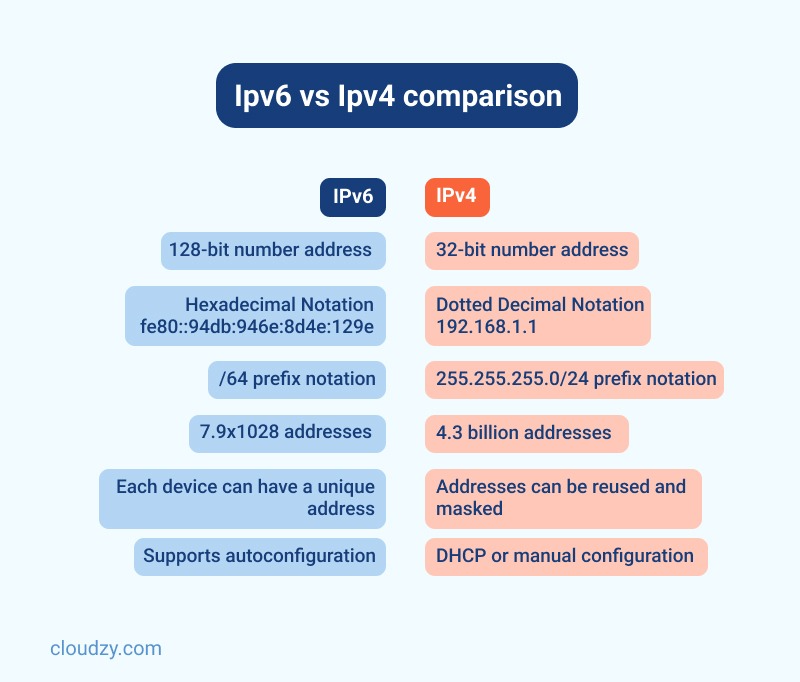
IPv6 (Internetový protokol verzesion 6) je nová generace standardu internetových adres IP, která má za cíl nahradit IPv4. Všechna zařízení připojená k internetu, jako jsou počítače, mobilní telefony, součásti domácí automatizace a IoT senzory, potřebují více IP adres na komunikaci mezi sebou. Původní systém IP adres, tzv. IPv4, si začíná být nedostatečný kvůli svému rozšířenému použití a nárůstu počtu připojených zařízení. Chcete-li se dozvědět více o rozdílech mezi IPv4 a IPv6, přečtěte si: ""IPv4 vs. IPv6: Jak IPv6 nahrazuje IPv4“
Jaké jsou výhody IPv6?
IPv6 je nejnovější verze internetového protokolu a funguje podobně jako IPv4. Obě verze poskytují jedinečné IP adresy potřebné pro komunikaci zařízení připojených k internetu. Má však jednu zásadní odlišnost oproti IPv4: používá 128bitová IP adresa.
Hlavní výhody IPv6:
- Automatická konfigurace
- Žádné kolize privátních adres
- Vylepšené multicastové směrování
- Jednodušší formát hlavičky
- Zjednodušené a efektivnější směrování
- Vyšší kvalita služby (značení toku)
- Vestavěná autentizace a podpora
- Flexibilní možnosti a rozšíření
- Jednodušší správa (bez DHCP)
Proč byl IPv6 zaveden?
IPv6 byla vytvořena speciálně k řešení vyčerpání adresního prostoru. Již v 80. letech odborníci upozorňovali na riziko tohoto vyčerpání. Krátce po zavedení IPv4 adresování se navíc projevily různá omezení týkající se škálovatelnosti a funkčních možností.
Přečti si také: Konfigurace DNS na MikroTik
Jak nastavit IPV6 na Ubuntu
Zde je podrobný postup, jak povolit Ubuntu IPv6 ve vašem systému.
Krok 1: Úprava souboru sysctl.conf
Prvním krokem konfigurace Ubuntu IPv6 je přihlášení se na server pomocí root přístup. Poté je třeba změnit některé údaje v souboru sysctl.conf. Otevřete soubor v režimu úprav. V tomto tutoriálu používáme editor vim. Máte však možnost použít libovolný editor, který preferujete.
vim /etc/sysctl.conf
Na konec souboru musíte přidat následující:
net.ipv6.conf.default.disable_ipv6 = 0
net.ipv6.conf.all.disable_ipv6 = 0
Nyní soubor uložte a zavřete
Krok 2: Úprava souboru interfaces
Dalším souborem, který je třeba upravit, je soubor interfaces na cestě /etc/network/. Předtím, než budete pokračovat, si nejprve udělejte záložní kopii souboru /etc/network/interfaces.
vim /etc/network/interfaces
Do souboru interfaces musíte přidat následující řádek:
iface eth0 inet6 static
pre-up modprobe ipv6
address IPv6-IP-Address
netmask 64
gateway IPv6-IP-Gateway-Address
Pak soubor interfaces uložte a zavřete. Ujistěte se, že jste nahradili IPv6-IP-Address a IPv6-IP-Gateway-Address údaji Ubuntu IPv6, které vám byly poskytnuty.
Krok 3: Restartování služby sítě
Třetím krokem povolení adresy Ubuntu IPv6 na vašem serveru je restartování síťové služby, aby se změny projevily.
service networking restart
Krok 4: Ověření instalace Ubuntu IPv6
Pomocí níže uvedeného příkazu můžete ověřit, zda byla správná adresa IPv6 nainstalována na váš operační systém Linux:
ifconfig eth0
Podívejte se na následující příklad, abyste pochopili tyto kroky:
eth0 Link encap:Ethernet HWaddr 06:0c:6c:01:12:98
inet addr:103.25.202.165 Bcast:103.25.202.255 Mask:255.255.255.0
inet6 addr: fe80::40c:6cff:fe01:1298/64 Scope:Link
inet6 addr: 2400:c980:0:2::2/64 Scope:Global
UP BROADCAST RUNNING MULTICAST MTU:1500 Metric:1
RX packets:2505260 errors:0 dropped:14 overruns:0 frame:0
TX packets:640650 errors:0 dropped:0 overruns:0 carrier:0
collisions:0 txqueuelen:1000
RX bajtů:203319645 (203,3 MB) TX bajtů:74852651 (74,8 MB)
Věnujte pozornost tomuto řádku:
inet6 addr: 2400:c980:0:2::2/64 Scope:Global
Tento řádek ověřuje, že je zobrazena správná IPv6 adresa.

Spusťte Ubuntu VPS okamžitě s root přístupem a NVMe úložištěm.
Nasadit Ubuntu VPSJak vypnout IPv6 na Ubuntu
Tato část vysvětluje, jak na vašem systému deaktivovat protokol Ubuntu IPv6. Tento průvodce je trochu pokročilý, proto si všimněte všech detailů. Nyní otevřete terminál (CTRL+ALT+T) a pojďme na to. Mějte na paměti, že pro většinu příkazů, které v terminálu zadáte, budete potřebovat práva root (sudo).
První metoda: Vypnutí IPv6 pomocí Sysctl
Pojďme si prohlédnout první přístup k deaktivaci IPv6 na vašem Ubuntu.
Krok 1: Kontrola Ubuntu IPv6 adresy
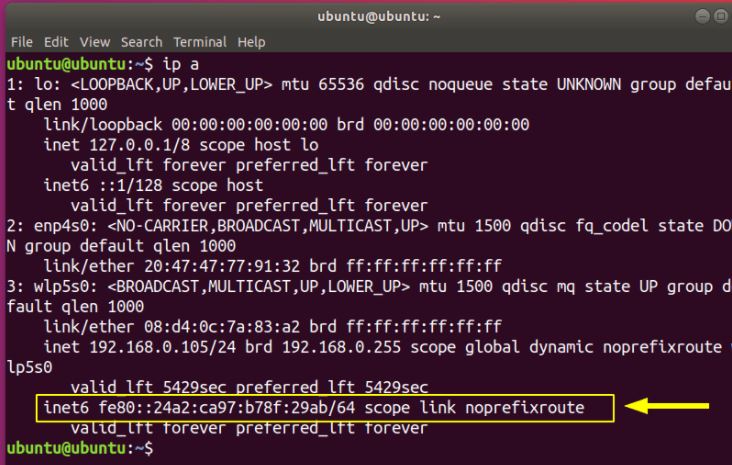
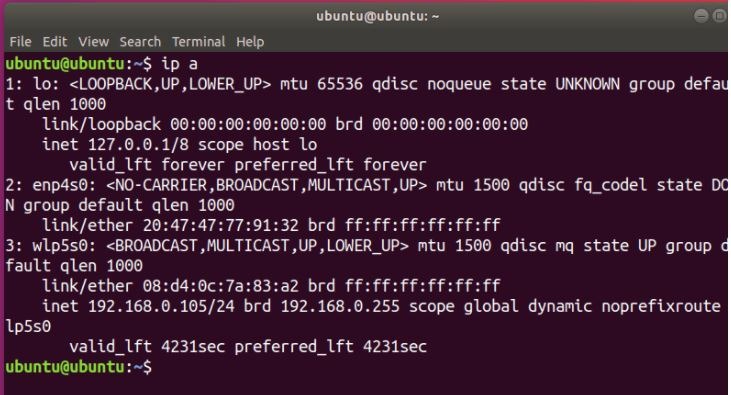
Nejprve se ujistěte, že máte na svém systému povolenu IPv6. Svou IP adresu v Ubuntu si můžete ověřit pomocí tohoto příkazu:
ip a
Po spuštění výše uvedeného příkazu uvidíte IPv6 adresu, pokud je povolena, podobně jako níže:
Krok 2: Použití příkazu sysctl
Nyní musíte použít příkaz sysctl k deaktivaci IPv6 v operačním systému Ubuntu:
sudo sysctl -w net.ipv6.conf.all.disable_ipv6=1
sudo sysctl -w net.ipv6.conf.default.disable_ipv6=1
sudo sysctl -w net.ipv6.conf.lo.disable_ipv6=1
Krok 3: Ověření procesu deaktivace Ubuntu IPv6
Stejně jako při povolování IPv6 v Ubuntu byste měli také zajistit, aby byla správně deaktivována. Chcete-li to provést, zadejte znovu následující příkaz:
ip a
Stejně jako níže, neměli byste vidět žádnou IPv6 položku, protože jste právě deaktivovali IPv6 na svém systému.
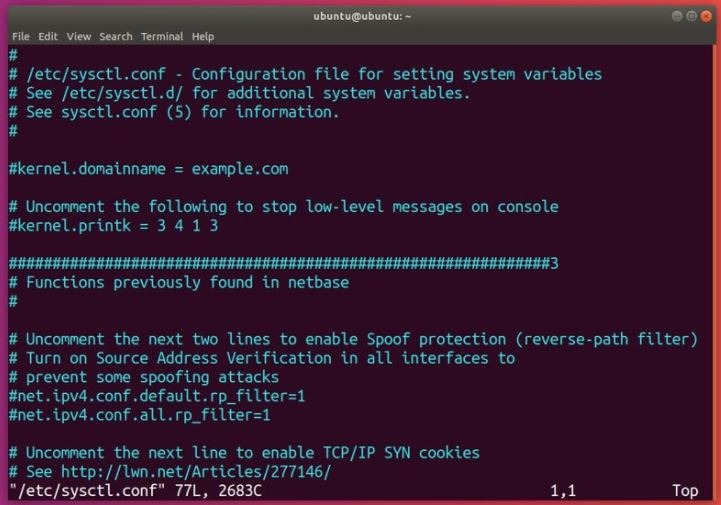
Pozor ale: tyto příkazy dočasně vypnou IPv6 v operačním systému Ubuntu. Jinými slovy, až se váš systém příště spustí, bude mít IPv6 znovu povolenu. Chcete-li tuto možnost udělat trvalou, můžete upravit /etc/sysctl.conf. Stejně jako v předchozích sekcích budeme používat vim pro úpravu souboru. Ujistěte se, že máte oprávnění správce (použijte sudo):
Musíte do souboru přidat následující řádky:
net.ipv6.conf.all.disable_ipv6=1
net.ipv6.conf.default.disable_ipv6=1
net.ipv6.conf.lo.disable_ipv6=1
Aby se nastavení projevilo, použijte tento příkaz:
sudo sysctl -p
Pokud je Ubuntu IPv6 stále povolena po restartování systému, musíte vytvořit soubor /etc/rc.local a vyplnit jej následujícím obsahem. Pamatujte, že to musíte udělat s právy root.
#!/bin/bash
# /etc/rc.local
/etc/sysctl.d
/etc/init.d/procps restart

exit 0
V tomto okamžiku musíte použít příkaz chmod, aby byl soubor spustitelný:
sudo chmod 755 /etc/rc.local
Tento příkaz ručně načte parametry jádra z vašeho konfiguračního souboru sysctl. Všechno se děje během spouštění systému.
Také si přečtěte: Debian vs Ubuntu
Druhá metoda: Vypnutí IPv6 pomocí GRUB
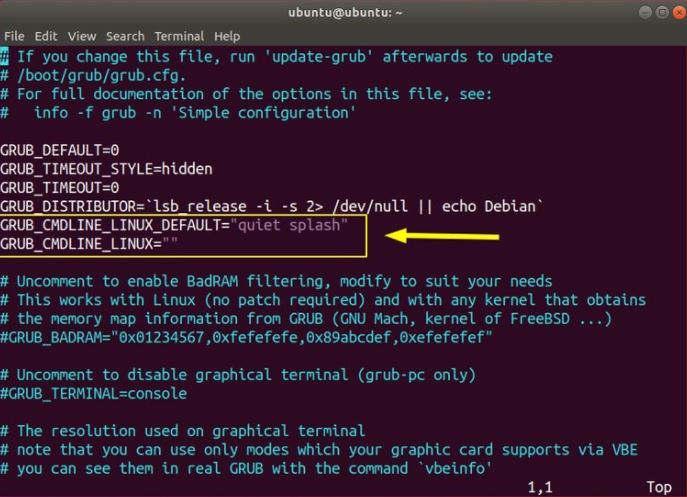
Druhý způsob, jak deaktivovat Ubuntu IPv6 na vašem systému, je konfigurování GRUB a předávání parametrů jádra během spouštění. Musíte upravit /etc/default/grub abyste to mohli udělat. Opět se prosím ujistěte, že máte oprávnění správce:
Nyní upravte GRUB_CMDLINE_LINUX_DEFAULT a GRUB_CMDLINE_LINUX, abyste deaktivovali IPv6 při spouštění:
GRUB_CMDLINE_LINUX_DEFAULT="quiet splash ipv6.disable=1"
GRUB_CMDLINE_LINUX="ipv6.disable=1"
Uložte tento soubor a spusťte příkaz update-grub:
sudo update-grub
Nyní, když používáte tuto techniku, by se nastavení mělo zachovat po restartování.
Závěr: Konfigurace Ubuntu IPv6
I když IPv6 byla zavedena k vyřešení problému adresního prostoru, poskytuje vám mnoho dalších výhod, včetně prevence kolizí privátních adres, zlepšení multicastového routování, lepší kvalitu služby, integrované ověřování a zjednodušení a efektivnější routing. Je tedy jasné, že vědět, jak povolit IPv6 na Ubuntu, je nezbytné. Jak jste viděli v tomto článku, Ubuntu je jedna z nejuživatelštějších Linux distribucí, kterou můžete používat v mnoha oblastech. Jsme také hrdí na to, že vám nabízíme naše Ubuntu VPS, která se skládá z výkonného hardwaru a je optimalizována tak, aby jste vytěžili maximum z funkčnosti Ubuntu.
Často kladené otázky
Jak povolím IPv6 na Ubuntu?
Obecně řečeno, nastavení IPv6 na Ubuntu trvá tři kroky, během kterých musíte upravit soubor sysctl.conf, soubor interfaces a restartovat síťovou službu.
Co se stane, když povolím IPv6?
IPv6 vám může přinést mnoho výhod, včetně podpory více zařízení, lepší bezpečnosti a efektivnějších připojení. Přestože některý starší software nemusí fungovat tak, jak by měl, většina vaší sítě by měla bez problémů fungovat s povoleným IPv6.
Jak najdu svou IPv6 adresu v Linux?
Zde jsou dvě obecné instrukce Unix pro určení vaší IPv6 adresy a výchozí trasy:
- Spusťte ifconfig -a a vyhledejte inet6 abyste viděli vaše IPv6 adresy.
- Spusťte netstat -nr a vyhledejte inet6, Internet6 nebo podobná slova, abyste našli část IPv6; poté vyhledejte default, :: nebo ::/0.
Zvýší IPv6 rychlost internetu?
Někteří poskytovatelé webových služeb a cloudových služeb měřili rychlost IPv6 a IPv4. Výsledky ukazují, že weby se načítají o 5 % rychleji v mediánu a o 15 % rychleji pro 95. percentil na IPv6 ve srovnání s IPv4, což znamená, že ti, kdo hledají vysokou rychlost, by měli raději používat IPv6



Diskuse
Komentáře
Přihlaste se a zapojte se do diskuse.