

Linux se nedodává s výchozím desktopovým prostředím. Uživatelé si vybírají z několika možností, přičemž KDE Plasma patří k nejrozšířenějším. Adopce desktopového Linux za poslední tři roky výrazně vzrostla a stále více uživatelů přechází z Windows a macOS.
KDE Plasma slouží jako desktopové prostředí i grafický shell pro systémy založené na Linux. Nabízí přehledné rozhraní pro efektivní práci se systémem a rozsáhlé možnosti přizpůsobení prostředí. Součástí je přizpůsobitelný taskbar, spouštěč aplikací, systémová lišta, widgety a desktopové efekty.
V říjnu 2025 vyšel KDE Plasma 6.5, který přinesl automatické přepínání mezi světlým a tmavým motivem podle denní doby a plně zaoblené rohy oken. Uživatelé si mohou přizpůsobit rozvržení plochy, barvy a celkový vzhled pomocí motivu KDE Plasma. Tento průvodce hodnotí nejlepší motivy KDE Plasma podle kvality designu, funkčnosti a oblíbenosti u uživatelů.
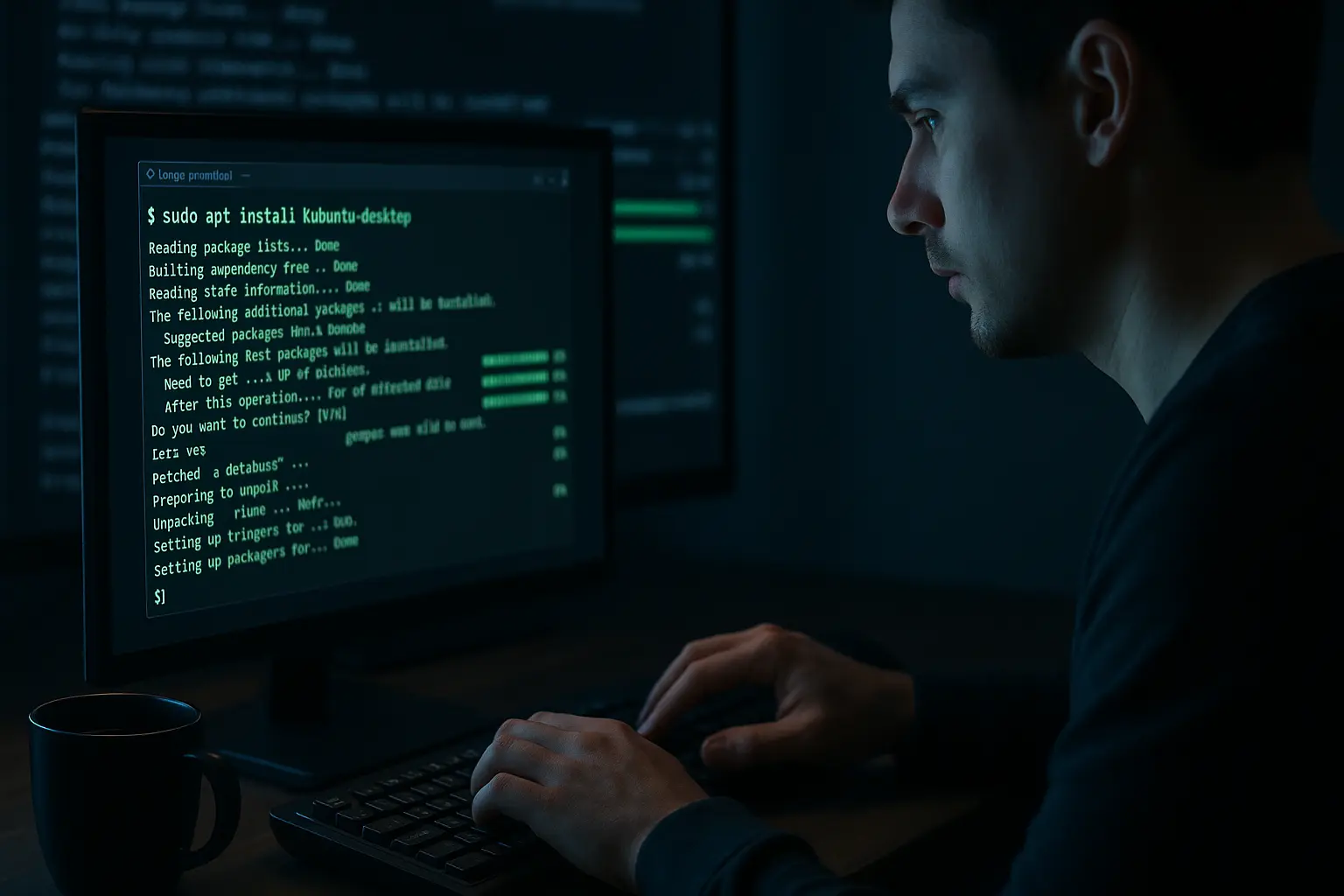
Jak nainstalovat KDE Plasma
Instalace KDE Plasma vyžaduje jediný příkaz, který se liší podle distribuce. Srovnání desktopových prostředí pomozte uživatelům pochopit rozdíly mezi KDE Plasma, GNOME a dalšími alternativami před instalací. V průzkumu Stack Overflow z roku 2024 přibližně 28,5 % profesionálních vývojářů uvedli Linux jako svůj primární pracovní operační systém.
Příkazy pro instalaci na hlavních distribucích:
Pro Ubuntu:
sudo apt install kubuntu-desktop
Pro Debian:
sudo apt install task-kde-desktop
Spusťte příslušný příkaz v terminálu. Správce balíčků se postará o instalaci automaticky. Po dokončení instalace restartujte systém. Při přihlášení vyberte KDE Plasma z nabídky relací ve správci přihlašovací obrazovky.
Jak nainstalovat motivy v KDE Plasma
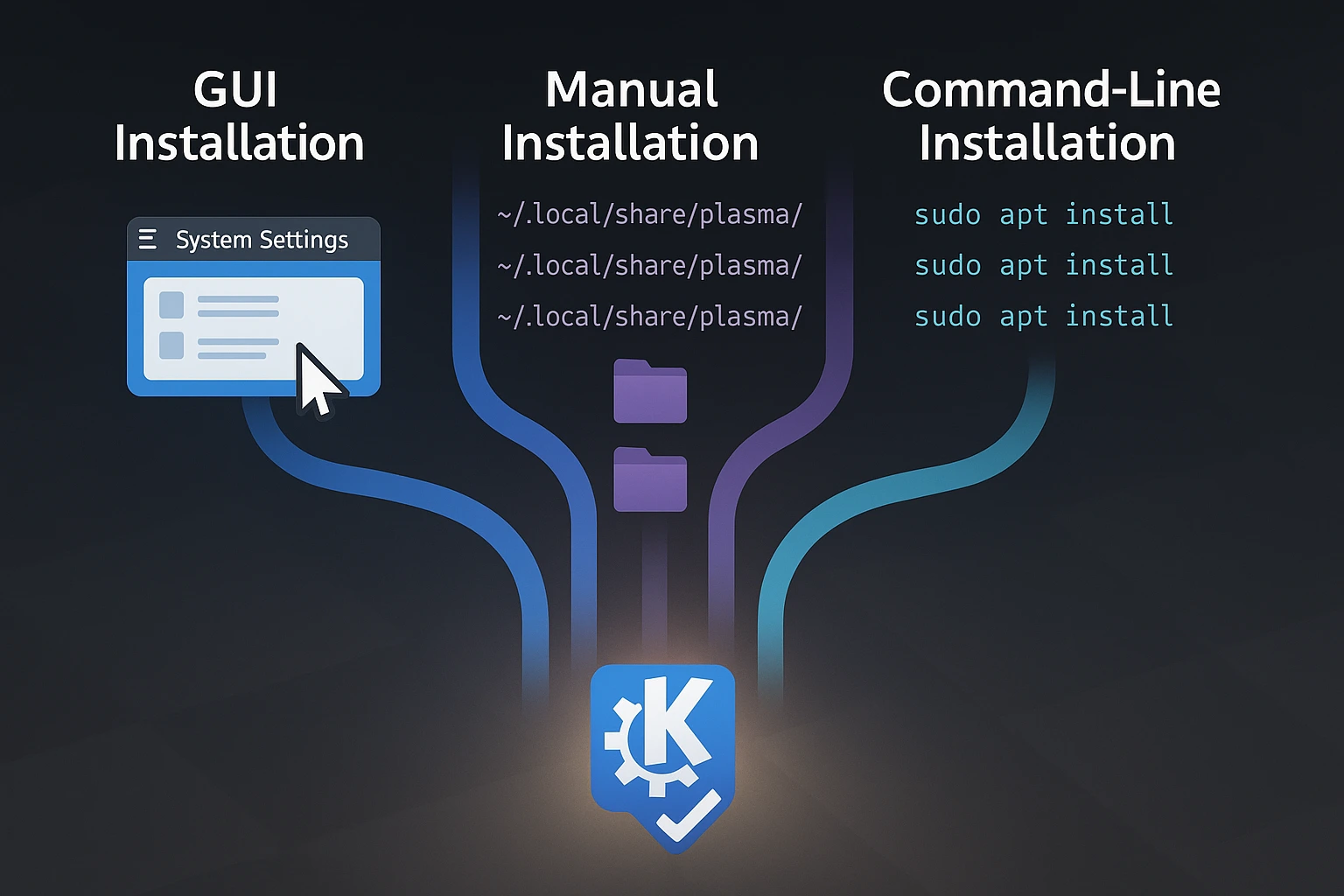
Moderní KDE Plasma nabízí tři způsoby instalace. Grafická metoda vyžaduje nejméně technických znalostí. Ruční instalace umožňuje přístup k motivům, které nejsou dostupné v oficiálním obchodě. Instalace přes příkazový řádek funguje pro balíčky specifické pro konkrétní distribuci.
Ubuntu Uživatelé serverů potřebují nainstalovat GUI komponenty před tím, než bude možná instalace motivu. Podíl na trhu Desktop Linux dosáhlo 5,03 % ve Spojených státech do června 2025, oproti 2,7 % celosvětově v roce 2022, což pohání další vylepšování desktopového prostředí.
Metoda 1: Instalace přes GUI
Nastavení systému umožňuje přímou instalaci témat pro KDE Plasma 6.5. Přejděte do sekce Vzhled, poté do Globálních témat a klikněte na "Získejte nová globální témata.Vyhledejte požadované téma a klikněte na Instalovat, vyberte ho a klikněte na Použít.
Nastavení systému automaticky nainstaluje příslušné sady ikon a styly Plasma. Vizuální soudržnost je tak zajištěna bez nutnosti samostatných instalací. Změny motivu se projeví ihned po výběru.
Metoda 2: Ruční instalace
Motivy hostované na GitHub nebo vývojářských webech vyžadují ruční instalaci. Stáhněte balíček motivu jako soubor .tar.gz a rozbalte archiv.
Zkopírujte složku Global Theme do ~/.local/share/plasma/look-and-feel/ a složku motivů Plasma do ~/.local/share/plasma/desktoptheme/. Otevřít Nastavení systému a začít od Vzhled > Globální motivy.
Ruční instalace zabere méně než pět minut, jakmile znáte umístění příslušných složek. Některá témata obsahují další komponenty, například barevná schémata nebo dekorace oken. Zkontrolujte Soubor README pro specifické požadavky na instalaci.
Metoda 3: Instalace přes příkazovou řádku
Správci balíčků distribucí obsahují některá témata. Příkazy se liší podle tématu a distribuce. Jednotlivé sekce témat níže uvádějí konkrétní příkazy, pokud jsou k dispozici.
Zvolte instalaci přes GUI, pokud se motiv zobrazí v Nastavení systému. Pro motivy hostované mimo oficiální obchod použijte ruční instalaci. Instalace přes příkazový řádek se hodí nejlépe při integraci se správcem balíčků systému.
Nejlepší témata KDE Plasma
Níže najdete nejlepší dostupná témata pro KDE – konkrétně nejstahovanější a aktivně udržované volby pro KDE Plasma 6 v roce 2025. Každé z nich přináší jiný designový přístup, od minimalistického a čistého až po výrazný a barevný. Záleží na tom, zda chcete nenápadné vylepšení, nebo vzhled, který hned zaujme.
Způsob instalace závisí na konkrétním tématu – většina je dostupná přes Nastavení systému nebo správce balíčků. U každé položky najdete potřebné příkazy a informace o kompatibilitě, abyste mohli začít bez zbytečných prodlev.
1. Breeze

Breeze je výchozí téma KDE Plasma a spojuje čistý vzhled s praktickou funkčností. S příchodem Plasma 6.5 přibyly plně zaoblené rohy oken, které rozhraní opticky zjemňují – pokud ale preferujete ostřejší, tradičnější vzhled, můžete se kdykoliv vrátit k hranatým rohům.
Minimalistická designová filozofie udržuje vaši pozornost na práci, kterou právě řešíte, místo aby ji odváděly dekorativní prvky. Breeze je plně integrován se všemi komponentami KDE, protože je předinstalován. Tato nativní kompatibilita se vztahuje i na další systémová přizpůsobení, například jak upravíte GRUB, čímž zajistíte vizuální jednotnost celého desktopového prostředí.
Aktivní vývoj znamená, že Breeze se vyvíjí s každým vydáním Plasma a průběžně dostává aktualizace a vylepšení. Instalace není potřeba, protože je součástí výchozí instalace. Pokud jste ho ale nahradili nebo odebrali, můžete ho znovu nainstalovat příkazem:
sudo apt install breezePro úplnou konzistenci motivu můžete také nainstalovat varianty GTK a ikon:
sudo apt install breeze-gtk breeze-icon-theme2. Sweet
Sweet patří mezi nejstahovanější motivy KDE. Nabízí moderní a barevný vzhled postavený na plochém, minimalistickém designu. Přizpůsobitelné barvy zvýraznění ti umožní doladit vzhled podle vlastního vkusu.
Růžové a fialové akcenty odlišují Sweet od neutrálních témat, která dnes převládají. Tyto akcenty si můžete upravit a vytvořit si tak plochu, která bude skutečně vaše.
Sweetova oblíbenost pramení z kombinace výrazných barev a čistých prvků rozhraní, které neobětují použitelnost ve prospěch stylu. Živé vizuály osloví uživatele, kteří chtějí, aby jejich plocha odrážela jejich osobnost – ne aby splývala s pozadím.
Sweet se instaluje přes KDE System Settings, což je nejjednodušší a nejspolehlivější způsob instalace. Otevřete Nastavení systému, přejděte na Vzhled, pak Globální motivya klikněte "Získat nová globální témata.”
Hledat „Sladký", klikněte Instalovat, pak Použít. Sweet se dobře hodí k balíčku ikon Candy Icons, který ale možná budete muset doinstalovat samostatně přes sekci Ikony v Nastavení systému, abyste dosáhli jednotného vizuálního stylu.
Některé distribuce obsahují Sweet přímo ve svých repozitářích, dostupnost se však liší:
sudo apt install plasma-style-sweet3. Materia
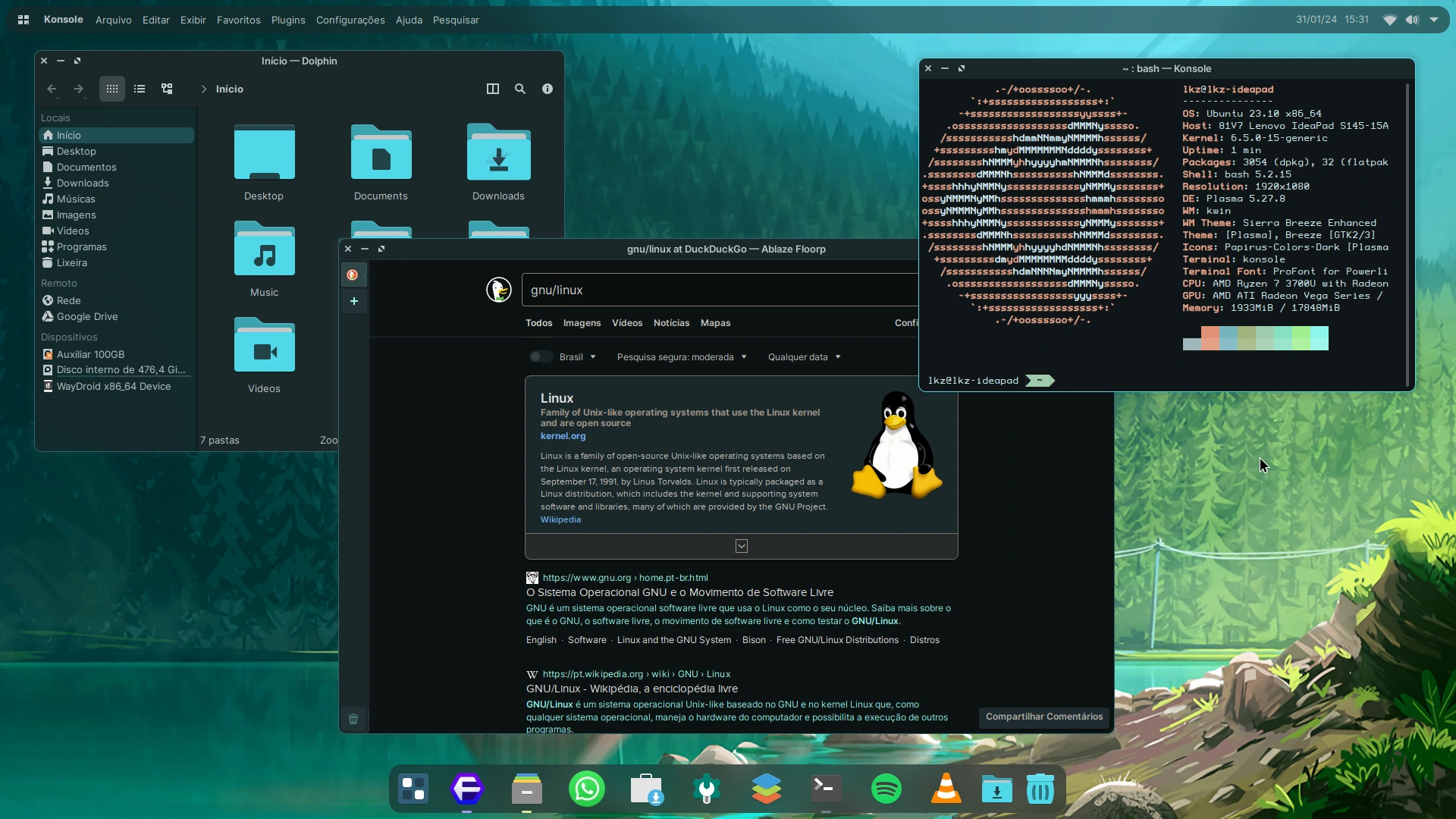
Vzhled Materia pro KDE Plasma vychází z principů Material Design. Existují tři varianty: Materia, Materia Light a Materia Dark. Každá nabízí živé barevné palety a ploché povrchy. Téma podporuje světlý i tmavý režim.
Vývojáři, kteří vytvořili sadu ikon Papirus, stojí i za tématem Materia – vizuální soulad při jejich kombinaci je proto zaručen. Materia Dark spolu s ikonami Papirus vytváří jednotný vzhled celého desktopového prostředí. Barevné schéma vychází z pravidel Material Design od Google a přizpůsobuje je požadavkům rozhraní KDE.
Instalace na systémech s Debian:
sudo apt install materia-kdeSystem Settings nabízí Materia prostřednictvím "Get New Global Themes." Obě metody instalace produkují stejné výsledky. Instalace z příkazového řádku zcela obchází System Settings.
4. Layan
Layan staví na plochém materiálovém designu doplněném fialovými akcenty. Průsvitné prvky v kombinaci s výraznými barevnými schématy vytvářejí osobitý vizuální dojem. Téma nabízí světlou i tmavou variantu, přičemž každá z nich umožňuje zvolit plné nebo průsvitné dekorace oken podle vlastního vkusu.
Tlačítka okna zůstávají nezřetelná, dokud na ně nepřejedete myší. Vzniká tak interaktivní vizuální odezva, díky níž působí plocha živěji. Jemná animace oživí rozhraní, aniž by vás rozptylovala od práce.
Průhlednostní efekty Layan fungují nejlépe na systémech s aktivním kompozitorem pod Wayland nebo X11. Bez kompozitoru se některé vizuální prvky mohou zobrazit ploše nebo ne tak, jak bylo zamýšleno.
Nainstalujte Layan přes Nastavení systému navigací na Vzhled > Globální motivy > “Získat nová globální témataVyhledávání "Layan", klikněte Instalovat, pak Použít pro aktivaci motivu na celé ploše.
Pro ruční instalaci nebo nejnovější verzi navštivte Layan úložiště GitHub a postupujte podle přiloženého instalačního skriptu. Layan nabízí také GTK témata pro jednotný vzhled napříč GTK aplikacemi – ta se instalují samostatně, mimo samotné Plasma téma.
5. Nordic
Tento motiv KDE vychází ze severskéhodesignového myšlení. Přináší klid a čistotu prostřednictvím barevné palety Nord, s důrazem na organické prvky a praktičnost. Světlá i tmavá varianta nabízí jemné, příjemné barevné kombinace.
Tlumené modré a šedé odstíny snižují únavu očí při dlouhých pracovních sezeních. Uživatelé, kteří tráví u počítače osm nebo více hodin denně, ocení jemné barevné schéma, které předchází vyčerpání způsobenému přílišným jasem a vysokým kontrastem rozhraní. Barevná teplota Nordic se pohybuje kolem 6500K, což odpovídá přirozenému dennímu světlu a zajišťuje příjemné sledování.
Nainstalujte Nordic přes Nastavení systému – přejděte do Vzhled > Globální motivy > “Získat nová globální témata. Hledat "Severský", klikněte Instalovat, pak Použít pro aktivaci motivu.
Pro ruční instalaci nebo přístup k variantám GTK pro jednotné vizuální téma aplikací navštivte Repozitář Nordic GitHub a postupujte podle přiložených pokynů k instalaci. Nordic se skvěle doplňuje s ikonami Papirus nebo výchozími ikonami Breeze – můžete buď přijmout celý vizuální styl, nebo zkombinovat barevné schéma Nordic s ikonovým balíčkem, který preferujete, a vytvořit tak hybridní vzhled.
6. McMojave
McMojave přenáší vybroušený vzhled macOS Mojave do prostředí Plasma. Appleův designový jazyk je zde zachycen díky pečlivě propracovaným vizuálním prvkům. Podpora tmavého režimu vytváří výrazné desktopové prostředí a důraz na detail dělá z tématu věrnou adaptaci, ne pouhé napodobení.
Uživatelé, kteří oceňují vizuální styl macOS, ale preferují funkčnost Linux, získají srovnatelný vizuální zážitek bez ztráty flexibility, která dělá KDE tak silným nástrojem. Motiv napodobuje ovládací prvky oken macOS, hlavní panel ve stylu docku a celkový vizuální šmrnc, přičemž zachovává rozsáhlé možnosti přizpůsobení KDE.
McMojave obsahuje motivy kurzoru a sady ikon, které dotváří vzhled inspirovaný macOS a zajišťují jednotný dojem napříč celou plochou. Nemusíte tedy pracně shánět kompatibilní komponenty zvlášť.
Nainstalujte McMojave přes Nastavení systému navigací na Vzhled > Globální motivy > “Získat nová globální témata. Hledat "McMojave, klikněte Instalovat, pak Použít.
Pro kompletní prostředí macOS, včetně GTK motivů pro jednotný vzhled aplikací a dalších komponent, navštivte Repozitář McMojave GitHub a postupujte podle přiloženého instalačního skriptu. Varianta GTK upraví vzhled vašich aplikací tak, aby odpovídal tématu Plasma, a zajistí jednotný vizuální styl napříč celým systémem.
7. Adapta
Adapta přenáší stejnojmenné GTK téma do KDE Plasma a čerpá inspiraci z Material Design od Google. Výsledkem je vizuálně jednotné desktopové prostředí. Světlá i tmavá varianta nabízí živé, výrazné barvy, které dodávají desktopu moderní a konzistentní vzhled.
Adapta je určena pro uživatele, kteří dbají na vzhled a preferují přehledné rozhraní s prvky designu Google. Tyto prvky provázejí celý pracovní postup. Charakteristickým znakem Adapty jsou modrozelené akcenty, které ji odlišují od fialových a modrých tónů typických pro jiná témata. Barevné schéma vynikne zejména na displejích s vysokým rozlišením, kde jsou jemné přechody lépe viditelné a detailnější.
Instalační příkaz:
sudo apt install plasma-theme-adaptaInstalace dokončí stažení balíčku. Téma aktivujete v Nastavení systému, kde se okamžitě projeví vizuální změny. Dekorace oken a styl panelu se po použití tématu aktualizují automaticky.
8. Orchis
Orchis přináší principy Material Design do KDE Plasma jako port oblíbeného GTK tématu Orchis. Světlá i tmavá varianta nabízí propracovaný vzhled se zaoblenými rohy a moderními prvky rozhraní, které působí čistě, aniž by vypadaly chladně.
Téma funguje nejlépe ve spojení s enginem Kvantum, který zajišťuje efekty průhlednosti a vizuální úpravu, jež standardní vykreslování Plasma neumí dosáhnout. Spuštění kvantummanager po instalaci vám umožní doladit tyto efekty podle výkonu vašeho hardwaru a osobních vizuálních preferencí.
Orchis obsahuje kompletní sadu prvků pro přizpůsobení vzhledu: dekorace oken Aurorae, motivy Kvantum, barevná schémata Plasma, motivy pracovní plochy a balíčky celkového vzhledu. Vývojář doporučuje samostatně nainstalovat ikony Tela circle pro vizuálně jednotný výsledek.
Nainstalujte Orchis přes Nastavení systému navigací na Vzhled > Globální motivy > “Získat nová globální témata. Hledat "Orchis, klikněte Instalovat, pak Použít.
Pro ruční instalaci nebo nejnovější aktualizace navštivte Orchis-kde GitHub úložiště, stáhněte zdrojový kód a spusťte přiložený ./install.sh skript. Skript automaticky zpracuje všechny komponenty motivu a umístí soubory do správných adresářů – jak pro systémovou, tak pro uživatelskou instalaci.
9. Arc
Arc nabízí plochý a moderní design pro desktopová prostředí KDE Plasma, kde čistý a elegantní vzhled klade důraz na jednoduchost a vytříbenost bez zbytečných ozdob. Podpora tmavého režimu zahrnuje dva odlišné režimy označené jako „Dark" a „Darker" a celkem vám nabízí tři verze k výběru: Arc, Arc-Darker a Arc-Dark.
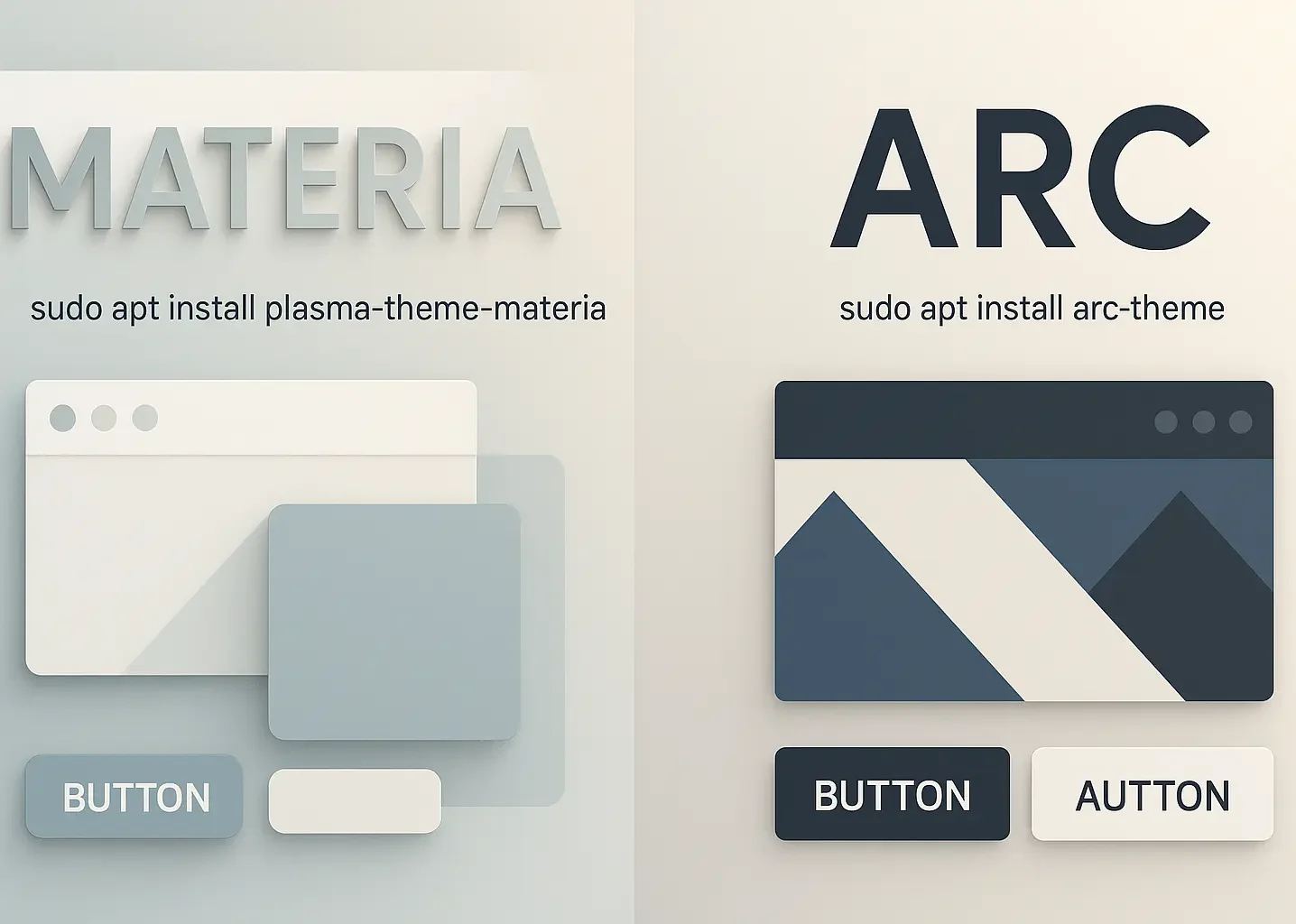
Principy Material Design tvoří základ návrhu rozhraní, který zajišťuje konzistentní a vizuálně příjemný vzhled na celém desktopu. Varianta „Darker" snižuje jas nad rámec standardního režimu „Dark", což ocení ti, kdo programují nebo píší pozdě v noci a potřebují minimální odlesk obrazovky, aby předešli únavě očí.
Arc udržuje kontrastní poměr alespoň 4,5:1 pro čitelnost textu ve všech variantách. Splňuje tak standardy přístupnosti a zároveň zachovává estetiku tématu. Čitelnost zde nejde na úkor stylu.
Instalační příkaz:
sudo apt install arc-kdeUpozornění: Arc-Theme je GTK varianta a instaluje se samostatně od verze pro Plasma.
10. Aritim
Aritim nabízí střízlivý design ve světlé i tmavé variantě. Zaoblené rohy a jemné stíny vytvářejí příjemnou, nenásilnou estetiku, která působí méně strohně než tradiční témata s ostrými hranami. Aritim Light staví na světle šedé barevné paletě doplněné barevnými akcenty, zatímco Aritim Dark nabízí tmavý, atmosférický vzhled vhodný pro prostředí se slabým osvětlením.
Tmavě šedé barevné schéma varianty Dark zvyšuje kontrast a čitelnost, aniž by unavovalo oči při dlouhých pracovních sezeních. Obě varianty nabízejí možnosti přizpůsobení, takže Aritim ocení uživatelé, kteří hledají moderní prostředí přizpůsobitelné jejich pracovnímu postupu.
Instalace prostřednictvím Nastavení systému: Otevřete Nastavení systému, přejděte na Vzhled > Globální motivy, klikněte na „Získat nové globální motivy," vyhledejte „Aritim" a nainstalujte.
Kompatibilita KDE Plasma 6
Plasma 6 přinesl zásadní změny, které se dotkly stávajících témat. Všechna témata nyní vyžadují správu přes kpackage s povinným souborem manifest.json. Podíl Waylandu dosáhl 52,7 % desktopových prostředí Linux v roce 2025 a stal se výchozím zobrazovacím serverem. Při výběru motivu KDE Plasma v roce 2025 ověřte kompatibilitu s Plasma 6.
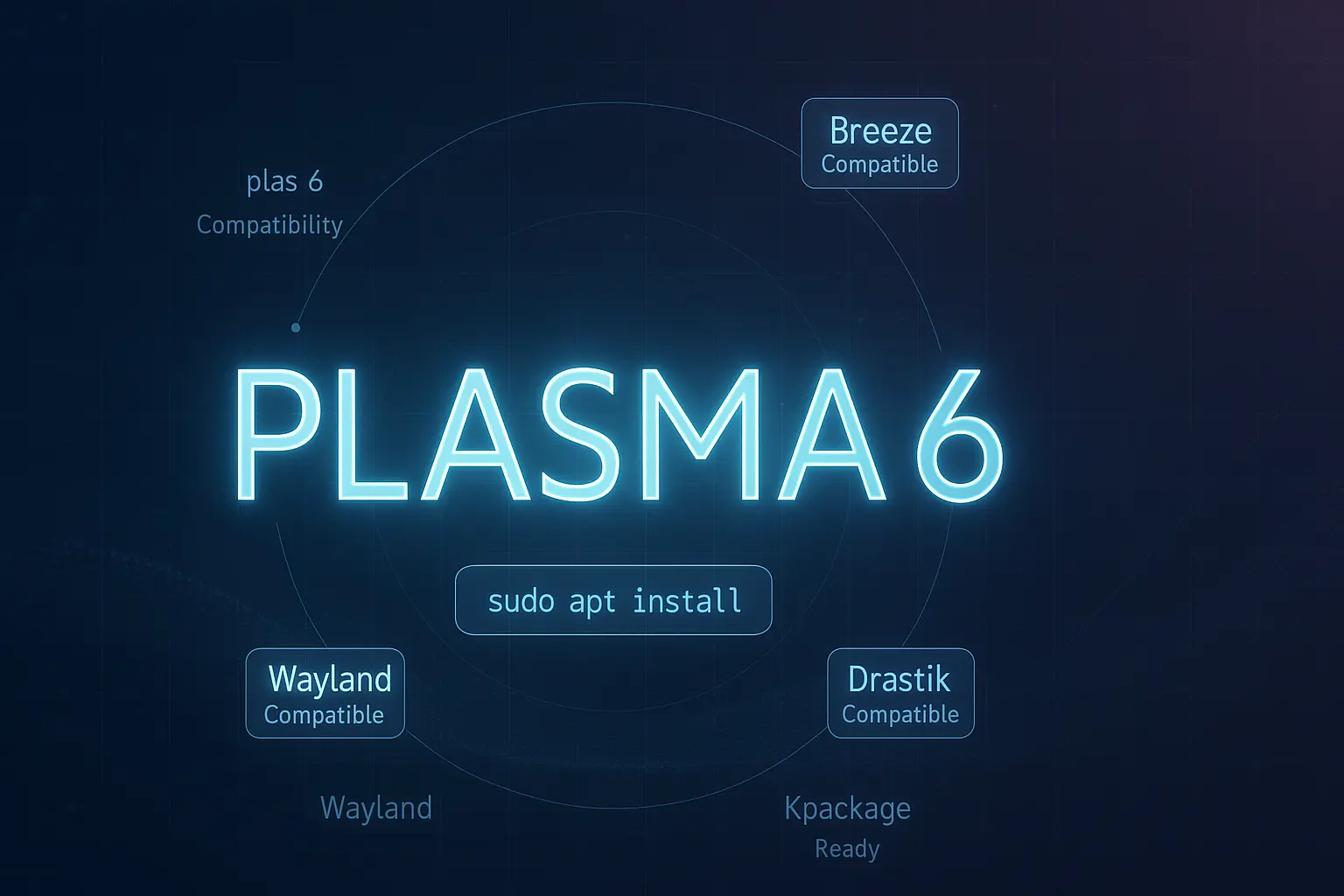
Nejoblíbenější KDE Plasma motivy uvedené v tomto článku byly aktualizovány pro podporu Plasma 6, ale starší motivy vytvořené pro Plasma 5 se mohou zobrazovat nesprávně nebo se vůbec nenačíst – vývojáři motivů musí aktualizovat své soubory manifestu tak, aby obsahovaly API volání Plasma 6.
Pokud máte problémy s tématem, začněte kontrolou dokumentace, zda potvrzuje podporu pro Plasma 6. Přejděte na stránku tématu v obchodě KDE, ověřte kompatibilitu a prohlédněte si nejnovější aktualizace nebo komentáře komunity – najdete tam informace o známých problémech i možných řešeních.
Motivy, které nebyly aktualizovány od začátku roku 2024, mohou v Plasma 6 způsobovat vizuální chyby nebo problémy s načítáním. Přechod na verze kompatibilní s Plasma 6 tyto problémy odstraní. Obchod KDE nyní označuje motivy v metadatech jako kompatibilní s "Plasma 5" nebo "Plasma 6", takže před instalací snadno zjistíte, která verze na vašem systému funguje.
Bezpečné testování témat s Cloudzy Linux VPS
Experimentovat s KDE Plasma motivy na svém hlavním systému je riskantní – zvlášť při testování kompatibility s Plasma 6 nebo při rychlém střídání více motivů. V Cloudzy vám náš VPS hosting poskytuje samostatné prostředí, kde můžete motivy testovat, rozbíjet věci a začínat od nuly, aniž byste se dotkli svého lokálního stroje.
Naše plány Linux VPS jsou dodávány s úložištěm NVMe SSD a pamětí DDR5 RAM, které hladce zvládají vizuální efekty KDE Plasma, zatímco připojení s šířkou pásma 40 Gbps znamená, že vaše vzdálená plocha reaguje stejně rychle jako lokální instalace. Provozujeme datová centra ve 13 regionech pro minimální latenci a každý VPS zahrnuje virtualizaci KVM pro vyhrazené zdroje, záruku 99,95% dostupnosti a plný root přístup k instalaci jakéhokoli motivu nebo úpravy, kterou si přejete.
Testování témat na Cloudzy VPS znamená, že si před většími změnami můžete pořídit snapshot systému, zkoušet experimentální témata z GitHub bez obav a udržovat čisté testovací prostředí oddělené od produkčního. Pokud se něco rozbije, jednoduše obnovíte snapshot nebo znovu nasadíte server, místo abyste trávili hodiny opravováním svého hlavního systému.
Nabízíme sedmidenní záruku vrácení peněz a několik způsobů platby pro větší flexibilitu. Prozkoumejte naše plány Linux VPS a najděte konfiguraci, která odpovídá vašim testovacím požadavkům.
Závěr
Výběr z nejlepších KDE témat závisí na tom, jak pracujete a co vám pomáhá udržet soustředění. Pokud trávíte u obrazovky dlouhé hodiny, jemná barevná teplota Nordic snižuje únavu očí. Uživatelé, kteří chtějí vizuálně výrazné prostředí bez zbytečné složitosti, ocení Sweet nebo Layan víc než minimalistické alternativy.
Nejlepší přístup je experimentování – KDE Plasma umožňuje přepínat témata okamžitě, bez restartu systému nebo složitého nastavení. Vyzkoušejte dvě nebo tři možnosti, které vás zaujmou, používejte každou den nebo dva a uvidíte, která z nich při práci přestane být vidět.
Před instalací motivu ověřte kompatibilitu s Plasma 6. Starší motivy vytvořené pro Plasma 5 se nemusí zobrazovat správně. Obchod KDE kompatibilitu přehledně označuje, takže víte, na čem jste, ještě než něco stáhnete.
Začněte s tématem, které odpovídá vašemu aktuálnímu vkusu, a pak ho dolaďte. Plocha by měla podporovat váš pracovní postup, ne ho narušovat.



Diskuse
Komentáře
Přihlaste se a zapojte se do diskuse.