

Někdy Windows nestačí. Vlastně velmi často, zvlášť když jste vývojář. Dual boot počítače nebo přechod na virtuální stroje mohou být jak zastrašující, tak bolestivé, a to nemluvě o zatížení starších systémů. Jaké je tedy nejlepší řešení? Není to WSL, jak byste čekali. Nejlepší alternativu odhalím na konci tohoto článku, takže si jej přečtěte, pokud chcete lepší řešení. Druhá nejlepší volba? Windows Subsystem for Linux. Ať už potřebujete WSL vyřešit chybu WSL ("komponenta volitelného subsystému Windows pro Linux není povolena") nebo z nějakého jiného důvodu, musíte jej nejdřív povolit.
Co je WSL?
WSL je hybridní, podivně polofunkční způsob, jak používat některé příkazy a aplikace Linux uvnitř Windows prostřednictvím PowerShellu. Samozřejmě celé Windows vs Linux – srovnání se nevyřeší jen pomocí WSL, ale je to alespoň dočasné řešení. Je rychlejší než plnohodnotný virtuální stroj (VM) a má nižší režii. Pořád ale nezaručuje funkčnost ani nepodporuje všechny příkazy a aplikace. Takže to není nic víc než kompromis, který vám doporučuji jen pokud plánujete psát a kompilovat kód pro více platforem.
Co je WSL2?
Nový a vylepšený subsystém Windows pro Linux s kódovým názvem WSL2 se nyní instaluje standardně při postupu podle těchto kroků. WSL2 přináší zásadní vylepšení, včetně robustní podpory kontejnerů Docker a Kubernetes a jejich nasazení. Microsoft se konečně rozhodl zlepšit přístupnost kontejnerů. I přes to ale WSL2 má pořád rezervy v oblasti kontejnerizace a nasazování kódu.
Dejme tomu, že prozatím potřebujete nainstalovat WSL; na to se zaměří tento průvodce. Zahrnul jsem všechny potřebné kroky k povolení WSL, i když používáte starší Windows 10 Build Windows. Postupujte podle pokynů a přečtěte si celý průvodce, abyste se dostali k mnohem lepšímu řešení, které jsem vám slíbil.
Přečti si také: Jak nainstalovat Docker na VPS (Podrobný průvodce)
Řešení chyby: „the windows subsystem for Linux optional component is not enabled"
Uživatelé obvykle objeví WSL a pokusí se ji nainstalovat poté, co se setkají s chybovou zprávou v Windows. Chyby v Windows nejsou nic nového, ale tato je trochu kurióznější než ostatní. Chybová zpráva vypadá zpravidla takto: "volitelná součást Windows Subsystem for Linux není povolena."
Jedinou možností, jak se zbavit této chyby, je aktivovat subsystém Windows pro Linux. Pokyny v tomto článku vám s tím pomohou. Pojďme tedy začít.
Jak aktivovat subsystém Windows pro Linux?
Chcete-li rozšířit Windows o funkce Linux, musíte aktivovat podsystém Windows pro Linux. Potřebovat to budete také, když se chcete zbavit chyby "podsystém Linux není aktivován". Přestože to zní technicky, instalace je velmi jednoduchá.
V podstatě máte dva způsoby, jak povolit WSL: Ovládací panel a PowerShell. Ovládací panel je jednodušší a uživatelsky přívětivější. Někdy ale selže (z neznámého důvodu, psst psst Microsoft). PowerShell vyžaduje zadávání příkazů do příkazového řádku, což může být pro většinu běžných uživatelů trochu zastrašující. Všechny potřebné příkazy ale najdete přímo tady, hotové na kopírování a vložení do PowerShellu.
Před tím, než se rozhodneš pro kterýkoliv z těchto způsobů, musíš znát verzi a build svého Windows. Subsystém Windows pro Linux je dostupný pouze pro Windows verze 10 2004 a novější. Pokud má tvůj Windows 10 build číslo nižší než 16215, musíš nejdřív aktivovat Vývojářský režim, než budeš moci zapnout WSL.
Jak najít verzi vašeho Windows?
Už jsme věnovali další návod na zjištění verze všech typů operačních systémů, takže to shrnu do pár vět. Verzi Windows 10 a číslo buildu najdete takto:
Krok 1: Spusť Application Launcher stiskem Windows Key + R
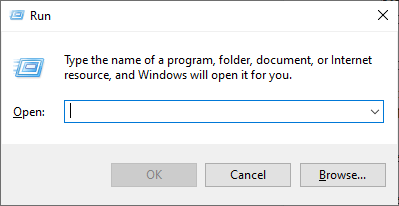
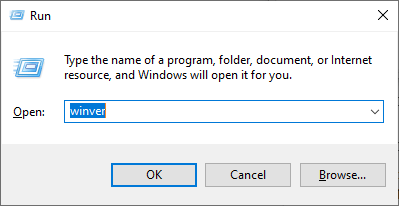
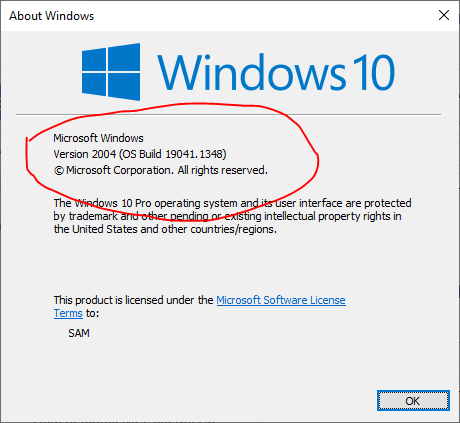
Jak vidíte na snímku výše, můj Windows 10 splňuje obě kritéria (verze 2004, Build > 16215). Pokud je vaše číslo Build nižší než 16215, musíte povolit vývojářský režim Nejdříve.
Jak povolit Developer Mode (pro Windows 10 buildy před 16215)
Vývojářský režim je funkce Windows, která vám umožňuje instalovat aplikace, které nejsou schváleny společností Microsoft, nebo které jsou stále v beta verzi. Povolení vývojářského režimu se také může hodit v jiných situacích, například když se snažíte instalovat aplikaci třetí strany, která není přesně schválena Microsoftem. Chcete-li povolit vývojářský režim, postupujte podle těchto jednoduchých pokynů:
Krok 1: Otevřete Nastavení
Krok 2: Klikni na Aktualizace a bezpečnost
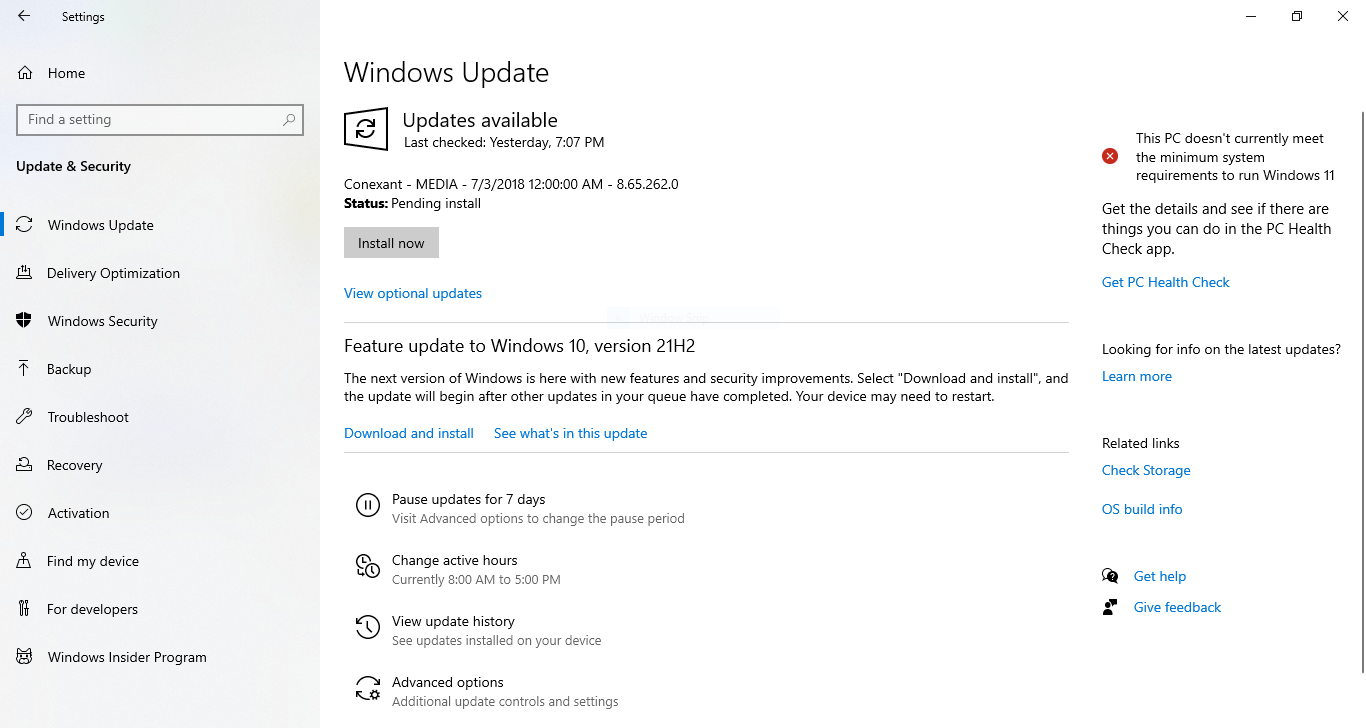
Krok 3: V nabídce vlevo vyberte Pro vývojáře
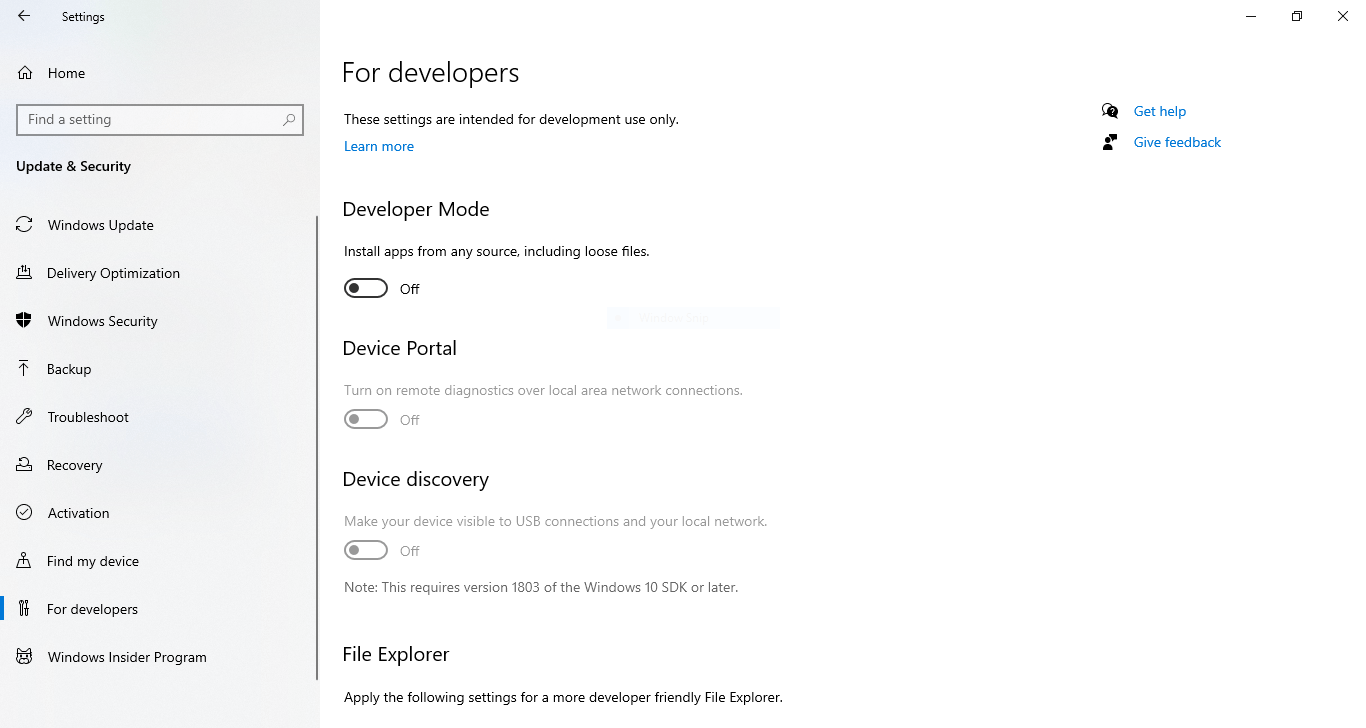
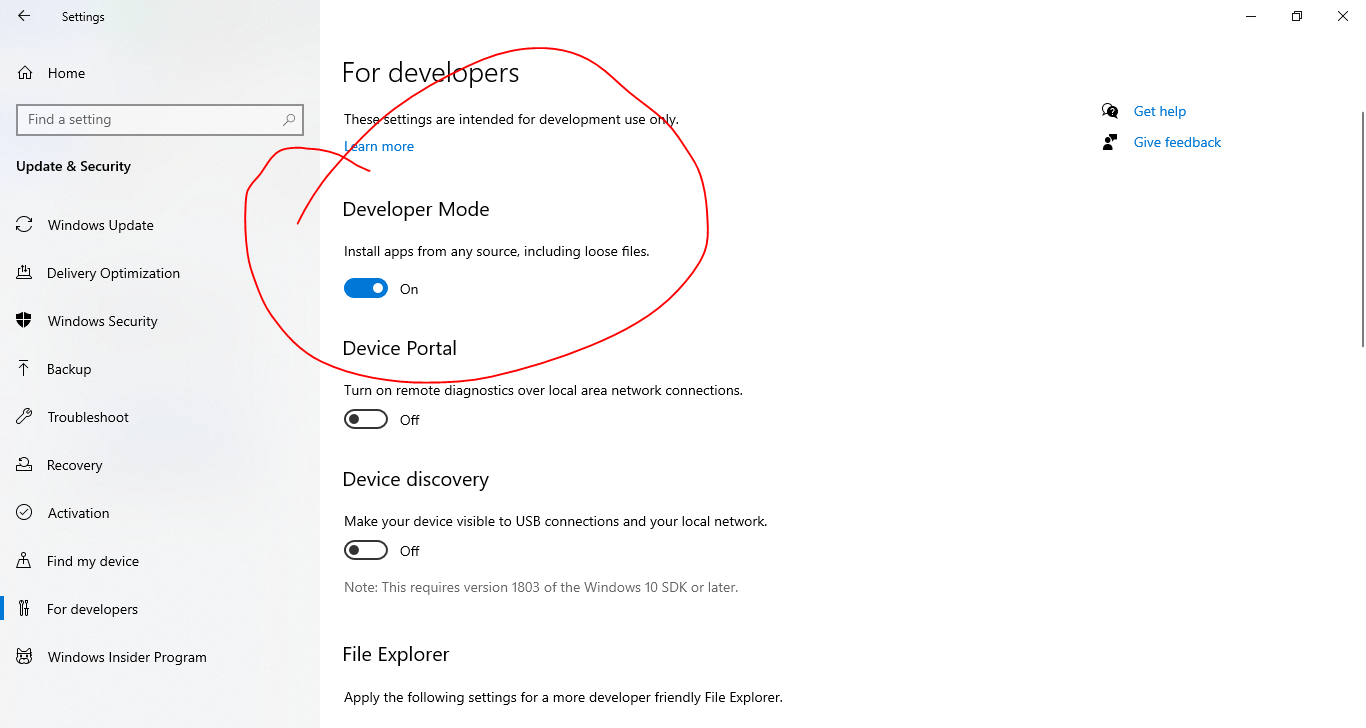
Krok 4: Kliknutím na přepínač Zapnuto/Vypnuto aktivujete vývojářský režim.
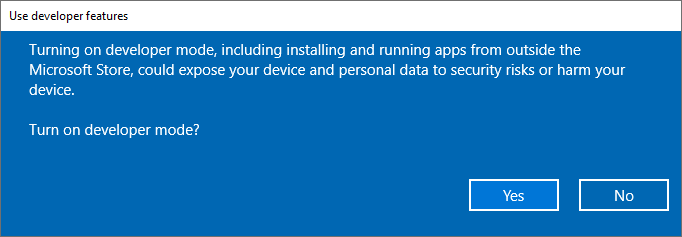
Krok 5: On the "Použít vývojářské funkce dialogové okno, klikněte na Ano
Jak aktivovat WSL přes Ovládací panel
Než spustíte jakékoli distribuce Linux na Windows 10, musíte nejprve povolit subsystém Windows pro Linux (WSL). Postupujte takto:
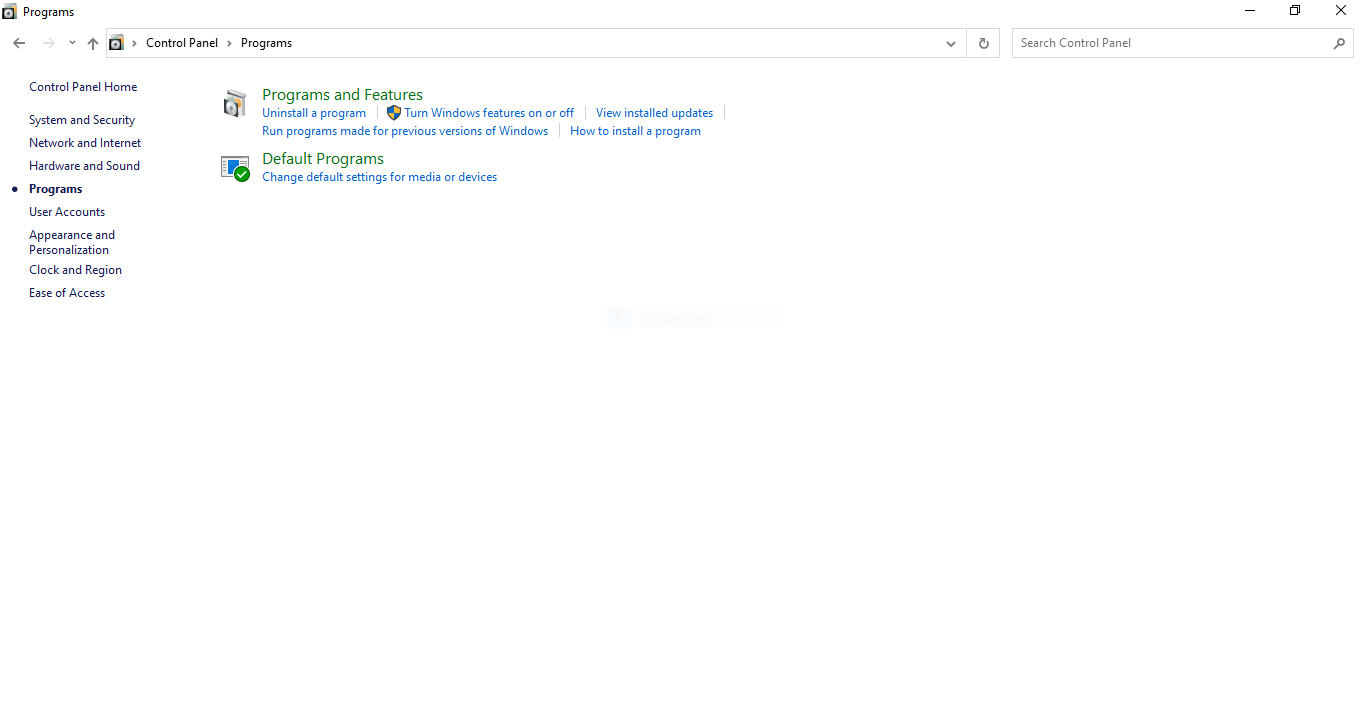
Krok 1: Otevřete Ovládací panel
Krok 2: Klikni na Programy
![[Obrazovka Ovládacího panelu Windows 10]](https://cloudzy.com/wp-content/uploads/image8-2.png)
Krok 3: Klikni na Zapnout nebo vypnout funkce Windows
Krok 4: Vyhledejte a vyberte Subsystém Windows pro Linux krabice
![[Seznam funkcí Windows, které lze zapnout nebo vypnout]](https://cloudzy.com/wp-content/uploads/image2-5.png)
Krok 5: Klikněte na tlačítko OK
Krok 6: Počkejte, až průvodce instalací dokončí konfiguraci vašeho Windows.
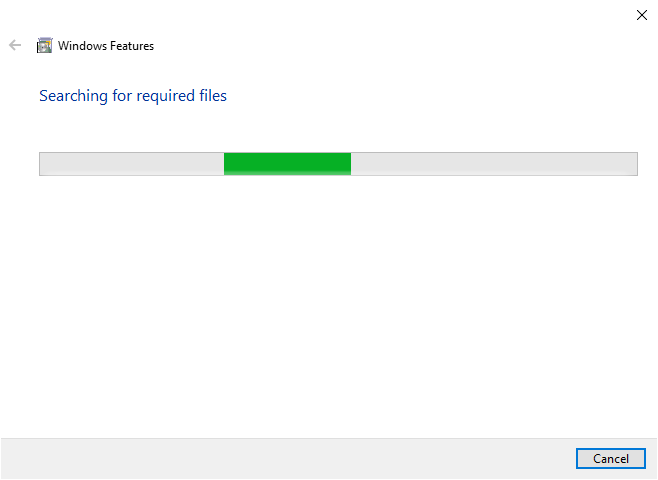
Krok 7: Dále klikněte na Restartovat nyní na další obrazovce
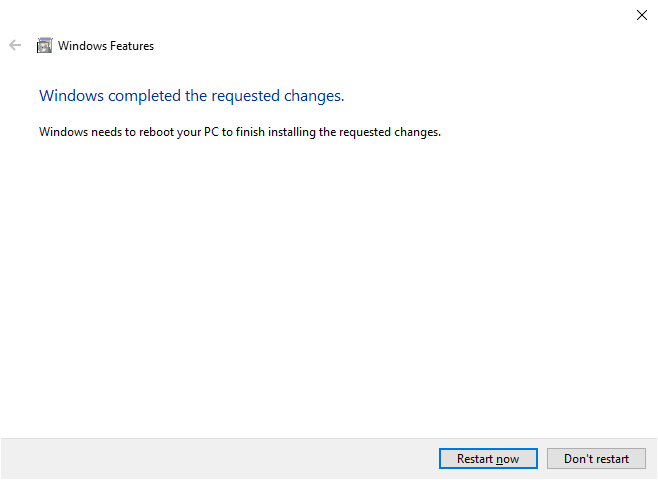
Jakmile se váš Windows znovu spustí, je WSL aktivován a připraven k použití. Ve výchozím nastavení spouští Windows Subsystem for Linux terminál Ubuntu. Pokud potřebujete jinou distribuci, můžete ji stáhnout z Microsoft Store a nainstalovat podle těchto kroků (nebo můžete použít metodu PowerShell):
- Otevřete Obchod Microsoft
- Vyhledejte distribuce Linux (Ubuntu, Debian, Kali Linux atd.)
- Vyberte distribuce, které chcete
- Klikněte na Získat nebo Instalovat tlačítko
- Klikněte na Spustit tlačítko
- Vytvořte uživatelské jméno pro vaše distribuce a stiskněte Enter
- Vytvořte heslo pro vaše distribuce a stiskněte Enter
- Zopakujte heslo a stiskněte Enter k potvrzení
Nyní bude vaše oblíbená distribuce spuštěna a fungovat na WSL.
Jak nainstalovat WSL přes PowerShell?
Subsystém Windows for Linux můžete aktivovat i pomocí PowerShell, zvláště pokud dáváte přednost příkazovému řádku.
Chcete-li instalovat WSL pomocí PowerShell, postupujte podle těchto kroků:
- Otevřete Začátek a vyhledejte PowerShell
- Klikněte na výsledek pravým tlačítkem a vyberte Spustit jako správce
- Zadejte následující příkaz pro aktivaci subsystému Linux a stiskněte Enter
Enable-WindowsOptionalFeature -Online -FeatureName Microsoft-Windows-Subsystem-Linux
- Otevřete Začátek a vyhledejte PowerShell
- Typ Y a stiskněte Enter pro potvrzení a restartování počítače.
Váš Windows 10 je nyní připraven ke stažení. Chcete-li instalovat distribuce, postupujte podle těchto kroků:
- Otevřete Začátek a vyhledejte PowerShell
- Klikněte na výsledek pravým tlačítkem a vyberte Spustit jako správce
- Zadejte následující příkaz a stiskněte Enter; tento příkaz vybere složku pro stahování
cd c:\PATH\TO\DESTINATION-FOLDER
Poznámka: uveďte cestu jako cestu k souboru ke stažení, například c:\data
- Zadejte následující příkaz pro stažení Ubuntu a stiskněte Enter
Invoke-WebRequest -Uri https://wsldownload.azureedge.net/Ubuntu_1604.2019.523.0_x64.appx -OutFile Ubuntu.appx -UseBasicParsing
Poznámka: tento příkaz stáhne Ubuntu 16.04. Chcete-li stáhnout jinou distribuci nebo verzi, jednoduše zadejte její název a verzi.
- Typ dir a stiskněte Enter abyste viděli skutečný název instalačního programu
- Zadejte následující příkaz a stiskněte Enter pro instalaci distribuce. V sekci APP-NAME zadejte název vaší distribuce
Add-AppxPackage .\APP-NAME.appx
- Otevřete Začátek
- Vyhledejte distribuci a klikněte na první výsledek
- Vytvořte uživatelské jméno pro vaše distribuce a stiskněte Enter
- Vytvořte heslo pro vaše distribuce a stiskněte Enter
- Zopakujte heslo a stiskněte Enter k potvrzení
Lepší řešení?
Pokud instalujete WSL ne proto, že dostáváte chybu ("volitelná komponenta Linux subsystému Windows není povolena"), ale chcete používat Linux, mám pro vás lepší řešení.
Jak jsem zmínil na začátku tohoto článku, přechod z Windows na Linux není pro většinu uživatelů snadný. Opuštění známého operačního systému a vstup do světa Linux není příliš lákavá perspektiva. Proto se začínající vývojáři nebo správci webu často uchylují buď k dual-bootu svého počítače, což významně zatěžuje hardware a riskuje vše zničit, nebo k používání virtuálního stroje. Virtuální stroje mají velmi vysokou režii, a spouštění dvou kompletních operačních systémů současně (což dělá virtuální stroj) znamená podstatné snížení výkonu obou. Pokud nemáte doma super drahý herní počítač, musíte najít lepší alternativu.
Právě zde se uživatelé obvykle obracejí na Windows Subsystem pro Linux, což je, jak jsem vysvětlil, kompromisní řešení, které vám umožňuje používat pouze některé příkazy a aplikace. Je to nejlepší volba, pokud nechcete migrovat, dual-bootovat nebo používat virtuální stroje? Není.

Stavte na Linux VPS s root přístupem, NVMe a výkonem AMD EPYC.
Zobrazit Linux plányDoporučuji zřídit si Linux VPS plán a používat ho jako vzdálený počítač. Naše Linux VPS řešení jsou optimalizované hostingové služby s špičkovým hardwarem, takže se nemusíte starat o režii vůbec. Naše VPS plány nabízíme také na více než 14 lokalitách po celém světě, takže si budete moci nastavit nízkou latenci k vašemu serveru odkudkoli.



Diskuse
Komentáře
Přihlaste se a zapojte se do diskuse.