

Vědět, jak připojení k vašemu webu přes SSH vám umožňuje navázat určitá připojení mezi místním počítačem a vzdáleným hostitelem. V dnešní době mnoho společností využívá nové technologie ke zvýšení výkonu a snížení nákladů. SSH není výjimkou.
Nový pokrok přináší nové požadavky a moderní bezpečnostní technologie mohou čelit slabým a zastaralým přístupům. Proto se chceme zaměřit na řešení SSH.
Pokračujte v čtení a objevte důležité tipy o SSH, které vám umožní navázat bezpečná a spolehlivá připojení. Předtím, než se podíváme na to, jak připojit svůj web prostřednictvím SSH, měli bychom vědět, co SSH je.
Co je SSH?
SSH je zkratka pro secure shell a jedná se o bezpečný komunikační protokol, který navazuje šifrované spojení v síti přes HTTP (hypertext transfer protocol). HTTP zajišťuje přenos dat webových stránek mezi počítači a SSH k tomu přidává bezpečnost pro přístup ke vzdáleným prostředkům.
SSH podporuje různé typy zabezpečení přístupu k serveru, například přenos souborů a jejich synchronizaci, FTP přes SSH, bezpečné kopírování a privátní přístup k serveru přes OpenSSH. Budete tak moci připojit svůj web pomocí klienta SSH a bezpečně přenášet data přes grafické rozhraní nebo příkazový řádek.
Samozřejmě byste měli nejdřív změnit port SSH ze své výchozí hodnoty aby to bylo skutečně bezpečné.
Přečti si také: Přesměrování portu na Windows VPS
Tip: Protože Linux a Mac Os mají vestavěná rozhraní SSH, není třeba instalovat klienta SSH.

Spusťte rychlejší WordPress VPS s okamžitým nasazením.
Získat WordPress VPSJak se připojit k hostiteli pomocí SSH?
Chcete-li se připojit ke svému webu přes SSH, potřebujete nástroje. Nejdřív byste měli spustit SSH na serveru pomocí terminálu, kterému se věnujeme v následujících řádcích, abyste mohli navázat spojení přes SSH.

Jak se připojit k serveru pomocí SSH z terminálu?
Mac a Linux Os mohou navazovat připojení SSH pomocí terminálu. Terminál je emulátor podobný DOS, který spouští příkazové instrukce jak na vašem systému, tak na vzdáleném serveru.
Zde není žádné grafické rozhraní, které by vám usnadnilo připojení SSH k vašemu hostiteli. V tomto jednoduchém textovém černém okně máte všechny potřebné a užitečné možnosti pro dosažení správného výsledku.
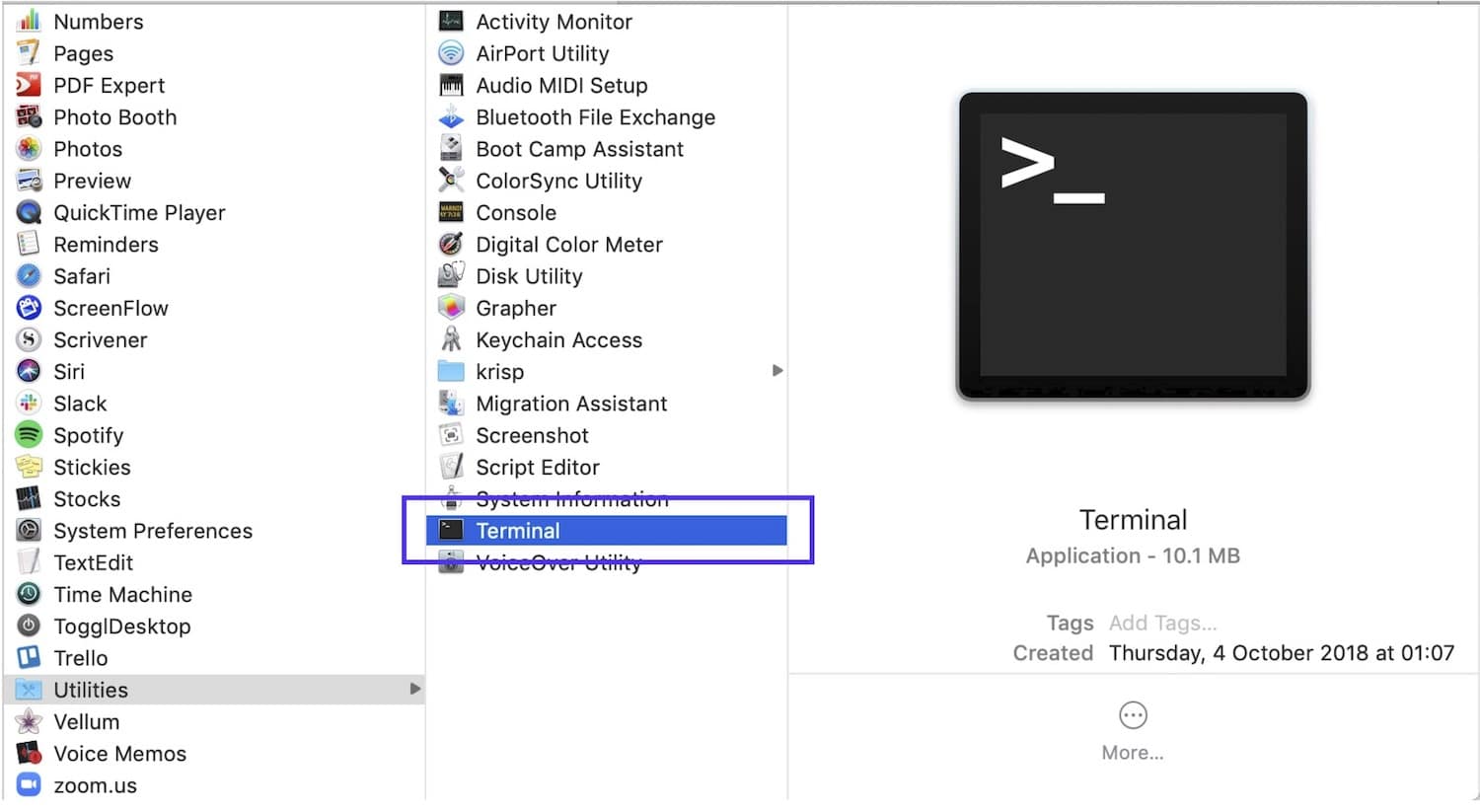
- Nejdřív klikněte na ikonu spuštění a poté napište do vyhledávacího pole "Terminál"
- Buď můžeš přejít k Terminálu přes Applications > Utilities
Jak se připojit k webovému serveru pomocí Putty?
Putty je bezplatný software pro terminál SSH známý jako klientská aplikace SSH, která běží na Windows a umožňuje přístup k vašemu VPS, fyzickému počítači nebo více virtuálním počítačům na jednom hostiteli a jejich správu. Jednoduché na používání.
Na rozdíl od terminálu se při připojení webového serveru přes SSH musíte nejdřív stáhnout a nainstalovat Putty a pak pokračovat dalšími kroky.
Instalace klienta SSH Putty na Windows
- Go na oficiální web a stáhněte si Putty nejnovější verze
Tip: Můžete si vybrat balíček, který nejlépe vyhovuje vaší verzi Windows, a doporučujeme stáhnout 32bitovou verzi pro větší bezpečnost.
Oba tyto způsoby vám umožňují připojit se přes server SSH z Windows nebo Mac Os. Jakmile jste použili klienta SSH nebo terminál jako předpoklad pro připojení ke svému hostiteli, pokračujeme pomocí příkazového řádku, abychom spustili kód a poslali příkazy na cílový server. Nyní byste měli znát některé informace pro dokončení kontrolního seznamu.
Přečti si také: Instalace MikroTik CHR na VPS (Pomocí PuTTY)
Požadavky pro připojení k vašemu webu prostřednictvím SSH

- IP adresa serveru: je to vaše doménové jméno nebo IP adresa
- Port SSH: port vám poskytne váš hosting provider
- Uživatelské jméno SSH: jedná se o vaše uživatelské jméno FTP (ne pro správce WordPress)
- Heslo SSH: je to vaše heslo FTP
- Až se instalace PuTTY dokončí, otevřete jej a použijte jej k připojení na svůj web.
- Chcete-li se připojit klientem PuTTY SSH, otevřete jej a zadejte IP adresu svého serveru a port SSH.
- Klikněte na tlačítko Otevřít a pokračujte.
- Zobrazí se přihlašovací dialog, který vás vyzve k zadání uživatelského jména SSH a stisknutí klávesy Enter
- Poté zadejte heslo SSH a opět stiskněte Enter.
Poté, co se úspěšně připojíte k serveru přes klienta PuTTY SSH, můžete hned spouštět potřebné příkazové řádky.
Přečti si také: Jak používat SSH k připojení ke vzdálenému serveru?
14 základních a užitečných příkazů SSH
Pomocí těchto příkazů SSH můžete přesouvat soubory, mazat složky, vytvářet nové adresáře, měnit oprávnění uživatelů a další.
- Příkaz ls: tento příkaz vypíše seznam souborů a adresářů v aktuální složce.
ls
- Příkaz cd: tento příkaz změní adresář a přesune vás do jiného umístění. Například $ cd /home
cd
- Příkaz mkdir: tento příkaz vytvoří nový adresář
mkdir
- Příkaz touch: tento příkaz přidá nový soubor do adresáře
touch
- Příkaz rm: tento příkaz smaže soubor nebo složku
rm
- Příkaz cp: tento příkaz zkopíruje soubory a složky.
Poznámka: Musíte zadat název souboru nebo adresáře a místo, kam jej chcete zkopírovat. Například: $ cp [volby] [zdroj] [cíl]
cp
- Příkaz mv: tento příkaz přesouvá soubory a měli byste zadat zdroj a cíl souboru. mv [zdroj] [cíl]
mv
Podívejme se na volitelné parametry, které můžete přidat na začátek tohoto příkazu.
- -f: tato volba smaže cílový soubor a umožní vám vytvořit nový soubor, pokud nemáte přístup k právu zápisu.
- -u: zkopíruj zdrojový soubor pouze v případě, že je novější než cílový soubor.
- -n: toto nepřepíše stávající soubor a chrání ho před změnami
- -a: tato možnost archivuje soubory
- -R: funguje pouze pro složky; kopíruje všechny soubory a podsložky v cílové složce
- Příkaz Clear: vymaže obsah terminálu
clear
- Tar příkaz: tento příkaz vytváří a rozbaluje komprimované archivy.
tar cvzf ArchiveName.tar.gz /path/to/directory
- Wget příkaz: tento příkaz stahuje soubory z internetu.
wget http://fileurl/filename.ext
- Příkaz Du: zobrazuje velikost souborů a složek v daném adresáři
du
- History příkaz: tento příkaz zobrazí nedávno použité příkazy
history 50
- Příkaz PWD: zobrazuje úplnou cestu k vašemu aktuálnímu adresáři. Po spuštění příkazu uvidíte něco jako:ome/user/public_html
pwd
- Příkaz Find: vyhledává soubory a zobrazuje jejich vlastnosti (název, velikost, typ souboru atd.). Používáte jej takto: find [počáteční_adresář] [možnosti] [hledaný_výraz]
find
Také si přečtěte: Tichá instalace Google Chrome
Kroky generování páru klíčů
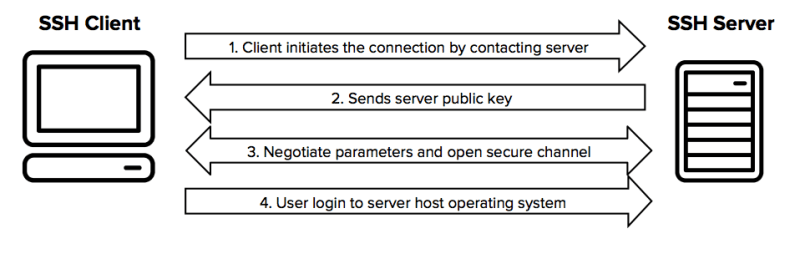
- Generujte veřejný klíč v Terminálu
- Přidejte klíčový pár do vašeho hostingového účtu
- Generujte privátní klíč přes svého SSH klienta (Putty)
Přečti si také: Generování klíčů SSH ve Windows 10
Jak vygenerovat pár veřejných klíčů v terminálu?
Generování veřejného klíče pro autentizaci Linux a Mac: začněte zadávat příkazy v Terminálu a otevřete SSH
- Otevřete terminál. Na příkazovém řádku zadejte následující příkaz:
- Program ssh-keygen vás vyzve k zadání umístění a názvu souboru klíče
Tip: Můžete zadat nový název nebo použít výchozí a stisknout Enter
- Volitelně můžete vytvořit přístupovou frázi pro ochranu vašeho klíče
- Zkopírujte veřejnou část klíčového páru na váš server pomocí tohoto příkazu
ssh-copy-id -i ~/.ssh/id_rsa.pub user@server
Namísto uživatele zadejte své uživatelské jméno a adresu serveru, na kterém chcete klíčovou autentizaci používat
- Až budeš vyzván, zadej heslo svého uživatelského účtu pro daný SSH server
Tip: Nyní se můžete na svůj server ověřit pomocí klíčového páru
Spusťte rychlejší WordPress VPS s okamžitým nasazením.
Získat WordPress VPSJak vygenerovat svůj privátní pár klíčů SSH?
Generování nového SSH klíče je prvním krokem k vytvoření vysoké úrovně zabezpečení. Potřebujete tento SSH klíč, abyste se ke svému serveru připojili s maximálním zabezpečením vašeho přihlašovacího procesu
Správně vygenerované klíče zaručují vyšší bezpečnost a umožňují rychlý a pohodlný přístup ke správě vašich serverů.
Místo tradičního způsobu přihlášení přes uživatelské jméno a heslo vám Terminal či klient SSH poskytují profesionálnější řešení.
Přečti si také: Hostování více webových stránek na jednom serveru
Generování privátního klíče SSH pomocí klienta SSH
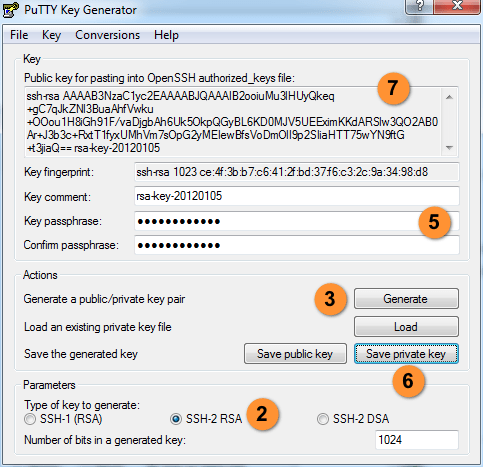
- Nejdřív spusťte program PuTTYgen
- Pak v sekci type of key to generate vyber SSH-2 RSA.
- Dále klikněte na tlačítko Vygenerovat v sekci Akce.
Tip: V tomto kroku pohybujte myší po okně, dokud se zelený indikátor průběhu nezaplní zcela.
Účelem je zpracovat vaše náhodné pohyby pro účely autentizace. Jedná se o jednu z nejspolehlivějších technik obrany proti útokům.
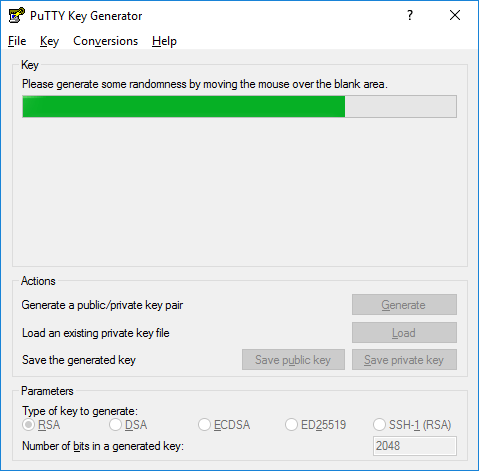
- Jakmile se indikátor průběhu zaplní, PuTTYgen vygeneruje váš pár klíčů.
- Zadejte přístupovou frázi do pole Přístupová fráze klíče a potvrďte ji vPotvrdit přístupová fráze pole
- Klikněte na tlačítko Uložit privátní klíč
Tip: (nezapomeňte si uložit privátní klíč, budete ho potřebovat při příštím připojení k vašemu serveru)
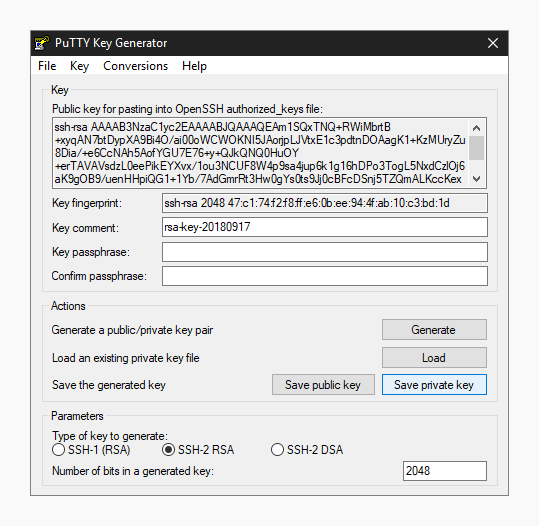
- Klikněte pravým tlačítkem na textové pole nazvané "Veřejný klíč pro vložení do souboru authorized_keys OpenSSH" a zvolte "Vybrat vše".
- Nyní opět klikni pravým tlačítkem do stejného textového pole a vyber „Copy“.

Import vašeho SSH klíče
Jakmile máte nový klíč uložený na počítači, měli byste ho importovat do správce klíčů PuTTY.
Tyto dva kroky vám klíč do PuTTY importují
- V okně konfigurace PuTTY klikněte na tlačítko Agent, které otevře správce klíčů.
- Klikněte na tlačítko "Přidat klíč", najděte místo, kam jste privátní klíč uložili, vyberte ho a klikněte Otevřít.
Tip: Pokud je potřeba, zadejte přístupovou frázi vašeho klíče.
Spusťte rychlejší WordPress VPS s okamžitým nasazením.
Získat WordPress VPSZávěr
Připojení k webu přes SSH má různé výhody a postup, který vysvětlujeme co nejpodrobněji. Obecně platí, že chcete-li být úspěšní v moderním podnikání a komunikaci přes sítě, musíte zajistit vysokou úroveň kontroly bezpečnosti přístupu k souborům a přihlášením na vašich serverech.
Vytvoření veřejného klíče pro autentizaci šifruje vaše připojení k serverům. Privátní klíč na straně příjemce toto připojení dešifruje. Tento obousměrný proces zajistí bezpečnou komunikaci mezi dvěma body v síti. Vezměte to vážně a zabezpečte si tak vaše připojení v digitálním světě.



Diskuse
Komentáře
Přihlaste se a zapojte se do diskuse.