

Vzdálená plocha Služby budou provozovány prostřednictvím protokolu Remote Desktop Protocol (RDP) na Windows VPS a dalšími aktualizacemi Windows. Pokud máte v systému povoleno vzdálené připojení, čeká na portu 3389, který zajišťuje připojení RDP. Problém je ale v tom:
Protože tento port umožňuje přístup k různým účtům _a je přitom poměrně zranitelný_, stal se snadným terčem pro začínající hackery. Tento článek popisuje, jak změnit port Remote Desktop ve Windows VPS. Také vám ukážeme, jak využít možnosti služeb Remote Desktop.
Co je Remote Desktop?
Vzdálená plocha je program od Microsoftu, který umožňuje připojit se k počítači na jiném místě, zobrazit jeho plochu a pracovat s ním, jako byste seděli přímo před ním. Například můžete z domácího počítače používat všechny programy, soubory a síťové prostředky svého pracovního počítače, přesně tak, jako byste byli v kanceláři. Pomocí vzdálená plochamůžete přistupovat ke svým pracovním souborům z domova.
Někteří freelanceři také využívají servery vzdálené plochy ve Spojených státech, aby získali lépe placené zakázky na freelancerských platformách. Řada amerických firem zároveň zaměstnává lidi po celém světě. Aby ochránily svá data, používají servery RDP v USA. Cloudzy nabízí Servery RDP v USA za dostupné ceny, takže zůstanete v těsném kontaktu se svou firmou nebo zaměstnavateli.

Získejte RDP server s okamžitým nastavením, plným root přístupem a NVMe úložištěm.
Koupit RDPJak se připojím ke vzdálenému počítači?
Pro připojení ke vzdálenému počítači potřebuješ následující kroky:
- Vzdálený počítač musí být zapnutý.
- Musí být připojen k síti.
- Musí mít povolenou vzdálenou plochu.
- Musíte mít síťový přístup ke vzdálenému počítači (například přes internet).
- A musíte mít oprávnění k připojení, tj. být zařazeni na seznam povolených uživatelů.
Jak zabezpečit vzdálenou plochu?
-
Základní pravidlo: používejte silné heslo.
Na systému bez nastavené zásady uzamčení účtu lze protokol RDP zneužít k získání hesla správce pomocí útoku hrubou silou. Protože RDP může umožnit přístup k dalším účtům, představuje každé jeho ohrožení vážné bezpečnostní riziko. A pokud systém účet nikdy nezablokuje, brání útočníkovi v úspěchu jen čas, než se mu podaří uhodnout vaše heslo a přihlášení.
-
Zásada uzamčení účtu je jednou z možností...
Jednou z možností je zavedení důsledné zásady uzamčení účtu, ale ani to samo o sobě celý problém neřeší. Každý správce veřejně dostupného webového serveru Windows si brzy všimne, že jeho server je neustále atakován boty hledajícími snadný cíl. Tyto boty vám mohou opakovaně uzamknout účty, což je velice nepříjemné.
-
Nejlepší řešení: změňte naslouchací port
Pro ochranu vašeho systému před boty a hackery doporučujeme změnit výchozí port RDP. Tento krok výrazně sníží riziko automatizovaných útoků a neoprávněného přístupu.

Přistupujte k Windows 10 VPS odkudkoli s plnou administrátorskou kontrolou.
Windows Desktop VPSJak změnit port vzdálené plochy v Windows VPS?
Chcete-li změnit port vzdálené plochy v Windows VPS, postupujte následovně:
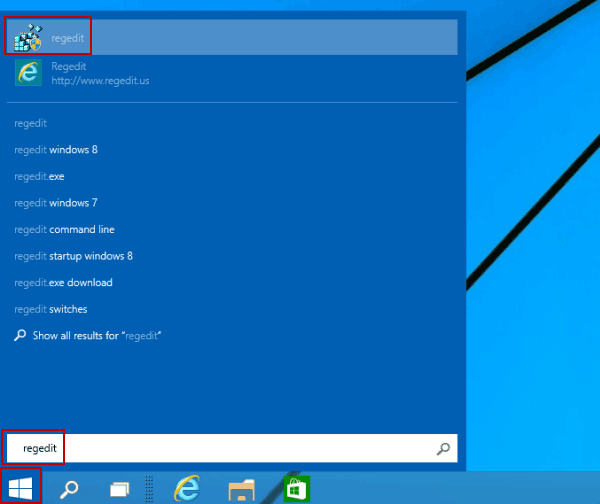
1- Klikni na tlačítko Start/run, napiš registry editor /(Regedit)
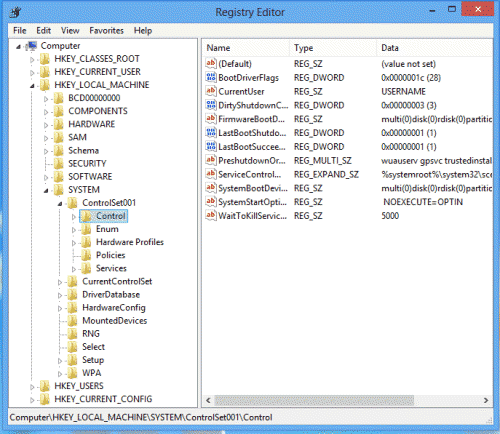
2- V Editoru registru přejděte na
HKEY_LOCAL_MACHINE > SYSTEM > CurrentControlSet > Control > Terminal Server > WinStations > RDP-Tcp.
 3- Klikněte pravým tlačítkem myši, zvolte Nový a vyberte hodnotu DWORD (32-bit). Klikněte na Nová hodnota #1.
4- V malém okně, které se objeví, přejmenujte new value #1 na PortNumber, změňte základ na Decimal, zadejte nový port mezi 1025 a 65535, který není již používán.
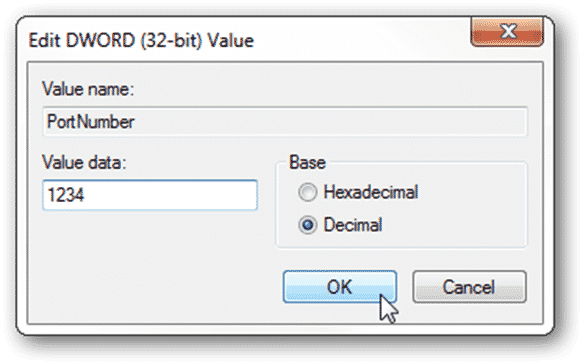
5- Klikněte na OK a restartujte počítač, aby se změna portu Remote Desktop v Windows VPS projevila.
Získejte RDP server s okamžitým nastavením, plným root přístupem a NVMe úložištěm.
Koupit RDPCo je dobré vědět při změně portu vzdálené plochy
- Ujistěte se, že jste úspěšně restartovali systém, aby se změna projevila.
Mějte na paměti, že úprava registru Windows je riziková operace. Doporučujeme provádět ji pod dohledem zkušeného správce systému. - Před jakýmikoli úpravami registru se ujistěte, že máte zálohy.
Mějte na paměti, že při příštím připojení k systému přes RDP budete muset zadat číslo portu, které jste nastavili. V klientovi Vzdálené plochy to uděláte tak, že za hostname nebo IP adresu přidáte dvojtečku a za ní číslo portu.
Například pokud mám počítač s názvem hostitele „test" a RDP běžící na portu 1234, zadám do pole hostname vzdálené plochy: „test:1234".
Přečti si také: Jak odeslat Ctrl+Alt+Del v RDP?
Jak změnit port vzdálené plochy v Windows 10?
Změna portu Vzdálené plochy ve Windows 10 je jeden z nejjednodušších kroků, jak ochránit svou lokální síť před průnikem. Po změně port přestane být viditelný při skenování portů – váš server zůstane skrytý a nedostupný pro útočníky. Pojďme si projít, jak port RDP změnit.
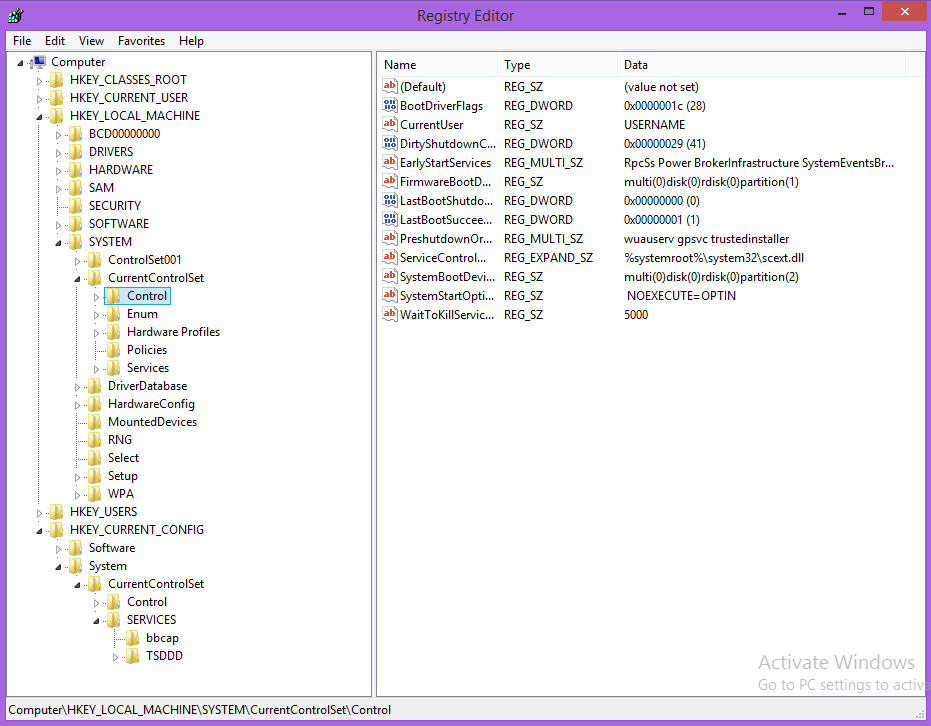
1- Postupujte podle této cesty:
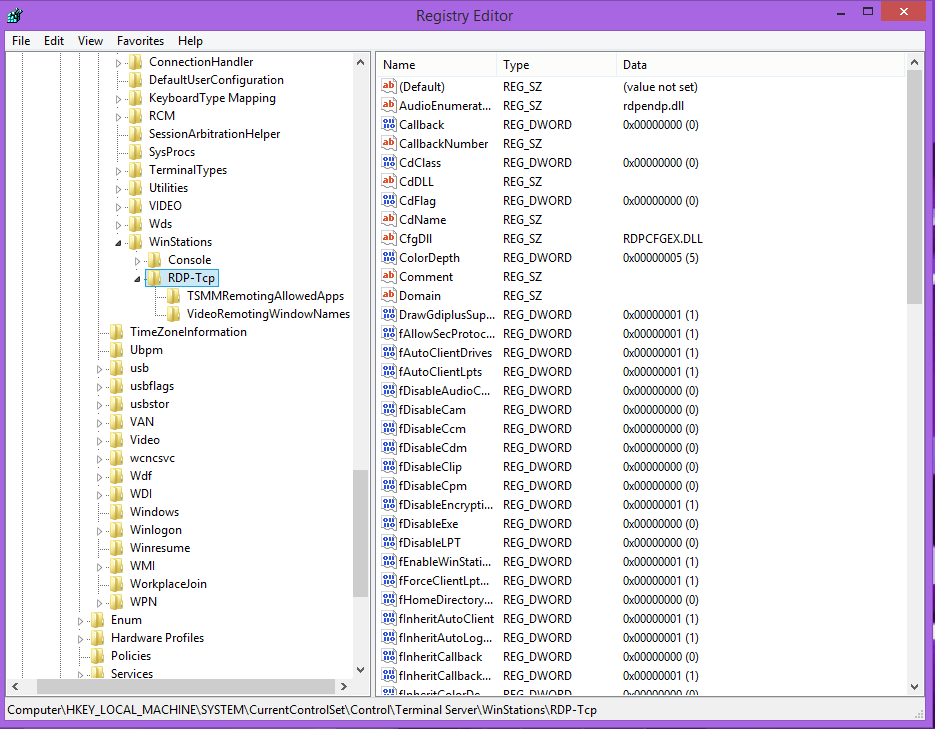
HKEY_LOCAL_MACHINE > SYSTEM > CurrentControlSet > Control > WinStations > RDP-Tcp
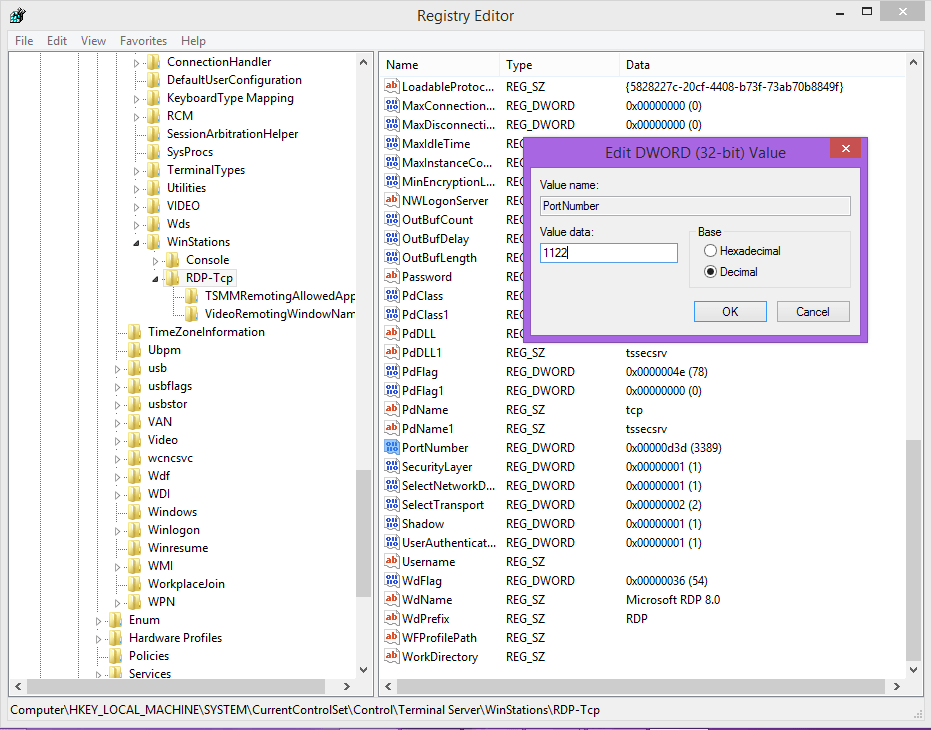
2- Klikněte na PortNumber a nastavte hodnotu dat na "1122"
Jak přidat vlastní remote desktop port do mého Windows 10 firewallu
Jakmile změníte port vzdálené plochy ve Windows 10, musíte v bráně Windows Firewall přidat nové pravidlo pro port RDP.
V takovém případě umožníte přístup ke svému počítači firewall přidáním nového pravidla pro váš vlastní port RDP.
Než se pustíme dál, přečtěte si následující pokyny pro porty TCP a UDP.
- Stiskněte klávesu Windows + R, zadejte run a klikněte na OK
- Objeví se konzole Windows Firewall management pro přidání nového pravidla
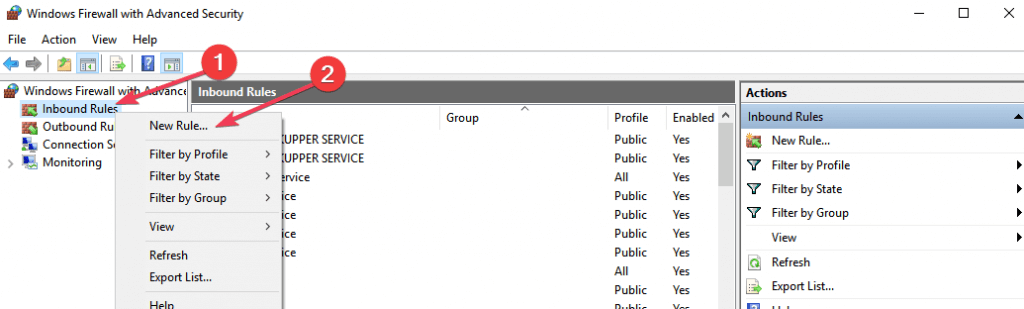
- Klikněte pravým tlačítkem na Příchozí pravidla v levém menu
- Poté vyberte „Nové pravidlo".
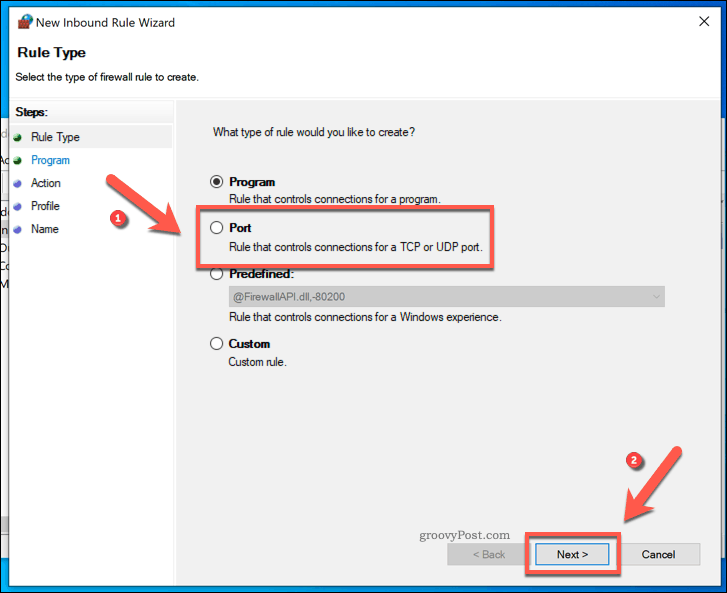
- Otevře se okno průvodce novým příchozím pravidlem, vyberte možnost „Port" a klikněte na Další.
- Pro první konfiguraci pravidla Windows firewallu vyber TCP
- V níže uvedené části "Platí toto pro všechny místní porty nebo konkrétní místní porty?" vyberte "Specific Local Ports" a zadejte vlastní číslo portu (RDP).
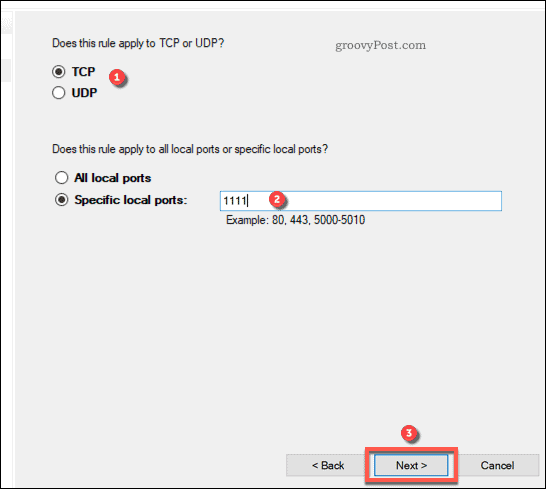
- Pokračujte kliknutím na Další
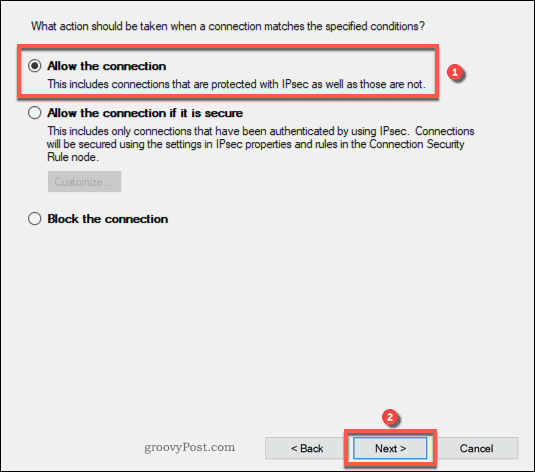
- V nabídce Akce zvolte „Povolit připojení" a poté klikněte na Další pro pokračování.
- V tomto kroku zvolte síťový profil, na který chcete pravidlo použít, a klikněte na Další.
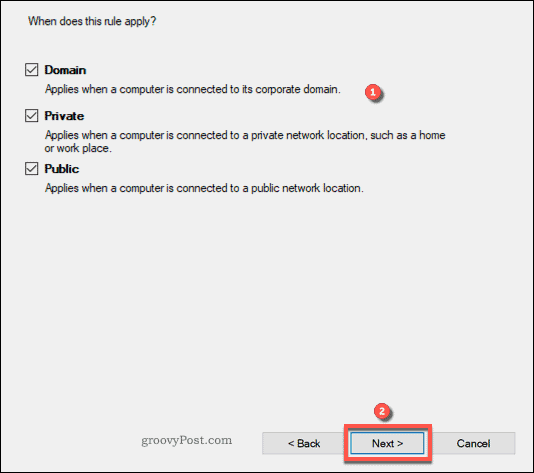
Poznámka: doporučujeme mít zaškrtnuté všechny profilové sítě
- Zvolte název pro nové pravidlo (např. New RDP Port)
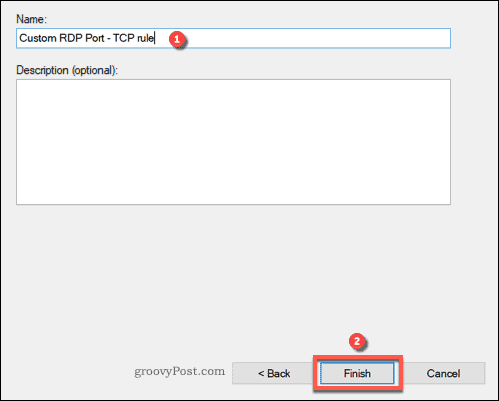
- Kliknutím na Dokončit nakonfigurujte nové pravidlo
Poznámka: Nezapomeňte tyto kroky zopakovat pro port UDP.
Přistupujte k Windows 10 VPS odkudkoli s plnou administrátorskou kontrolou.
Windows Desktop VPSZávěr
Změna portu vzdálené plochy v Windows 10 VPS je klíčová pro zabezpečení vašeho systému – snižuje riziko napadení a chrání před automatickými skeny internetu, které neustále prohledávají otevřený port 3389.
Možná si myslíte, že komplexní politika hesel a vícefaktorové ověřování účinně snižují riziko útoku – jenže to vás může přivést přímo do pasti zranitelnosti RDP.
Často kladené otázky
Jaký port používá RDP v Windows 10?
RDP naslouchá na TCP a UDP portu 3389; protokol vzdálené plochy však funguje pouze s TCP portem 3389.
Je bezpečné používat RDP přes internet?
Relace Vzdálené plochy probíhají přes šifrované kanály, pokud použijete port TCP. Port UDP naopak nenabízí dostatečné zabezpečení pro ochranu naslouchání na portu, ale poskytuje vysokorychlostní vzdálená připojení.
Jaké jsou výhody RDP?
- Uživatelsky přívětivé rozhraní
- Je snadné na použití
- Je to bezplatná služba
- Sdílení hardwaru, například tiskárny
- Snadný přístup ke každému cílovému počítači
- Podpora více než 2 milionů internetových připojení



Diskuse
Komentáře
Přihlaste se a zapojte se do diskuse.