

TeamSpeak je skvělé řešení VoIP (Voice over Internet Protocol) používané hráči online her. Je to komunikační platforma, která vám umožní připojit se k přátelům a kolegům v týmu na různých herních platformách.
Chcete-li protokol používat, musíte na svůj operační systém nainstalovat TeamSpeak Server. Můžete nainstalovat TeamSpeak server na Linux a také na Windows. V tomto příspěvku se vás provedu 5 kroky na jak nastavit TeamSpeak server na Windows. Pomůže vám to projít procesem jednoduše a bez problémů.
Co je TeamSpeak?
Hlavní účel TeamSpeak serveru je umožnit hovory a komunikaci s lidmi přes internet. TeamSpeak můžete používat jak na počítačích, tak na mobilních zařízeních. TeamSpeak 3, nejnovější verze protokolu, nabízí mnoho nových funkcí díky pokročilé VoIP technologii.
Jednou z těchto funkcí je možnost vytvářet virtuální místnosti pro odesílání a přijímání souborů a také pro online chatování a telefonování. Další užitečná funkce pro profesionální hráče je vrstva překrytí v herním prostředí funkce. Umožňuje vám sledovat důležité informace v malých, polotransparentních oknech, pokud potřebujete vidět obrazovky vašich kolegů v týmu. Některé další zajímavé funkce TeamSpeaku 3 jsou:
- TeamSpeak používá end-to-end šifrování, aby zvýšil bezpečnost uživatelů. Můžete určit, kdo se může připojit do chatovací místnosti a kdo ji spravuje.
- Jak bylo zmíněno výše, můžete mezi členy konference přenášet a ukládat soubory. Tato možnost funguje s každým typem firewallu.
- Chcete-li rozšířit funkcionalitu, můžete podle potřeby implementovat jednoduchou přizpůsobení, pluginy a nástroje.

Hostujte TeamSpeak server se spolehlivým výkonem a nízkou latencí.
Spustit hlasový serverDůvody pro použití TeamSpeak 3
TeamSpeak je uživatelsky přívětivý protokol. Kdokoli ho může nainstalovat a používat. Ale jaké jsou důvody, proč byste mohli potřebovat VoIP jako TeamSpeak? Pokud některé z níže uvedených kritérií odpovídá vám a vašim potřebám, můžete mít prospěch z používání TeamSpeaku.
- Hráči online: Jak jsem již zmínil, TeamSpeak je skvělé řešení VoIP pro hráče online her, aby se mohli připojit s přáteli a členy týmu na různých platformách.
- Obchodní profesionálové: velké společnosti s vysokým počtem zaměstnanců mohou mít prospěch z pokročilého a bezpečného VoIP řešení jako TeamSpeak. Pokud jste vlastník podniku, můžete si pronajmout Hostování TeamSpeak VPS Server a zlepšit tak týmovou spolupráci a komunikaci s členy vašeho týmu.
- Studenti: TeamSpeak je skvělé řešení pro vzdálenou nebo online výuku, zejména během pandemie COVID-19. Zajišťuje spolehlivé spojení během online kurzů a virtuálních lekcí.
Kompletní průvodce: jak nastavit Teamspeak server na Windows
Chcete-li používat TeamSpeak, ukážeme vám, jak nastavit server TeamSpeak na Windows. Nastavení serveru se může zdát složité, ale není na co se bát. Tento průvodce vás provede procesem krok za krokem.
1. Zkontrolujte verzi Windows
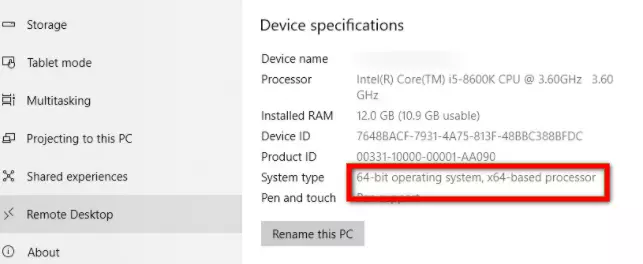
Nejdříve musíte zkontrolovat, jakou verzi operačního systému Windows máte nainstalovanou. Postupujte podle těchto kroků a zjistěte, zda máte Windows v 32bitové nebo 64bitové verzi:
- Klikněte na tlačítko Start > Nastavení > Systém > O systému. Otevřete okno O systému.
- V části Specifikace zařízení > Typ systému zkontrolujte, zda používáte 32bitovou nebo 64bitovou verzi Windows.
2- Stažení TeamSpeak
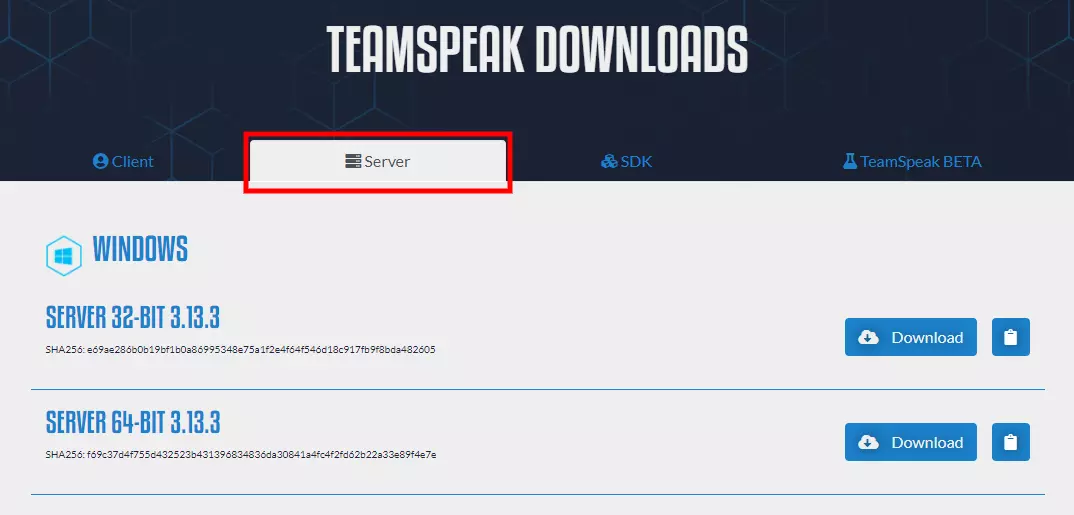
TeamSpeak je dostupný v 32bitové i 64bitové verzi. Go na TeamSpeak a stáhněte si server TeamSpeak 3 odpovídající vaší verzi operačního systému Windows.
3. Rozbalte soubory a nainstalujte aplikaci
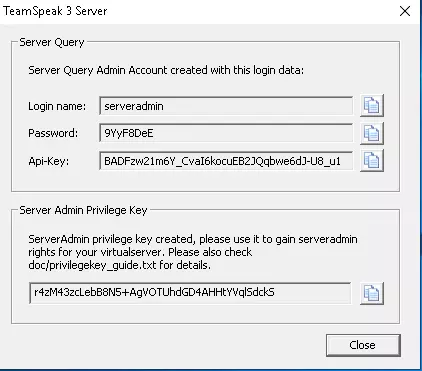
Po stažení TeamSpeaku rozbalte soubory pomocí WinRAR a spusťte instalační program TeamSpeak3.exe v režimu správce. Po přijetí podmínek a zásad se vám zobrazí přihlašovací údaje serveru. Tyto údaje si uložte do textového souboru nebo na bezpečné místo, pokud je budete v budoucnu potřebovat.
4. Povolte porty TeamSpeaku 3 v bráně firewall Windows
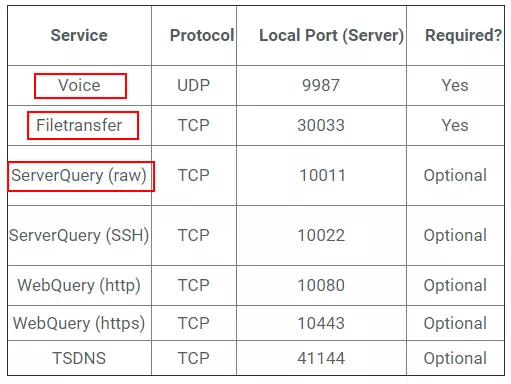
Pokud nejsou porty pro tuto službu na Windows povoleny (obvykle se u nových služeb nepovolují, pokud jste je nepovolili při instalaci), musíte to udělat ručně a povolit požadované porty v bráně firewall Windows.
TeamSpeak používá sedm portů pro spolehlivé spojení mezi klientem a serverem. Jako vodítko použijte obrázek výše.
5. Připojte se pomocí klienta TeamSpeaku 3
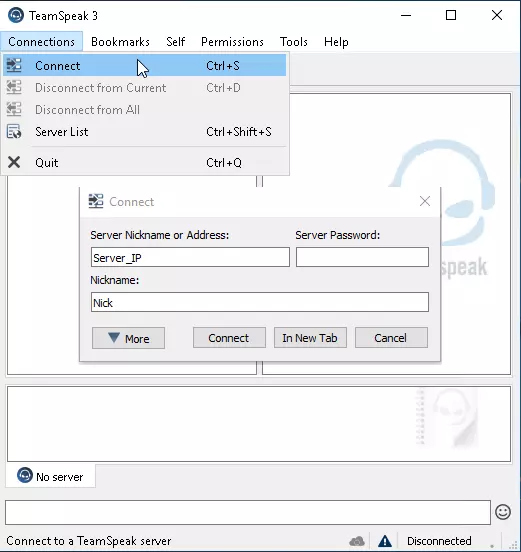
Nyní, když je aplikace nainstalovaná, se musíte připojit k serveru TeamSpeak. Otevřete aplikaci a v záložka Připojení, zadejte informace o serveru VPS, jako je uživatelské jméno, heslo a přezdívka, a poté klikněte na Připojit. Nyní jste připojeni k serveru TeamSpeak 3.
Hostujte TeamSpeak server se spolehlivým výkonem a nízkou latencí.
Spustit hlasový serverStručně řečeno
Nastavení serveru TeamSpeak na Windows je jednoduché, když budete postupovat podle správného návodu. TeamSpeak má všechny funkce, které potřebujete pro spolehlivé, bezpečné a vysoce kvalitní online spojení s členy vašeho týmu, ať už jste online herec, vlastník podniku, nebo používáte protokol pro online výuku. Pokud se vám během instalace vyskytly nějaké otázky, neváhejte nám napsat komentář. Budeme rádi, když vám pomůžeme!



Diskuse
Komentáře
Přihlaste se a zapojte se do diskuse.