

Chcete-li soukromý, nízkou latenci hlasu s úplnou kontrolou, můžete nastavit TeamSpeak server na Linux během minut. Tato příručka se zaměřuje na aktuální distribuce LTS, čistou systemd službu a malá, ale důležitá bezpečnostní opatření. Spustíte jej jako vyhrazeného uživatele, otevřete správný přístavy, nárokujte privilegovaný klíča zajistíte jeho spuštění při startu. Pokud máte Windows, můžete se dozvědět o instalaci TeamSpeak serveru na serveru Windows v jednom z našich dalších příspěvků.
Předpoklady: OS, porty a přístup

Než cokoliv nainstalujete, potvrďte základy. VPS VPS nebo dedikovaný stroj vám usnadní život, protože domácí poskytovatelé internetu jsou často za NAT na úrovni operátora (CGNAT) který blokuje příchozí provoz. Použijte obraz LTS a uživatele bez práv administrátora se sudo. TeamSpeak server můžete nastavit na Linux na Ubuntu 24.04 LTS, Debian 12, nebo Rocky/Alma 9kroky jsou stejné s menšími změnami brány firewall.
Budete muset povolit core přístavyHlas běží na UDP 9987přenos souborů je TCP 30033, a ServerQuery je TCP 10011Pokud plánujete používat TSDNS, přidat TCP 41144a pro starší weblist se vám mohou zobrazit UDP 2010 odchozí provoz. TeamSpeak dokumentuje SRV záznamy abyste mohli mapovat názvy na správný cíl a port. Jako referenci si prohlédněte oficiální TeamSpeak Downloads stránka a informace o portu pro potvrzení aktuálních výchozích nastavení:
Pokud hostujete doma a vaše veřejná IP patří do CGNAT, budou vás na internetu moci dosáhnout i přes přesměrování portů routeru. Přesunutím služby na VPS se vyhnete tomuto omezení a získáte fixní IPv4. Když máte jasnou představu o síti, můžete stáhnout soubory serveru a připravit službu.
Stažení a příprava serveru

Stáhnete si aktuální 64bitový server, vytvoříte vyhrazený TeamSpeak uživatelský účet, přijmete licenci a spustíte jej jednou, abyste získali privilegovaný klíč. Tyto příkazy fungují na Ubuntu, Debian, a Rocky-založené bitové kopie.
- Nejdříve si nainstalujte pomocné nástroje pro archivy, pak přidejte uživatele a adresáře:
- Ubuntu / Debian:
sudo apt update
sudo apt install -y bzip2 tar curl- Rocky / Alma:
sudo dnf install -y bzip2 tar curl
- Vytvořte běhový uživatele a složky:
sudo useradd -r -m -d /opt/TeamSpeak -s /usr/sbin/nologin TeamSpeak
sudo mkdir -p /opt/TeamSpeak
sudo chown -R TeamSpeak:TeamSpeak /opt/TeamSpeak
- Dále stáhněte nejnovější verzi a rozbalte ji do /opt/TeamSpeak. Upstream server je 3.13.7 pro Linux x86_64 k dnešnímu dni. Vždy si ověřte oficiální stránku pro stahování kvůli aktualizacím a hash kontrolám.
cd /tmp
curl -LO https://files.TeamSpeak-services.com/releases/server/3.13.7/TeamSpeak3-server_linux_amd64-3.13.7.tar.bz2
tar xvjf TeamSpeak3-server_linux_amd64-3.13.7.tar.bz2
sudo rsync -a TeamSpeak3-server_linux_amd64/ /opt/TeamSpeak/
sudo chown -R TeamSpeak:TeamSpeak /opt/TeamSpeak
- Přijměte licenci pomocí souboru nebo proměnné prostředí. Nejjednodušší způsob na VM je malý značkovací soubor v domovské složce TeamSpeaku, pak první spuštění pod účtem TeamSpeaku, které vygeneruje token správce.
sudo -u TeamSpeak touch /opt/TeamSpeak/.ts3server_license_accepted
sudo -u TeamSpeak /opt/TeamSpeak/ts3server_minimal_runscript.sh
- Sledujte výstup terminálu a zapište si řádek s tokenem. Tento klíč vám umožní požadovat administrátorský přístup v klientovi. Zastavte proces pomocí Ctrl+C. Když máte binárky na místě a token uložený, převeďte jej na spravovanou službu.
Jednotná, čistá struktura funguje napříč distribucemi, takže můžete nastavit TeamSpeak server na Linux jednou a opakovaně využívat playbook pro budoucí uzly.
Nastavení jako služba pomocí systemd
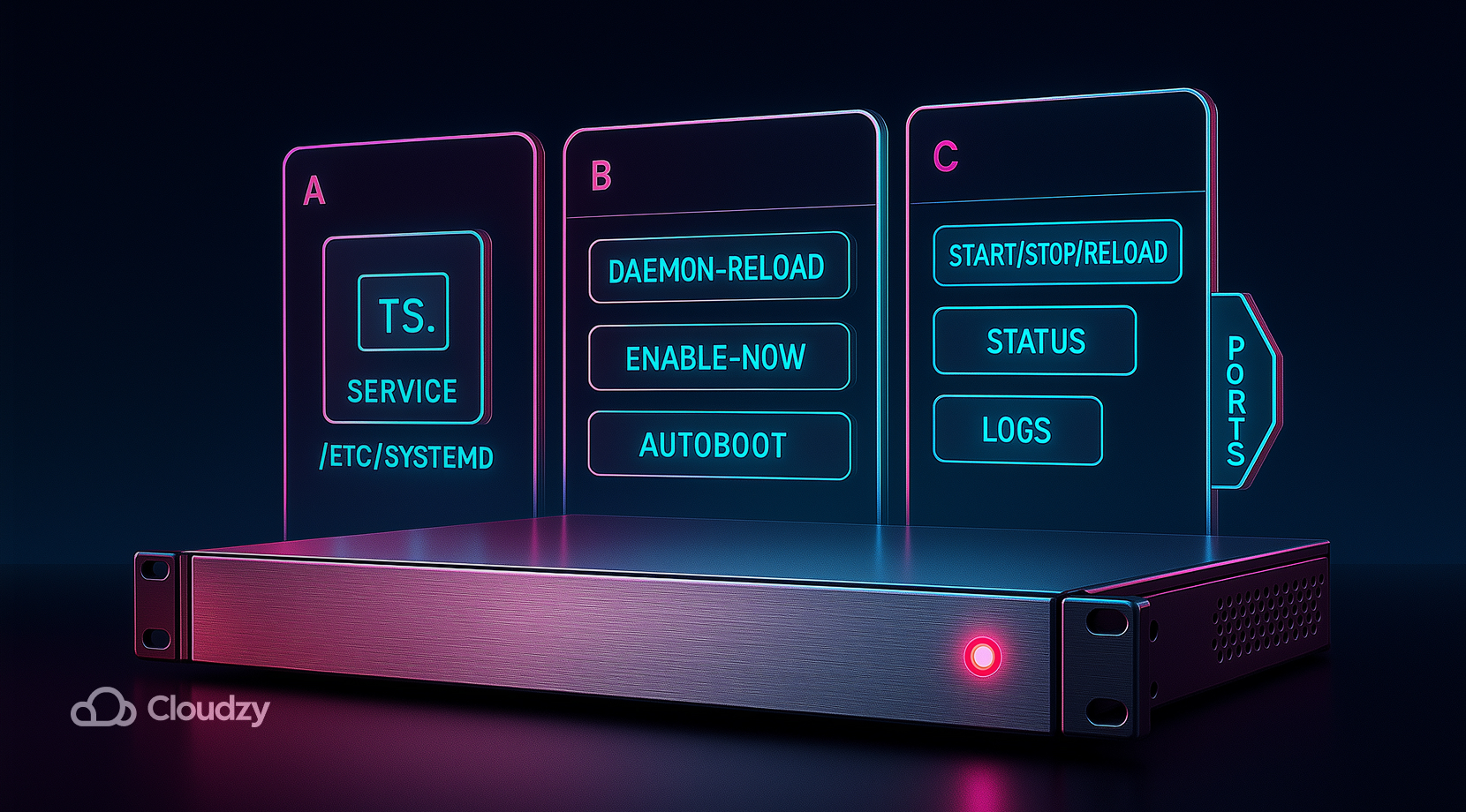
Správná jednotka vám poskytne spouštění, zastavování, restartování, logy a automatické spuštění při startu. Vytvořte minimální systemd službu, která odkazuje na instalační složku a běží pod neprivilegovaným uživatelem. Dokumentace komunity TeamSpeaku Linux jednotky služeb podrobně popisuje.
- Vytvořte soubor jednotky:
sudo tee /etc/systemd/system/TeamSpeak.service >/dev/null << 'EOF'
[Unit]
Description=TeamSpeak 3 Server
Wants=network-online.target
After=network.target
[Service]
WorkingDirectory=/opt/TeamSpeak
User=TeamSpeak
Type=forking
PIDFile=/opt/TeamSpeak/ts3server.pid
ExecStart=/opt/TeamSpeak/ts3server_startscript.sh start inifile=ts3server.ini
ExecStop=/opt/TeamSpeak/ts3server_startscript.sh stop
ExecReload=/opt/TeamSpeak/ts3server_startscript.sh restart
Restart=always
RestartSec=15
[Install]
WantedBy=multi-user.target
EOF
- Znovu načtěte systemd a aktivujte službu:
sudo systemctl daemon-reload
sudo systemctl enable --now TeamSpeak
- Zkontrolujte službu a v případě potřeby znovu zaznamenejte token:
sudo systemctl status TeamSpeak --no-pager
journalctl -u TeamSpeak -n 50 --no-pager
Nyní, když je služba spuštěna, otevřete potřebné přístavy porty, aby se klienti mohli připojit k hlasovému, query a souborovému serveru. Jakmile je server připraven systemdmůžete nainstalovat TeamSpeak server na Linux na libovolném VPS a spoléhejte se na automatický restart po rebootech nebo selhání.
Otevřete bránu firewall, UFW nebo firewalld
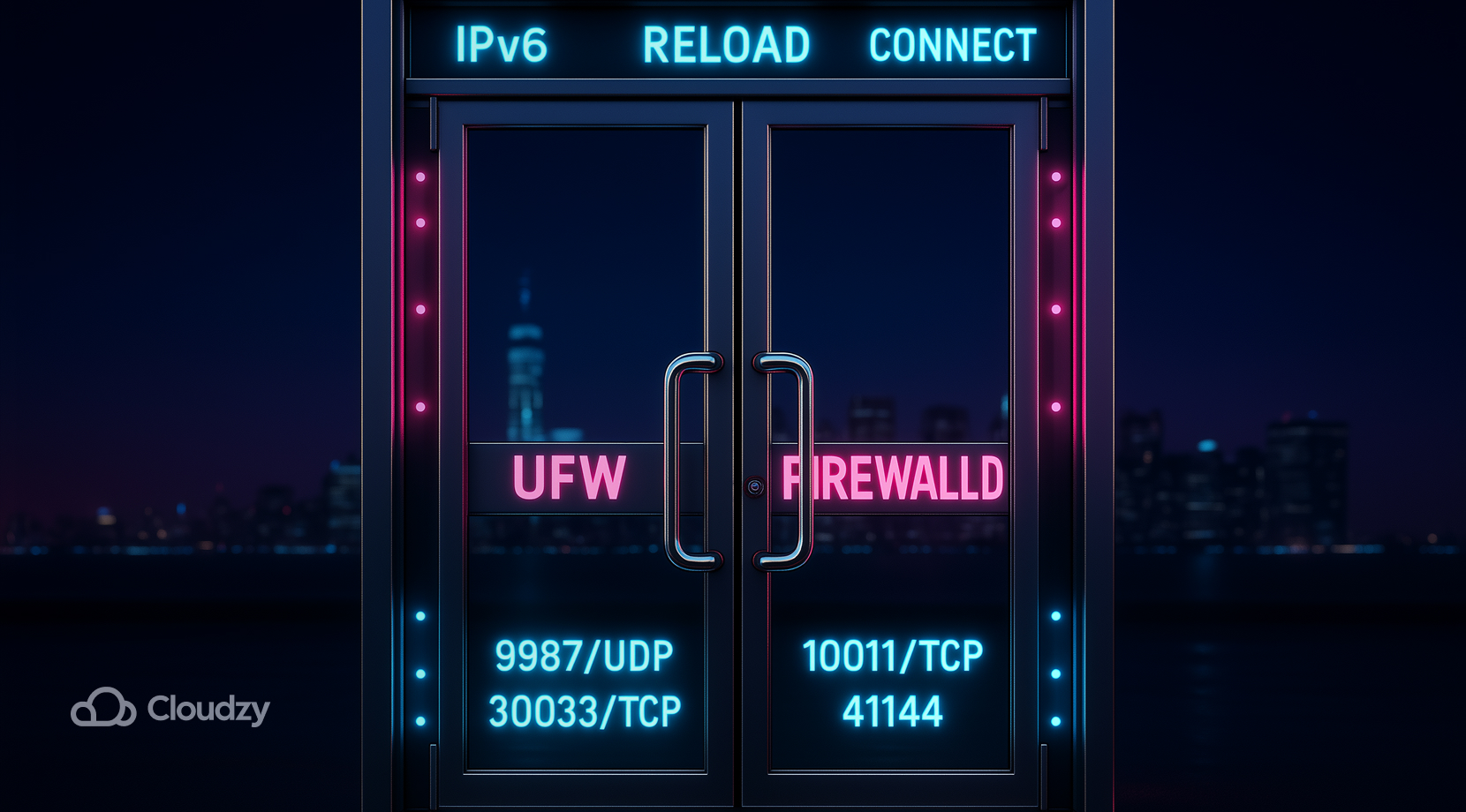
Otevřete hlasové komunikace, přenos souborů a dotazy přístavy. Na Ubuntu budete pravděpodobně používat UFW. Na Rocky nebo Alma je výchozí firewalld.
Příklad UFW:
sudo ufw allow 9987/udp comment "TeamSpeak voice"
sudo ufw allow 30033/tcp comment "TeamSpeak file transfer"
sudo ufw allow 10011/tcp comment "TeamSpeak ServerQuery"
sudo ufw reload
příklad firewalld:
sudo firewall-cmd --permanent --add-port=9987/udp
sudo firewall-cmd --permanent --add-port=30033/tcp
sudo firewall-cmd --permanent --add-port=10011/tcp
sudo firewall-cmd --reload
Pokud plánujete používat TSDNS, přidat 41144/tcp. Pokud publikujete svůj server v zastaralém seznamu serverů, povolte 2010/udp odchozí
Poznámka IPv6: opakovat pravidla pro IPv6 pokud to váš hosting nabízí; klient se k vám může připojit přes IPv4 nebo IPv6. Jakmile máte nastavená síťová pravidla, připojte se z klienta a převezměte správu.
Připoj se a získej admin práva
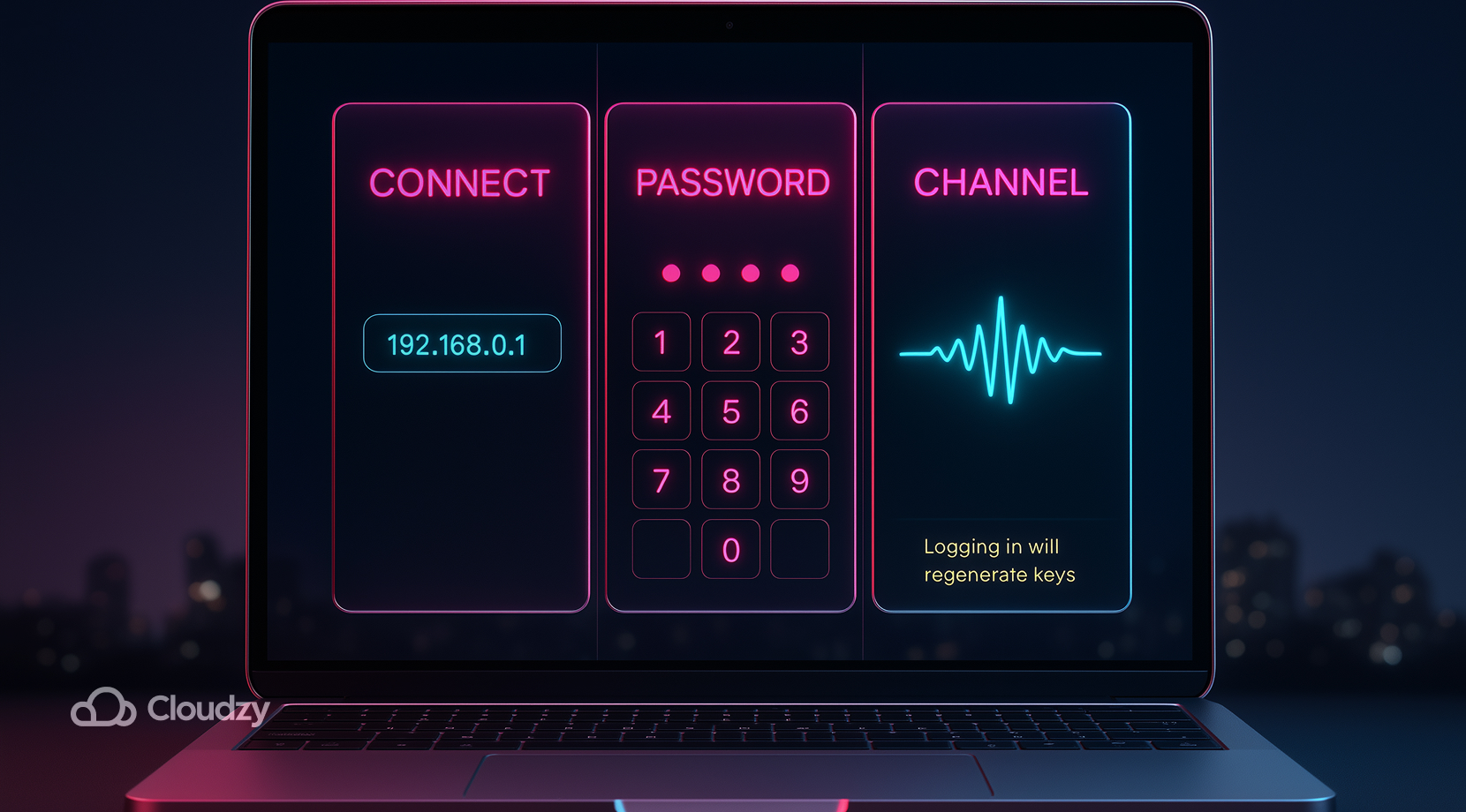
Zde je rychlý přehled výchozích hodnot. Můžete je změnit v konfiguraci, ale většina nastavení je ponechá tak, jak jsou.
| Port | Protokol | Účel |
| 9987 | UDP | Hlasový provoz pro kanály |
| 30033 | TCP | Služba přenosu souborů |
| 10011 | TCP | Rozhraní ServerQuery |
| 41144 | TCP | TSDNS helper, volitelný |
| 2010 | UDP | Starý veřejný seznam serverů je minulostí |
Týkající se TeamSpeak informace o portu a SRV potvrďte tyto výchozí hodnoty podle pokynů. Jakmile jsou porty nastavené správně, nejrychlejší zlepšení přijde z vyřešení typických problémů s připojením.
Řešení problémů: Nelze se připojit, chybí token, CGNAT

Použijte krátký postup, abyste se dostali přímo od symptomů k řešení. Tyto kontroly platí na jakékoli distribuci, pokud si nastavíte TeamSpeak server na Linux s systemd. Mnohé opravy jsou stejné ve všech Instalace serveru TeamSpeak Linux.
- Klient se odpojuje z internetu, ale místní síť LAN funguje: Ověřte, že UDP 9987 je otevřen v bráně firewall serveru a přesměrován na jakémkoli upstream routeru. Zkontrolujte logs na potvrzení otevřeného hlasového socketu: měli byste vidět "listening on 0.0.0.0:9987".
- Externí uživatelé se nemohou připojit, ani s přesměrováním: Zkontrolujte, jestli váš ISP přiřazuje adresu z rozsahu 100.64.0.0/10 vašemu WAN. To by naznačovalo CGNAT. Hosting na VPS tomuto bloku zabrání a zajistí stabilní IPv4, který se čistě mapuje na klienty.
- Ztracený privilegovaný klíč: Přečtěte si servisní logy a vyhledejte výraz „token", nebo službu jednou restartujte pro vygenerování nového klíče. Uložte ho do správce hesel.
- Služba se nepodařilo spustit: Zkontroluj znovu WorkingDirectory, Uživatel, a cesty v jednotce. Neshoda brání zapsání souboru PID. Předchozí příklad je stabilní základna.
- Nahrávání souborů selhává: Otevřete TCP 30033 a ověřte, že se port pro přenos souborů nezměnil v konfiguraci. Klient se o této hodnotě dozví během hlasového handshakingu.
Teď, když máte základy v pořádku, přidejte doménu, aby se uživatelé připojovali jménem místo IP adresy a portu.
Volitelné: Doména a SRV nebo TSDNS
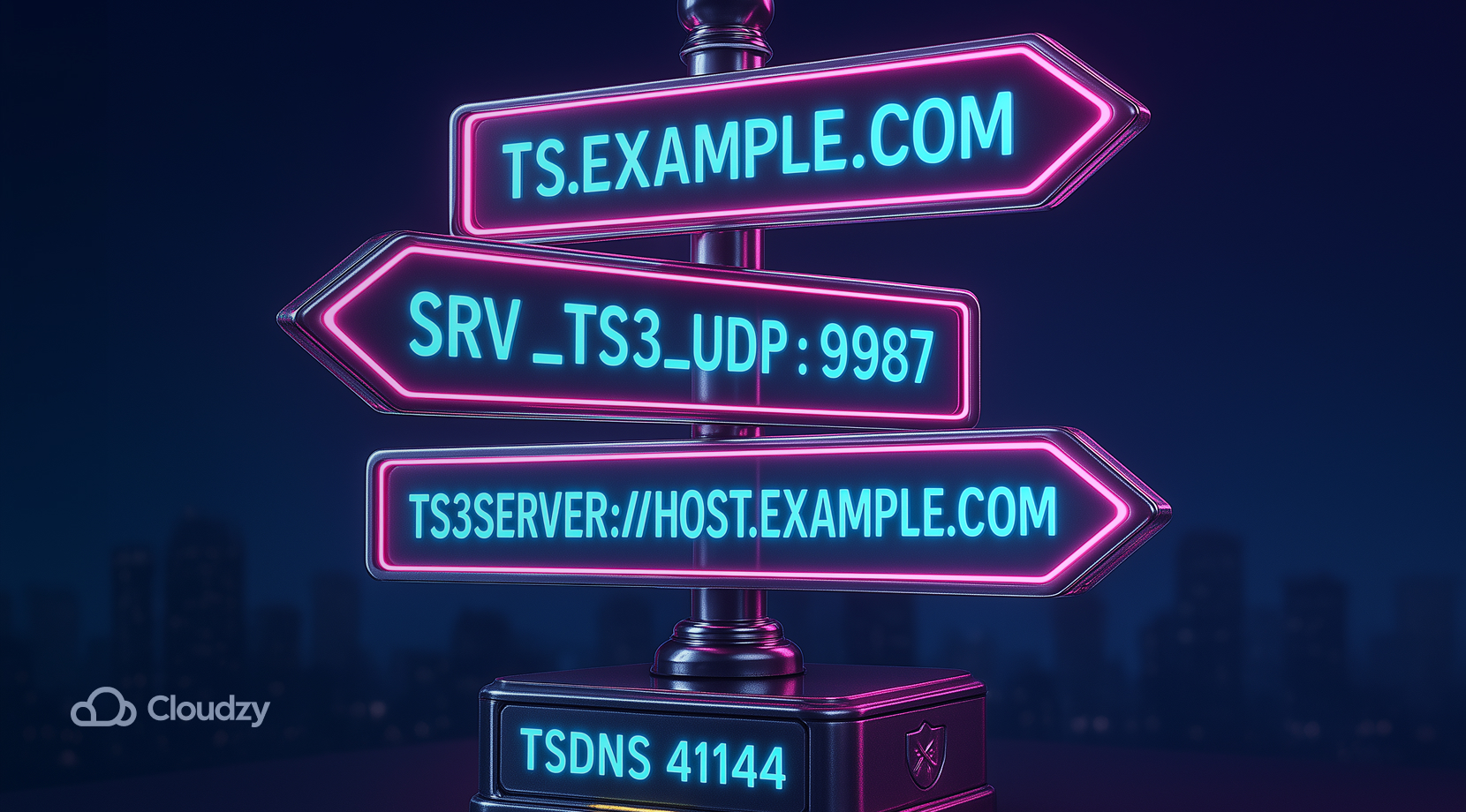
Svému hlasovému endpointu můžete přiřadit přátelské jméno pomocí DNS SRV záznam. Vytvořit Záznam pro daný cíl, pak přidejte záznam SRV takto:
_ts3._udp.play.example.com. 3600 IN SRV 0 5 9987 ts.example.com.
Klienti vyřeší SRV a připojit se bez nutnosti zadávat port v adrese. TeamSpeak také podporuje TSDNS služba na 41144/tcp pro vlastní mapování názvů. Obě metody jsou popsány dodavatelem v článku s informacemi o portu, který jsme odkazovali výše.
Pokud nechcete spravovat DNS sami, můžete uživatelům usnadnit cestu sdílením přímého odkazu, například:
ts3server://host.example.com
Jakmile je pojmenování hotové, zavádějte několik malých bezpečnostních a údržbových návyků, aby služba zůstala stabilní.
Bezpečnost a údržba

Zabezpečte cestu administrátora a chraňte data v klidu. Tyto postupy stojí dnes pár minut a ušetří vám hodiny později.
- Povrch administrátora: Nastavte silné heslo serveru a zkontrolujte, kdo má ServerQuery přístup. Používejte pojmenované přihlášení.
- Šifrování: Povolte šifrování hlasu kanálu globálně, pokud vám to budžet CPU dovoluje. Začněte s nejcitlivějšími kanály.
- Zálohování: Zálohovat ts3server.sqlitedb nebo vaší externí databázi a zkopírujte ts3server.ini. Uložte soubor jednotky a všechna pravidla firewallu.
- Princip nejmenších oprávnění: Ponechat systemd jednotku na dedikovaném TeamSpeak uživatele. Nespouštějte binární soubor jako root.
- Aktualizace: Aplikujte aktualizace distribuce podle plánu a restartujte službu po změně jádra. Otestujte připojení po každé změně.
Když máte základy na místě, zvolte rozumnou počáteční velikost, aby služba zůstala hladká pro vaši skupinu.
Porada k výběru: hosting, distribuce a velikost
Pokud chcete jen rychlý hlas pro přátele, můžete spustit TeamSpeak server na Linux na malém VM a udržet náklady nízké. Větší skupiny profitují z lepších sítí a více RAM pro přenos souborů. Použijte tuto rychlou matici k výběru počátečního bodu, pak se přizpůsobte po týdnu skutečné zátěže.
- Domácí lab na CGNAT: Nebojujte s přesměrováním portů. Přesuňte službu na VPS s veřejným IPv4, pak publikujte DNS. Toto je nejrychlejší způsob k nainstalovat TeamSpeak server na Linux vnějšímu přístupu.
- Herní klan s víkendovými špičkami: Začněte s 2 vCPU a 2 GB RAM, pak sledujte CPU nečinnost a ztrátu paketů. Upgradujte, jakmile hlas zůstane blízko nasycení během busy hodin.
- Vysokoškolský klub: Preferovat Ubuntu 24.04 LTS a UFW pravidla. Kampusové sítě často mají IPv6, proto otestujte příchozí IPv6 poté, co otevřete porty.
- Esports tým, zápasové dny: Použijte VPS blízko herní oblasti a zaznamenejte základní úroveň. Pokud jsou záznam nebo velké nahrávání souborů důležité, přidejte úložiště a zvyšte RAM na 4 GB.
- Smíšená skupina moderátorů: Ponechání ServerQuery uzamčena, přidejte hesla kanálů a naplánujte týdenní zálohy. Tím zajistíte provoz vytížené instalace TeamSpeak serveru Linux předvídatelný.
Začněte jednoduše a postupně rozvíjejte. Jakmile si vyberete konfiguraci, vězte, že přístup přes GUI na VM vám může urychlit počáteční nastavení. Přečtěte si další část, kde najdete možnosti hostingu a cestu k desktopovému řešení.
Hosting a vzdálená správa

Spusťte TeamSpeak na platformě určené pro stabilní hlasový přenos a čisté směrování. Naše Linux VPS vám poskytne veřejné IPv4, regiony s nízkou latencí a root přístup na jednom místě. Můžete začít v malém, udržet latenci nízkou a během minut změnit kapacitu podle růstu vaší komunity.
Co dostanete s Cloudzy Linux VPS:
- Výkon, na který se můžete spolehnout: moderní vCPUy, konzistentní frekvence a dedikované RAM optimalizované pro hlasový přenos v reálném čase.
- Úložiště, které drží krok: NVMe nebo SSD úložiště pro rychlý přenos souborů a rychlé zápisy logů.
- Síť postavená pro hlas: 10 Gbps uplinks in core locations, anycast-grade routing, and active DDoS filtering that helps keep UDP 9987 steady.
- Image operačních systémů, které odpovídají vaší konfiguraci: Ubuntu 24.04 LTS, Debian 12 nebo Rocky 9, všechny připravené k čistému systemd nastavení.
- Přístup a kontrola: plný root přístup, mimo-pásmová konzole, DNS a pravidla firewallu, která můžete měnit bez vyřizování žádostí.
- Nástroje správy životního cyklu: snímky před aktualizacemi, rychlé obnovení a jednoduché změny plánu.
- Globální regiony: s více než 12 umístěními na více než 3 kontinentech si vyberte nejbližší datové centrum k vašim hráčům a snižte dobu odezvy.
- Podpora a dostupnost: 24×7 pomoc od skutečných inženýrů a 99,95% záruka dostupnosti SLA.
Pokud chcete desktopové prostředí na vašem VPS pro rychlé vizuální změny, nasaďte plány serverů Linux RDP jako aplikaci jedním kliknutím na vašem Linux VPS.
Závěrečné myšlenky
Právě jste viděli, jak nastavit TeamSpeak server na Linux jednoduchým, opakovatelným způsobem. Tento přístup zajistí předvídatelné nastavení pro budoucí uzly nebo regiony. Použijte LTS distribuci, vyhrazeného uživatele a správné systemd jednotka. Otevřete UDP a TCP přístavy na kterých záleží, si nárokujte privilegovaný klíča přidat SRV pokud chcete přívětivější adresu. Pro hladký průběh a stabilní veřejnou IP si vezměte hosting na Cloudzy Linux VPS aby váš server zůstal dostupný dnem i nocí.



Diskuse
Komentáře
Přihlaste se a zapojte se do diskuse.