

Windows 10 zpomaluje se všem. Systém, který dříve fungoval rychle, teď trvá věčnost na spuštění, aplikace se zasekají a i jednoduché kliknutí je pomalé.
Zakázáním zbytečných programů při spuštění, vyčištěním disku, aktualizací ovladačů a nastavením režimu napájení na Vysoký výkon můžete zlepšit odezvu systému a zkrátit dobu spuštění.
Hlubší problémy jako malware, poškozené systémové soubory nebo zastaralý hardware vyžadují cílená řešení. Čistá reinstalace Windows 10 je poslední možností, když nic jiného nezabere.
Tato příručka vysvětluje, proč se Windows 10 zpomaluje, popisuje 10 ověřených oprav, pokročilý upgrade hardwaru pro náročné úlohy a rychlé kroky pro řešení náhlého zpomalení.
SHRNUTÍ: Rychlé kroky pro zrychlení Windows 10
- Zakažte programy spouštěné při startu ve Správci úloh a výrazně zkraťte dobu zavádění
- Změňte plán napájení na Vysoký výkon nebo Vyvážený v Ovládacím panelu
- Vyčistěte pevný disk odstraněním dočasných souborů a uchováním spouštěcího disku pod 80% kapacity
- Aktualizovat ovladače pro grafické karty, zvuk a síťové adaptéry
- Vypněte vizuální efekty v Vlastnosti systému > Nastavení výkonu
- Spusťte kontrolu malwaru pomocí Windows Defender, pokud se objeví náhlé zpomalení
- Upgrade na SSD pro největší zvýšení výkonu (až 70x rychlejší)
- Přidat paměť RAM pokud má váš systém méně než 8 GB RAM a často multitaskujete
Mohu přejít na jinou verzi Windows a dosáhnout lepší rychlosti?
Než se budeme zabývat hlavními příčinami zpomalení Windows 10, položme si základní otázku: může vám řešení nabídnout jiná verze Windows? Odpověď především závisí na vašem hardwaru. Pomalé Windows 10 je obvykle způsobeno zastaralým hardwarem, ačkoli existují výjimky.
Proč je to důležité? Pokud máte slušný hardware a Windows 10 stále běží pomalu, změna verze problém nevyřeší. Přechod mezi verzemi Windows má smysl pouze u slabších počítačů.
Teoreticky by měla každá verze Windows překonat svého předchůdce. Windows 11 je navržen pro zcela jinou třídu počítačů než Windows 7. Instalace Windows 11 na starý počítač nepřinese výrazné zlepšení a může dokonce zhoršit výkon.
| Scénář | Doporučená akce |
| Moderní PC (2020+) s Windows 10 | Upgradujte na Windows 11 a získejte mírné zrychlení |
| Počítač střední třídy (2015-2019) | Zůstaňte u Windows 10 a aplikujte optimalizace |
| Starší PC (před rokem 2015) | Ponechte si optimalizovaný Windows 10 |
| Jakýkoli PC s problémy hardwaru | Vyřešte hardware dříve, než si změníte OS |
Pokud máte moderní PC, upgrade z Windows 10 na Windows 11 vám může přinést mírné zrychlení. Pro starší počítače je bezpečnější zůstat u optimalizované verze Windows 10, pokud není dostupný Windows 11.
Existují další způsoby optimalizace, které nevyžadují změnu vašeho operačního systému. Mějte na paměti, že Windows 10 skončil podporu 14. října 2025, což znamená, že bez přihlášení do programu Extended Security Updates už nebudete dostávat bezpečnostní aktualizace.
Co způsobuje, že se Windows 10 zpomaluje?
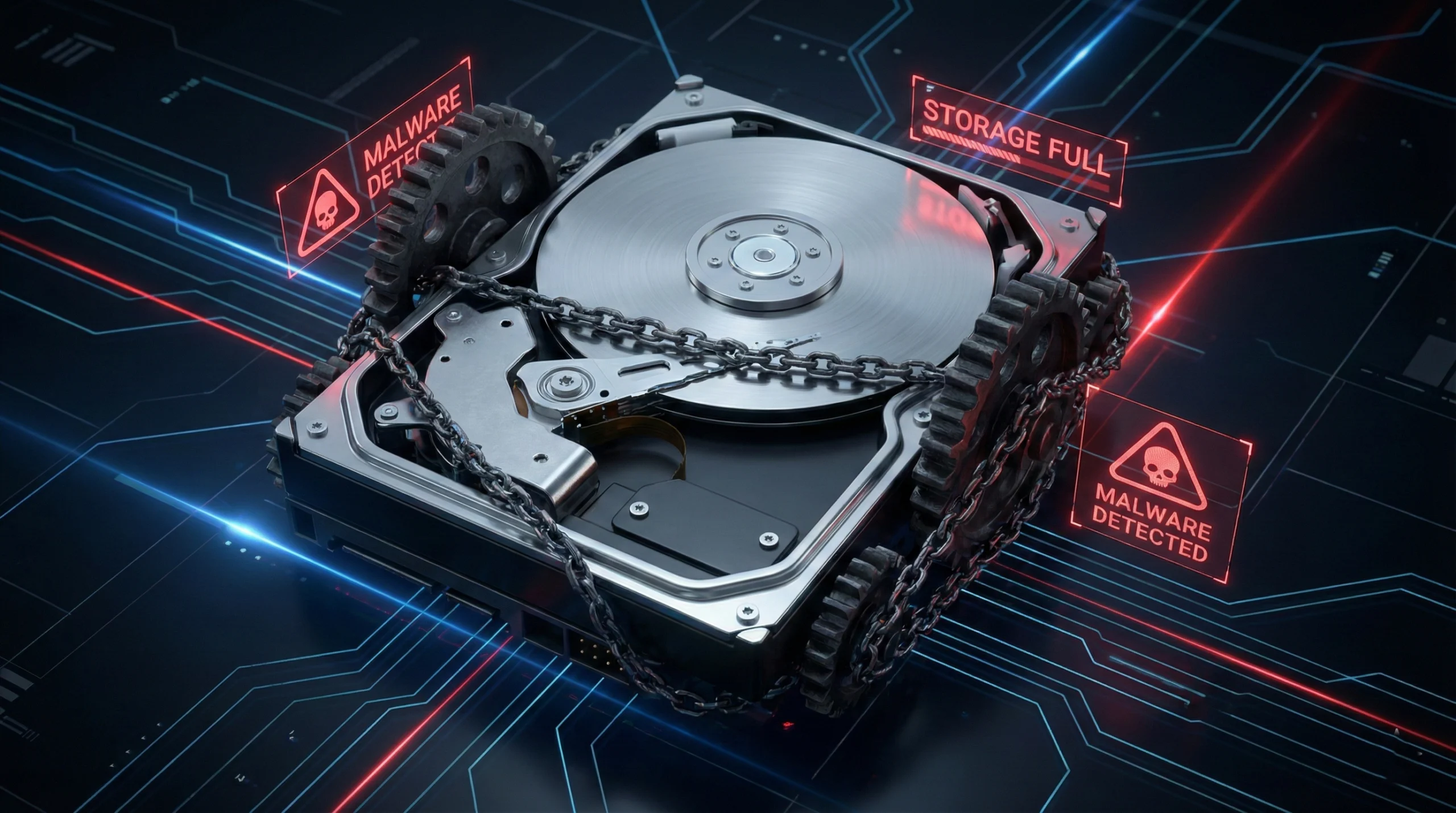
Pokud nechcete přecházet na jinou verzi Windows, pojďme se podívat na hlavní příčiny zpomalení Windows 10. Pochopení těchto problémů nám pomůže vyřešit, jak zrychlit laptop nebo desktop s Windows 10.
Malware a viry
Toto je jedna z nejčastějších příčin náhlého zpomalení počítače. Dobrou zprávou je, že se obvykle objeví s dalšími varovnými signály, takže jej můžete odhalit včas.
Pokud váš počítač fungoval bez problémů měsíce a náhle se zpomalil, hledejte nedávné změny. Špatná aktualizace ovladače nebo nový proces na pozadí jsou často skutečným problémem. Měli byste stále prohledat počítač na malware, ale pokud padá pouze jedna aplikace, jde pravděpodobně jen o chybu v tom software.
Svůj osobní počítač byste měli chránit stejnými standardy, které používáme na serverech. Strategie, které používáme k zabezpečení prostředí Windows VPS fungují stejně dobře na vašem laptopu. Pravidelné aktualizace, silná hesla a aktivní ochrana před malwarem zabrání většině infekcí.
Přetížený PC
Přetížený počítač může zpomalit i ty nejlepší stroje. Nezáleží na tom, zda máte 512 MB úložiště nebo několik terabajtů; když se pevný disk zaplní, počítač se zpomalí.
Sledujte své úložiště a snažte se nepřekročit 80% kapacity spouštěcího disku. Přetížený počítač bude pomalý, ať uděláte cokoliv, takže i když si Windows změníte, po počátečním zrychlení se zpomalí znovu.
Přechod na SSD (solid-state drive) nabízí nejlepší řešení pro výkon úložiště.
Zastaralé ovladače
Ovladače jsou navrženy tak, aby přizpůsobily různé hardwarové součásti vašemu zařízení Windows. Když se ovladače zastarají, ztratí značnou provozní účinnost.
I zařízení, která máte připojena k počítači a nejsou jeho součástí, používají vlastní ovladače. Tyto ovladače nejsou tak důležité jako systémové ovladače, například váš displej, ale stále mohou počítač zpomalit.
Udržujte ovladače aktuální, zvláště klíčové ovladače jako síťový adaptér, zvuk a displej. Udržování aktualizovaných ovladačů je jedním z hlavních způsobů, jak zrychlit Windows 10.
Zastaralý Hardware
Toto je zdaleka největší důvod zpomalení počítačů. Nárůst výkonnostních nároků v čase se stal značný, a některé z těchto zvýšení nejsou patrné.
Počet aktualizací od uvedení Windows 10 v roce 2015 změnil hardwarové nároky pro efektivní chod Windows 10. Nejúčinnější způsob, jak se s tímto problémem vypořádat, je identifikovat nejpomalejší komponenty a vyměnit je.
Bohužel to není tak jednoduché u laptopů, ale stojí za to mít to na paměti, když se učíte, jak zrychlit Windows 10.
Poškozené systémové soubory
Systémové soubory jsou soubory, které Windows 10 používá ke své činnosti. Tyto soubory jsou extrémně důležité a pokud budou jakkoliv změněny, počítač se výrazně zpomalí.
Zjistit, proč jsou poškozeny, je komplikované. Uživatel je může neúmyslně poškodit a viry jsou zde pravděpodobným viníkem.
V závažných případech se počítač nezpomalí jen tak. Bude trpět chybami modrého obrazovky, jako je IRQL není menší než nebo rovna, a vynucené restartování. Čistá reininstalace Windows to obvykle vyřeší.
10 osvědčených tipů, jak zrychlit Windows 10 (krok za krokem)
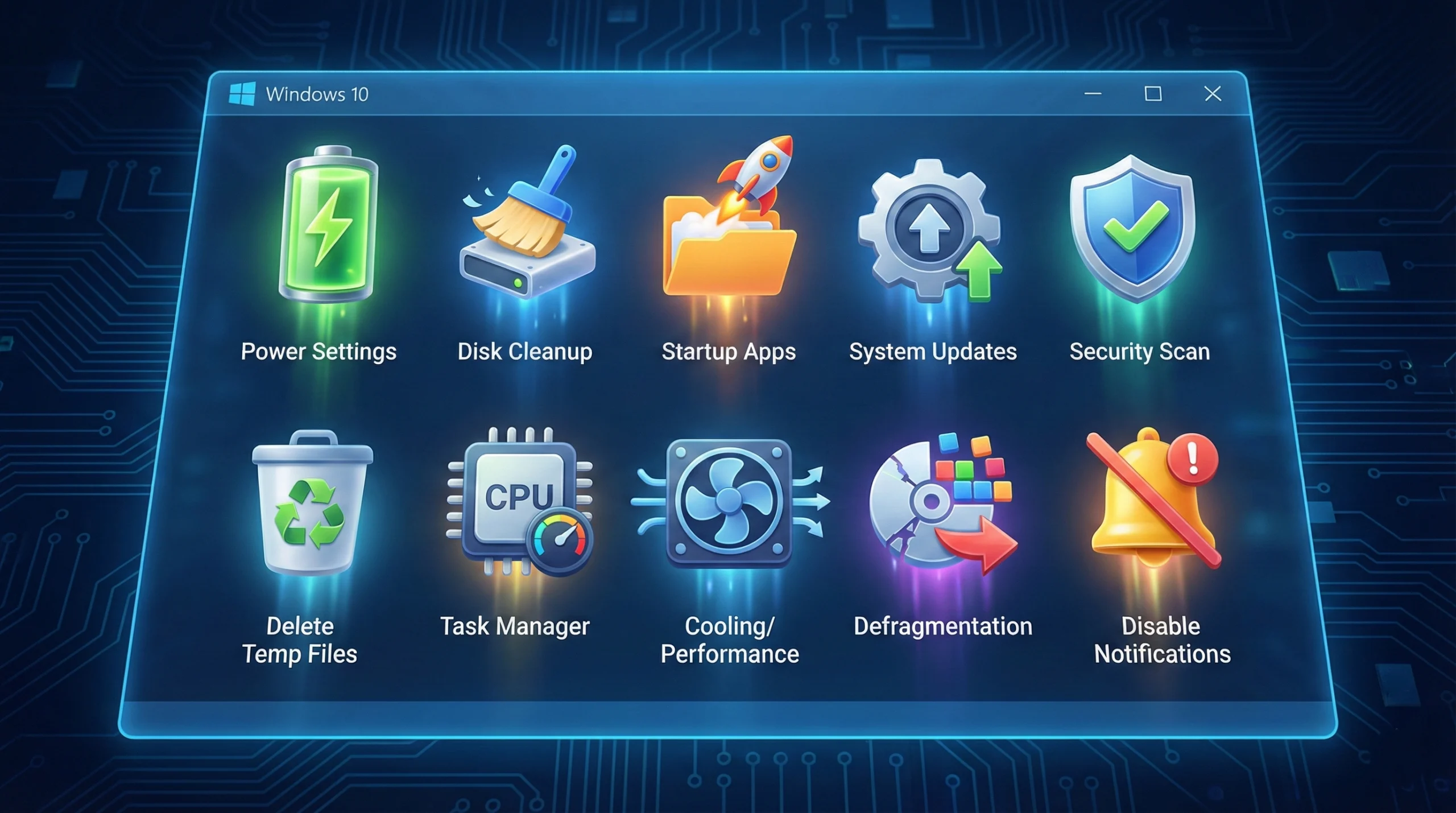
Podívejme se na 10 nejlepších tipů pro zrychlení Windows 10. Některé přímo navazují na výše zmíněné problémy, jiné přinášejí obecnou optimalizaci. Všechny tyto metody zlepší výkon Windows 10.
1. Upravte nastavení napájení
Windows často omezuje rychlost CPU, aby ušetřil energii, i na stolních počítačích připojených k síti. Váš systém může běžet na nižších rychlostech, aniž byste si toho všimli. Změna schématu napájení přikazuje Windows, aby přestal omezovat hardware a zaměřil se na výkon.
K vyřešení:
- Otevřete Ovládací panel
- Go na Hardware a zvuk
- Klikněte na Možnosti napájení
- Zvolte Vyrovnaný nebo Vysoký výkon
Někdy je Úspora energie povolena i na stolních počítačích bez baterie. Změna schématu napájení zrychlí Windows 10 okamžitě.
2. Vypněte programy při spuštění
Toto řešení hned znatelně zkrátí dobu spuštění Windows 10. Když nainstalujete nový software, často se sám zaregistruje jako program spouštěný při startu.
Pokaždé, když spustíte Windows 10, se současně načíná více programů, což vysvětluje, proč se některé počítače rozjíždějí velmi pomalu.
K vyřešení:
- Stiskněte Ctrl + Alt + Delete
- Vyberte Správce úloh z nabídky
- Klikněte na kartu Spuštění
- Klikněte pravým tlačítkem na zbytečné programy
- Vybrat Zakázat
Tím se Windows 10 výrazně zrychlí.
3. Vypněte tipy a oznámení
Zkušení uživatelé Windows 10 v roce 2026 nepotřebují neustálé rady a triky. Tyto funkce spotřebovávají výpočetní zdroje, které by se mohly využít lépe.
Chcete-li tyto zdroje uvolnit, přejděte na Nastavení > Systém > Oznámení a akce. Přepněte přepínač Dostávat oznámení z aplikací a dalších zdrojů na Vypnout.
Tato jednoduchá změna sníží aktivitu na pozadí a uvolní systémové zdroje pro důležitější úkoly.
4. Vyčistěte svůj pevný disk
Toto je jeden z nejjednodušších způsobů, jak zrychlit Windows 10.
Je čas vyřešit problém a zbavit se zbytečných souborů z vašeho počítače, zejména z diskové jednotky, ze které se systém spouští. Stahování se standardně ukládají na bootovací disk a v průběhu času se hromadí.
Dočasná složka Often obsahuje značné objemy zbytečných údajů z mezipaměti. Vymažte dočasnou složku a odstraňte vše, co nepoužíváte. Váš počítač se okamžitě zrychlí.
5. Defragmentace pevného disku
Fragmentace pevného disku je tichý zabiják výkonu, který se v průběhu času projeví. Váš disk ukládá data rozptýlená v jednotlivých fragmentech. Když spustíte program roztažený přes více fragmentů, váš počítač potřebuje extra čas na opětovné sestavení souborů.
Důležité: Máte-li SSD, tento krok přeskočte zcela.
Pro klasické pevné disky:
- V panelu hledání Windows vyhledejte "defragmentace"
- Vyberte "Defragmentovat a optimalizovat jednotky".
- Spusťte defragmentaci na všech jednotkách
- Nastavte ji na opakování automaticky (týdně nebo měsíčně)
6. Odinstalujte nepoužívané aplikace
Aplikace, které nepoužíváte, dělají víc než jen zabírají místo. Často spouštějí služby na pozadí, které plýtvají systémovými prostředky, i když je nepoužíváte. Jejich odinstalace je nejbezpečnější způsob, jak vyčistit systém a uvolnit úložiště.
K vyřešení:
- Otevřete Nastavení a vyberte Aplikace
- Pod Aplikace a funkce, projděte seznam a vyberte programy, které nepotřebujete
- Klikněte na aplikaci a stiskněte Odinstalovat
7. Zakažte grafiku a animace
Když jste poprvé nainstalovali Windows 10 po používání Windows 7 nebo 8, pravděpodobně jste si užívali čerstvé barvy, grafiku a animace. Tyto vizuální efekty přímo snižují výkon.
Chcete-li je zakázat:
- V panelu hledání vyhledejte "sysdm.cpl"
- Otevřete Vlastnosti systému a jděte na kartu Upřesnit
- V sekci Výkon klikněte na Nastavení
- Vypněte animace, dokud nedosáhnete uspokojivé rychlosti
- Otevřete aplikaci Nastavení a klikněte na Personalizace
- Vypněte možnost Průhlednost
8. Aktualizujte Windows na nejnovější verzi
Každá aktualizace Windows 10 přináší nová bezpečnostní opatření a optimalizuje výkon systému. Tyto aktualizace zajišťují efektivnější spolupráci hardwaru a operačního systému, přinášejí zlepšenou bezpečnost a lepší výkon. Celý proces trvá jen několik minut a patří mezi nejjednodušší způsoby, jak zrychlit Windows 10.
9. Zakažte aplikace spuštěné na pozadí
Ve výchozím stavu běží mnoho aplikací Windows na pozadí, aby přijímaly informace, odesílaly upozornění a zůstávaly aktuální, i když je nikdy nepoužíváte. To spotřebovává RAM a výdrž baterie. Vypnutí této funkce je snadný způsob, jak si vrátit systémové prostředky bez toho, aby to aplikacím poškodilo - budou se stále aktualizovat a fungovat normálně, když je aktivně otevřete.
K vyřešení:
- Jdi na Nastavení > Soukromí > Aplikace na pozadí
- Zapněte přepínač pro 'Povolit spouštění aplikací na pozadí' to Vypnout
10. Provedení čistou reinstalaci Windows 10
Považujte to za poslední možnost. Pokud jste vyzkoušeli všechno a váš systém stále zaostává, čistá reinstalace vám dá nový začátek. Odstraní nashromážděný softwarový nepořádek, obnoví systémové soubory a vyčistí hluboké konflikty, kterých se ostatní opravy nedotknou. I když drastické, vrácení Windows 10 do továrního stavu by mohlo být jediným způsobem, jak opravit trvalá zpomalení, když je váš hardware v pořádku.
Pokročilé: jak zrychlit svůj počítač pro reálné zátěže
Pro uživatele, kteří potřebují více než základní zlepšení výkonu, obzvláště ty, kteří spouští náročné aplikace nebo úlohy, poskytují upgrady hardwaru největší nárůst výkonu.
Upgrade na SSD
Pokud stále používáte tradiční pevný disk, upgrade na SSD disk je nejúčinnější způsob, jak zrychlit Windows 10.
| Typ jednotky | Rychlost čtení | Zvýšení výkonu |
| Tradiční HDD | 100-200 MB/s | Základní hodnota |
| SATA SSD | ~500 MB/s | 3-5x rychlejší |
| úložiště NVMe SSD | 3 000–7 000+ MB/s | Až 70x rychlejší |
Rozdíl ve výkonu se projevuje dramaticky rychlejšími časy startu, rychlejším spouštěním aplikací a celkově vstřícnějším výkonem systému.
Přidejte více RAM
Windows 10 vyžaduje minimum 2 GB RAM pro 64bitovou verzi, ale doporučuje se 4 GB. Pro zkušené uživatele spouštějící více aplikací současně je ideálních 8 GB nebo více.
Pokud váš počítač zaostává, když máte otevřeno více záložek nebo používáte aplikace Office, může za to nedostatek RAM. Přidání RAM umožní vašemu systému zvládnout více procesů najednou a efektivněji načítat potřebné programy.
Použít ReadyBoost
Pokud upgrade RAM není momentálně možný a máte tradiční pevný disk, funkce ReadyBoost v Windows 10 vám pomůže.
Tato funkce používá USB flash disk nebo SD kartu k ukládání dat do mezipaměti a využívá rychlejší časy náhodného přístupu ve srovnání s HDDy. ReadyBoost není tak účinný jako upgrade SSD, ale může poskytnout znatelné zlepšení pro systémy s omezeným RAM.
Řešení potíží se zpomalením (a opravy k uložení)
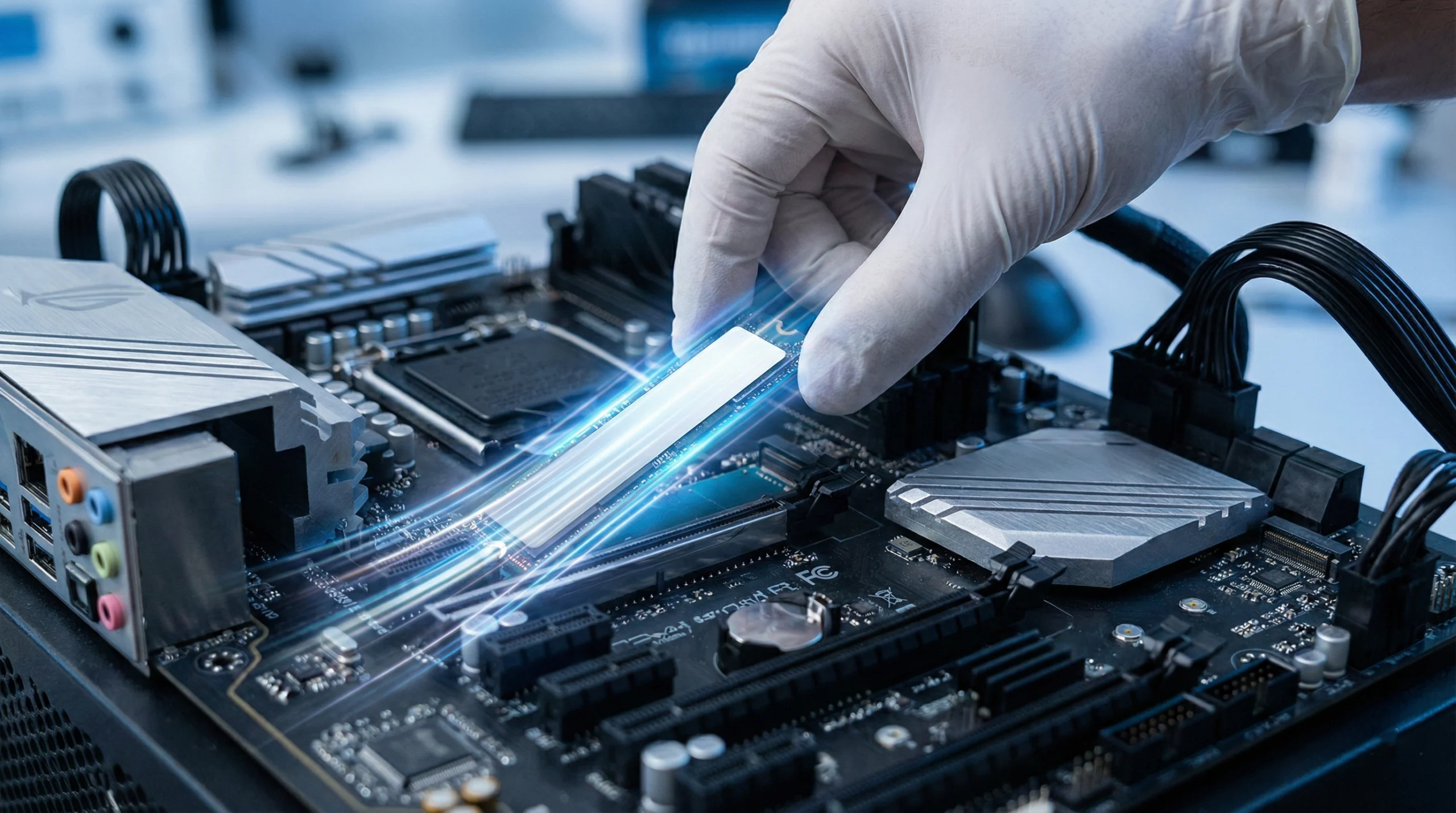
Když se váš systém Windows 10 nečekaně zpomalí, tyto rychlé diagnostické kroky vám pomohou problém identifikovat a vyřešit.
Kontrola malwaru
Spusťte úplnou kontrolu systému pomocí Windows Defender nebo preferovaného antiviru. Malware může spotřebovat významné množství CPU a prostředků disku, což dramaticky sníží výkon systému.
Pravidelné kontroly pomáhají odhalit a odstranit hrozby dříve, než způsobí velké zpomalení.
Monitorování využití prostředků
Otevřete Správce úloh (Ctrl + Shift + Esc) a zkontrolujte kartu Výkon. Hledejte procesy, které spotřebovávají nadměrné množství CPU, paměti nebo prostředků disku.
Pokud si všimnete konzistentně vysokého využití, identifikujte problematické aplikace a buď je zavřete, odinstalujte, nebo najděte lehčí alternativy.
Aktualizovat ovladače
Zastaralé nebo poškozené ovladače mohou způsobit značné problémy s výkonem. Zkontrolujte Správce zařízení na případné symboly upozornění.
Navštivte webové stránky výrobců a stáhněte si nejnovější ovladače pro vaši grafickou kartu, síťový adaptér a další důležité součásti.
Zkontrolujte zdraví disku
Použijte vestavěný nástroj CHKDSK k prohledání a opravě chyb disku. Otevřete příkazový řádek jako správce a zadejte chkdsk C: /f /r.
Tím naplánujete kontrolu disku na příští restartování. Chyby disku mohou způsobit zpomalení, pády a poškození dat.
Spusťte kontrolu systémových souborů
Poškozené systémové soubory mohou vážně ovlivnit výkon. Otevřete příkazový řádek jako správce a spusťte sfc /scannow.
Tento nástroj prohledá a opraví poškozené systémové soubory Windows, což může vyřešit pády a zpomalení.
Použití VPS Windows: Definitivní řešení
Někteří uživatelé nemohou upgradovat hardware nebo získat licenci Windows pro čistou reinstalaci. Jiní potřebují prostředí Windows pro práci, ale na svém primárním počítači používají macOS nebo Linux. V těchto případech VPS Windows obchází omezení lokálního hardwaru úplně.
VPS vám dá čistou instalaci Windows 10 spuštěnou na serverovém hardwaru. Problémy s výkonem popsané v tomto článku prostě neplatí, když vaše prostředí Windows běží na úložišti NVMe SSD a DDR5 RAM. Časy spuštění, spuštění aplikací a operace se soubory všechny těží z hardwaru, který většina spotřebitelských počítačů nemůže dosáhnout.
VPS Windows 10 od Cloudzy běží na úložišti NVMe a DDR5 RAM. Tento hardware zrychluje vše od času spuštění až po přenosy souborů. Také dostanete připojení k síti s rychlostí 40 Gbps, vyhrazenou statickou IP adresu a úplný přístup správce. Windows je předinstalován, takže se můžete jednoduše připojit přes RDP a začít pracovat.
Pro vývojáře VPS eliminuje potřebu lokální testovací infrastruktury. Můžete testovat aplikace, spouštět náročné úlohy nebo spravovat čisté prostředí Windows bez dotyku vašeho primárního počítače.
Závěr
Pomalý systém Windows 10 zřídka potřebuje kompletní přestavbu hardwaru. Většina problémů s výkonem pochází z řešitelných softwarových problémů, jako jsou opuchlé startovací programy, plné pevné disky, zastaralé ovladače nebo špatně nakonfigurovaná nastavení napájení.
Začněte s rychlými výhrami. Zakázání startovacích programů a přepnutí do režimu Vysoký výkon trvá méně než pět minut a často přináší okamžité výsledky. Pokud to nepomůže, projděte si hlubší opravy, jako je čištění registru a opravy systémových souborů.
Upgrady hardwaru mají smysl pouze poté, co selhá softwarová optimalizace. Upgrade SSD přináší nejdramatičtější zlepšení, ale je to investice, kterou má smysl dělat, pouze pokud jste nejprve vyloučili bezplatná řešení.
10 tipů v této příručce funguje pro jakýkoli systém Windows 10, bez ohledu na věk nebo specifikace. Aplikujte je postupně, změřte výsledky a skončete, když váš systém běží přijatelnou rychlostí.



Diskuse
Komentáře
Přihlaste se a zapojte se do diskuse.